

5. juni 2026Postet av Kevin Miller til Rippe Blu-ray
Kort oppsummering:
Hvis du har dårlig tid, kan du se denne hurtigguiden: Blu-ray Master Free DVD Ripper er et alt-i-ett Blu-ray-rippingsverktøy som tilbyr diverse videoredigeringsverktøy for å forbedre videoeffekter. HandBrake er et gratis og åpen kildekode-verktøy for å konvertere ISO til MP4. VLC er egnet for sporadisk liten ISO-konvertering.
Du kan støte på en situasjon der du er klar til å nyte DVD ISO-filmene dine, men mediespilleren nekter å åpne seg. Det er en frustrerende, men vanlig flaskehals: fordi ISO-filer er eksakte sektor-for-sektor-diskbilder klonet fra DVD-er eller Blu-ray-er, mangler de den universelle plug-and-play-fleksibiliteten til digital video. En vanlig måte å løse dette på er å konvertere ISO-filene dine til MP4-format, som er kompatibelt med de fleste mediespillere og enheter. Fortsett nå å lese denne artikkelen for å lære tre enkle måter å ... konverter ISO til MP4 i høy kvalitet.

Innholdsfortegnelse
- Del 1. Hvorfor trenger du å konvertere ISO til MP4
- Del 2. Hvilken er den beste måten å konvertere ISO til MP4
- Del 3. Hvordan konvertere ISO til MP4 ved hjelp av den enkleste og raskeste metoden
- Del 4. Hvordan konvertere ISO til MP4 i VLC ved hjelp av 2 metoder
- Del 5. Hvordan konvertere ISO til MP4 i HandBrake
- Del 6. Vanlige spørsmål om hvordan konvertere ISO til MP4
Ansvarsfraskrivelse:
Denne veiledningen er utelukkende ment for personlig sikkerhetskopiering av lovlig opphavsrettsbeskyttede DVD ISO-filer. Ikke bruk den til kommersielle brudd.
Del 1. Hvorfor trenger du å konvertere ISO til MP4
De fleste ISO-filer er data rippet fra DVD- eller Blu-ray-plater. Disse filtypene er ofte bare tilgjengelige for tredjeparts multimediespillere. På grunn av det krever kjøring av disse filene nå nedlasting av tilleggsprogramvare, noe som gjør dem mer utfordrende å få tilgang til. Et annet alternativ for å få tilgang til ISO-filer er å behandle dem som DVDer/Blu-rays siden disse platebildene kan monteres på moderne datamaskiner. Dessverre er denne metoden ekstremt avansert, og selv middels brukere kan møte flere hindringer for å lese ISO-filer.
Fordi ISO-bilder er vanskelige og avanserte, er det å konvertere dem til et mye mer tilgjengelig digitalt format. MP4, det vanligste videoformatet, er en populær filtype som ISO-filer kan konverteres til. Dette gjelder for ISO-bilder hentet fra hjemmeutgivelser av filmer eller TV-serier.
For å lære hvordan du konverterer ISO-filer til MP4, fortsett til de følgende delene av denne artikkelen.
Del 2. Hvilken er den beste måten å konvertere ISO til MP4
For å sikre nøyaktigheten, objektiviteten og påliteligheten til anbefalingene våre, utførte vi praktiske tester av alle de utvalgte ISO til MP4-konvertererne. I stedet for å stole på teoretiske hastigheter, laget vi et standardisert testmiljø for å måle ytelse i den virkelige verden, CPU-optimalisering og videokvalitet.
Alle testene ble utført på en vanlig forbruker-PC for å gjenskape en typisk brukeropplevelse. Operativsystemene er Windows 11 Home (64-bit, versjon 23H2) og macOS Sonoma (versjon 14.5).
| Hvordan vi tester | |
| Hvor mange ISO-filer ble testet? | Sammen med ISO-filene vi presenterte i veiledningen om hvordan du bruker hvert verktøy, testet vi fem ISO-filer som skal konverteres til MP4. |
| Hva er filstørrelsen på hver ISO-fil? | De fem testede ISO-filene har en gjennomsnittlig filstørrelse på 3,5 GB, hvor den minste er 2 GB og den største er 5 GB. |
| Hva er den konverterte MP4-videovarigheten? | De konverterte ISO-filene har forskjellig videovarighet. To av dem er langfilmer med en varighet på 2 timer hver. De to andre er standardfilmer som har en varighet på 1 time og 30 minutter hver. I mellomtiden er den femte videoen en TV-serieepisode som er 1 time lang. |
| ISO-konverteringsprogramvare | Støttet plattform | Hastighet (en DVD på 2 timer) | Opprettholder videokvalitet | Massekonvertering | Fordeler | Ulemper |
| Blu-ray Master Gratis DVD Ripper | • Windows • macOS | 32 minutter |  | | • Enkel å bruke. • Effektiv behandlingshastighet. • Den kan brukes til å rippe ISO-filer fra DVD og Blu-ray. | • Gratisversjonen er begrenset til profiler før HD-oppløsningen for utdata. • Akselerasjonsteknologiene er kun tilgjengelige for premiumversjonen. |
| VLC Media Player | • Windows • macOS • Android iOS | 67 minutter |  | | • Pålitelig mediespiller. • Tilbyr tilleggsfunksjoner. | • Utsatt for krasj når utdatert. • Ytterligere funksjoner er vanskelige å bruke. |
| Håndbrekk | • Windows • macOS • Linux | 55 minutter | | | • Bygget for avanserte brukere. • Gratis å laste ned og utvikle som en åpen kildekode-fil | • Svært teknisk i bruk. • Ikke nybegynnervennlig. • Hovedgrensesnittet er vanskelig å navigere. |
Del 3. Hvordan konvertere ISO til MP4 ved å bruke den enkleste og raskeste metoden
Vi starter denne veiledningen med å gi en veiledning om hvordan du bruker den mest pålitelige DVD-ripperen, Blu-ray Master Gratis DVD Ripper, som effektivt kan konvertere ISO til MP4. Som navnet antyder, er denne programvaren primært et verktøy som brukes til å trekke ut data fra DVD-utgivelser, inkludert DVD-plater, mapper og selvfølgelig ISO-filer. Når du laster inn DVD ISO-filen, kan programvaren automatisk analysere ISO-informasjonen, og du kan velge mellom alternativene Hovedfilm og Fullstendig tittelliste for å presentere ISO-filen. Før du endrer ISO til MP4, må du velge én MP4-profil fra de tilgjengelige alternativene, som 4K-video og HD 1080P, slik at du kan oppfylle forskjellige avspillingskrav.
Les nå vår trinnvise guide nedenfor for å lære hvordan du bruker dette verktøyet til å konvertere en ISO-fil til MP4.
Trinn 1.Last ned Blu-ray Master Free DVD Ripper først via nedlastingsknappen nedenfor og installer den på datamaskinen din.
Dobbeltklikk på programvaren for å starte den, og velg Last inn DVD > Last inn DVD ISO for å legge til en ISO-fil i dette verktøyet.
Merk: Etter å ha lastet inn ISO-filen, vil den gi Hovedfilm og Full tittelliste alternativer for deg å liste opp ISO-informasjonen.
Gratis nedlasting
For Windows
Sikker nedlasting
Gratis nedlasting
for macOS
Sikker nedlasting

Steg 2.Gå til Utgående format > Video for å velge en riktig MP4-profil. Her velger vi MP4 HD 1080P som et eksempel.
Merk: Du kan bruke de medfølgende redigeringsverktøyene til å justere videoeffekter i tillegg, som vannmerker, lydspor og undertekster.

Trinn 3.Det siste trinnet er enkelt. Du trenger bare å angi nedlastingsmålet og klikke Ripp alle for å starte ISO til MP4-konverteringen.
Merk: Den tilbyr mange ekstrafunksjoner, og du kan utforske dem ved å velge Flere verktøy alternativ.

Ved å følge denne veiledningen kan du nå konvertere innholdet i en ISO-fil til MP4 eller et hvilket som helst digitalt format du velger. Dette alternativet er pålitelig, noe som gjør det til det beste verktøyet i denne veiledningen når det gjelder allsidighet, brukervennlighet og behandlingseffektivitet.
Del 4. Hvordan konvertere ISO til MP4 i VLC ved hjelp av 2 metoder
Det neste verktøyet vi vil presentere er VLC Media PlayerSelv om den er kjent som en av de mest pålitelige multimediaspillerne på tvers av flere plattformer, tilbyr denne programvaren også praktiske konverteringsfunksjoner, slik at du kan konvertere Blu-ray- eller DVD ISO-filer til MP4. Grensesnittet er tydelig, og trinnene er enkle. Det er ikke et profesjonelt rippeverktøy, så rippehastigheten er ikke veldig rask. Men den lar deg konvertere ISO til MP4 gratis.
Selv om VLC Media Player er en absolutt sveitserkniv for å spille av nesten alle medieformater, er det viktig å forstå at konverteringsmotoren er bygget på en strømsparende arkitektur i stedet for et dedikert transkodingsrammeverk.
I tester i den virkelige verden er det upålitelig å bruke VLC til å konvertere store ISO-filer. Det kan av og til oppstå situasjoner med programvarefrysing, desynkronisering av lyd og bilde eller krasj halvveis. I tillegg lar den deg ikke velge og vedlikeholde spesifikke lydspor eller undertekster.
Så VLC er egnet for å håndtere små ISO-filer gratis. Hvis du vil behandle store ISO-sikkerhetskopier, kan de to andre verktøyene tjene deg mye bedre.
Direkte konvertering
Trinn 1. Åpne VLC Media Player og velg Media på verktøylinjen. Deretter velger du Konverter/lagre.
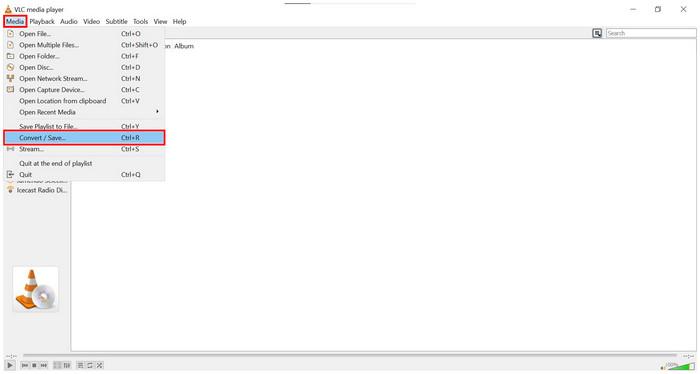
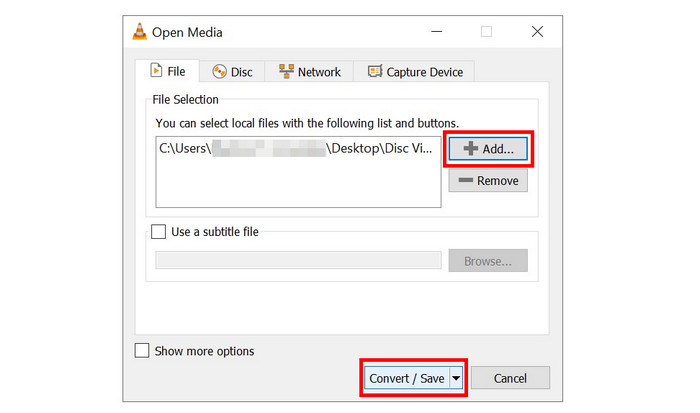
Steg 2. Klikk på i vinduet som dukker opp Legg til og bla gjennom filbehandleren din for ISO-filen du vil konvertere. Klikk på Konverter/lagre når den er lagt til.
Trinn 3. Etter at ISO-filen er valgt, setter du konverteringen Profil til MP4, og klikk deretter på Bla gjennom for å angi destinasjonen der den konverterte MP4-en skal lagres. Til slutt velger du Start for å starte konverteringsprosessen.
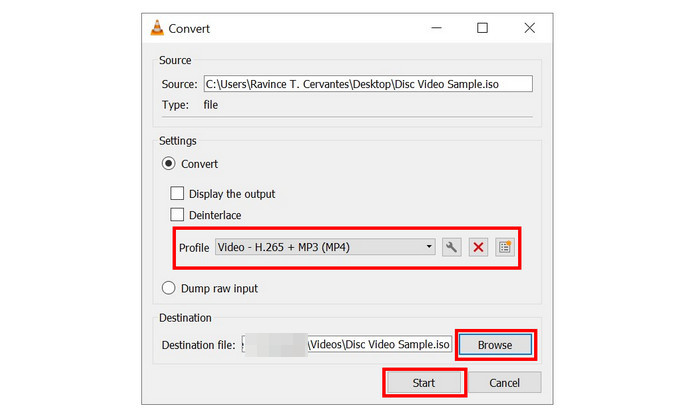
Denne første metoden bruker VLCs standard videokonverteringsfunksjon, og den ble merket som en direkte konvertering fordi den bruker en lineær filkonverteringsprosess.
Montering av ISO-fil som en plate
Trinn 1. Åpne VLC Media Player og velg Media på verktøylinjen. Deretter velger du Åpne plater.
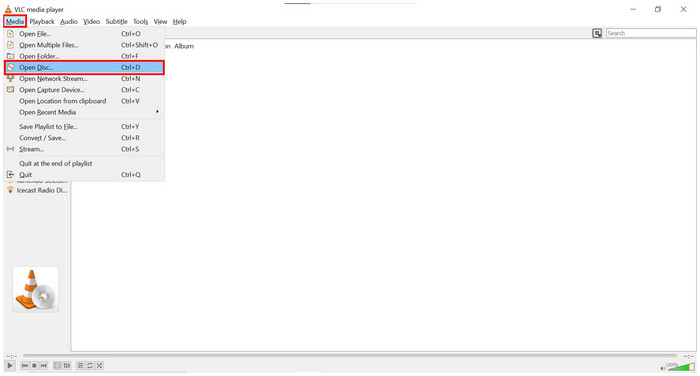
Steg 2. Klikk på i diskvinduet med medieinnstillinger Bla gjennom, og velg deretter plateenheten for å finne ISO-filen. Klikk på Konverter/lagre å fortsette.
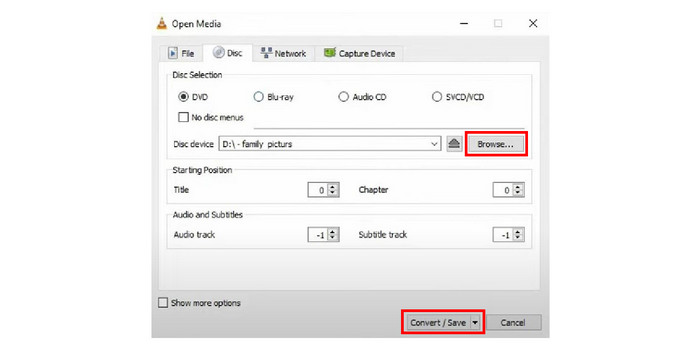
Trinn 3. Etter at den monterte ISO-platen har blitt lokalisert, setter du konverteren Profil til MP4, og deretter clih3-v1ck på Bla gjennom for å angi destinasjonen der den konverterte MP4-en skal lagres. Til slutt velger du Start for å starte konverteringsprosessen.
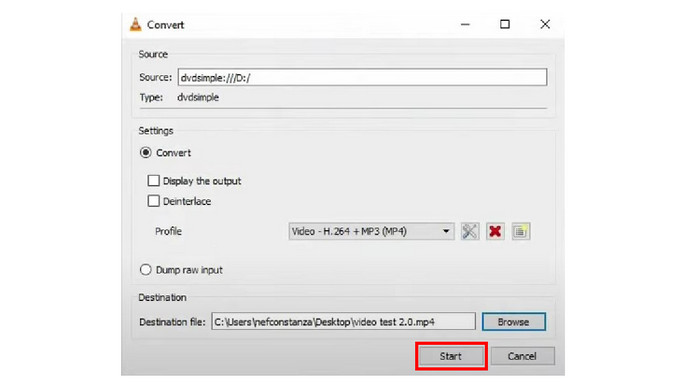
I motsetning til den første løsningen, bruker dette alternativet ISO-filen montert som en plate. Dette krever små justeringer fra trinnene som gjøres i direkte konvertering, men disse forskjellene er små. Svaret på om VLC kan konvertere ISO til MP4 er et rungende ja.
Del 5. Hvordan konvertere ISO til MP4 i HandBrake
Håndbrekk er en annen DVD/Blu-ray-ripper-programvare som er utviklet som en åpen kildekode-programvare. Du kan bruke den til å laste en eller flere ISO-filer og konvertere ISO-filmer til MP4. Dette verktøyet er mer tilrådelig for avanserte brukere siden det ikke er vennlig for nybegynnere på grunn av teknisk kunnskap og komplekse forhåndsinnstillinger for å kjøre det effektivt. Til tross for det opprettholder det fortsatt et fellesskap av avanserte brukere som stoler på det for ISO til MP4-konvertering og annen bruk.
For å lære hvordan du bruker denne programvaren, vennligst les vår korte veiledning nedenfor.
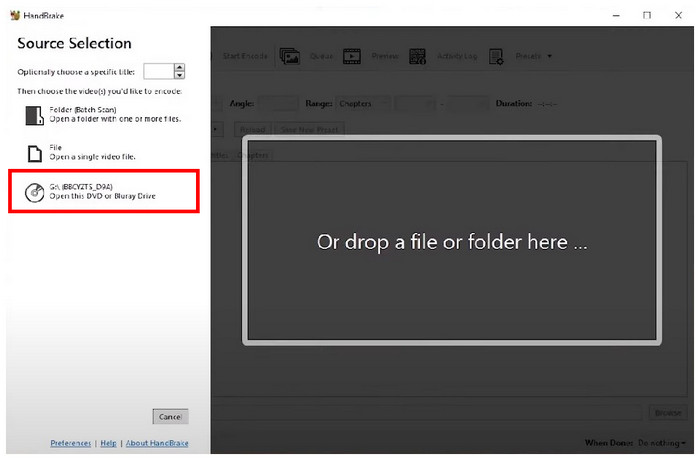
Trinn 1. Åpne HandBrake på datamaskinen din. Klikk deretter på Åpen kilde alternativet for å velge og importere DVD/Blu-ray ISO-filene du vil konvertere.
Steg 2. Etter at HandBrake laster inn DVD/Blu-ray ISO-filen, velg MP4 som utdataformatet under Sammendrag seksjon. Du kan nå justere flere videoparametere for å forbedre kvaliteten.
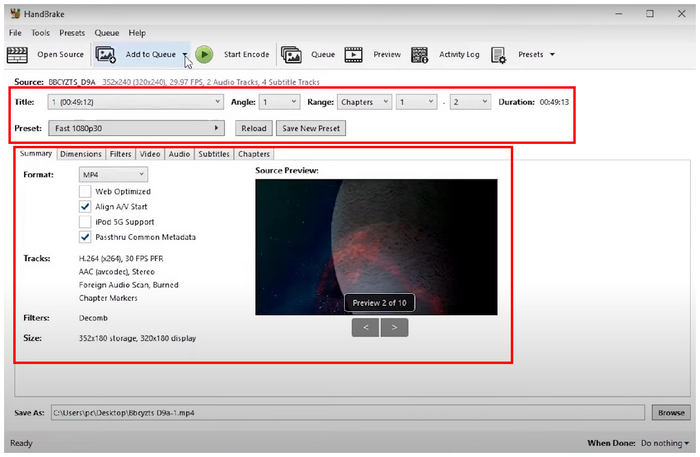
Trinn 3. Når du er fornøyd med videojusteringene eller ikke vil legge til noen, klikker du bare på Bla gjennom for å angi en lagringsdestinasjon for videoen. Klikk på Start Encode for å starte konverteringsprosessen. Den konverterte videoen vil automatisk lagres som en MP4-fil.
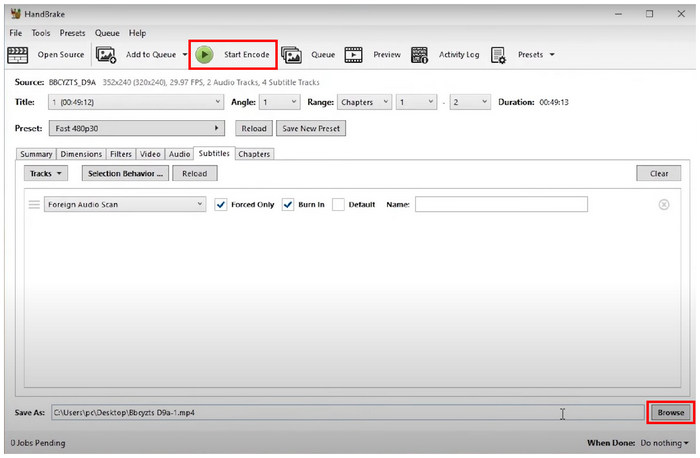
Selv om HandBrake er mer avansert enn Blu-ray Master Free DVD Ripper og VLC Media Player, er den fortsatt i stand til å konvertere ISO-filer til MP4. Hvis du er erfaren nok med det tekniske, er dette verktøyet et godt alternativ. Hvis du er usikker på om HandBrake kan konvertere ISO til MP4, håper vi at denne veiledningen har gitt deg svaret.
Del 6. Vanlige spørsmål om hvordan du konverterer ISO til MP4
-
Kan ISO konverteres til MP4?
Ja, det kan de. Du kan bruke flere programmer for å gjøre dette. Blu-ray Master Free DVD Ripper er et av de mest pålitelige alternativene.
-
Hvordan trekker jeg ut en ISO fra en film?
Du trenger DVD/Blu-ray Ripper-programvare. Den enkleste å bruke på markedet er Blu-ray Master Free DVD Ripper. Les veiledningen vår ovenfor for å lære hvordan du bruker den.
-
Kan 7Zip pakke ut ISO-filer?
Ja, det kan det. 7Zip er nok for ISO-filutvinning. Du kan bruke dette verktøyet pålitelig for grunnleggende filutpakkingsbehov.
-
Kan jeg pakke ut en ISO-fil uten å brenne Windows 7?
Ja, det kan du. Flere verktøy er tilgjengelige for Windows 7 som kan gjøre dette. HandBrake er tilgjengelig for denne eldre Windows-versjonen.
-
Er ISO-filer det samme som diskbilder?
Ja, det er de. ISO-filer er også kjent som optiske diskbilder. Navnet ISO kommer fra filtypen deres.
-
Kan HandBrake konvertere en DVD ISO direkte til MP4, og hva er de beste videoinnstillingene for Plex?
VLC bruker en strømsparende arkitektur i stedet for en dedikert transkodingsmotor, noe som fører til minnelekkasjer og bufferoverløp. Du kan gå til Verktøy > Innstillinger > Inndata / Kodeker og sette Maskinvareakselerert dekoding til Deaktiver.
-
Hvorfor krasjer VLC Media Player hver gang jeg prøver å konvertere en stor ISO-fil til MP4? Hvordan fikser jeg det?
VLC bruker en strømsparende arkitektur i stedet for en dedikert transkodingsmotor, noe som fører til problemer med minnelekkasjer og bufferoverløp. Du kan gå til Verktøy > Innstillinger > Inndata / Kodeker og sette Maskinvareakselerert dekoding til Deaktiver.
-
Hvordan konvertere ISO til MP4 på en Mac gratis uten å laste ned vanskelig programvare?
HandBrake er et godt valg som er kompatibelt med Windows-, Mac- og Linux-maskiner.
-
Hvis jeg konverterer en ISO-film til MP4, vil den bevare alle de originale undertekstene og flere lydspor (som regissørens kommentarer)?
Dette avhenger av verktøyet du brukte. Noen avanserte Blu-ray-rippingsverktøy kan bevare all ISO-informasjon etter konvertering.
-
Finnes det en måte å remuxe/pakke ut video fra en ISO-fil til MP4 umiddelbart uten full rekoding?
Ja. Du kan bruke XMedia Recode (Windows) eller Subler (Mac) til å remuxe ISO-filer med rekoding.
Avslutter
Vi håper at denne artikkelen har gitt deg den nødvendige informasjonen for å hjelpe deg med å lære hvordan konverter ISO til MP4For å gjøre denne prosessen enklere, vennligst les veiledningen vår om Blu-ray Master Free DVD Ripper, siden det er det enkleste å bruke blant verktøyene som presenteres i denne veiledningen.
Mer fra Blu-ray Master
