

18. september 2026Postet av Kevin Miller til Lag DVD
Kort oppsummering:
Når du velger det beste verktøyet for å lage ISO-kopier av DVD-er, er de viktigste faktorene ImgBurn, Blu-ray Master DVD Creator, AnyBurn og PowerISO. Med disse alternativene i tankene, er det neste du må gjøre å identifisere din preferanse.
Gratisprogramvarealternativ for direkte ISO-opprettingImgBurn
Premium redigeringspakkeBlu-ray Master DVD Creator
Lett løsning: AnyBurn
Kraftig ISO-innholdsredigeringPowerISO
Med fremveksten av digitale filer og skylagring er en vanlig antagelse i dag at fysiske medier er døde. Uten tvilernes viten utvikler fysiske medier seg til å bli integrert med sky- og lokale serverarrayer. Det er her ISO-filer brukes som en digital tvilling av harde data, filmer og oppstartbare operativsystemer. Derfor vil vi gjennomgå fire av de mest pålitelige ISO-skaper programvare. Programmene vi skal gjennomgå i denne artikkelen er alle valgt for å unngå komplekse verktøy og uoversiktlige programmer som produserer ødelagte ISO-er. Disse programmene vil bli vurdert basert på spesifikke brukstilfeller, inkludert installasjonsstørrelse, redigeringsmuligheter, metadataredigering og andre avanserte faktorer.

- Del 1. Inne i laboratoriet: Vår 4-trinns testprotokoll
- Topp 1. ImgBurn: Den avanserte gratisvarepuristen
- Topp 2. Blu-ray Master DVD Creator: Premium Media Authoring Suite
- Topp 3. AnyBurn: Mesteren i lettvektsfart
- Topp 4. PowerISO: Den kraftige bilderedigereren
- Del 6. Slik lager du ISO-filer i detalj
- Del 7. Hva folk sårt trenger å vite
- Del 8. Vanlige spørsmål om ISO-skapere
Del 1. Inne i laboratoriet: Vår 4-trinns testprotokoll
For å oppnå objektive testresultater, sørget vi for at programvaren vi vurderte ble testet på en moderne Windows-datamaskin som kjører Windows 11, med 16 GB RAM og en Intel i7-prosessor. For å maksimere maskinvareytelsen kjørte kun DVD-til-ISO-konverteringsprogramvaren som ble vurdert under vurderingsprosessen.
Vi utførte også fire stresstestprosedyrer for å finne ut av de maksimale egenskapene til hvert program basert på dataintegritet, ressursforbruk, grensesnittdesign og feilhåndtering.
Dataintegritetssjekk
For å vurdere kvaliteten på dataene som er skrevet på de opprettede ISO-bildene, kjørte vi bildefilene i en multimediespiller som støtter åpning av digitale ISO-er. Deretter analyserte vi om ISO-innholdet samsvarer perfekt med de skrevne dataene byte for byte.
Ressursavtrykk
Siden ISO-oppretting er ressurskrevende, vurderte vi CPU- og RAM-brukstoppene under tunge komprimeringsoppgaver. Dette er viktig for å forstå programmets generelle ytelse når man kjører tunge oppgaver.
UI-friksjonstest
Videre har vi også vurdert programvarens tilgjengelighet basert på hvor enkel den er å bruke for nybegynnere. Vi testet dette ved å måle hvor lang tid det tar for førstegangsbrukere å finne funksjonen for å lage ISO fra programvarens hovedmeny.
Håndtering av sektorfeil
Siden DVD-er er utdaterte fysiske medier, er små riper og andre fysiske problemer uunngåelige. Derfor testet vi også hvordan programmet yter når det håndterer ripete optiske DVD-kilder.
Topp 1. ImgBurn: Den avanserte gratisvarepuristen
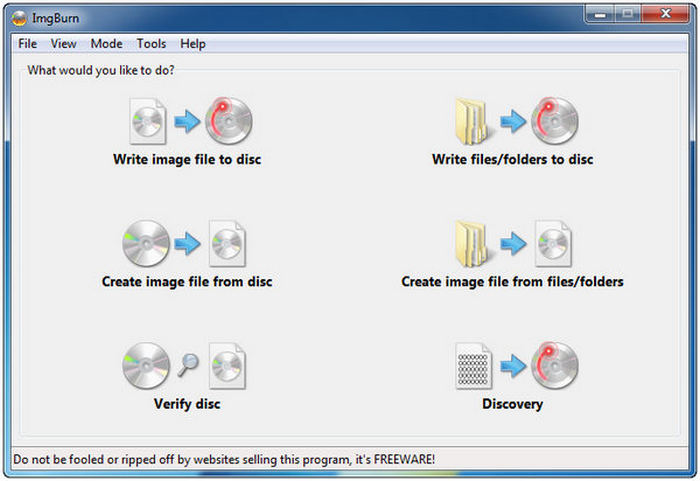
Den første metoden vi skal diskutere er det mest pålitelige alternativet når det gjelder råkraft, granularitet og det at det er et gratisprogram: ImgBurnDette programmet regnes som et av de beste programmene for å lage Blu-ray ISO-filer, og fungerer bra for brukere som leter etter et godt gratis alternativ. Selv om grensesnittet er ganske utdatert, får programmet fortsatt jobben gjort.
Dessverre er det kanskje ikke det beste verktøyet for nybegynnere, siden det er skremmende og grensesnittet er teksttungt. Det er først og fremst bygget for funksjonalitet; skjønnhet og design har lav prioritet. Noen av de bemerkelsesverdige funksjonene er de detaljerte kontrollene, som gir det en uovertruffen evne til å justere seksjonsoppsett, filsystemtyper og lagskift. Det er best for brukere som ønsker absolutt kontroll over mikroskopiske diskinnstillinger.
Alle disse funksjonene gjør verktøyet til en ren og trygg løsning for å lage ISO-bilder fra offisielle speil uten unødvendig bloatware. En offisiell kopi av programmet er imidlertid ikke lenger tilgjengelig. De fleste kopier av ImgBurn kommer med bloatware og adware fra tredjepartsnettsteder.
Hovedtrekkene:
- Lager ISO-bilder av DVDer, Blu-ray og CDer.
- Verifiserer ISO-data før brenning for å bevare filintegriteten.
- Kan brukes til å lage oppstartbare DVD-er.
- Støtter brenning av ISO-bilder til DVD.
- Avanserte innstillinger og kontroll for skrivehastighet.
Fordeler
- Gratisprogram. Ingen premiumplaner eller abonnementer.
- Rask prosess for oppretting av ISO-bilder.
- Utstyrt med avanserte konfigurasjonsalternativer for erfarne brukere.
Ulemper
- Utdatert utseende grensesnitt.
- Den er ikke aktivt utviklet. Mottar ikke lenger oppdateringer.
- Utsatt for bundleware når du laster ned installasjonsoppsettet.
Topp 2. Blu-ray Master DVD Creator: Premium Media Authoring Suite
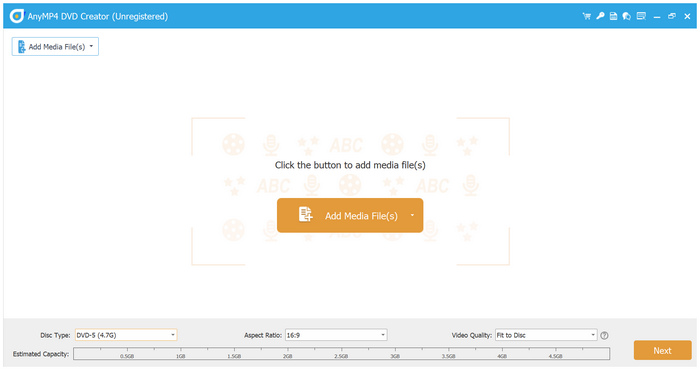
Neste er Blu-ray Master DVD Creator, det perfekte programmet for å bygge bro mellom kald dataarkivering og kreativ mediepresentasjon. Blant alternativene på denne listen er dette verktøyet det eneste som støtter og prioriterer skriving av data eller oppretting av ISO-bilder primært for seeropplevelsen.
Utstyrt med praktiske videoredigeringsverktøy som beskjæring, trimming og videoeffekter, gjorde dette programvaren til et utmerket valg for å håndtere massive Blu-ray- og DVD-data og lage ISO-kopier fra dem.
Når programmet har hentet ut dataene fra en DVD, kan rå og uorganiserte MP4/MKV-videomapper omorganiseres til en profesjonell, strukturert ISO komplett med en DVD-meny laget av maler og tilpassede design.
Disse faktorene gjør programvaren til et utmerket valg for å lage spillbare ISO-bilder som kan skrives direkte til video-DVDer. En annen solid bonus er programmets tilgang til GPU-ressurser for å drastisk redusere gjengivelses- og kompileringstider for tunge mediefiler.
Med sin design primært laget for å lage spillbare ISO-filer, er Blu-ray Master DVD Creator et av de beste valgene for videografer, familieopptaksarkiver og alle som ønsker å spille av ISO-bildene sine direkte på kinoprogramvare.
For å oppleve et av de beste programmene for å redigere ISO-filer, last ned programmet ved hjelp av lenken nedenfor.
Gratis nedlasting
For Windows
Sikker nedlasting
Gratis nedlasting
for macOS
Sikker nedlasting
Hovedtrekkene:
- Den kan brukes til å lage et ISO-bilde fra DVD-innhold og digitale medier.
- Den inkluderer grunnleggende redigeringsverktøy: videobeskjæring, trimming, vannmerke og videoeffekter.
- Innebygde DVD-maler og tilpassbar meny.
Fordeler
- Nybegynnervennlig og moderne grensesnittdesign.
- Støtter skriving av både digitale medier og DVD-medier til et ISO-arkiv.
- Maskinvareakselerert for å gi effektiv og rask ISO-oppretting eller -brenning.
Ulemper
- Mer utviklet som et DVD-redigeringsverktøy.
- Alle funksjoner og egenskaper er låst bak de betalte versjonene.
Topp 3. AnyBurn: Mesteren i lettvektsfart
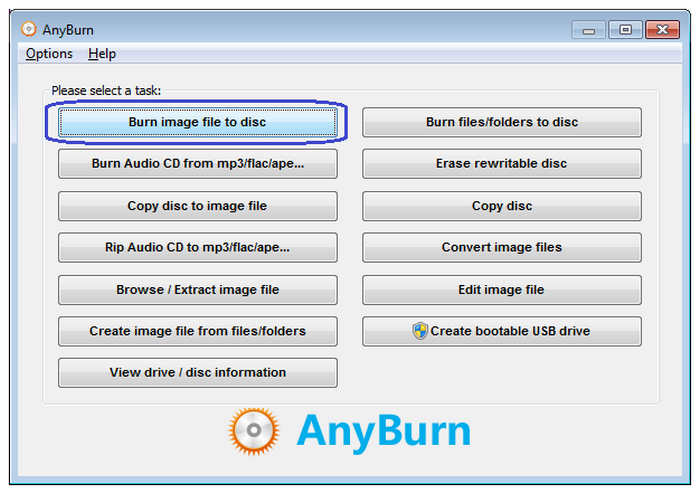
Det tredje programmet vi skal diskutere vil være AnyBurnDet mest pålitelige minimalistiske alternativet for brukere som ønsker en rask og enkel ISO-opprettingsprosess. Denne programvaren er et flott verktøy for brukere som prioriterer hastighet, noe som gjør den til en av de mest pålitelige lette ISO-programvarene vi har anmeldt.
AnyBurn er det letteste alternativet blant våre utvalgte programmer. Installasjonsfilstørrelsen er så godt som ikke-eksisterende, noe som gjør at den ikke har null innvirkning på systemressursene. Dessuten er grensesnittdesignet også enkelt, og den oppgavebaserte menyen har tydelige knapper som Opprett ISO-fil og Brenn bilde til plate.
For brukere som ønsker allsidighet, kan den også brukes til å lage oppstartbare flash-stasjoner ved å skrive ISO-bilder til dem, noe som gjør den til en direkte løsning på hvordan man lager en oppstartbar ISO-fil. Alle disse faktorene gjør AnyBurn til et ideelt daglig verktøy for vanlige brukere til tross for de komplekse menyene.
Hovedtrekkene:
- Utviklet for å lage ISO-arkiver fra CD, DVD og Blu-ray.
- Den kan brukes til å brenne ISO-bilder til plater.
- Støtter å skrive oppstartbar ISO til USB-stasjoner.
Fordeler
- Ekstremt lett installasjonsstørrelse.
- Enkelt og intuitivt grensesnittdesign.
- Gratis for personlig bruk og grunnleggende ISO-oppretting.
Ulemper
- Begrensede videoredigeringsfunksjoner sammenlignet med premiumalternativer.
- Grensesnittdesign med grunnleggende utseende.
- Kun tilgjengelig for Windows-maskiner.
Topp 4. PowerISO: Den kraftige bilderedigereren
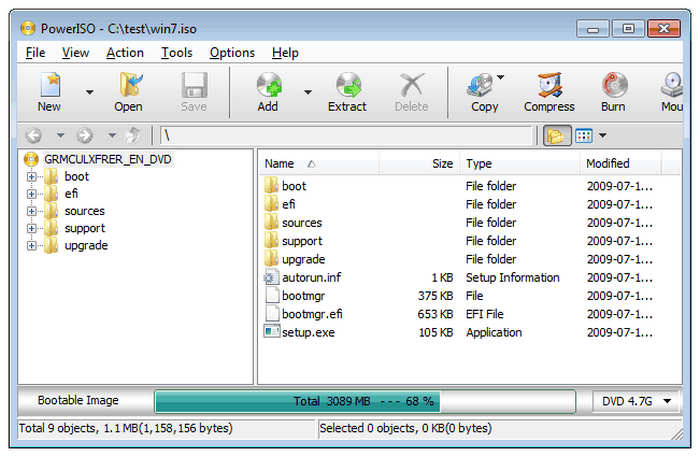
Til slutt er det siste alternativet på denne listen programmet som er laget for profesjonelle og et erfarent verktøy for virtuell montering, dypnivåredigering og formatjusteringer i bedrifter. Dette blir ingen ringere enn PowerISO.
Programvaren fungerer utmerket hvis du er ute etter direkte redigeringskraft. Den kan brukes til å åpne en massiv, eksisterende ISO-fil og redigere filene som er skrevet i arkivet, alt uten å måtte pakke ut og kompilere hele bildet på nytt.
I tillegg til å lage ISO-er, har den også en virtuell driverfunksjon som tillater digital montering av opprettede eller nedlastede ISO-bilder. Med alle disse funksjonene i tankene er PowerISO best egnet for IT-ledere og avanserte brukere som ønsker å håndtere komplekse bildefiler i flere formater daglig.
Før du får tilgang til disse alternativene, må du imidlertid fortsatt håndtere det komplekse grensesnittdesignet og abonnere på betalte lisenser for å få tilgang til de mer avanserte innstillingene.
Hovedtrekkene:
- Støtter oppretting av ISO fra DVD-mapper og -plater.
- Den kan brukes til å montere digitale ISO-filer som virtuelle stasjoner.
- Skriver ISO-data til USB-stasjoner.
Fordeler
- Eksklusivt designet for å lage eller skrive ISO-bilder.
- Utstyrt med en virtuell driver for å sjekke ISO-bilder direkte.
- Funksjonene er egnet for både nybegynnere og avanserte brukere.
Ulemper
- Den har begrensninger på filstørrelse når du bare bruker gratisversjonen.
- Komplekst grensesnittdesign.
- En betalt lisens kreves for å få tilgang til mer avanserte alternativer.
Del 6. Slik lager du ISO-filer i detalj
I denne veiledningen brukte vi først en digital video for å få tilgang til brenneverktøyet Blu-ray Master DVD Creator. Hvis du skal bruke det som et DVD-til-ISO-program, er trinnene identiske.
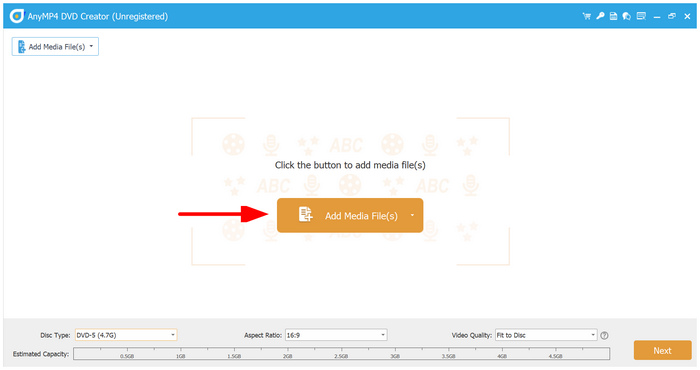
Trinn 1.Plukke ut Legg til mediefiler og velg den lastede DVD-en som kilde. Velg deretter Neste.
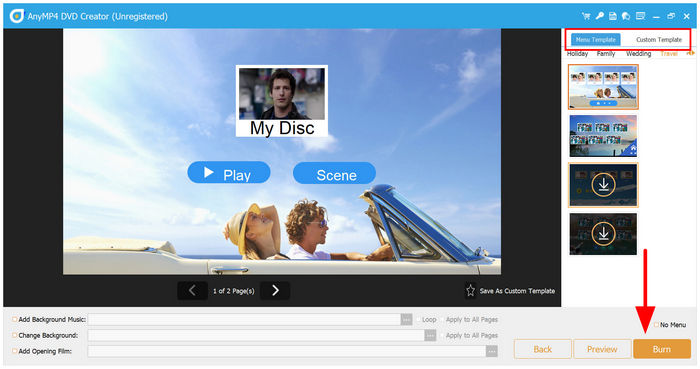
Steg 2.I Menymal i seksjonen, velg å enten legge til en DVD-meny eller en tilpassbar mal. Ellers klikker du på Brenne å fortsette.
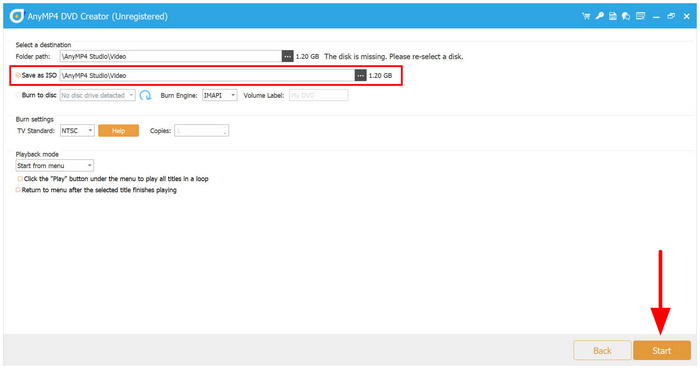
Trinn 3.I Brenn-menyen må du sørge for å merke av for Lagre som ISO alternativ for å brenne DVD-dataene dine som et ISO-bilde. Velg Start for å starte ISO-opprettingsprosessen.
Blant alternativene på denne listen er Blu-ray Master DVD Creator den sikreste ISO-skaperen å laste ned uten skadelig programvare.
Del 7. Hva folk sårt trenger å vite
«Data vs. video»-fellen
Når du skriver på DVD-er, må du lære forskjellen mellom data og video. Som navnet antyder, er DVD-er begrenset til sitt tiltenkte formål. Derfor vil det å dra videofiler til en standard data-ISO ikke gjøre dem spillbare på en DVD-spiller. Du trenger skikkelige videoredigeringsverktøy som Blu-ray Master DVD Creator for å lage spillbare DVD-er.
Oppstartbare vs. lagrings-ISO-er
I likhet med data og video er oppstartbare og lagrings-ISO-er også forskjellige. Når du oppretter en oppstartbar enhet, må du bruke riktig DVD-typeI dette tilfellet er DVD-R eller DVD+R de beste verktøyene for å lage oppstartbare DVD-er. På den annen side er DVD-RW best for lagring.
Døden til optiske stasjoner
Hvis du fortsatt foretrekker tilgangen til digitale filer, kan du fortsatt lagre digitale ISO-filer på datamaskinen din. Dette fungerer også som en ekstra sikkerhetskopi ved siden av DVD-en din som er skrevet med data.
Del 8. Vanlige spørsmål om ISO Creators
-
Hva er forskjellen mellom en ISO-fil og en komprimert ZIP-mappe?
En ISO-fil er en digital kopi av en DVD. Disse filene kan brennes til tomme DVD-er eller skrives til en virtuell stasjon på datamaskinen. ZIP er derimot en vanlig komprimert fil som kan pakkes ut og åpnes.
-
Kan jeg opprette en ISO-fil direkte med Windows 11 uten å laste ned tredjepartsprogramvare?
Nei, det kan du ikke. Det finnes ingen innebygde verktøy for ISO-oppretting i Windows 11. Du må bruke tredjepartsalternativer som ImgBurn og Blu-ray Master DVD Creator.
-
Er det lovlig å bruke en ISO-skaper til å sikkerhetskopiere kommersielle DVD- eller Blu-ray-filmer?
Nei, det er det ikke. Det er ulovlig å omgå kommersielle DVD-er. Du kan imidlertid gjøre dette for personlige DVD-er.
-
Hvorfor rapporterer noen ISO-skapere «sektorfeil» under kompilering, og hvordan kan jeg fikse det?
Denne feilen oppstår hvis programvaren ikke kan lese DVD-dataene. Det er vanligvis forårsaket av et fysisk problem på DVD-en, for eksempel riper. For å unngå slike problemer, sørg for å rengjøre DVD-en med en tørr mikrofiberklut før du legger den inn i datamaskinen.
-
Hvordan konverterer jeg en eksisterende ISO-fil tilbake til et standard oppstartbart USB-installasjonsprogram?
Den enkleste måten er å skrive ISO-filen til en USB-stasjon ved hjelp av et USB-opprettingsverktøy. Dette er den mest tilgjengelige løsningen på dette problemet. Heldigvis finnes det en rekke alternativer du kan bruke, for eksempel Rufus, Windows Media Creation Tool og flere.
Konklusjon
Nå som noen av de beste ISO-skaper Når programmene diskuteres, er alt du trenger å gjøre å lære hvilket program som passer best for deg basert på dine behov. For å hjelpe leserne våre med å bestemme seg, er ImgBurn best for tekniske brukere, Blu-ray Master er best hvis du foretrekker bevaring av video- og filmkvalitet, AnyBurn er best for rask og uoppblåst oppretting, og PowerISO er best for profesjonell og avansert ISO-dataredigering. Blant alternativene på denne listen er Blu-ray Master DVD Creator vår mest anbefalte løsning, siden den perfekt balanserer kvalitet og funksjonalitet.
Gratis nedlasting
For Windows
Sikker nedlasting
Gratis nedlasting
for macOS
Sikker nedlasting
