

28. august 2026Postet av Kevin Miller til Rippe Blu-ray
Kort oppsummering:
Kan BDMV pakkes direkte inn i en ISO-fil?
1. Ja, absolutt. Du kan pakke en dekryptert BDMV-mappe direkte inn i en ISO-bildefil uten omkoding eller kvalitetstap.
2. UDF 2.50 er obligatorisk. Når du pakker, må du velge filsystemet UDF 2.50 eller 2.60, ellers vil ikke smart-TV-er og Blu-ray-spillere kunne lese ISO-filen.
3. Gratis og betalte alternativer finnes. Du kan bruke gratisverktøy som ImgBurn (krever manuelt UDF 2.50-oppsett) eller dedikert programvare som Blu-ray Master Free Blu-ray Copy for å lage filer uten tap med ett klikk og beholde menyene.
BDMV-fil er et høyoppløselig filmlagringsformat som vanligvis brukes for Blu-ray-plater, som kan gi en utmerket audiovisuell opplevelse. I motsetning til dette er ISO-filen et vanlig diskbildefilformat, som vanligvis pakker platedataene inn i en fil og lager en separat fil for sikkerhetskopiering, overføring og andre operasjoner på datamaskinen. Noen ganger vil folk gjerne konvertere BDMV til ISO av grunner som portabiliteten til ISO-filer. Hvis du vil vite hvordan du gjør det, er denne artikkelen for deg! Vi vil tilby enkle måter å bruke tre forskjellige verktøy for å la deg gjøre det på Windows eller Mac.
- Del 1. Introduksjon av BDMV og ISO
- Metode 1. Slik kopierer du BDMV til ISO på Windows
- Metode 2. Hvordan konvertere BDMV til ISO på Mac
- Metode 3. Hvordan konvertere BDMV til ISO gratis
- Del 5. Vanlige spørsmål om BDMV til ISO
For å gi deg ekte og nøyaktige data, testet vi alle tre verktøyene på en Windows 11-PC (Intel i7, 16 GB RAM) med en 32 GB dekryptert BDMV-filmmappe. Vi målte den faktiske opprettelseshastigheten, systemressursbruken og sjekket om den endelige ISO-filen spiltes av uten problemer med alle originale diskmenyer på VLC og PowerDVD.
| Funksjon / Metrisk | Blu-ray Master Gratis Blu-ray-kopi | Leawo Blu-ray Creator | ImgBurn |
| Best for | Rask 1:1 direkte kopiering fra mappe til ISO | Brukere som ønsker å tilpasse/redigere menyer | Teknologisk kyndige brukere som ser etter en gratis 100%-løsning |
| Pris | Gratis prøveversjon (betalt versjon tilgjengelig) | Betalt (gratis prøveperiode med begrensninger) | 100% gratis |
| Plattform | Windows | Windows og Mac | Kun Windows |
| UDF 2.50 automatisk innstilling | Ja (håndteres automatisk) | Ja (håndteres automatisk) | Manuell oppsett kreves (må velge UDF 2.50) |
| Menybevaring | 100% Beholdt | Tilpasset/Gjenopprettet | 100% Beholdt |
| Gjennomsnittlig tid (32 GB BDMV) | ~4–6 minutter | ~10–15 min (hvis menybygging) | ~3–5 minutter |
| Brukervennlighet | Veldig enkelt | Lett | Moderat (Lett læringskurve) |
Del 1. Introduksjon av BDMV og ISO
Først av alt, i denne delen, la oss ta en titt på hva BDMV- og ISO-filer er.
BDMV-fil
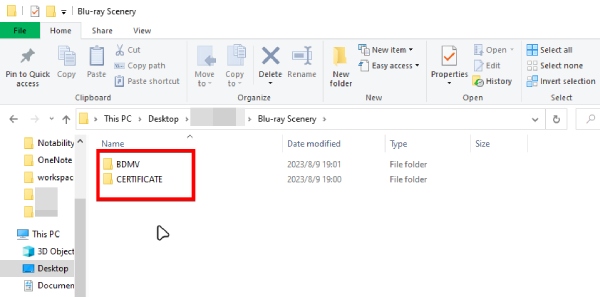
BDMV-fil står for Blu-ray Disc Movie. Som et fillagringsformat som brukes av Blu-ray-plater, kan det lagre video- og lydinnhold av høy kvalitet, noe som gir en overlegen seeropplevelse enn DVD-er. Den inneholder imidlertid ikke video- eller lyddata, men informasjon om diskens innhold. En BDMV-mappe består vanligvis av mapper som STREAM, PLAYLIST, CLIPINF osv., som inneholder hovedvideo, lyd, streamingfiler for undertekster, spillelistefiler og så videre for filmen. Det er verdt å nevne at BDMV-filer ikke er videofiler, så de kan ikke spilles av som vanlige videofiler. Du kan velge en profesjonell BDMV-spiller for å dekryptere og spille av BDMV-mapper riktig.
ISO-fil
ISO-filer, også kjent som ISO-bilder. Det er en fil som inneholder alt innholdet i datalagringsmediet til den originale CD-ROM-en, inkludert filsystemet, katalogstrukturen, alle filer og mapper, og så videre. Det kan tenkes på som en kopi av den fysiske CD-ROM-en i digitalt format: det vil si at den kan brukes til enkelt å lagre, dele og bruke innholdet på CD-ROM-en uten behov for en faktisk fysisk CD-ROM. Totalt sett er ISO-filer et kraftig og mye brukt diskbildefilformat som kan brukes godt til programvaredistribusjon, lage sikkerhetskopier og mer.
For å oppsummere er det nyttig å konvertere BDMV til en ISO-fil av følgende hovedårsaker:
• Det er enklere å administrere, kopiere og lagre;
• Det er lettere å overføre og dele med andre.
• Det er mer praktisk å spille av Blu-ray-filmer;
• Den gir digital sikkerhetskopiering og arkivering av plateinnhold.
Totalt sett gir BDMV til ISO en praktisk og effektiv måte å sikkerhetskopiere, lagre og se på Blu-ray-filmer.
For å konvertere BDMV til ISO, husk å velge UDF 2.50/2.60 for å sikre at TV-en eller medieboksen leser katalogstrukturen riktig og spiller av Blu-ray-filmen sammen med menyene.
Vei 1. Slik kopierer du BDMV til ISO på Windows
Blu-ray Master Gratis Blu-ray-kopi er et kraftig Blu-ray-kloningsverktøy som kan kopiere en BDMV-mappe til en ISO-fil. Det kan opprettholde den opprinnelige videokvaliteten og 1:1 kopiere BDMV-informasjonen, inkludert menyer, metadata, rå videofiler og annet, til en ISO-bildefil. Med dekrypteringsfunksjonalitet kan det enkelt håndtere kommersielle BDMV-mapper. Den brukte GPU-akselerasjonen forbedrer kopieringshastigheten betraktelig.
Gratis nedlasting
For Windows
Sikker nedlasting
La oss nå se på den spesifikke kopieringsprosessen.
Trinn 1.Last ned og installer Blu-ray Master Free Blu-ray Copy på Windows-datamaskinen din. Start programvaren og finn Hovedfilm modus.
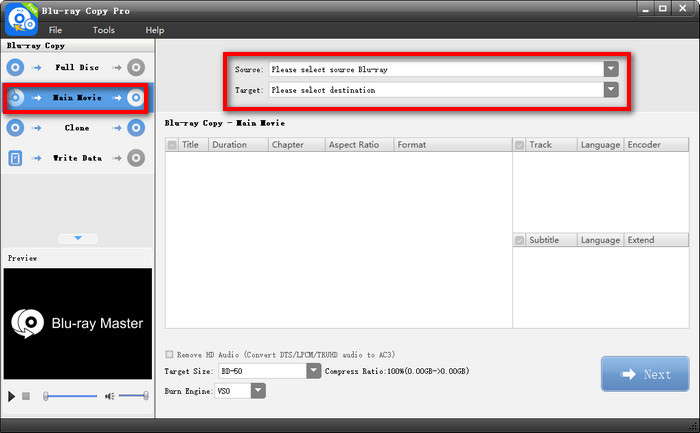
Steg 2.Klikk deretter på og åpne Kilde rullegardinmenyen for å velge BDMV-mappen. Eller du kan klikke Fil fra den øverste menylinjen og velg Last inn Blu-ray-mappe for å importere BDMV-mappen.

Trinn 3.Klikk deretter Mål og velg Lagre som ISO, samt angi en eksportmappe. Du kan også justere titler, lydspor og undertekster.
Klikk Neste å fortsette.

Trinn 4.Til slutt angir du Målstørrelse, Brennmotor og annet. Klikk deretter. Start for å kopiere BDMV-mappen til en ISO.

Dette gratisverktøyet gir deg en enkel arbeidsflyt for å kopiere BDMV-mapper til ISO-filer. Med de fire kopieringsmodusene kan du lage forskjellige typer Blu-ray-kopier. Gratisversjonen har begrensede funksjoner, og du kan oppgradere til premiumversjonen for å nyte hele settet.
Vei 2. Hvordan konvertere BDMV til ISO på Mac
Leawo Blu-ray Creator er en Blu-ray- og DVD-brenningsprogramvare for Mac og Windows som kan håndtere både Blu-ray/DVD-brenneoppgaver, inkludert å sende ut videofiler fra BDMV-mapper til ISO-bildefiler. Den tilbyr diverse forhåndsinnstilte diskmenyalternativer, som lar deg designe diskmenyer slik du vil. Den har også en innebygd videoredigerer som gjør det morsommere å tilpasse Blu-ray/DVD-innhold med klipp, vannmerker, 3D-videoeffekter og mer. Følgende er trinnene for å konvertere BDMV til ISO ved hjelp av den:
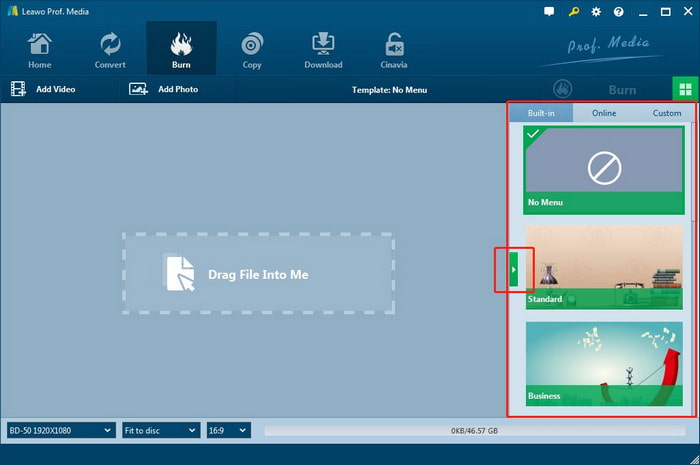
Trinn 1.Åpne Leawo Blu-ray Creator og gå til Burn-fanen. Klikk på Legg til video-knappen eller dra og slipp BDMV-filen inn i programmet.
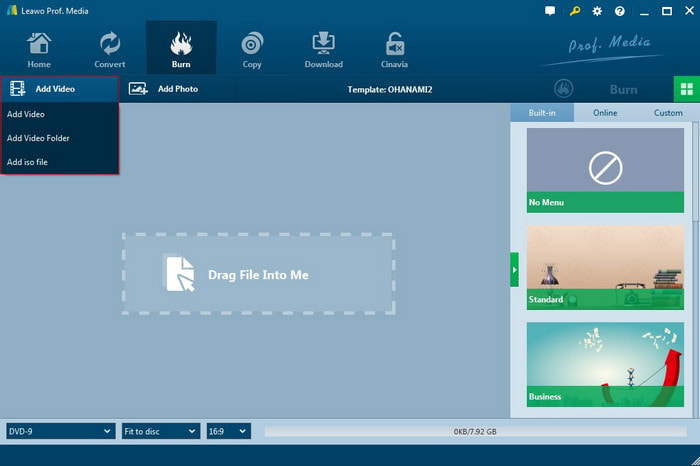
Steg 2.I høyre sidefelt kan du velge mellom forskjellige forhåndsinnstilte menymaler. Dessuten lar den deg umiddelbart forhåndsvise den valgte menyen og redigere den i henhold til dine behov.
Trinn 3.Angi alternativer for Brenn til, Plateetikett og Lagre til. En ting å merke seg i dette trinnet er at for å konvertere en BDMV-fil til en ISO-fil, må du sjekke ISO-fil alternativ. Klikk deretter på Brenn-knappen for å begynne å konvertere BDMV til ISO umiddelbart.
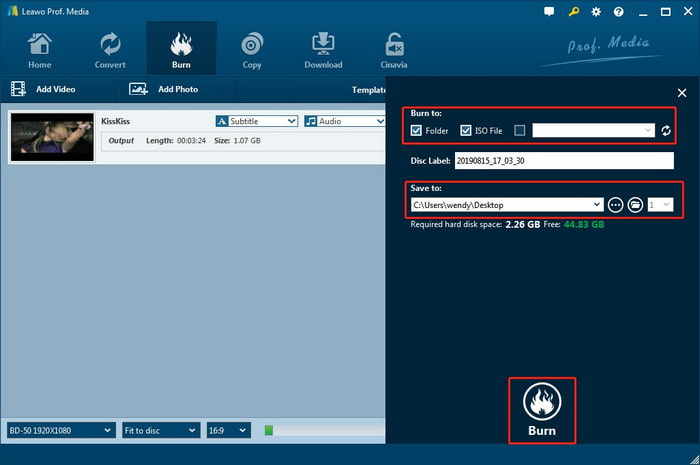
Når brenningen er fullført, kan du få tilgang til den konverterte ISO-bildefilen i den valgte mappen.
Vei 3. Hvordan konvertere BDMV til ISO gratis
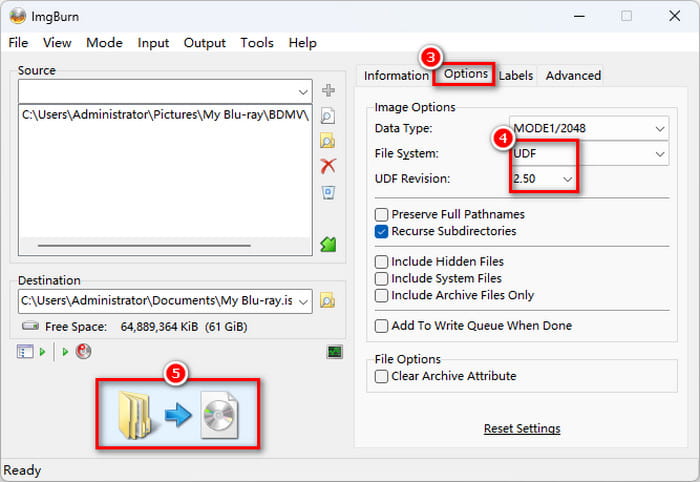
ImgBurn er et gratis og lett DVD/Blu-ray-brenneprogram. Selv om det er eldre programvare uten offisielle oppdateringer siden 2013, støtter det alle Windows-operativsystemer, inkludert noen eldre versjoner. Det støtter oppretting av bildefiler fra plater og skriving av dem til plater, slik at det kan brukes til å brenne BDMV-filer til ISO-filer. Det utdaterte grensesnittet krever manuell konfigurasjon for å angi riktig UDF-filsystem. Vi viser deg trinnene for det nedenfor:
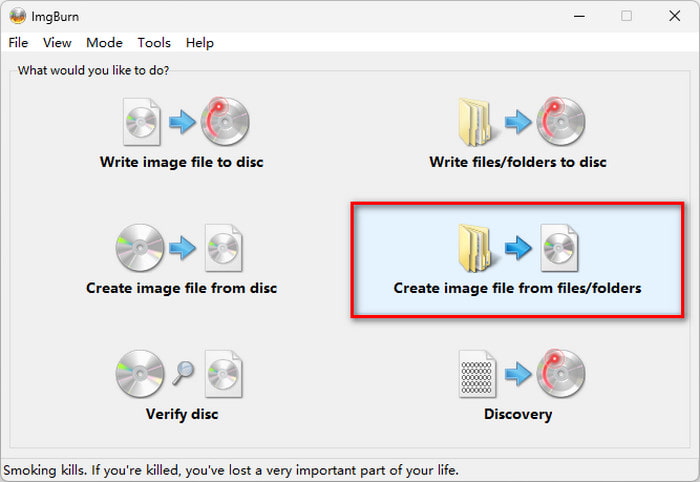
Trinn 1.Kjør ImgBurn. Klikk deretter på alternativet Opprett bilde fra filer/mapper for å gå inn i neste vindu.
Merk: Hvis BDMV-mappen din er kopiert direkte fra en kommersiell plate med AACS-beskyttelse, vil ImgBurn opprette en ISO, men den vil ikke spilles av. Du må først dekryptere den med verktøy som MakeMKV eller DVDFab.
Steg 2.Klikk på knappen Nettleser for en fil/mappe for å importere en BDMV-fil eller en mappe som inneholder BDMV til ImgBurn. Klikk deretter Nettleser for en fil under Destinasjon for å velge en lagringsbane for å lagre ISO-filen.
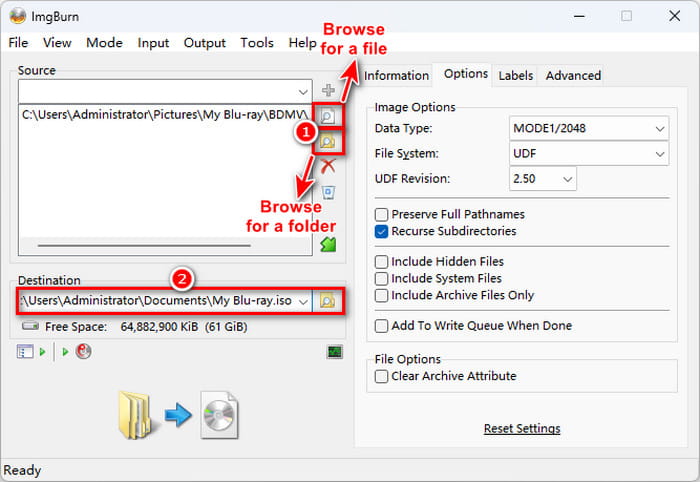
Trinn 3.Sett filsystemet til UDF 2.50. Klikk deretter på Bygg-knappen nederst til venstre for å begynne å brenne BDMV til ISO, og vent til brenningen er ferdig.
Merk: For å brenne BDMV til ISO på Mac-maskiner, prøv alternativer til ImgBurn for Mac.
Del 5. Vanlige spørsmål om BDMV til ISO
-
Hvordan kan jeg pakke en BDMV-mappe inn i et ISO-bilde i Windows 11 uten å miste den originale Blu-ray-menyen?
ImgBurn hjelper deg. Du kan velge funksjonen «Opprett bildefil fra filer/mapper» for å kopiere BDMV-mappen din til en ISO-bildefil. Husk å sette filsystemet til UDF 2.50.
-
Hva er det beste gratisalternativet til ImgBurn for å konvertere BDMV til ISO på macOS?
Du kan bruke den innebygde Terminal-appen på Mac med hdiutil eller mkisofs. Kjør mkisofs -udf -o output.iso /path/to/BDMV_folder. Hvis du foretrekker en enkel visuell app, fungerer Burn (gratis/åpen kildekode) bra for grunnleggende oppretting av diskbilder.
-
Hvorfor nekter den konverterte BDMV ISO-filen min å spilles av på VLC Player, og hvordan fikser jeg det?
VLC feiler vanligvis på grunn av to ting: manglende Java eller gjenværende AACS-kryptering. For å fikse dette, installer Java (JRE) slik at VLC kan gjengi menyer, eller gå til VLC-innstillinger > Input/Codecs og angi «Disc Menu» for å dirigere avspilling/tittelvalg for å omgå menyen helt.
-
Hvilken UDF-revisjon bør jeg velge i ImgBurn når jeg oppretter en Blu-ray ISO fra en BDMV-mappe?
Du må velge UDF2.50. Det krever UDF2.50 eller nyere versjoner for å spille av Blu-ray-plater på moderne mediespillere.
-
Er det mulig å konvertere en dekryptert BDMV-mappe til ISO uten å kode videoen på nytt?
Ja. Å lage en ISO er en containerpakkingsprosess som ikke trenger å kode videofilene på nytt.
-
Kan Plex strømme BDMV-mapper eller ISO-filer direkte, eller bør jeg konvertere dem til MKV i stedet?
Nei. Plex kan ikke spille av BDMV-mapper eller ISO-filer direkte. Lag MKV er et godt valg å 1:1 kopiere BDMV- eller ISO-informasjonen til MKV-filer.
Konklusjon
I denne artikkelen har vi introdusert deg for tre måter å konvertere på BDMV til ISO ved hjelp av programvare som er egnet for henholdsvis Windows og Mac. Du burde ha visst hvordan du konverterer BDMV-mappen til ISO nå. Denne prosessen er rett og slett en ompakking av containere i stedet for omkoding av video. Dette betyr at du får en 100% 1:1 bit-for-bit-sikkerhetskopi med null kvalitetstap og fullt funksjonelle originale diskmenyer, selv om den endelige ISO-filstørrelsen vil forbli identisk med den originale mappen.
Gratis nedlasting
For Windows
Sikker nedlasting
Mer fra Blu-ray Master
ISO-informasjon
Gratis verktøy for å kopiere hvilken som helst Blu-ray-fil til disk, mappe eller ISO-bilder uten tap.
100% Sikker. Ingen virus
