

3. juni 2026Postet av Kevin Miller til Rippe DVD
ISO-filer er komplette kopier av DVD-er, men i digitalt format. Disse formatene brukes ofte til arkivering og sikkerhetskopiering av fysiske plater. Selv om de beholder en komplett platestruktur, er de upraktiske å spille av og er inkompatible med de fleste enheter og mediespillere. Imidlertid gjennom ISO til MKV konvertering, kan du gjøre den spillbar på tvers av enheter og spillere. MKV er et godt alternativ ettersom det tilbyr videocontainere av høy kvalitet som støtter flere spor og HD-video. Dette innlegget vil vise pålitelige måter å konvertere ISO-filer til Matroska-videoformatet. På denne måten kan du forbedre avspillingskompatibiliteten for moderne enheter og mediespillere. I tillegg kan du beholde videokvaliteten uten å trenge diskbilder.

- Profftips: Remuxing vs. transkoding – hvilken bør du velge
- Metode 1. Konverter ISO til MKV med Blu-ray Master Free DVD Ripper
- Metode 2. Konverter ISO til MKV med MakeMKV
- Metode 3. Konverter ISO til MKV med DVDFab DVD Copy
- Metode 4. Konverter ISO til MKV med HandBrake
- Vanlige spørsmål om konvertering av ISO til MKV-format
| Blu-ray Master Gratis DVD Ripper | Lag MKV | DVDFab DVD Copy | Håndbrekk | |
| Støtte for dekryptering | CSS-kryptert og omgår beskyttede plater. | Støtte for AACS, BD+, CSS og beskyttet Blu-ray/DVD. | Støtte for beskyttet DVD/Blu-ray ISO og disk. | Krever libdvdcss-pluginen for å få tilgang til krypterte DVD-er. |
| Konverteringshastighet | Rask (GPU-akselerert) | Standardhastighet | Rask (GPU-akselerert) | Standard til rask |
| Kvalitet | Høy kvalitet, men omkodet. | Tapsfri | Støtter tapsfri og komprimert MKV. | Omkodet (merkbart kvalitetstap). |
| Utdataformater | MKV, MP4, AVI, MOV og mer | Kun MKV | MKV, MP4, HEVC, AVI, over 300 formater | MKV, MP4, WebM |
| Beste brukstilfelle | Enkel konvertering av DVD til ISO | Sikkerhetskopier av arkivkvalitet | Rask og fleksibel ISO-konvertering | Komprimering av store videofiler. |
| Brukervennlighet | Nybegynnervennlig | Veldig enkelt | Funksjonsrik, men håndterbar | Middels |
| Pris | Gratis | Gratis | $59,99–$84,99 | Gratis (åpen kildekode) |
Profftips. Remuxing vs. transkoding – hvilken bør du velge
Remux (tapsfri gjennomgang)
Beste verktøy: Lag MKV
Remuxing fungerer ved å trekke ut den originale videostrømmen (MPEG-2 eller VC-1) og lydspor (DTS-HD, Dolby TrueHD) fra ISO-filen og plassere dem i en MKV-container uten å endre dataene. Dette resulterer i praktiske fordeler som digital video med 100% originalkvalitet, rask konvertering og full bevaring av alle lydspor og undertekster.
Transkoding (omkoding/komprimering)
Beste verktøy: Blu-ray Master Gratis DVD-ripper, HandBrake
Transkoding innebærer å beregne og komprimere videoen på nytt ved hjelp av kodeker som H.264 eller H.265/HEVC. Dette resulterer i en praktisk reduksjon i filstørrelse på 70–90% og forbedret kompatibilitet med mobile enheter. Det har imidlertid flere ulemper, inkludert tapsrelatert kvalitet og høy CPU/GPU-bruk.
Vei 1. Konverter ISO til MKV med Blu-ray Master Free DVD Ripper
Blu-ray Master Gratis DVD Ripper er et gratis, men svært effektivt verktøy for å konvertere ISO til MKV. Det er kompatibelt med Windows 11/10/8/7 og macOS 10.12 eller nyere. Det kan håndtere DVD ISO-filer for konvertering til over 500+ medieformater, inkludert MKV. Ikke stress hvis ISO-filen din er kryptert med kopibeskyttelse! Programvaren kan omgå all kopibeskyttelse for å gjøre konverteringen mulig og enkel. Du kan også tilpasse profilinnstillingene dine ved å justere parametere som koder, bitrate, oppløsning osv. I tillegg har det innebygde redigeringsverktøy for å legge til undertekster, endre lydspor, konfigurere effekter osv.
Slik konverterer du en ISO-fil til MKV:
Trinn 1. Kom i gang ved å laste ned Blu-ray Master Free DVD Ripper gratis. Installer ISO-rippingsprogramvaren på datamaskinen din og fullfør installasjonsprosessen. Når du er ferdig, setter du DVD-en i datamaskinens diskstasjon og starter programvaren.
Gratis nedlasting
For Windows
Sikker nedlasting
Gratis nedlasting
for macOS
Sikker nedlasting
Steg 2. Klikk Last inn plate for å legge til DVD-en som inneholder ISO-filen. I tillegg til plater kan du også laste inn en VIDEO_TS-mappe eller IFO-filer. Klikk på rullegardinmenyen for å få tilgang til knappene Last inn DVD-mappe og Last inn ISO-filer. Velg deretter en lastemodus i popup-vinduet.

Du kan velge mellom Hovedtittel og Full tittel Liste.

Trinn 3. Velg deretter Utgående format alternativ og velg MKV blant de tilgjengelige formatene. Om nødvendig kan du klikke på tannhjulikonet for å tilpasse koderen, oppløsningen, bithastigheten og andre parametere.

Trinn 4. Gå til Mål-feltet og klikk Bla gjennom for å angi utdatamappen. Etter at du har angitt målbanen, klikker du på Ripp alle for å konvertere ISO-filer til MKV. Programvaren vil starte ISO-filkonverteringen uten tap av kvalitet.

Vi ble overrasket over hvor enkel Blu-ray Master Free DVD Ripper er å bruke. Den oppdaget ISO-filen uten problemer og konverterte den raskt til MKV-format. Vi likte også hvordan den håndterer kopibeskyttede DVD-er uten problemer, og eliminerer ekstra trinn for DVD-dekryptering.
Bruk av MKV-formatet lar også alle lydspor og innebygde undertekster forbli intakte med den konverterte digitale videoen. Selv avanserte spor som 5.1/7.1 surroundlyd kan bevares når du bruker Blu-ray Master Free DVD Ripper til å lagre videoer i MKV.
Vei 2. Konverter ISO til MKV med MakeMKV
Lag MKV er en spesialisert programvare som konverterer ISO-filer til MKV-format. Den kan trekke ut videoer, flere lydspor og undertekster for konvertering til én enkelt beholder. Best av alt, programvaren kan håndtere kopibeskyttede DVD-er effektivt og opprettholde full originalkvalitet. Den tilbyr imidlertid ikke komprimering og konverterer innhold uten å kode på nytt, noe som resulterer i en stor størrelse.
Trinn 1. Åpne MakeMKV, klikk på Fil, og velg Åpne filer for å få tilgang til ISO-filen fra harddisken. Bla til mappen som inneholder ISO-filen, velg den og klikk på Åpne for å importere. Programvaren vil skanne den lastede ISO-filen og vise alt tilgjengelig innhold.
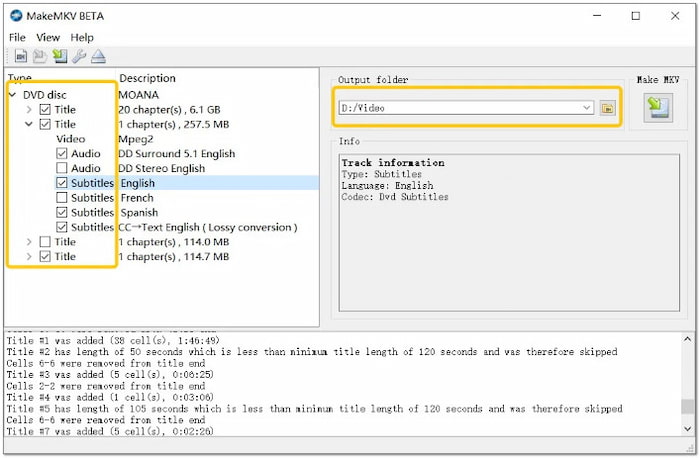
Steg 2. Veksle alle titlene du vil konvertere til MKV hvis ISO-filen inneholder flere titler. Fjern merket for bonusinnhold, for eksempel forhåndsvisninger eller korte klipp, hvis du ikke trenger dem. Dobbeltklikk på hver valgte tittel for å utvide og velge bestemte lydspor du vil beholde.
Trinn 3. Gå til delen Utdatamappe og klikk på Mappe for å velge en målbane. Klikk deretter på Lag MKV -knappen for å konvertere filen til en MKV-container. Du trenger ikke å spesifisere utdataformatet; det konverterer filene automatisk til MKV.
MakeMKV var perfekt for å konvertere ISO-filer uten å miste kvalitet. Det føltes kraftig fordi det beholdt alt i en MKV-fil. Filstørrelsene var imidlertid for store, og utdataformatet var begrenset til kun MKV-containeren.
For å sikre at de konverterte ISO-filene dine til MKV beholder lydsporet og undertekstene, må du aktivere alternativet Velg alle spor i programinnstillingene.
Merk: Når du legger til undertekster i konverterte MKV-filer, må du lære forskjellen mellom mykkodede og hardkodede undertekster:
Mykkodede undertekster – Integrerer SRT- eller PGS-tekststrømmer i MKV-filen, slik at du kan slå dem av og på. Anbefales for ren avspilling.
Hardkodede undertekster – Brenner undertekster direkte inn i videoen. Brukes kun når avspillingsenheten ikke kan vise undertekster.
Hvis du støter på utdaterte PGS-undertekster, anbefaler vi at du bruker OCR for å konvertere disse filene til SRT-format, som er mer kompatibelt med moderne videospillere.
Vei 3. Konverter ISO til MKV med DVDFab DVD Copy
DVDFab DVD Copy er et fleksibelt program som kan konvertere ISO til MKV i flere formater. Det tilbyr flere formater, inkludert tapsfri MKV, med muligheten til å velge alle lyd- og undertekstspor. Bortsett fra MKV støtter det også MP4, H.264, AVI og over 350 andre formater. I tillegg kan du fullføre konverteringen raskt.
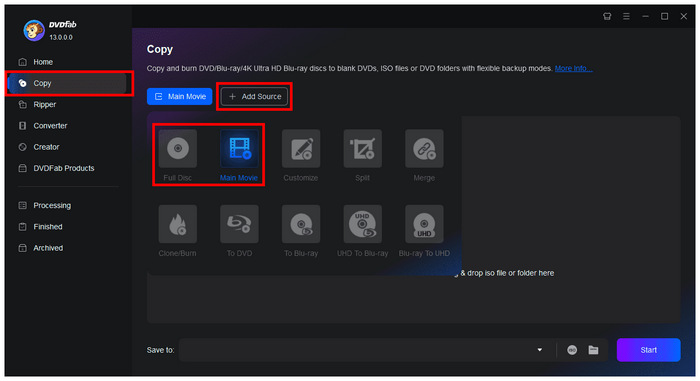
Trinn 1. Start DVDFab DVD Copy på operativsystemet ditt. Gå til hovedgrensesnittet i DVD Fab. Kopiere seksjonen og klikk på Legg til kilde for å velge ISO-filen. Velg deretter hvordan du vil konvertere ISO-bildet, enten Hovedfilm eller Fullstendig liste, basert på hvordan du vil konvertere ISO-filen til MKV.
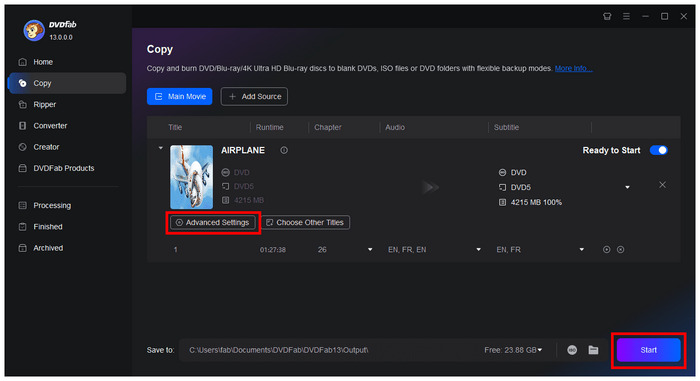
Steg 2. Når ISO-innholdet er lastet inn, kan du velge Avanserte innstillinger for å få tilgang til mer komplekse redigeringsalternativer for ISO-filen din før du konverterer den til MKV-format. Når du er ferdig, klikker du på Start for å starte MKV-konverteringen.
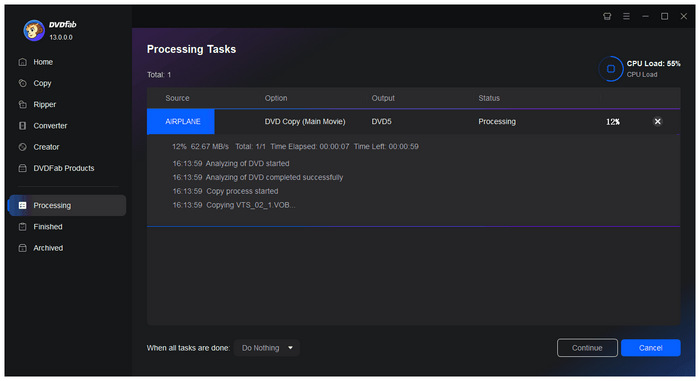
Trinn 3. Når konverteringsprosessen er startet, venter du bare på at ISO-til-MKV-konverteringen skal fullføres.
DVDFab DVD Copy er nesten et komplett verktøy for å konvertere ISO-filer. Programvaren er imidlertid ikke gratis. Det er en betalt programvare som krever et abonnement for full tilgang. Dette betyr at det er flere funksjoner, hovedsakelig avanserte, som du ikke vil kunne få tilgang til.
Vil du vite mer om ISO-filer? Sjekk hele beskrivelsen her for å lære mer. hva ISO-filen er.
Vei 4. Konverter ISO til MKV med HandBrake
Håndbrekk er en anerkjent programvare for videotranskoding som konverterer ISO til MKV gratis. Den tilbyr kraftig kodingsteknologi og avanserte tilpasningsalternativer, inkludert moderne komprimeringskodeker. Du kan velge hovedtittel, justere oppløsningen, angi bithastighet og legge til undertekster/lydspor. Nå, en liten advarsel: HandBrake støtter ikke krypterte ISO-filer.
Trinn 1. Kjør HandBrake på systemet ditt og velg Fil alternativet som kildevalg. Programvaren vil skanne filen og vise tilgjengelige titler så snart den lastes inn. Men her er greia: Du må laste ned libdvdcss først hvis du ripper beskyttede ISO-filer.
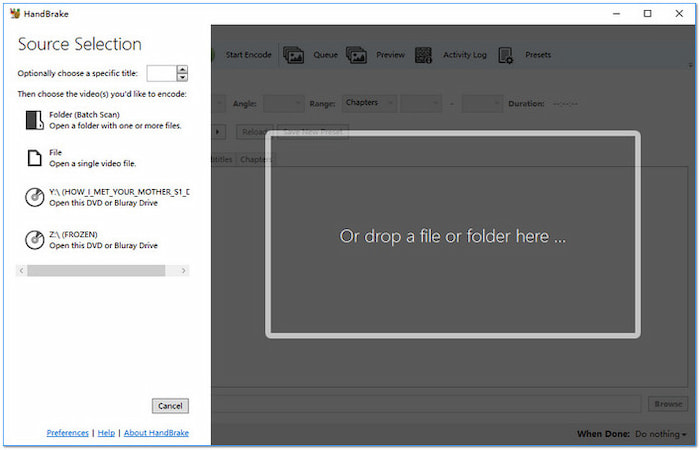
Steg 2. Klikk på rullegardinmenyen Titler og velg tittelen på ISO-filen for konvertering. Hvis du er usikker på hvilken som er hovedfilmtittelen, se etter tittelen med lengst varighet. Gå til fanen Sammendrag og velg MKV alternativet fra Format-feltet.
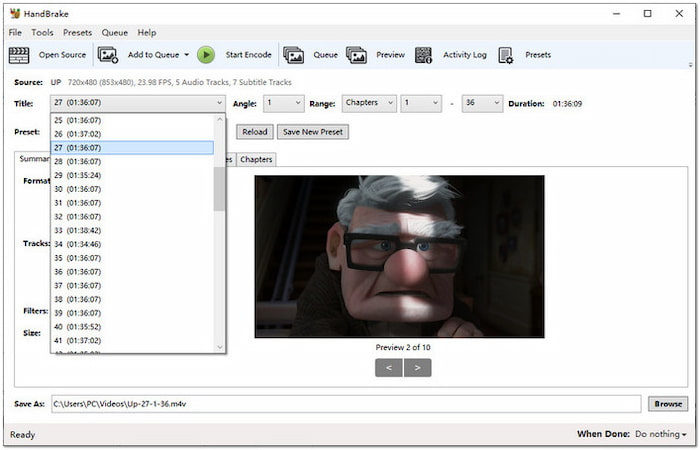
Trinn 3. Gå til Lagre som-feltet og klikk på Bla gjennom-knappen for å velge en mappedestinasjon. Gå nå til den øverste delen av programvaren og klikk på Start Encode -knappen. Programvaren vil umiddelbart starte ISO-konverteringen til MKV-format.
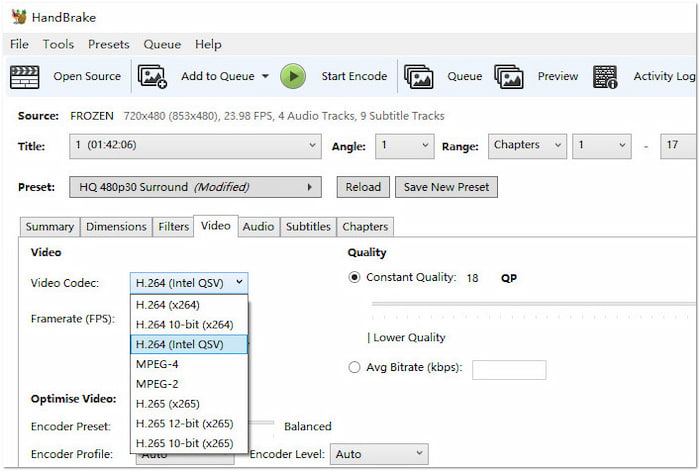
Dette beste DVD-ripper med åpen kildekode var flott for å komprimere ISO-filer til mindre MKV-størrelser. Programvaren med åpen kildekode er et stort pluss, og den fungerer på tvers av ulike plattformer. Dessverre kan den ikke håndtere krypterte ISO-filer, og grensesnittet er forvirrende.
Sørg for å benytte deg av innstillingene i HandBrakes lydfane. Sett kodeken til automatisk pasthru for å unngå nedmiksing fra 5.1 eller 7.1 til vanlig stereo.
Vanlige spørsmål Om konvertering av ISO til MKV-format
-
Hva er det beste verktøyet for å konvertere en DVD ISO til MKV uten tap?
Alle disse programmene er gode valg for tapsfri konvertering. MakeMKV har imidlertid en betydelig fordel når det gjelder tapsfri kvalitet. Blu-ray Master Free DVD Ripper har imidlertid en betydelig fordel når det gjelder brukervennlighet.
-
MakeMKV vs. HandBrake for ISO-konvertering: hvilken bevarer 5.1 surroundlyd?
Mellom MakeMKV og HandBrake bevarer MakeMKV 5.1 surroundlyd mer pålitelig på grunn av sin innebygde Dolby Digital-støtte. HandBrake kan bare bevare surroundlyd via lydgjennomgang. For ren kvalitetsbevaring og enklere oppsett er MakeMKV vanligvis det bedre valget.
-
Kan jeg konvertere en ISO til MKV uten å kode på nytt for å spare tid?
Ja, du kan konvertere en ISO til MKV uten å kode på nytt ved å bruke et remuxing-verktøy som MakeMKV og Blu-ray Master Free DVD Ripper. Siden video- og lydstrømmene kopieres direkte, holder denne tilnærmingen også den opprinnelige filstørrelsen relativt stor fordi innholdet forblir ukomprimert.
-
Hvilken gratis ISO til MKV-konverterer har ikke vannmerke eller tidsbegrensning?
MakeMKV er en av de beste gratis ISO til MKV-konvertererne uten vannmerke eller tidsbegrensning. Den støtter ISO-filer, bevarer originalkvaliteten og legger ikke til begrensninger for merkevarebygging eller avspilling. Den foretrekkes vanligvis fremfor HandBrake for raske tapsfrie konverteringer, da den unngår obligatorisk omkoding.
Avslutter
ISO til MKV Konvertering er en smart måte å modernisere det digitale biblioteket ditt på. Selv om det er praktisk for sikkerhetskopiering, er ikke ISO-filer lett å spille av på tvers av enheter og mediespillere. MKV-er tilbyr imidlertid mer fleksibilitet i avspilling, lagring og redigering. Blant verktøyene som presenteres, skiller Blu-ray Master Free DVD Ripper seg ut som en sterkt anbefalt løsning for sin overlegne pålitelighet, tapsfrie kvalitet og brukervennlighet. Gratisprogramvaren støtter over 500 formater og håndterer krypterte ISO-filer effektivt, med utmerket lyd- og undertekstbevaring.
Mer fra Blu-ray Master
ISO-informasjon

Rask og gratis rippingsprogramvare for å enkelt dekryptere alle DVD-er til digitalt format på datamaskinen din.
100% Sikker. Ingen virus
