

22. juli 2026Postet av Kevin Miller til Rippe DVD
Kort oppsummering:
For å konvertere en DVD til en ISO-bildefil, bruk Blu-ray Master DVD-kopi for kommersielle krypterte DVD-er på Windows/Mac. For gratis ukrypterte plater, bruk ImgBurn (Windows) eller Diskverktøy (Mac).
En ISO-bildefil er en pakke med DVD-data som inkluderer video- eller programvaredatafiler og diskstruktur. Det er en praktisk måte å sikkerhetskopiere, dele og administrere DVD-samlingen din på, men du må først opprette et ISO-bilde fra DVD-en din.
Dette er en komplisert teknisk oppgave for vanlige folk og teknologikyndige. Den gode nyheten er at du raskt kan konvertere DVD-ene dine til ISO-filer ved hjelp av de innebygde verktøyene eller tredjepartsverktøyene. Denne artikkelen forteller deg 5 metoder for å oppnå det. konvertere DVDer til ISO filer på PC, macOS og Linux.
- Del 1. Hvorfor konvertere DVDer til ISO
- Del 2. Slik konverterer du DVD-er til ISO på PC
- Del 3. Hvordan lage ISO fra DVD på Mac
- Del 4. Slik konverterer du DVD til ISO på Linux
- Del 5. Vanlige spørsmål om konvertering av DVD til ISO
Ansvarsfraskrivelse:
Det er brudd på opphavsrettslover (f.eks. DMCA) å rippe kopibeskyttede DVD-er for kommersielle formål. Sørg for at du kun sikkerhetskopierer plater for personlig avspilling.
For å sikre nøyaktigheten og påliteligheten til testresultatene våre, utførte vi benchmarktester på ulike verktøy på tvers av Windows 11-systemer (Intel i7-13700K-prosessor) og macOS Sonoma (Apple M2 Pro-brikke). Testmediet bruker en spesiallaget ukryptert DVD-R-plate (4,37 GB) og en kommersiell film-DVD med to lag: den ene er 7,5 GB med CSS-kryptering, og den andre er Region Code 1 og Disney Digital Rights Management. Under hastighets- og stabilitetstester klarte Blu-ray Master DVD Copy-programvaren å opprette en 1:1 ISO-sikkerhetskopi av den krypterte platen på 7,5 GB på bare 6 minutter, og oppnådde en suksessrate på 100%. I motsetning til dette krever gratis frittstående verktøy som ImgBurn i gjennomsnitt 8–9 minutter for å behandle ukrypterte medier og er fullstendig inkompatible med kommersielle DVD-er på grunn av mangelen på innebygde dekrypteringsmotorer. Disse resultatene viser at selv om innebygde eller gratis verktøy er tilstrekkelige for personlige sikkerhetskopieringsbehov for hjemmevideoer, er profesjonelle verktøy utstyrt med aktive dekrypteringsmotorer fortsatt avgjørende.
| Verktøy | Plattform | Brukervennlighet | Best for | Dekrypteringsevne | Utdatakvalitet |
| Blu-ray Master DVD-kopi | Windows og Mac | Kopiere DVD-er til ISO-filer, inkludert beskyttede plater |  | Høy | |
| ImgBurn | Windows | Lage ISO-bilder gratis |  | Moderat | |
| Diskverktøy | Mac | Enkel betjening for å lage ISO-filer på Mac | | Flink | |
| Brasero | Linux | Lage ISO-bilder på Linux | | Flink |
Del 1. Hvorfor konvertere DVDer til ISO
Hvorfor ønsker mange å konvertere DVD-er til ISO-filer? Generelt er det hovedsakelig fire grunner.
- Full sikkerhetskopiering av ISO-filene på platen bevarer alt på DVD-en, noe som gjør dem ideelle for fullstendige, langsiktige sikkerhetskopier.
- Enklere tilgang Du kan spille av ISO-filer umiddelbart uten å trenge en fysisk disk eller stasjon.
- Beskyttelse mot skade ISO-sikkerhetskopier beskytter innholdet ditt mot riper, slitasje eller tap av den originale DVD-en.
- Aktiverer redigering og konvertering. ISO-formatet gjør det enklere å pakke ut, redigere eller konvertere DVD-innhold til moderne videoformater.
Siden over 99% av kommersielle film-DVDer er beskyttet av krypteringssystemer (som CSS eller regionkoder), krever konvertering av disse platene til ISO-bildefiler programvare utstyrt med en dedikert dekrypteringsmotor. Denne artikkelen introduserer verktøy som kan dekryptere, samt standardprogrammer som ImgBurn og Macs innebygde Diskverktøy (som bare håndterer ukrypterte eller spesiallagde DVDer).
Viktig maskinvaretips: Bruk av eksterne USB DVD-stasjoner
- Nesten alle moderne bærbare datamaskiner (MacBooks, UltraBooks) mangler innebygde optiske stasjoner, så mange brukere er avhengige av eksterne USB DVD-stasjoner. For å unngå lesefeil eller strømbrudd under ISO-utpakkingsprosessen, er her noen viktige tips.
- Strømforsyning: Sett den eksterne DVD-stasjonen direkte inn i datamaskinens hoved-USB-port eller en strømførende USB-hub. Ikke bruk en USB-splitter uten strøm, da den optiske stasjonen krever en stabil strømforsyning for kontinuerlig datalesing.
- Mac USB-C-adaptere: På Apple Silicon Mac-er (M1/M2/M3) må du sørge for å bruke en pålitelig USB-C til USB-A-adapter som støtter høyhastighets dataoverføring for å forhindre tidsavbrudd ved lesing.
- Innstillinger for diskregion: Nye eksterne stasjoner kan kreve at du angir regionkoden for den optiske stasjonen (vanligvis begrenset til 5 endringer) ved første gangs bruk før du leser kommersielle plater.
Del 2. Slik konverterer du DVD-er til ISO på PC
Konverter DVD til ISO med Blu-ray Master DVD Copy [Enkleste måten]
DVD Copy er vurdert som den enkleste måten å lage ISO fra DVD. Den er utstyrt med utmerket kloneteknologi, og lar deg sikkerhetskopiere DVDer, mapper og ISO-bildefiler. I mellomtiden kan den også støtte deg i å konvertere DVD til ISO-bildefiler. For å oppsummere, uansett om du vil sikkerhetskopiere DVDer eller konvertere DVDer til andre formater, er dette verktøyet en utmerket løsning.
- Kopier og sikkerhetskopier hele DVD-en til harddisken i form av ISO-bilde.
- Gir tre moduser for DVD-skaping, Full Copy, Main Movie og Customize.
- Forhåndsvis DVD-en med den innebygde mediespilleren.
- Stol på maskinvareakselerasjon for å fremskynde prosessen.
- Skriv ISO-bildefiler til tomme DVDer når som helst.
Alt i alt er det den enkleste måten å konvertere DVD-samlingen til ISO-bildefiler på PC eller Mac.
Trinn 1.Last ned og installer verktøyet
Når du vil konvertere DVD-filmen din til en ISO-fil, installerer du den beste DVD-til-ISO-konvertereren på PC-en. Den er kompatibel med Windows 11/10/8. Det finnes en annen versjon for Mac. Sett deretter inn platen i DVD-stasjonen og start programvaren.
Steg 2.Velg riktig modus
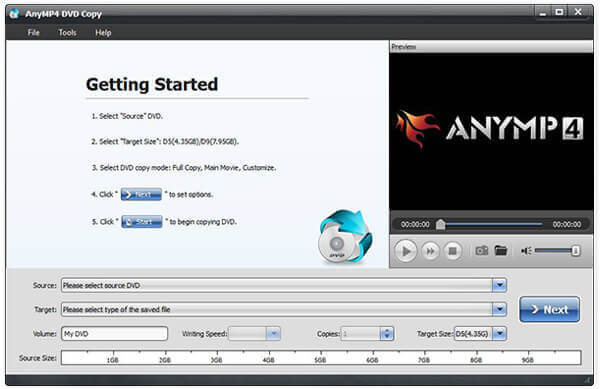
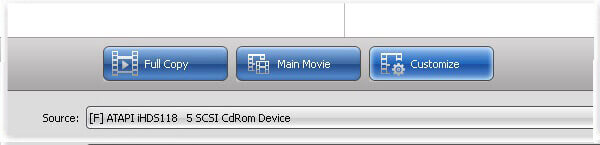
Utvid rullegardinmenyen spanSourcespan og velg DVD-en din. Videofilene vil bli lagt til mediebiblioteket. Gå til midtområdet og velg riktig modus. SpanFull Copyspan-modusen kan konvertere hele DVD-en til ISO. SpanMain Moviespan-modusen inkluderer bare DVD-filmen i ISO-filen. Når det gjelder spanCustomizespan, kan du velge hvilke som helst filer for ISO.
Merk: Med sin kraftige CSS-dekryptering kan den 1:1 kopiere DVD til ISO uten tap.
Trinn 3.Lag ISO fra DVD
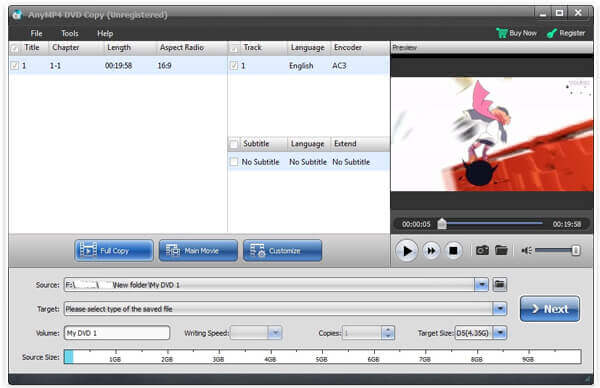
Klikk deretter på rullegardinmenyen Mål, angi hvor ISO-filene skal lagres og slipp et filnavn. Etter innstillingene klikker du på spanNextspan-knappen for å begynne å lage ISO-filen fra DVD-en. Ifølge vår forskning tar det bare noen få minutter å fullføre prosessen.
Tror du har blitt dypt tiltrukket av muligheten til å konvertere DVD til ISO-filer av DVD-spiller, og for å være ærlig er denne funksjonen bare toppen av isfjellet av alle dens utmerkede funksjoner. Du kan fortsette å utforske flere funksjoner, og du vil ikke angre på å møte dette kraftige verktøyet.
Konverter DVD til ISO via ImgBurn
ImgBurn er et annet åpen kildekode-verktøy for konvertering av DVD til ISO. Det er tilgjengelig for Windows 10/8/7/XP/Vista og tidligere versjoner gratis, men det inkluderer DVD-beskyttelse i ISO-bildefilen.
Trinn 1.Start den gratis DVD til ISO-konverteren og sett inn den optiske platen i DVD-stasjonen.
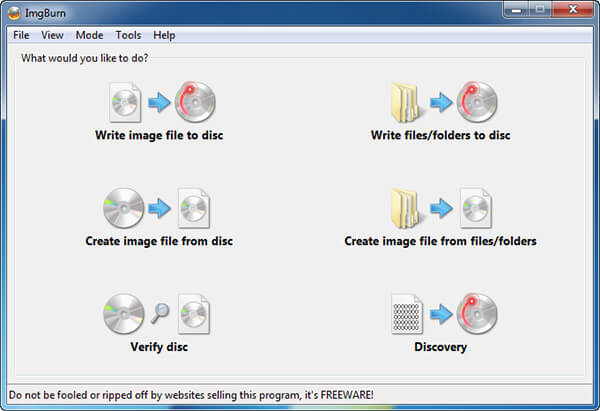
Steg 2.Plukke ut Lag bildefil fra disk i oppsettgrensesnittet for å åpne neste vindu.
Trinn 3.Hvis platen din ikke vises i Kilde område, angi det manuelt. Klikk deretter på mappeikonet i Mål området, og velg utdataplasseringen og slipp filnavnet.
Merk: Du kan bruke den med DeFab/AnyDVD for å dekryptere DVD-er.
Trinn 4.Til slutt klikker du på DVD til ISO-knappen nederst til venstre for å starte ISO-opprettingsprosessen. Vær tålmodig siden det bruker et øyeblikk på å fullføre prosessen.
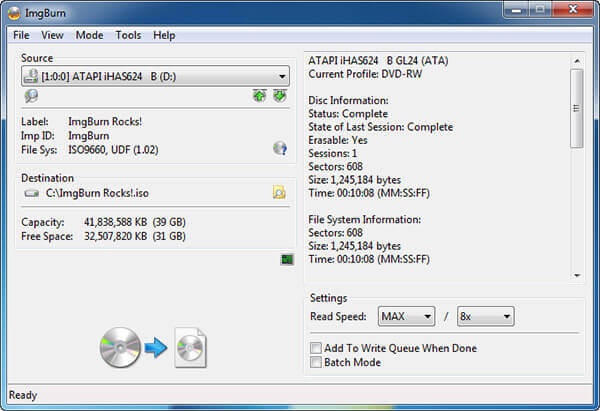
Merk: I motsetning til CDBurnerXP, er det noen tilpassede alternativer i ImgBurn. Du kan for eksempel justere lesehastigheten eller aktivere batchmodus for å konvertere flere DVDer. For nybegynnere foreslår vi at du beholder innstillingene med standardverdier.
Del 3. Hvordan lage ISO fra DVD på Mac
Selv om du ikke kan finne ISO Apple har introdusert funksjonalitet i macOS for å lage den på PC. I tillegg lar Linux deg konvertere DVD-en din til ISO-bilde med kommandolinjen og noen forhåndsinstallerte verktøy.
Apple har mange verktøy i Mac, inkludert Diskverktøy-appen. Dette Mac DVD-ripper kan hjelpe deg med å konvertere ukrypterte DVD-er til ISO-bildefiler på Mac uten å installere noe.
Kritiske begrensninger for Mac-brukere (Diskverktøy og macOS APFS):
Flaskehals for kopibeskyttelse: Macs Diskverktøy kan ikke omgå CSS (Content Scramble System) eller regionkodebeskyttelse. Forsøk på å rippe en kommersiell film-DVD vil resultere i en «Disk Read Error» eller en bildefil som ikke kan monteres.
APFS og kompatibilitet med eldre formater: Moderne macOS-versjoner bruker APFS (Apple File System) som standard. Når du bruker Diskverktøy, må du sørge for at utdataformatet er satt til DVD/CD Master på forhånd. Diskverktøy vil sende ut filtypen .cdr, som er formatert i HFS+/ISO 9660. For å gjøre den universelt lesbar på Windows eller mediespillere, må du manuelt gi filtypen nytt navn til .iso eller konvertere den via Terminal.
Trinn 1.Først av alt, legg DVD-en inn i den optiske stasjonen og kjør Diskverktøy-appen fra Programmer-mappen.
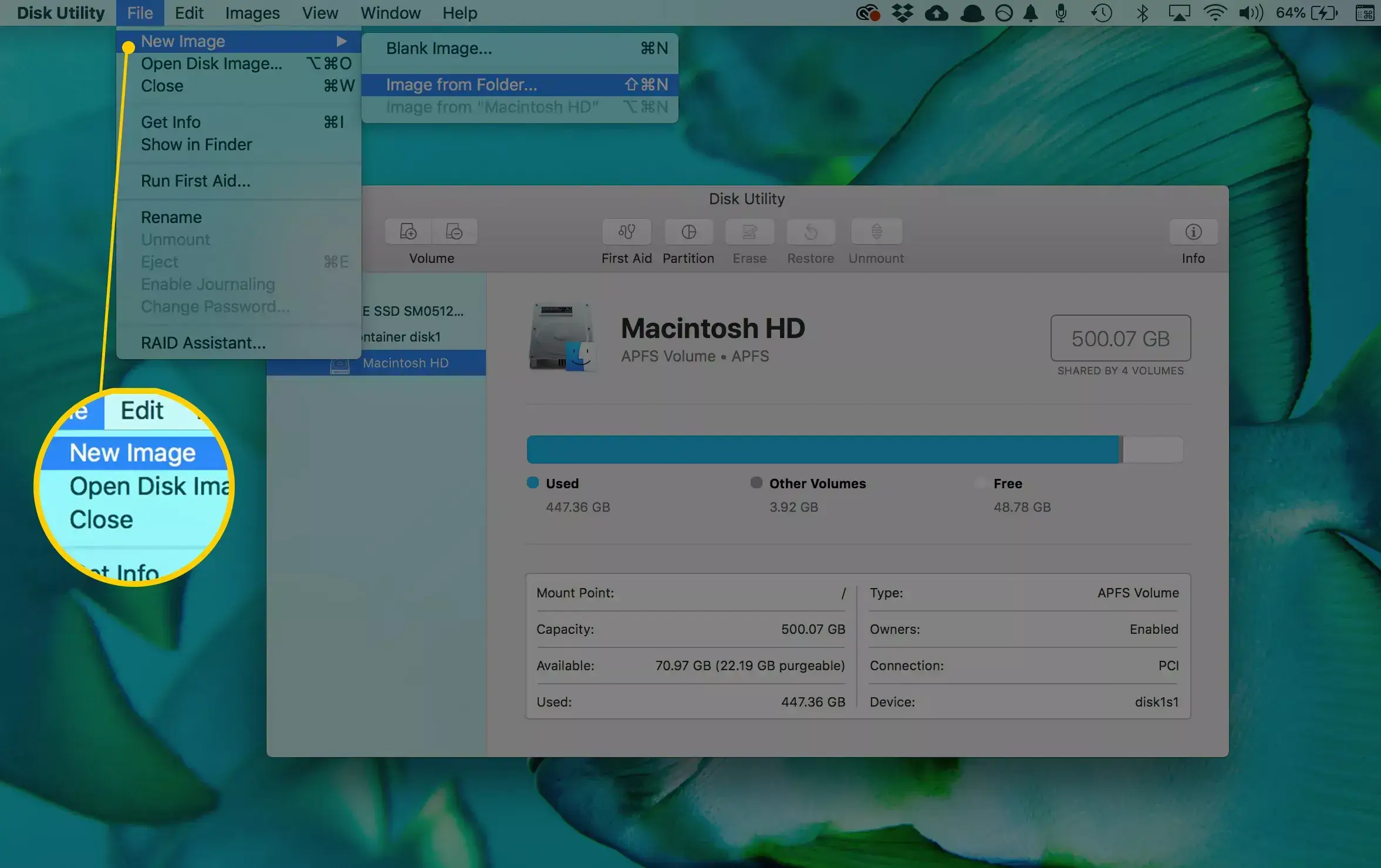
Steg 2.Klikk Fil > Nytt bilde > Bilde fra [enhet] på toppen av vinduet for å gå videre.
Trinn 3.I popup-dialogen skriver du ned et filnavn i Lagre som-boksen, og setter inn en bestemt mappe for å lagre ISO-filen i alternativet Hvor. Brett ut Bildeformat slipp og velg diskbilde. Sørg for å stille inn ingen i Kryptering felt. Slå den Lagre knappen for å begynne å konvertere DVD til ISO på Mac.
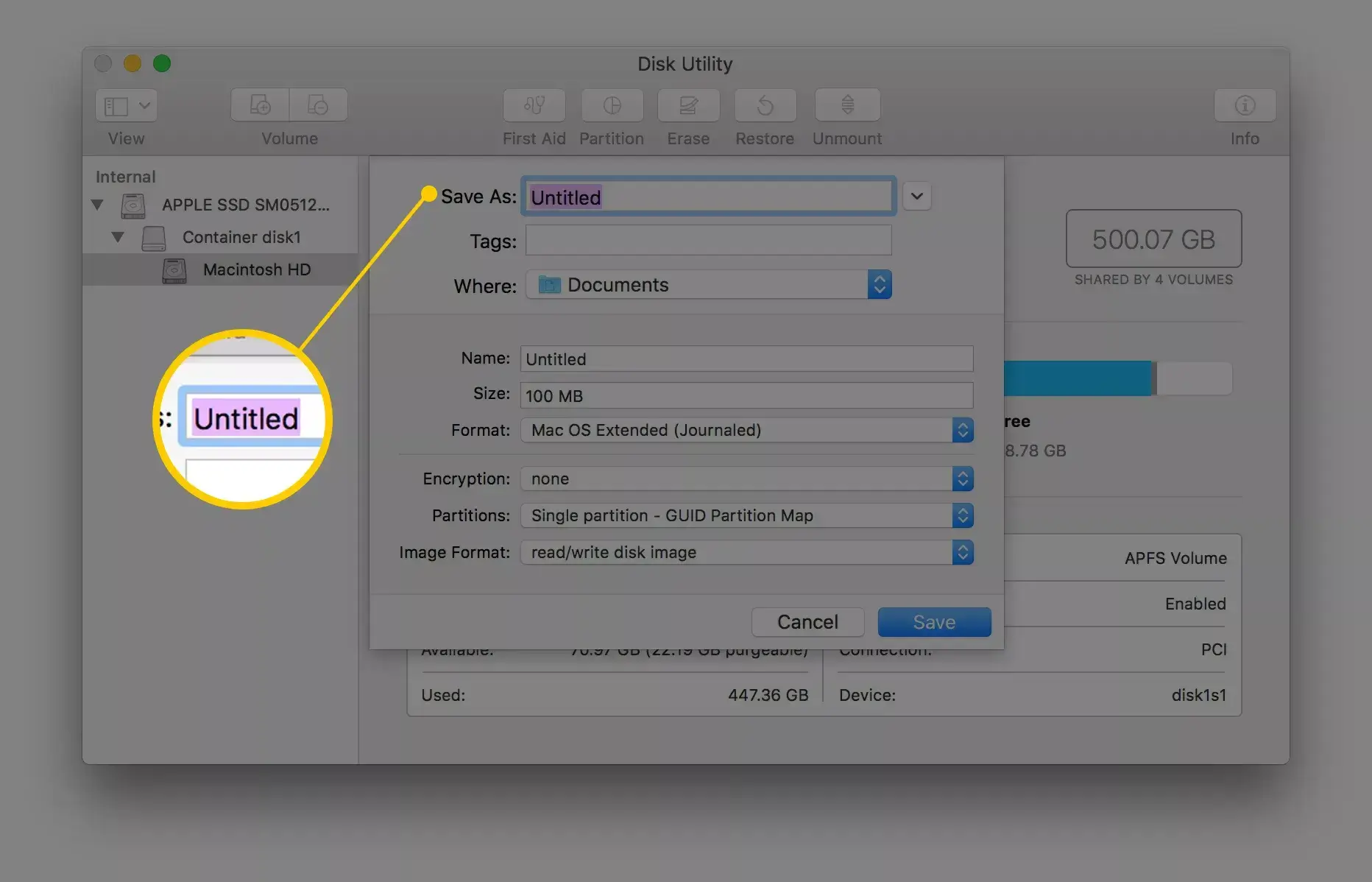
Merk: For det første vil Diskverktøy opprette en CDR-bildefil som standard. Du kan montere den direkte eller brenne den til platen din på Mac. Hvis du vil lage et ISO-bilde, gi nytt navn til filtypen eller bruk en tredjeparts filkonvertering.
Videre kan du utføre hdiutil convert /home/brukernavn/original.cdr -format UDTO -o /home/brukernavn/destination.iso i Terminal for å konvertere DVD til ISO direkte.
Selv om metoden ovenfor for å konvertere DVD til ISO-bilde med kommandolinjen ikke krever installasjon av andre programmer, er det imidlertid litt vanskelig for nybegynnere på datamaskinen. Hvis du vil finne en spesifikk omformer eller ripper for å løse dette problemet, bare fortsett å lese.
Del 4. Hvordan konvertere DVD til ISO på Linux
Linux er ikke bare et høyt tilpassbart operativsystem, men inkluderer også noen nyttige verktøy. Brasero-platebrenningsverktøyet, for eksempel, er i stand til å lage ISO fra DVD.
Trinn 1.Kjør Brasero Disc Burner-appen og velg Diskkopi for å åpne dialogboksen Kopier CD/DVD.
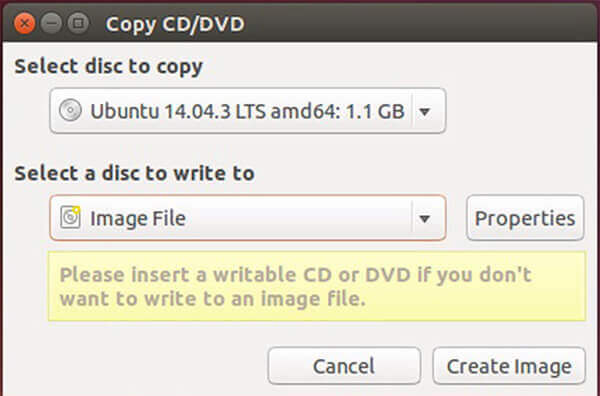
Steg 2.Sett inn DVD-en i datamaskinen og velg den fra rullegardinlisten under Velg platen du vil kopiere. Velg deretter Bildefil fra Velg en plate du vil skrive til alternativ.
Trinn 3.Klikk en gang på Lag bilde knappen, vil DVD til ISO-konvertering starte.
Merk: I likhet med Mac kan du trekke ut ISO fra DVD med programspråk, men kommandoen er det sudo dd if=/dev/cdrom av=/home/brukernavn/image.iso.
Hvis Brasero feiler eller føles begrenset på Linux-distribusjonen din, er K3b ansett som det mest stabile og funksjonsrike verktøyet for diskbrenning for Linux (spesielt i KDE Plasma-miljøer).
Trinn 1. Installer K3b via terminalen din med denne kommandoen: sudo apt install k3b (Ubuntu/Debian) eller sudo dnf install k3b (Fedora).
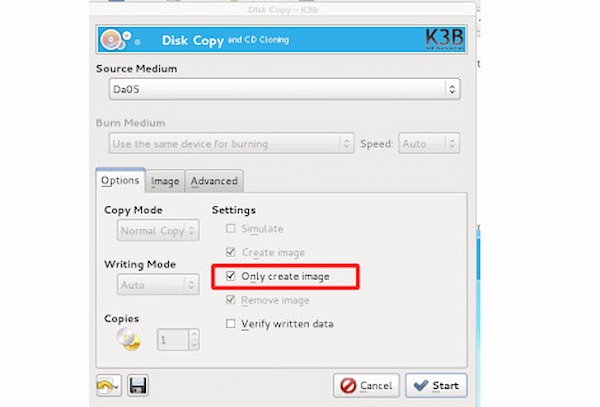
Steg 2. Åpne K3b, sett inn DVD-en, og høyreklikk på DVD-stasjonen i den nedre ruten.
Trinn 3. Plukke ut Kopiermedium..., kryss av i boksen for Bare lag bilde, angi målmappen din og klikk på Start.
Merk: I likhet med Brasero krever K3b at libdvdcss2-pakken er installert på Linux-systemet ditt for å lese krypterte kommersielle DVD-er.
Begge disse to metodene gir deg løsninger for å konvertere DVD til ISO-bilde med kommandoer og nyttige verktøy. Det kan løse problemene du har støtt på, men uten å utvide flere funksjoner i DVD-konvertering. Hvis du vil ha glede av flere funksjoner, kan du finne et mer profesjonelt verktøy.
Del 5. Vanlige spørsmål om konvertering av DVD til ISO
-
Hva er en DVD ISO-fil?
En ISO-fil er datafilen som pakker ut kopien av et eksisterende filsystem. Den kan inneholde hele innholdet i den fysiske DVD-stasjonen, inkludert selve filsystemet. Når man bruker ISO-filen, kan brukerne bestemme om de vil montere ISO-bildet eller bruk den til å brenne en optisk plate. For å spille av DVD ISO-filen, bør du montere bildet, og Windows 10 har det innebygde bildet som kan spille av ISO-filen direkte.
-
Hvordan konverterer jeg filer til ISO?
For å konvertere filene til ISO-fil, bør du sørge for at du har satt inn DVD-platen i datamaskinen, og deretter få DVD Copy på datamaskinen. Etter det, velg kopieringsmodus og begynn å konvertere DVD til ISO-fil på datamaskinen din, du kan også konvertere Blu-ray-filmer til ISO-fil.
-
Kan jeg brenne ISO til DVD?
Ja det kan du. Ikke bare konvertere DVD til ISO, men kan du også brenne ISO til DVD med den profesjonelle programvaren. Enten du laster ned programvaren fra Microsoft Store, eller søker etter dem på nettet, kan du også finne programvaren som hjelper deg lage ISO til DVD. Detaljene er her.
-
Kan jeg bruke Diskverktøy på Mac til å lage en ISO-fil fra en kommersiell film-DVD?
Nei. Den kan ikke håndtere kopibeskyttelsen til kommersielle DVD-er.
-
Hvorfor gir ImgBurn en I/O-feil når jeg prøver å kopiere film-DVD-en min til ISO?
Det skyldes vanligvis kopibeskyttelse på disk, en skitten eller ripete plate eller en defekt optisk stasjon.
-
Tillater HandBrake meg å lagre en DVD direkte som en ISO-bildefil?
Nei. HandBrake er en videotranskoder som kan lagre DVD-er til MP4, MKV og andre formater.
-
Hva er den beste programvaren for å lage en 1:1 tapsfri ISO-sikkerhetskopi av optiske plater?
Mange verktøy kan lage ekte 1:1, bit-for-bit, tapsfrie sikkerhetskopier av krypterte plater, for eksempel DVDFab DVD Copy og MakeMKV.
Konklusjon
Basert på vår deling ovenfor, bør du mestre minst 5 måter å konvertere DVD til ISO på Windows, Mac og Linux. Noen ganger trenger du bare å kopiere film- eller programvaredisken din til en ISO-bildefil for deling eller andre formål. DVD-kopiering er det mest kostnadseffektive alternativet. Hvem som helst kan mestre det på noen få sekunder og lagre alle dataene dine på DVD på harddisken. Hvis du har andre forslag, kan du skrive dem ned i kommentarfeltet under dette innlegget, så svarer vi på dem senere.
Mer fra Blu-ray Master
ISO-informasjon

Rask og gratis rippingsprogramvare for å enkelt dekryptere alle DVD-er til digitalt format på datamaskinen din.
100% Sikker. Ingen virus
