

17. juli 2026Postet av Kevin Miller til Rippe DVD
Hurtigvalg:
Beste gratis totalt: Blu-ray Master Gratis DVD Ripper
Best for beskyttede DVD-er: WinX DVD Ripper
Best for Mac: MacX DVD Ripper
Best for teknologikyndige brukere: Håndbrekk
Er du en DVD-elsker? Hvis du oppbevarer mange DVD-er, vil det ta opp for mye plass. Dessuten vil DVD-er uunngåelig bli ripete og skadet hvis de ikke er plassert godt nok. En av løsningene for å fikse problemet er å rippe DVD-ene dine til MP4, som er fullt kompatibel med så å si alle enheter. Så, hvordan ripper du DVD-er til MP4-videoformat? I denne artikkelen testet vi 5 enkle måter for deg å ... rippe DVD-er til MP4, og du kan velge hvilken vei du vil.

- Vi testet disse DVD til MP4-konvertererne
- Metode 1. HandBrake: Den ultimate åpen kildekode-standarden for tapsfri DVD-transkoding
- Metode 2. Blu-ray Master Gratis Blu-ray Ripper: Det beste alt-i-ett-verktøyet med maskinvareakselerasjon
- Metode 3. VLC Media Player: Digitaliser DVD-er ved hjelp av spilleren du allerede har
- Metode 4. WinX DVD Ripper: Best for å omgå tøffe DVD-kopibeskyttelser og DRM
- Metode 5. MacX DVD Ripper: Det beste valget for rask DVD til MP4-ripping på macOS
- Vanlige spørsmål om DVD til MP4
Hvordan Slik testet vi disse DVD-til-MP4-konvertererne
For å gi deg de mest ærlige, pålitelige og praktiske anbefalingene, kopierte og limte vi ikke bare inn spesifikasjoner fra programvarens nettsteder. Vi kjørte disse verktøyene gjennom en rekke reelle benchmarktester i laboratoriet vårt.
Vår testbaseline:
- Testmaskinvare:
å Windows 11-PC: Intel Core i7-13700K-prosessor, 16 GB DDR5 RAM, NVIDIA RTX 4060 Ti GPU (for testing av maskinvareakselerasjon).
å Mac-plattform: MacBook Pro drevet av Apple M3-brikken med 16 GB Unified Memory. - Testmedier: En standard 4,7 GB ensidig, ettlags (DVD-5) kommersiell filmplate med typisk Content Scramble System (CSS) og regionkodekryptering.
- Metodikk: Vi konverterte nøyaktig det samme kjernekapittelet fra denne DVD-en på begge maskinene, med MP4 (H.264-kodek, automatisk optimalisert oppløsning) på tvers av alle fem programmene.
- Evalueringsmålinger: Vi graderte hvert verktøy basert på rippehastighet (tidsbestemt på minuttet), bildekvalitet (analysert for komprimeringsartefakter), formatkompatibilitet (forhåndsinnstilt variasjon), brukervennlighet (grensesnittvennlighet) og støtte for kopibeskyttelse (muligheten til å omgå DRM uten tredjeparts plugins).
Tabell for testing og sammenligning i den virkelige verden
| Produktnavn | Testet rippehastighet (4,7 GB DVD til MP4) | Utdatakvalitet (bildekvalitet) | Formatstøtte (forhåndsinnstillinger) | Brukervennlighet (UI/UX) | Støtte for kopibeskyttelse (DRM-dekryptering) | Best for |
| Håndbrekk | ~18 minutter (Kun CPU-koding) | Utestående (Svært justerbar) | MP4, MKV, WebM | Litt nerdete/kompleks | Ingen innebygd støtte (krever libdvdcss) | Teknologisk kyndige brukere som ønsker detaljert kontroll over tekniske videoinnstillinger. |
| Blu-ray Master Gratis DVD Ripper | ~12 minutter (GPU-akselerert) | Utmerket (Tapsfritt utseende) | 200+ forhåndsinnstillinger | Veldig intuitiv | Omgår vanlig DRM | Windows-brukere som ønsker en god balanse mellom fart og enkelhet gratis. |
| VLC Media Player | ~25 minutter (Ingen dedikert koder) | Skikkelig (Av og til lydforsinkelser) | Standardformater | Klumpete/flertrinns | Ingen innebygd støtte (kun ukryptert) | Vanlige brukere som ønsker en rask digital sikkerhetskopi uten å installere ny programvare. |
| WinX DVD Ripper | ~8 minutter (Nivå 3 maskinvareakselerasjon) | Utmerket (Opprinnelig sideforhold) | 350+ forhåndsinnstillinger | Ren oppsett | Bransjeledende dekryptering | Windows-brukere med enorme biblioteker av tungt beskyttede kommersielle DVD-er. |
| MacX DVD Ripper | ~9 minutter (Apple Silicon-optimalisert) | Utmerket (Høy fargenøyaktighet) | 350+ forhåndsinnstillinger | Myk og naturlig følelse | Bransjeledende dekryptering | Mac-brukere som ønsker en rask, batterieffektiv dra-og-slipp-rippingsopplevelse. |
Metode 1. HandBrake: Den ultimate åpen kildekode-standarden for tapsfri DVD-transkoding
Trenger du en gratis tungvektsmester for DVD-til-MP4-sikkerhetskopiene dine? Håndbrekk er internettets favoritttranskoder med åpen kildekode. Selv om den ser litt nerdete ut med alle disse knappene, gir den deg full, profesjonell kontroll over videokvalitet, bildefrekvenser og undertekster. Det koster deg ikke en krone, men husk at den trenger litt ekstra hjelp (som å installere libdvdcss) for å omgå kopibeskyttelse på kommersielle, butikkkjøpte plater. Det er det ultimate verktøyet for teknologikyndige brukere som ønsker feilfrie, tilpassede MP4-filer.
Trinn 1.Last ned HandBrake gratis og installer den. Start deretter dette programmet på din personlige datamaskin.
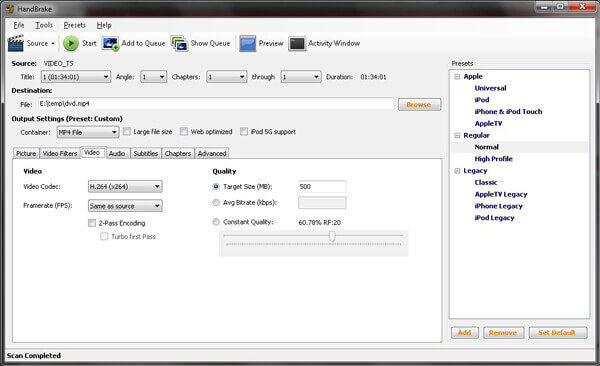
Steg 2.Når HandBrakes brukervennlige grensesnitt vises, klikker du på "Kilde"-knappen øverst til venstre og velger DVD-en du vil rippe til MP4.
Merk: Hvis du vil rippe kommersielle DVD-er, må du installere libdvdcss på HandBrake for dekryptering. Mac-brukere må installere libdvdcss-biblioteket; Windows-brukere kopierer ganske enkelt libdvdcss.dll-filen til HandBrake-installasjonskatalogen. Siden de fleste DVD-er bruker interlaced-skanningsformat, må du i tillegg gå til fanen «Filter» og sette «Interlace Removal» til «Uninterlace» for å unngå irriterende horisontale striper i den endelige MP4-videoen.
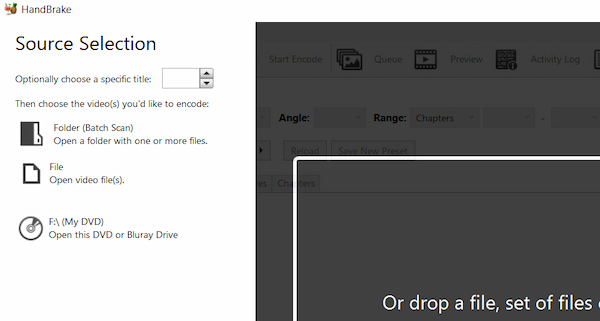
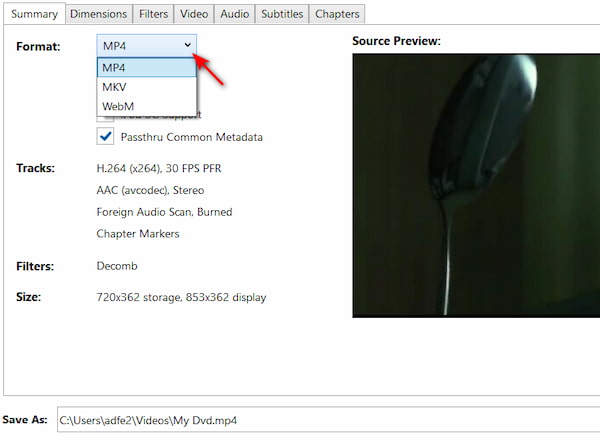
Trinn 3.Velg en målmappe for å lagre den konverterte filen, og klikk deretter på "Utdatainnstillinger" og velg MP4-format i rullegardinlisten.
Merk: Du kan velge utdataformater i Sammendrag > Format rullegardinalternativer. Den tilbyr formatene MP4, MKV og WebM.
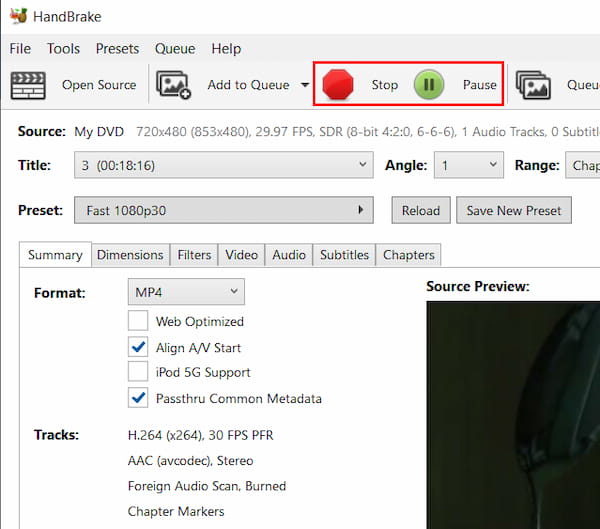
Trinn 4.Etter at du har fullført alle innstillingene ovenfor, er det siste du trenger å gjøre å bare klikke på "Start"-knappen, og rippeprosessen vil starte.
Fordeler
- Helt gratis og åpen kildekode-program
- Støtter batch DVD-konvertering
- Brukervennlig grensesnitt
Ulemper
- Ingen støtte for beskyttet innhold
- Begrensede utdataformater
- Ikke bra for lang DVD-videoripping
Metode 2. Blu-ray Master Gratis Blu-ray Ripper: Det beste alt-i-ett-verktøyet med maskinvareakselerasjon
Blu-ray Master Gratis DVD Ripper er et helt gratis og ganske brukervennlig DVD-rippingsprogram. Det har muligheten til å rippe alle DVD-plater/mapper/IFO-filer til populære videoer som MP4, AVI, MOV, MKV, M4V, WMV, FLV, MPEG og mer. Med dette gratis DVD-rippingsverktøyet kan du justere skjermeffekten ved å endre lysstyrke, kontrast, metning og fargetone. Aktiver vannmerke ved å legge til tekst eller bilde. Etter konvertering kan du nyte de rippede DVD-videoene dine gratis på digitale enheter som iPhone, iPad, iPod, Samsung, HTC, LG, Huawei og andre digitale enheter.
Gratis nedlasting
For Windows
Sikker nedlasting
Gratis nedlasting
for macOS
Sikker nedlasting
- Støtte ripping av DVD til mer enn 200 video-/lydformater.
- Støtte konvertering av DVD til 1080p HD/4K/8K bildekvalitet.
- Støtt maskinvareakselerasjon for å fullføre konverteringen med en superraskere hastighet.
- Støtte ripping og kopiering av DVD i et 1:1-forhold.
Følg oss nå for å se hvordan du ripper DVD til MP4.
Trinn 1. Last ned og start programmet
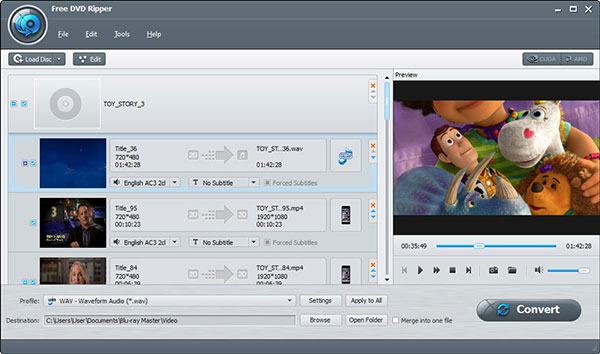
Først setter du DVD-platen inn i DVD-stasjonen, laster ned og installerer programmet, og starter deretter programmet. Klikk på Last inn DVD > Last inn DVD-plate knappene for å laste inn DVD-platen eller mappen du vil rippe til hovedgrensesnittet.
Steg 2. Rediger DVD med flere redigeringsfunksjoner
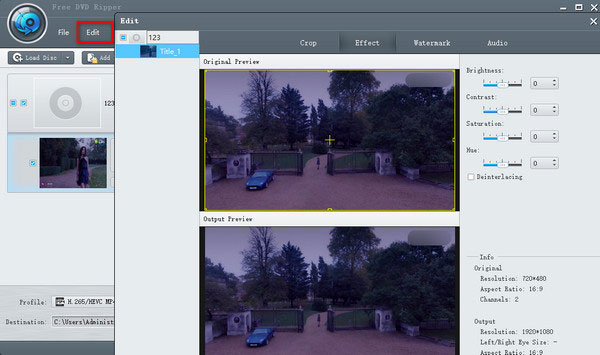
Klikk på «Rediger»-knappen for å åpne redigeringsvinduet. Du kan beskjære videobildet og justere videoeffekter ved å endre videoens lysstyrke, metning, fargetone og kontrast. Eller du kan legge til et tekst-/bildevannmerke i videoen.
Trinn 3. Angi et utgangsvideoformat for DVD
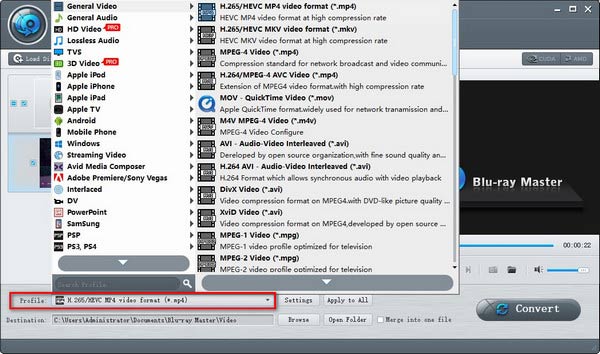
Når du har satt opp all videoredigering for den konverterte filen, er neste trinn å velge et utdataformat. Klikk på Utgående format -knappen for å åpne rullegardinlisten, og du kan angi det digitale filformatet for den rippede DVD-videoen som MP4Eller du kan angi det basert på avspillingsenheten din, som Apple-enhet, Android-enhet, Samsung-enhet osv.
Trinn 4. Begynn å konvertere DVD til video
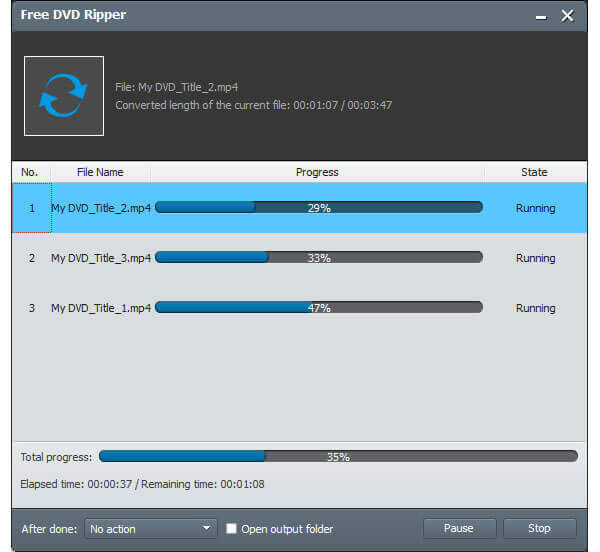
Det siste trinnet du må gjøre er å klikke på Ripp alle for å rippe DVD-en til det valgte videoformatet. Rippeprosessen vil bli fullført innen noen få minutter.
Merk: Hvis du ønsker en rask rippehastighet, aktiver GPU-akselerasjon for å øke rippehastigheten. Dette verktøyet støtter NVIDIA CUDA, AMD og Intel Quick Sync.
Metode 3. VLC Media Player: Digitaliser DVD-er ved hjelp av spilleren du allerede har
Hvorfor laste ned ny programvare når verdens mest populære mediespiller allerede kan gjøre jobben? Det stemmer –VLC er ikke bare for å se på videoer; den har en skjult superkraft som ripper DVD-er direkte til MP4. Den er gratis, trygg og sannsynligvis allerede på datamaskinen din. Grensesnittet for konvertering er litt gammeldags og krever noen ekstra klikk å sette opp, men for en rask og problemfri digital sikkerhetskopiering uten å installere kjedelige tredjepartsapper, er VLC din pålitelige og enkle snarvei.
Trinn 1.Hvis du ikke har VLC, last det ned og start det på datamaskinen din. Last deretter inn DVD-en du vil konvertere.
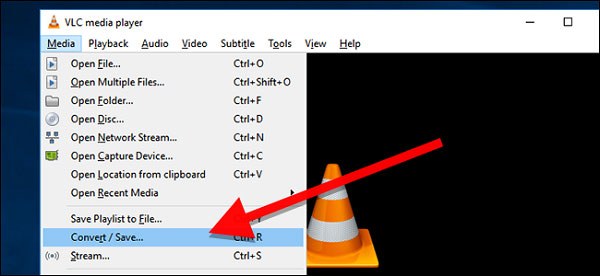
Steg 2.Klikk på «Media» og klikk på «Konverter/lagre» i rullegardinlisten. Da vises vinduet «Åpne media», og nå skal du klikke på «Disk».
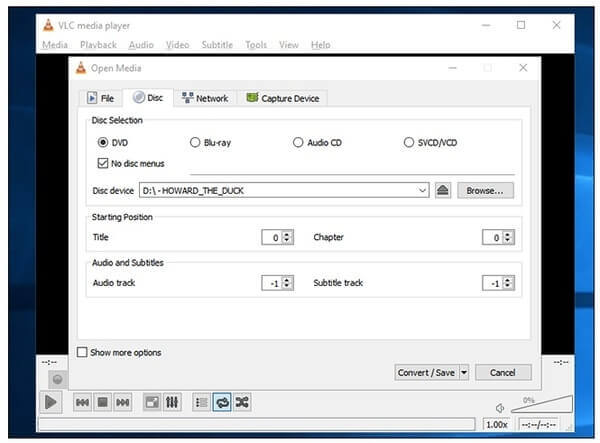
Trinn 3.Kryss av i boksen «DVD» og velg riktig DVD-stasjon i boksen «Diskenhet». Du kan også justere andre innstillinger her. Klikk deretter på knappen «Konverter/lagre».
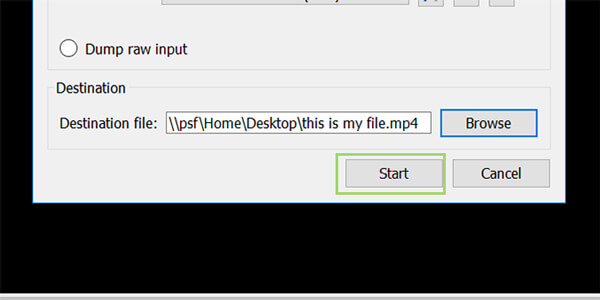
Trinn 4.Velg en type kodek og beholder du vil bruke, eller behold standardinnstillingen. Klikk deretter på «Bla gjennom» for å lage et navn som ender opp med .MP4, og velg destinasjonen for filen.
Merk: Av og til viser VLC-konverterte filer at lyden er ute av synkronisering. For å unngå dette, klikk på skiftenøkkelen (Rediger valgt profil)-ikonet ved siden av «Video - H.264 + MP3 (MP4)», gå til Lydkodek fane, sjekk Behold originalt lydspor, og sørg for at samplingsfrekvensen stemmer overens.

Trinn 5.Til slutt klikker du på "Start"-knappen for å begynne å rippe DVD til MP4. Når rippingsprosessen er fullført, klikker du på "Stopp" for å fullføre den.
Fordeler
- Helt gratis og åpen kildekode-program
- Omfattende funksjonalitet
- Støtter 3D DVD-ripping
Ulemper
- Komplisert DVD-rippingsprosess
- Kvalitetstap av DVD-ripping
- Begrensede utdataformater

Metode 4. WinX DVD Ripper: Best for å omgå tøffe DVD-kopibeskyttelser og DRM
WinX DVD Ripper er en god DVD-ripper som kan konvertere DVD-er til digitalt format med høy videokvalitet. Den kan rippe DVD-plater, mapper og ISO-filer til MP4, AVI, WMV og mer. Dessuten, med kraftig fjerning av DVD-kopibeskyttelse, kan den enkelt håndtere alle DVD-er. WinX DVD Ripper er et godt alternativ for deg. La oss se hvordan du ripper DVD-er til MP4 med WinX DVD Ripper.
Trinn 1.Last ned og installer WinX DVD Ripper gratis og start dette programmet på din personlige datamaskin.
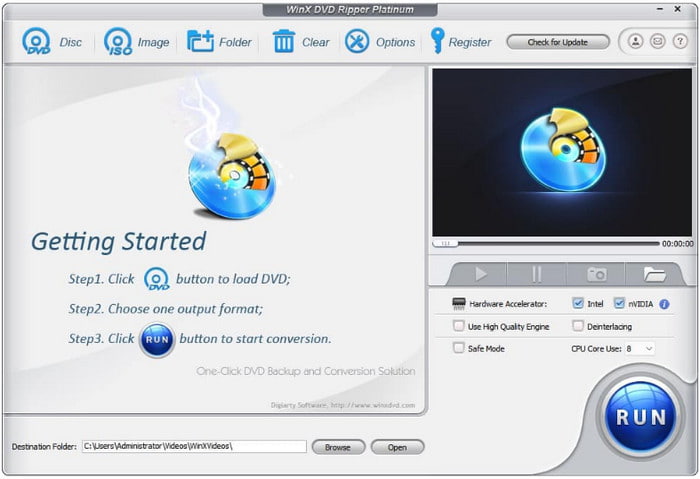
Steg 2.Når du ser grensesnittet til WinX DVD Ripper, klikker du på "DVD Disc"-ikonet og velger DVD-en du vil rippe til MP4. Klikk deretter på "OK".
Merk: Dette verktøyet er kraftig for å dekryptere og rippe 99-titlers DVD-er fra Disney, Paramount og Warner Bros. Husk å merke av for sikkermodus, som tvinger programvaren til å skanne platen sektor for sektor og nøyaktig finne den faktiske filmtittelen.
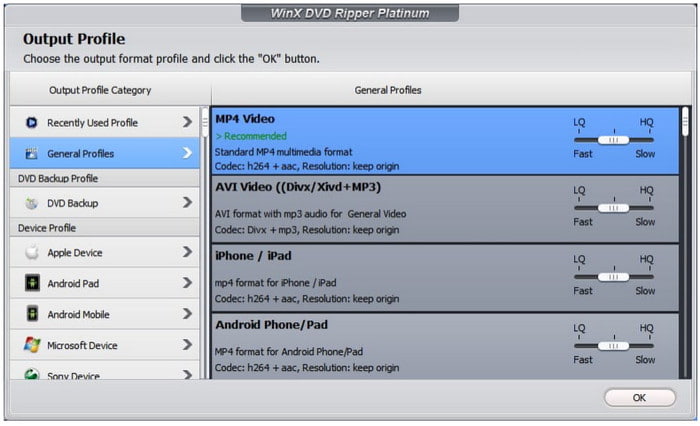
Trinn 3.Etter en stund vil hoved-DVD-tittelen bli sjekket automatisk, og vinduet Utdataprofil vil også vises. Velg «MP4-video» under kategorien «Generelle profiler».
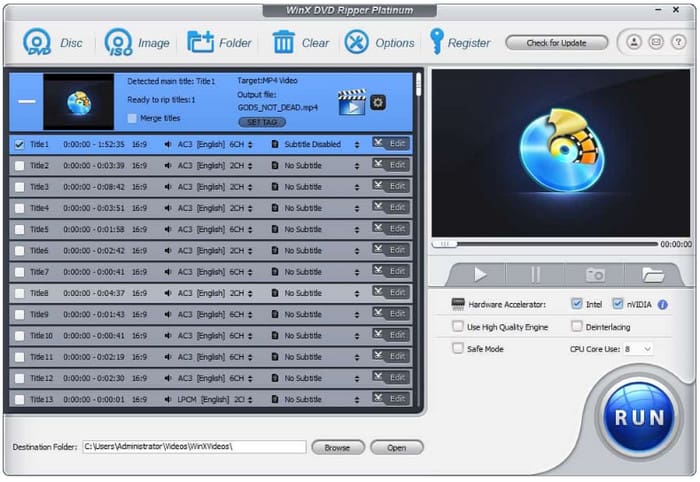
Trinn 4.Klikk på "Bla gjennom" nederst for å velge målmappen for den konverterte videoen, og klikk til slutt på "Kjør" for å rippe DVD til MP4.
Fordeler
- Støtte maskinvareakselerasjon
- Støtte ripping av DVD til mobiltelefoner og spillkonsoller
- Fjerner DRM
Ulemper
- Ingen Blu-ray-ripping
- Begrensede funksjoner i gratis prøveversjon
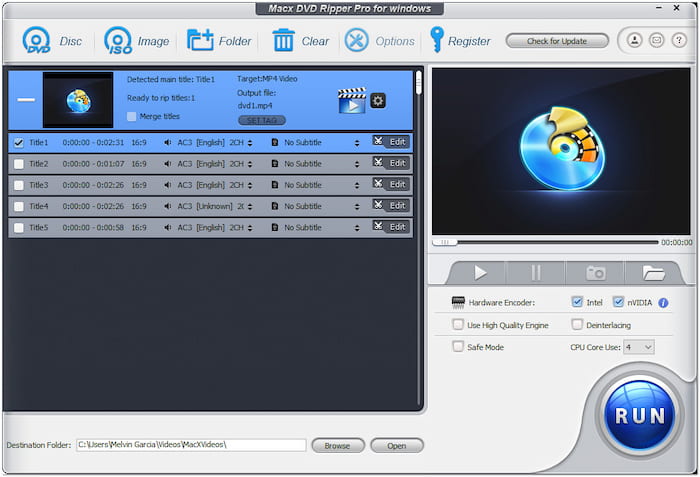
Metode 5. MacX DVD Ripper: Det beste valget for rask DVD til MP4-ripping på macOS
Mac-brukere, dette MacX DVD Ripper er bygget bare for deg. Det kan være hodepine å rippe DVDer på macOS, men MacX DVD Ripper gjør det utrolig smidig. Den er spesielt optimalisert for Apple-maskinvare, noe som betyr at den ikke vil gjøre MacBook-en din om til en brølende jetmotor under konvertering. Den omgår enkelt tøff DVD-kryptering og spytter ut svært kompatible MP4-videoer på få minutter. Hvis du vil ha en rask dra-og-slipp-Mac-opplevelse som respekterer batterilevetiden og macOS-estetikken, er dette programvaren du bør velge.
Trinn 1.Start programmet og sett inn DVD-en.
Merk: Hvis du kjører MacX DVD Ripper på en moderne Apple Silicon Mac, må du sørge for at du har lastet ned den nyeste ARM-optimaliserte versjonen av programvaren i stedet for å kjøre den eldre Intel-versjonen via Rosetta 2. Dette vil sikre at Mac-ens Media Engine utnyttes fullt ut, redusere CPU-temperaturen og holde rippehastigheten under 5 minutter per film.
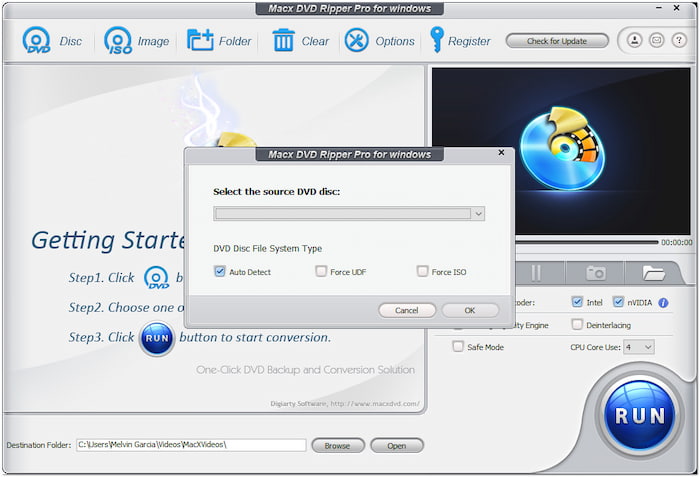
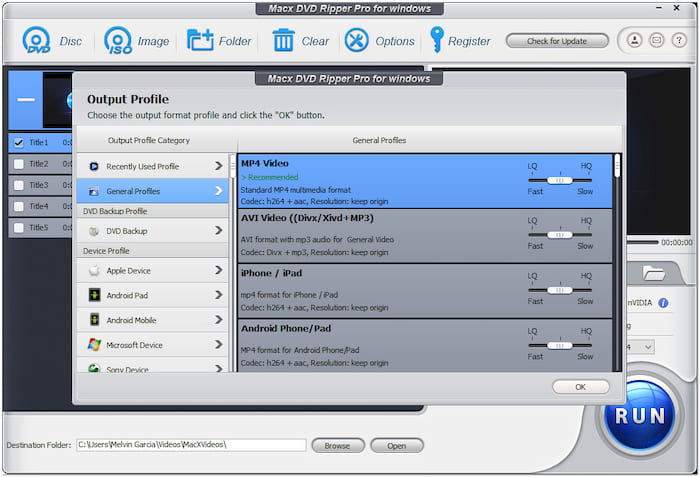
Steg 2.Velg deretter MP4 som utdataformat fra "Generelle profiler".
Merk: Den tilbyr mange MP4-profiler med forskjellige parametere, og du kan velge etter dine behov.
Trinn 3.Velg målmappen for å lagre den konverterte filen ved å klikke på "Bla gjennom"
Trinn 4.Klikk på KJØR-knappen for DVD til MP4-ripping.
Fordeler
- Hyggelig kundeservice
- Umiddelbar respons
- Enkel prosess for inkludering av undertekster
Ulemper
- Lang DVD-rippetid
- 3D-funksjonen er ustabil
Vanlige spørsmål om DVD til MP4
-
Bør jeg rippe standard DVD til MP4 i 1080p?
Hvilken oppløsning du bør bruke avhenger av DVD-en din. Husk imidlertid at video-DVDer har en maksimal oppløsning på 720 × 576. Det er ingen konvertering som gir deg en 1080p-video fra en DVD. Bare gå med den opprinnelige oppløsningen og ikke skaler videoen. Det vil skade kvaliteten din, fordi du omkoder en allerede kodet video når du ripper den.
-
Kan iTunes konvertere DVD til MP4?
Nei. Selv om iTunes ikke har et import-DVD-alternativ, kan du bruke DVD-ripper til å rippe en DVD til det iTunes-støttede formatet, som MP4, AVI og mer.
-
Kan Nero konvertere DVD til MP4
Ja. Nero er en populær programvarepakke med DVD-redigeringsverktøy. Mens de fleste Nero-programmene er dedikert til å publisere media på DVD, ble Nero Recode utviklet for å trekke ut media fra DVD-er. Programmet kan lese plater og digitalt kode dem til video.
-
Hva er den beste gratis DVD-ripperen for Windows 11 som faktisk omgår kopibeskyttelse?
Lag MKV er det beste valget. Men den kan bare sende ut MKV-filer, og filstørrelsene er store.
-
Hvordan kan jeg rippe Disney/Sony DVD-ene mine til MP4 uten å få en kryptert eller ødelagt fil?
Du må bruke et profesjonelt DVD-rippingsverktøy som kan håndtere disse avanserte kopibeskyttelsene, som DVDFab DVD Ripper, WinX DVD Ripper og andre.
-
Er det mulig å konvertere DVD til MP4 uten tap ved hjelp av HandBrake, eller vil jeg miste kvalitet?
Strengt tatt, nei. Under rippingsprosessen ville HandBrake kode DVD-videoene på nytt, noe som resulterte i det uunngåelige tapet av videokvalitet.
-
Hvilken er best for digitalisering av mitt gamle DVD-bibliotek: MP4 (H.264) eller MKV (HEVC)?
MP4 (H.264) tilbyr maksimal kompatibilitet, og spiller feilfritt på så godt som alle enheter, eldre smart-TV-er eller nettlesere uten problemer.
MKV (HEVC/H.265) er best for arkivering av høy kvalitet, og halverer filstørrelsene samtidig som flere lydspor, undertekster og surroundlyd bevares perfekt.
Konklusjon
For å oppsummere er det enkelt å rippe DVD-er til MP4Alt du trenger er en omfattende og kraftig DVD til MP4-konverterer. Vi valgte ut de 5 beste gratis DVD til MP4-ripperne i denne artikkelen for deg og ga detaljerte trinn. Disse metodene varierer i utdatakvalitet, dekrypteringsmuligheter, formatkompatibilitet osv. Den eneste, Blu-ray Master Free DVD Ripper, er den raske rippehastigheten og de komplette funksjonene, som kan hjelpe deg med å nyte de konverterte DVD-ene dine bedre. Bare last den ned og prøv den!
Mer fra Blu-ray Master
Rippe DVD-er til digitalt

Rask og gratis rippingsprogramvare for å enkelt dekryptere alle DVD-er til digitalt format på datamaskinen din.
100% Sikker. Ingen virus
