

21. mai 2026Postet av Kevin Miller til Rippe DVD
Kort oppsummering:
For en rask guide til valg av DVD-ripperverktøy, vil vi fremheve de raskeste, enkleste og mest kvalitetsrike alternativene på denne listen. For hastighet, velg HandBrake. For brukervennlighet er Free DVD Ripper det beste. For videokvalitet er MakeMKV det beste valget.
Vi bruker ofte enhetene våre til å se en rekke videoer, fra korte klipp til timelange filmer. På grunn av dette synker bruken av DVD-er og DVD-spillere gradvis, noe som gjør det nesten umulig å nyte filmsamlingene dine. Men én ting du kan gjøre for å unngå å kaste bort platene dine, er å lære hvordan konvertere DVD-er til digitalt format gratisDu har flaks, for denne artikkelen forklarer hvordan du konverterer plater til digitale filer, slik at du kan se eller dele dem på datamaskinen, telefonen, nettbrettet og mer. La oss komme i gang!
Innholdsfortegnelse
- Metode 1: Beste totalt sett — Blu-ray Master Free DVD Ripper
- Metode 2: Best for brukere med åpen kildekode – HandBrake og VLC
- Metode 3: Best for tapsfri kvalitet — MakeMKV
- Vei 4: Best for mobil/sky – Vudu og digitale tjenester
- Del 5. Hvilken vei er den beste
- Del 6. Vanlige spørsmål om konvertering av DVDer til digitale gratis
Vei 1: Beste totalt sett – Blu-ray Master gratis DVD-ripper
Hva er bedre enn et gratis DVD-rippingsverktøy på Windows med høy utskriftskvalitet? Blu-ray Master Gratis DVD Ripper er et profesjonelt rippeprogram som har den nyeste teknologien for å trekke ut innhold fra DVD-er. Enten du har DVD-5, DVD-9 eller andre, ripper og konverterer det automatisk filene til MP4, MOV, MKV, VOB, AVI og flere utdataformater. Det er superenkelt å bruke, med et rent grensesnitt som gjør navigasjonen effektiv for både nybegynnere og proffer. Ingenting slår den lynraske prosessen, som konverterer flere filer samtidig på et øyeblikk. Free DVD Ripper er gratis programvare som konverterer DVD-er til digitalt format på Windows og Mac.
- • Utstyrt med den nyeste GPU-akselerasjonen for raskere konvertering.
- • Støtter DVD-formater som DVD-ROM, DVD-5, DVD+R osv.
- • Tilpass profileffekter, metadata, kvalitet, oppløsning og mer.
- • Lett programvare for Windows 11/10/8/7.
Fordeler
- Helt gratis for Windows og Mac.
- Støtt batchkonvertering med høy hastighet.
Ulemper
- Noen få annonser vises på grensesnittet.
Gratis nedlasting
For Windows
Sikker nedlasting
Gratis nedlasting
for macOS
Sikker nedlasting
Trinn 1. For å begynne å konvertere DVDer til digitale på Windows, klikk på Gratis nedlasting knappen og installer programvaren på datamaskinen. Sett inn en plate i den optiske stasjonen og vent til programmet gjenkjenner den. Klikk deretter Last inn plate og velg videoene du vil konvertere.

Steg 2. Etter at filene er lastet opp, gå til Utdataformater rullegardinmenyen nederst i grensesnittet for å velge en forhåndsinnstilling med ønsket format, som H.264 og MP4-format. Klikk deretter på Utstyr knappen for å endre videooppløsningen, koderen, bithastigheten, FPS osv. Klikk OK for å lagre endringene.
Anbefalte innstillinger
- • Beholder: MP4 (beste kompatibilitet) eller MKV (beste kvalitet)
- • Kodek: H.264 vs. H.265 (HEVC)
- • Oppløsning: 720×480 (Naturlig DVD-oppløsning, ikke oppskaler for å opprettholde et naturlig utseende.)
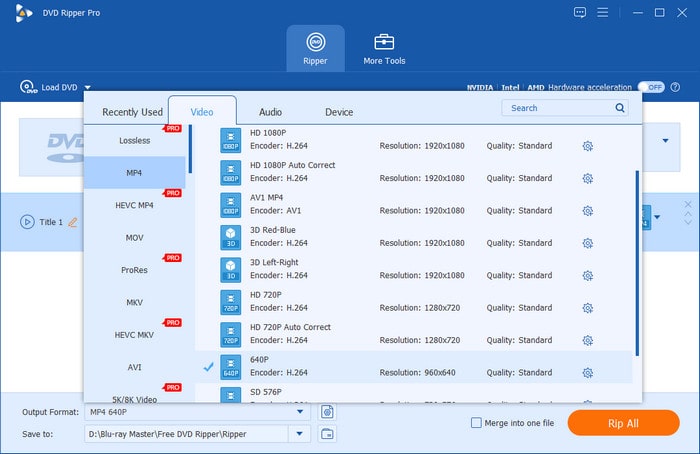
Trinn 3. Før du konverterer DVD-en til digitale filer, må du velge en målmappe. Klikk på mappeikon ved siden av alternativet Lagre til, velg deretter en eksisterende mappe eller opprett en ny. Når du har gjort dette, klikker du på Ripp alle og vent til prosessen er fullført.

Når det gjelder raske og høykvalitets digitale filer, kan ingenting slå Free DVD Ripper. Det er også gratis å laste ned og bruke uten begrensninger. Det anbefales imidlertid å oppgradere til en premiumversjon for å få tilgang til flere nyttige verktøy og en utmerket konverteringsopplevelse.
Vei 2: Best for brukere med åpen kildekode – HandBrake og VLC
2.1 Håndbrems
Hvis du er en Mac-bruker, kan det være vanskelig å finne en DVD-konverter. Håndbrekk har alltid vært tilgjengelig på både Windows- og Mac-plattformer, slik at du kan rippe og konvertere filer til AVI, VOB, WMV, MPEG, MP4 og mer. Med sin gratis tjeneste med åpen kildekode er dette verktøyet ideelt for profesjonell DVD-ripping og -konvertering.
Når det gjelder håndtering av kopibeskyttede DVD-er, støtter ikke HandBrake dem innebygd. Du kan imidlertid omgå disse beskyttelsestiltakene ved å bruke libdvdcss-pluginen. Denne utvidelsen lar deg bruke HandBrake til å lese og rippe kommersielle eller krypterte DVD-er.
Fordeler
- Avanserte utdatainnstillinger for oppløsning, FPS, formater, etc.
- Utmerket og rask batchbehandling.
Ulemper
- Nybegynnere synes det er skremmende.
Trinn 1. Når HandBrake er nedlastet og installert, må du installere libdvdcss for å tillate konverteringen på en Mac.
Steg 2. Sett inn platen og velg DVD-stasjonen fra sidefeltet. Når videoene gjenkjennes, fortsett å velge en forhåndsinnstilling med oppløsning, format, kvalitet osv., eller tilpass en ny. Klikk på Start Encode -knappen for å konvertere DVDer til digitale filer på en Mac.
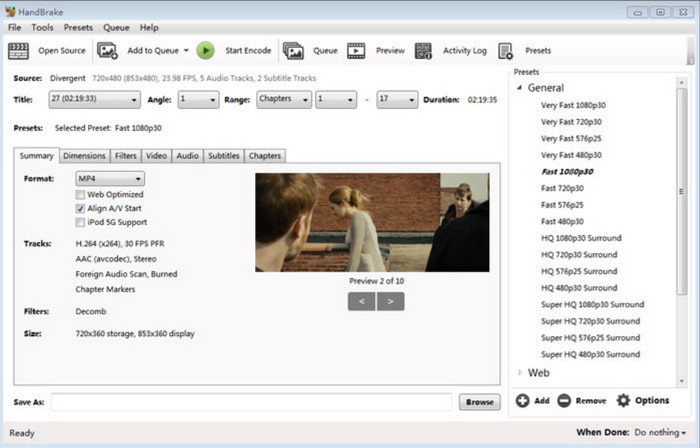
HandBrake er et nyttig verktøy for Mac-en din. På grunn av operativsystemets natur må du imidlertid bruke utvidelser for å oppnå konverteringsresultater av høy kvalitet.
2.2 VLC
VLC er en velkjent mediespiller som er tilgjengelig på Windows, Mac og Linux. Men en av fordelene er at den kan konvertere videoer, inkludert DVD-er. Bortsett fra å være gratis programvare, støtter VLC også en håndfull formater på sitt eget domene, så det er enkelt å velge MP4, VOB, AVI og andre vanlige formater her. Videre er den enkel å bruke, så følg trinnene nedenfor for å lage en digital kopi av en DVD gratis.
Fordeler
- Multifunksjonskonverter, mediespiller og videoredigerer.
- Støtt et bredt spekter av kodekpakker for kontinuerlig videoredigering.
- Alt er gratis.
Ulemper
- Tar en stund å rippe og konvertere filer.
- Ingen garanti for at videoen blir konvertert til original kvalitet.
- Av og til lagging og bufring.
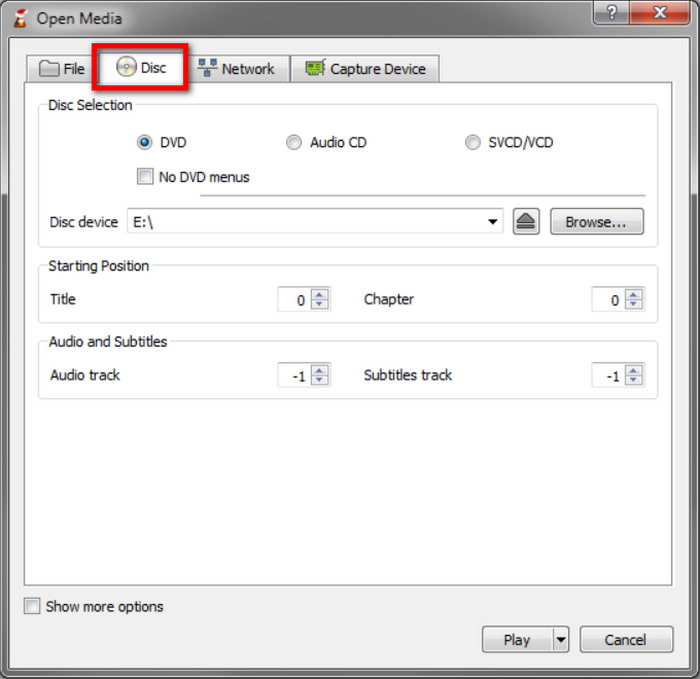
Trinn 1. Last ned appen fra den offisielle nettsiden og installer den. Sørg for at disken allerede er satt inn, og gå deretter til Media menyen for å velge Plate alternativ. Velg Aktiver DVD alternativet for å fortsette.
Steg 2. Velg videoene du vil rippe, og begynn deretter å redigere innstillingene for utdatafilen. Du kan eventuelt legge til bakgrunnsmusikk og undertekster, i henhold til dine preferanser. Klikk deretter på Start knappen for å starte rippe DVDer i VLC.
Så enkelt er det å bruke VLC som din gratis konverter for DVD-er til digitalt format. Dessverre er mediespilleren inkonsekvent i sine endelige resultater, og du vil mest sannsynlig støte på feil under DVD-behandling.
Vei 3: Best for tapsfri kvalitet — MakeMKV
Hvis målet ditt er å opprettholde den originale kvaliteten på DVD-videoene, Lag MKV må gjøre det. Hvorfor? Verktøyet fokuserer på å lage MKV-filer fra DVD-er, og dette formatet kan bevare kvaliteten på diverse data, som video, lyd, undertekster og mer. Det er også gratis å bruke på Mac og enklere å sette opp.
For bedre digital konverteringskvalitet kan du bruke MakeMKV sammen med HandBrake. Siden HandBrake har en begrensning i omgåelsesbeskyttelse, og MakeMKVs konverterte videoer er enorme, kan du bruke MakeMKV til å dekryptere videoen din og deretter behandle den til HandBrake for komprimering.
Fordeler
- Behold de originale dataene, bonusfunksjonene og innholdet.
- Fungerer bra for diverse DVD- og Blu-ray-formater.
Ulemper
- Bare MKV har utdataformatet.
Trinn 1. Forbered programvaren ved å installere den på datamaskinen din. Sett også inn platen du vil rippe og konvertere. Velg videoene fra menyen og bekreft.
Steg 2. Du må kanskje merke av i boksene ved siden av datafilene du vil beholde. Husk at det å opprettholde alt datainnholdet vil bestemme konverteringshastigheten og filstørrelsen. Klikk på Lag MKV-knappen for å starte prosessen.
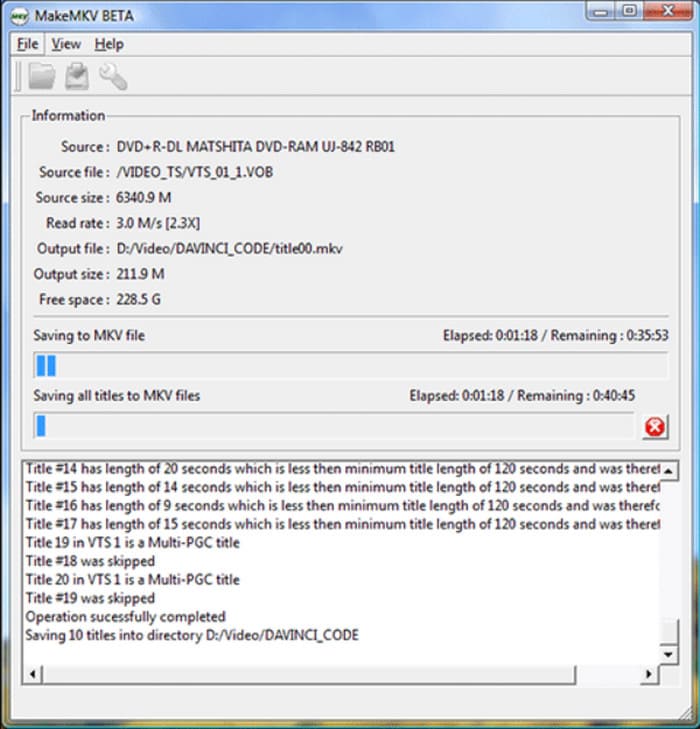
MakeMKV anbefales for en rask konvertering. Imidlertid er mangelen på støttede formater kanskje ikke ideell for deg.
Vei 4: Best for mobil/sky – Vudu og digitale tjenester
Zamzar
Hvis du har DVD VOB-filer å konvertere, kan en online-konvertering hjelpe. Vi anbefaler at du prøver Zamzar, siden den er tilgjengelig og gratis å bruke. Det rene grensesnittet gjør prosedyren enklere, men den gir fortsatt de nødvendige funksjonene for å konvertere VOB-filene dine.
Nettbaserte verktøy har imidlertid begrensninger på hvilke DVD-medier de kan konvertere. Når det gjelder Zamzar, er det begrenset til utpakkede VOB-filer, og det kan ikke håndtere faktiske DVD-data.
Fordeler
- Tilgjengelig på de fleste nettlesere og plattformer.
- Konverter til MP4, MPEG, WMV, MKV, etc.
- Anstendig hastighet, selv for flere behandlinger.
Ulemper
- Brukere må betale for større filkonverteringer.
Trinn 1. Besøk online-konverteringen og klikk på Velg Filer knapp. Last opp VOB-filene fra datamaskinen din.
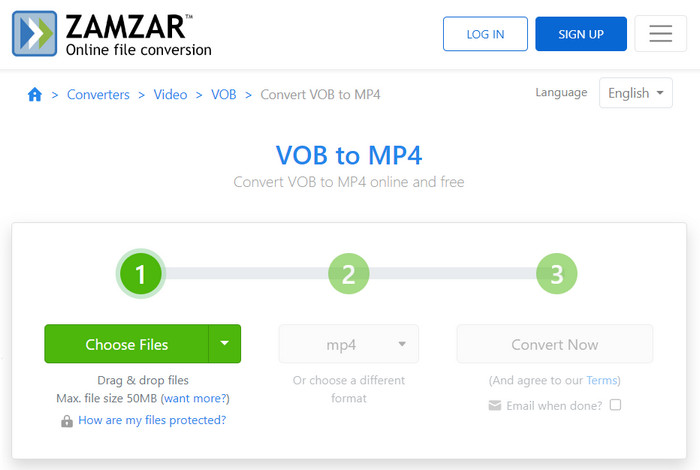
Steg 2. Fra neste stopp åpner du rullegardinmenyen og velger ønsket utdataformat. Når du er ferdig, klikker du på Konverter nå-knappen for å lagre DVD-ene dine på datamaskinen.
Zamzar fullfører ganske enkelt jobben med noen få klikk. Men hvis du ikke er fornøyd med enkelheten, kan du prøve andre nettbaserte verktøy som støtter VOB-konvertering, for eksempel Online-Convert, CloudConverter og flere.
Vudu
Vudu tilbyr en betalt DVD-til-digital-tjeneste som lar deg konvertere din fysiske DVD-samling til digitale kopier som er tilgjengelige via Vudu-kontoen din. Hvis filmen støttes, kan du kjøpe en digital versjon til redusert pris: vanligvis $2 for en DVD-til-SD-konvertering og $5 for å oppgradere en DVD til HDX. Denne tjenesten gir portabilitet og hjelper med å rydde opp i fysiske medier. Den kommer imidlertid med en årlig konverteringsgrense (vanligvis 100 titler) og krever en GPS-verifisert posisjon for å sikre at platen skannes på hjemmeadressen din.
Gå videre og se hvordan du konverterer DVDer til digitalt med Vudu.
Trinn 1. Åpne Vudu-appen på telefonen din, og naviger til Disk til digitalt alternativ.
Steg 2. Deretter gir du appen tillatelse til å bruke telefonen din. I tillegg må du koble til Ultraviolet-kontoen din, aktivere telefonkameraet, aktivere tjenestestedet ditt for platen og innhente betalingsdetaljer.
Trinn 3. Når du har fått DVD-en, skanner du UPC-koden eller strekkoden. Deretter digitaliserer du platen ved å konvertere den. Du kan deretter se den med en gang.

Del 5. Hvilken vei er den beste
Selvfølgelig vil du ikke bruke for mye tid på å prøve alle disse anbefalte verktøyene. Så, tabellen nedenfor oppsummerer funksjonene og fordelene deres i tilfelle du vil gjøre et raskt valg.
| Verktøy | Støttede plattformer | Støttede DVD-formater | Utdataformater | Utdatakvalitet | Redigeringsverktøy | Begrensede funksjoner | Ripping Speed | DVD-dekryptering |
| Blu-ray Master Gratis DVD Ripper | Windows, Mac | DVD-5, DVD-9, DVD-ROM, DVD-/+R, DVD-/+RW | WMV, MOV, MP4, AVI, FLV, etc. | Høy kvalitet | Ja | Begrenset filstørrelse | Rask hastighet | Ja |
| VLC | Windows, Mac, Linux, Android, iOS | DVD-5, DVD-9, MicroDVD | MP4, MKV, AVI, WEBM, etc. | Inkonsekvent | Nei | Ingen redigeringsverktøy, lave DVD-formater støttes | Lav hastighet | Ja |
| Håndbrekk | Windows, Mac, Linux | HD-DVD, DVD, Blu-ray, AVCHD | MPEG, MP4, MOV, MOD, AVI, FLV, etc. | Gjennomsnitt | Ja | Utgangskvaliteten er ikke lovende | Grei fart | Ja |
| Lag MKV | Windows, Mac | DVD-5, DVD-9, DVD-/+R, DVD-/+RW | MKV | Utmerket | Nei | Kun ett støttet videoformat | Grei fart | Ja |
| Zamzar | Windows, Mac, Chrome, Firefox, Edge, etc. | VOB | MP4, WMV, MKV, FLV, MPEG, MTS, etc. | Inkonsekvent | Nei | Inkonsistent med utskriftskvaliteten | Lav til anstendig hastighet | Ja |
| Vudu | Android og iOS | Alle kommersielle DVD-er. | Nei | Standard definisjon (SD) eller HDX (High Definition) | Nei | Nei | Nei | Ja |
Del 6. Vanlige spørsmål om å konvertere DVDer til digitalt format gratis
-
Konverterer Walmart fortsatt DVDer til digitale?
Ja. Denne tjenesten er fortsatt tilgjengelig på Walmart til denne datoen. De tilbyr ulike alternativer, for eksempel forrige DVD-overføring og minnekortoverføring, for hjemmelagde filmer og bilder.
-
Konverterer CVS DVDer til digitale?
Ja. Selskapet tilbyr forskjellige overføringsalternativer for DVDer og Blu-rays. Den mest brukte tjenesten inkluderer en 90-minutters film for én enhet for $25.99.
-
Hva er den beste gratis DVD-til-digital-konverteren?
Blant de anbefalte løsningene i dette innlegget er Free DVD Ripper det beste alternativet. Det garanterer utskriftskvalitet samtidig som det gir bedre funksjoner for ytterligere forbedring og redigering. Dessuten er det tilgjengelig på alle Windows- eller Mac OS-er, så det er et godt kjøp.
-
Hva er den beste gratis programvaren for å konvertere DVDer til digitalt format i 2026?
Det kommer an på hva du prioriterer. Hvis du ønsker en balanse mellom brukervennlighet, kvalitet og arbeidsflytytelse, kan Free DVD Ripper være valget for deg. Det er også et av de enkleste å bruke blant DVD-ripperverktøyene.
-
Hvordan konvertere Disney DVD-er til digitalt uten å betale?
Du må bruke en DVD-ripper som kan omgå 99-titlers DRM. Gratis DVD-ripper er et godt alternativ i dette tilfellet. Du kan også bruke HandBrake utstyrt med libdvdcss-pluginen.
-
HandBrake vs. MakeMKV: Hvilken er bedre for å rippe DVDer?
Begge er gode alternativer. MakeMKV kan imidlertid rippe krypterte DVD-er direkte. Dette er en stor fordel i forhold til HandBrake.
-
Kan jeg bruke VLC til å rippe kopibeskyttede DVD-er?
Ja, det kan du. VLC kan omgå grunnleggende DRM-beskyttelse. Den er imidlertid ikke den mest konsistente når det gjelder ytelse og pålitelighet. DVD-ripping er bare en ekstra funksjon.
-
Er det lovlig å konvertere min egen DVD-samling til digitalt format i USA?
Det er en juridisk gråsone. Det er ikke ulovlig å rippe DVD-er. Det er imidlertid forbudt å omgå DRM-beskyttelse. For å unngå juridiske problemer, sørg for å rippe kun ubeskyttede DVD-er og bruk dem kun til personlig bruk.
-
Hvordan konvertere DVD til MP4 med best kvalitet og minste filstørrelse?
HandBrake er et godt alternativ i dette tilfellet. Blant disse verktøyene tilbyr det den sterkeste komprimeringsgraden. Vær imidlertid forsiktig med denne innstillingen, da for mye vil gjøre den digitale videoen av dårlig kvalitet.
Avslutter
Nå kan du prøve løsningene gratis, konvertere DVD-er til digitalt filformater. Før du avslutter, sørg for å velge verktøyet som passer best til dine behov for å konvertere DVD til MP4 gratis på Mac/Windows. Men for en generell anbefaling har Blu-ray Master Free DVD Ripper alt, fra konvertering i topphastighet til utskriftskvalitet og enklere navigering. Start i dag ved å klikke på knappen Gratis nedlasting.
Mer fra Blu-ray Master
- 5 metoder for å lage ISO-bilde fra DVD på Windows, Mac og Linux
- 3 beste metoder for å rippe DVD til MKV tapsfritt [Windows og Mac]
- 3 beste måter å konvertere DVD til WMV gratis på skrivebordet
- Beste metode for å konvertere DVD til QuickTime MOV-fil på Windows og Mac
- Top-notching DVD til MP3-konverterere for bruk offline og online
- Hvordan konvertere DVD til H.264: Enkelt å forstå metoder
Rippe DVD-er til digitalt

Rask og gratis rippingsprogramvare for å enkelt dekryptere alle DVD-er til digitalt format på datamaskinen din.
100% Sikker. Ingen virus
