

9. oktober 2026Postet av Kevin Miller til Rippe DVD
Kort oppsummering:
Oppdag de beste DVD-ripperverktøyene for å legge til undertekster på digitalt rippede DVD-er og forbedre tilgjengeligheten deres. Vi har gjennomgått og gitt en detaljert veiledning om tre forskjellige metoder for å legge til undertekster under DVD-ripping.
For å lære styrkene til hvert verktøy, les vår korte oppsummering av hvert programs nisje:
Hardkoding av undertekster til videoer: Blu-ray Master Gratis DVD Ripper
Integrering av softsubs til DVD-videoer: Håndbrekk
Legge til undertekster mens du ser på DVD-medier: VLC Media Player
Selv om det ikke er nødvendig, er det viktig å legge til undertekster til DVD-innhold, som filmer og TV-serier, for å se utenlandske medier og for å forstå dialogspor som er vanskelige å følge. Derfor er det å lære å legge inn eksterne SRT-undertekster en viktig innstilling for DVD-rippere for å gjøre digitaliserte DVD-medier mer tilgjengelige. I denne artikkelen vil vi gjennomgå og fremheve tre metoder for legge til undertekster på DVD-er når du digitaliserer fysiske medier. Vi vil gi en detaljert veiledning for hvert program for å hjelpe leserne våre med å lære det grunnleggende om bruk av slike alternativer.

- Del 1. Forståelse av DVD-undertekstarkitektur og utfordringer
- Metode 1. Den ultimate løsningen – Ripping og bygging av undertekster med Blu-ray Master Free DVD Ripper
- Metode 2. Håndbremsing til hardkodede undertekster
- Metode 3. VLC Media Player sammenslåing av undertekster på farten
- Del 5. Sammenligningsmatrise av de tre metodene
- Del 6. Vanlige spørsmål om å legge til undertekster på DVD-er
Del 1. Forståelse av DVD-undertekstarkitektur og utfordringer
Hvorfor direkte redigering av undertekster på fysiske plater er umulig
Dessverre tilbyr offisielle DVD-er begrensede redigeringsmuligheter for undertekster fordi DVD-ens innebygde innstillinger begrenser dem. Dette gjør det svært begrenset å legge til valgfrie undertekster på DVD-er, siden avanserte alternativer som språkendringer, synkronisering av undertekster og annen avansert redigering mangler. Derfor er direkte redigering av undertekster i fysiske DVD-er fullstendig umulig.
DVD-rippings rolle i moderne tekstintegrasjon
For å omgå begrensningene i innebygd DVD-tekstredigering, er en god løsning å rippe DVD-innholdet til digitale medier. Ved å bruke dette alternativet vil det være mulig å legge til mer nøyaktige SRT-tekstfiler, og avanserte alternativer som forskjellige språk og synkroniseringskontroller vil også være tilgjengelige. Heldigvis er det mulig å legge til eksterne SRT-tekster til DVD-video direkte i de fleste DVD-ripperprogrammer.
Metode 1. Den ultimate løsningen – Ripping og bygging av undertekster med Blu-ray Master Free DVD Ripper
Den første metoden vi presenterer for å legge til undertekster til rippede DVD-data vil være Blu-ray Master Gratis DVD RipperNår du ripper DVD-er i programmet, inkluderer programvaren en dedikert meny for redigering av undertekster som lar deg legge inn en ekstern undertekstfil under ripping.
Dermed kan man legge til mer nøyaktige SRT-undertekster i programmet med noen få klikk, noe som gjør det til det mest tilgjengelige alternativet blant metodene som presenteres i denne artikkelen. Dette gjør programmet til et solid valg for å legge til undertekster på DVD ISO eller digitalt rippede medier.
Videre er programmet utstyrt med et kraftig maskinvareakselerasjonssystem for å sikre at programvaren kjører effektivt mens du ripper DVD-er. For å lære hvordan du bruker programmet, sørg for å lese veiledningen vår nedenfor.
Ikke glem å laste den ned også, slik at du enkelt kan følge veiledningen vår.
Gratis nedlasting
For Windows
Sikker nedlasting
Gratis nedlasting
for macOS
Sikker nedlasting
Trinn 1:Åpne Blu-ray Master Free DVD Ripper og velg Last inn DVD > Last inn DVD-plate. Velg deretter Full tittelliste i hurtigmenyen som vises for å gi programmet tilgang til hele DVD-innholdet.

Steg 2:Når DVD-mediet er lastet inn, velg Redigere -knappen i videoen for å få tilgang til innstillingene for undertekster.

I menyen som åpnes, gå til Undertekster fanen. Velg deretter Undertekst alternativet og klikk på Legg inn undertittel alternativ. Importer SRT-tekstfilen du vil legge til DVD-mediet ditt, og klikk deretter på OK å bekrefte.

Trinn 3:Etter at du har lagt til undertittelen, blir du omdirigert tilbake til Ripper-menyen. Klikk på Ripp alle for å begynne å rippe DVD-innholdet nå med underteksten lagt til.

Nå som du har lært det grunnleggende om å legge til undertekster på en DVD, håper vi at denne artikkelen har gitt deg nyttige tips for å enkelt legge til undertekster i digitale videoer når du ripper fysiske DVD-medier.
Tips
Sørg for at den eksterne .srt-filen samsvarer nøyaktig med bildefrekvensen og navnekonvensjonen til det primære videosporet før du starter rippingen for å unngå avvik i lydsynkroniseringen.
Metode 2. Håndbrems deg frem til hardkodede undertekster
Siden den forrige metoden la til undertekster på en DVD via SRT-innebygging, er det neste alternativet vi vil fremheve programvare som legger til eller bygger inn undertekster i en DVD-ripping uten kvalitetstap. Dette vil ikke være noe annet enn Håndbrekk, som legger til undertekstfiler som myke undertekster eller hardkoder dem inn i videoen før ripping.
I programmets dedikerte undertekstfane kan du velge alternativet Importer undertekster for å legge til en ekstern SRT-fil på DVD-mediet som er lastet inn i HandBrake. Når dette alternativet er lagt til, kan du aktivere et alternativ for å brenne undertekstkoden inn i selve videoen for å hardkode underteksten inn i videoen.
Dessverre har HandBrake en alvorlig begrensning når det gjelder omgåelse av beskyttelse. Som standard kan ikke programvaren åpne kopibeskyttede DVD-er uten en tredjeparts plugin. Dette gjør programvaren kun egnet for personlige DVD-er eller for brukere med mellomliggende kunnskaper om installasjon av plugin-moduler.
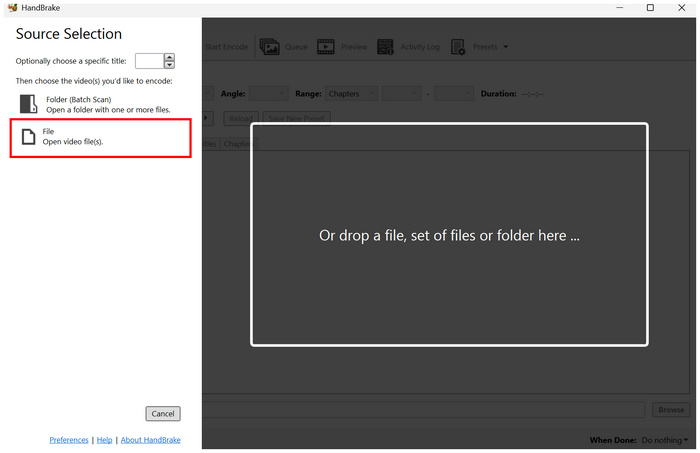
Trinn 1:Åpne HandBrake og velg Fil for å åpne DVD-en du lastet inn på datamaskinen.
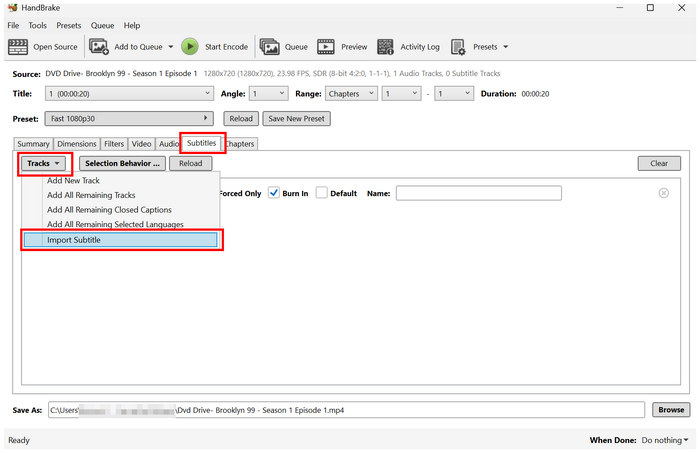
Steg 2:I hovedmenyen i HandBrake går du til Undertekst fanen. Velg deretter Spor og velg Importer underteksterNaviger gjennom filene dine for å legge til undertekstfilen du vil hardkode.
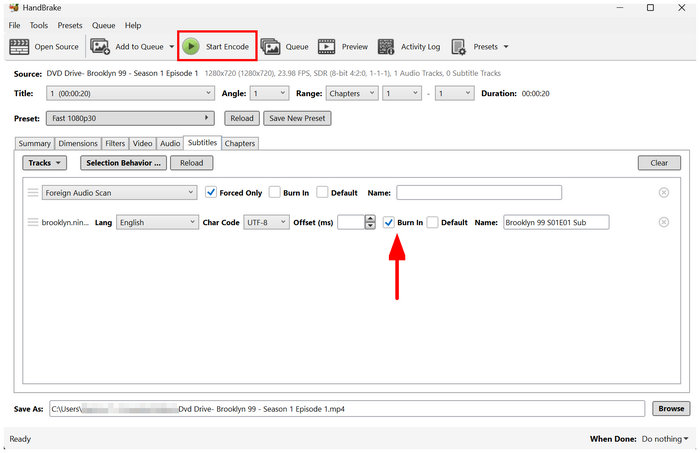
Trinn 3:Når undertekstfilen er lagt til, velger du Brenn i avmerkingsboksen for å skrive underteksten direkte til videoen. Ikke merk av i boksen hvis du bare vil legge til SRT-en som en myk undertekst. Når disse er angitt, velg Start Encode for å begynne å rippe DVD-mediet med den ekstra SRT-hardkoden.
Hvis du vil legge til eksterne undertekster når rippe DVD til MP4HandBrake er kanskje en av de beste gratis DVD-ripperne som støtter undertekster. Siden den har dårlig beskyttelsesomgåelse, er programmet imidlertid ikke anbefalt for kommersielle DVD-er.
Tips
Kjør alltid en kort forhåndsvisning (f.eks. 30 sekunder) før du forplikter deg til en full transkoding for å bekrefte gjengivelse og plassering av undertekstfonter.
Metode 3. VLC Media Player sammenslåing av undertekster på farten
Med to av de foregående alternativene for å legge til undertekster på DVD-er via innebygging, myke undertekster og hardkoding, er den tredje metoden vi skal diskutere VLC Media Player, som legger til undertekster i selve mediespilleren i stedet for i videoen.
Hvis du ikke vil legge inn DVD-mediet permanent, er det å legge til undertekster i mediespilleren det nest beste alternativet. Heldigvis har VLC avanserte funksjoner for å legge til eksterne undertekster til videoer den spiller av, enten fra lokale filer eller online servere.
Når du leter etter en måte å omgå DVD-kopibeskyttelse og legge til egendefinerte undertekster, er VLC Media Player det beste alternativet. Den lider imidlertid av det samme problemet som HandBrake, siden den ikke kan åpne krypterte DVD-er. For å lære hvordan du legger til undertekster i programmet, les vår tretrinnsguide nedenfor.
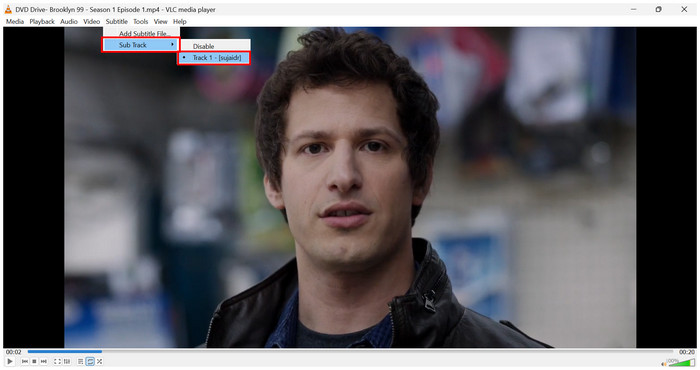
Trinn 1:Åpne VLC Media Player og velg Undertekst og Legg til undertekstfilNaviger til filene dine for å finne SRT-filen du vil legge til i videoen.
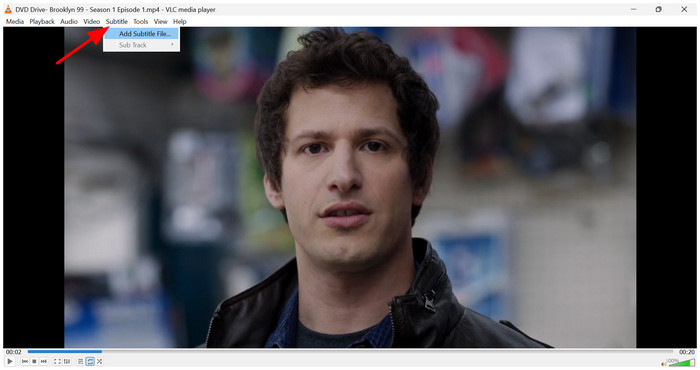
Når SRT-filen er lagt til, hold musepekeren over Delspor og klikk på den tillagte underteksten.
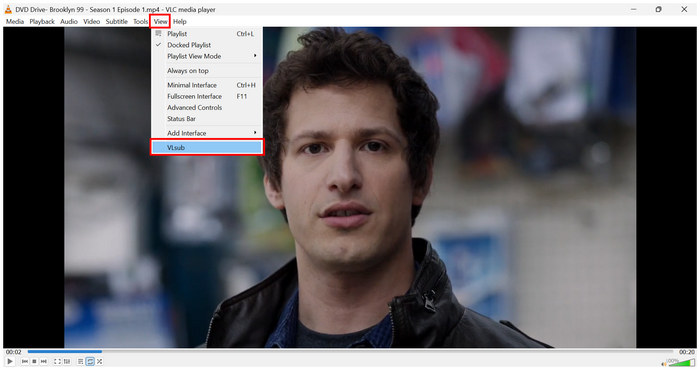
Steg 2:Hvis du ikke har en undertekstfil for DVD-mediet ditt, velger du Utsikt, klikk deretter VLsub.
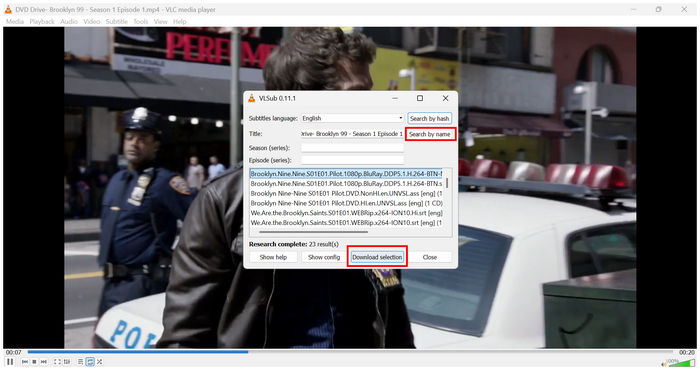
Trinn 3:I VLsub-innstillingene skriver du inn tittelen på DVD-en i Tittel-delen. Klikk deretter på Søk etter navnVLC vil skanne internett etter kompatible SRT-filer. Velg én, og klikk deretter Last ned utvalg for å legge til den valgte underteksten i mediet ditt.
Hvis du vil spille av DVD-er på datamaskinen din og bare vil ha undertekster under avspilling, bør VLC være nok – muligheten til å legge til undertekster mens du ser på er et godt og fleksibelt valg.
Tips
Rengjør overflaten på den optiske disken med en mikrofiberklut før skanning for å forhindre lesefeil forårsaket av riper på overflaten.
Del 5. Sammenligningsmatrise av de tre metodene
For en direkte sammenligning av programmene har vi laget en kort tabell nedenfor som viser hvordan hvert program presterer når det gjelder å legge til undertekster, tilgjengelighet og generell ytelse.
Vi avslørte også hvordan hvert program ble testet for å gi en oversikt over de fulle funksjonene til hver DVD-ripperprogramvare.
| DVD-ripperverktøy | Innebygging av undertekster | Brukervennlighet | Ytelse og hastighet |
| Blu-ray Master Gratis DVD Ripper | Hardsub | Lett | Fort |
| Håndbrekk | Softsub Hardsub | Middels | Gjennomsnitt |
| VLC Media Player | Legger ikke inn undertekster | Lett | Fort |
Hvordan vi testet og vurderte verktøyene
- DVD-ripperne testes på en moderne Windows-bærbar PC for å vurdere hvordan hvert verktøy yter på moderne maskinvare.
- Enheten som ble brukt til testing kjører på en AMD Ryzen 5 iGPU med 16 GB RAM.
- Bare programvaren som testes kjører under ytelsesvurderingen.
- Kvaliteten på rippede DVD-medier ble testet side om side.
- Synkroniseringen av undertekstene ble også gjennomgått gjennom hele filmen for å sikre at den var riktig synkronisert.
Del 6. Vanlige spørsmål om å legge til undertekster på DVD-er
-
Kan jeg legge til egendefinerte SRT-filer på fremmedspråk på en kommersiell, kryptert DVD?
Nei, det kan du ikke. Teksting på kommersielle DVD-er kan ikke justeres. Du må rippe DVD-innholdet ved hjelp av DVD-dekodere først for å tilpasse disse filene.
-
Hvordan fikser jeg usynkroniserte undertekster etter å ha rippet en DVD?
Hvis du har hardkodet undertekstene, kan de ikke justeres. Hvis du bruker myk underteksting, kan du imidlertid redigere undertekstinnstillingene i ripperverktøyet. Du kan også bruke eksterne undertekster via multimediespilleren din, for eksempel VLC.
-
Forringer det å brenne undertekster i en video den originale 1:1-bildekvaliteten?
Ja, det vil det. Hardkoding av undertekster til videoer via brenning vil redusere kvaliteten. Dette kan imidlertid minimeres basert på DVD-ripperen din.
-
Hva er forskjellen mellom myke undertekster og hardkodede undertekster i DVD-ripper?
Myke undertekster kan redigeres og slås av på videoene dine. Hardkodede undertekster brennes direkte til DVD-videoen. Gode eksempler er Blu-ray Master Free DVD Ripper og HandBrake.
-
Hvorfor gjenkjenner ikke den frittstående mediespilleren min de innebygde undertekstene?
Mediespilleren din har kanskje ikke en undertekstfunksjon. For å unngå en slik feil, bruk mer avanserte videospillere. Et godt alternativ er VLC Media Player.
Konklusjon
Nå som vi har levert den beste programvaren for legge til undertekster på DVD, håper vi at du vil synes det er enklere å velge metoden som passer best for dine behov. For å legge inn undertekster direkte i videoen, bruk den nybegynnervennlige Blu-ray Master Free DVD Ripper. Hvis du vil ha et alternativ for å kode eller legge til myke undertekster, bruk HandBrake. For å legge til undertekster under visningsøkter kan imidlertid VLC Media Player være nok.
Mer fra Blu-ray Master
Rippe DVD-er til digitalt

Rask og gratis rippingsprogramvare for å enkelt dekryptere alle DVD-er til digitalt format på datamaskinen din.
100% Sikker. Ingen virus
