

31. juli 2026Postet av Kevin Miller til Rippe DVD
Kort oppsummering:
For å rippe DVD-kapitler individuelt, tilbyr HandBrake den enkleste og gratis måten for deg. Her er de detaljerte trinnene:
• Trinn 1. Sett inn en DVD-plate i den optiske stasjonen. Åpne HandBrake og velg å laste inn DVD-en.
• Steg 2. Angi kapittelområdet du vil konvertere, og velg MP4 som utdataformat.
• Trinn 3. Angi en målmappe og start konverteringen.
Hvis du bare trenger én episode fra en DVD, er det mulig å rippe et enkelt kapittel. I stedet for å konvertere hele platen, kan du trekke ut spesifikke titler for å bare beholde den delen du faktisk trenger. Denne tilnærmingen er nyttig når du jobber med store DVD-er som inneholder flere titler eller episoder. Dette innlegget vil lære deg tre beste fremgangsmåter for å rippe DVD-kapitler individuelt uten kostnad. På denne måten kan du sikkerhetskopiere bestemte scener uten å måtte håndtere en hel fil. Du trenger ikke å kaste bort mye tid på å rippe en hel DVD.

- Forstå DVD-titler kontra kapitler: Hvorfor struktur er viktig
- Måte 1. Ripp DVD-kapitler individuelt med Blu-ray Master Free DVD Ripper
- Metode 2. Rippe DVD-kapitler individuelt med MakeMKV
- Metode 3. Rippe DVD-kapitler individuelt med HandBrake
- Vanlige spørsmål om å rippe DVD-kapitler individuelt
Forståelse DVD-titler vs. kapitler: Hvorfor struktur er viktig
Før ripping er det viktig å forstå hvordan DVD-er strukturerer videofilene sine. DVD-er organiserer innhold ved hjelp av Titler og Kapitler:
- Titler (episoder / hovedfilmer): En tittel er en primær videostrøm. På DVD-er av TV-serier lagres hver episode vanligvis som en frittstående tittel. Når du velger en tittel i ripperen, trekkes vanligvis ut én hel episode.
- Kapitler (scener/segmenter): Et kapittel er en underavdeling innenfor en tittel. På film-DVDer lagres hele filmen under én lang tittel (f.eks. tittel 1), som deretter deles inn i 15 til 30 kapitler for scenenavigasjon.
En rask tommelfingerregel:
- Hvis du ripper en TV-serie på DVD, vil du vanligvis velge individuelle titler for å få separate episoder.
- Hvis du ripper en film- eller konsert-DVD, bør du velge bestemte kapitler i en enkelt tittel for å trekke ut bestemte scener eller spor.
Vei 1. Ripp DVD-kapitler individuelt med Blu-ray Master Free DVD Ripper
Blu-ray Master Gratis DVD Ripper er en pålitelig DVD-rippingsprogramvare som kan rippe DVD-kapitler individuelt. Den er kompatibel med Windows 11/10/8/7 og macOS 10.12 eller nyere. Den lar deg manuelt velge bestemte titler eller kapitler du vil rippe. Best av alt, den kan effektivt håndtere hjemmelagde, kopibeskyttede og DVD-er fra forskjellige regioner. Den tilbyr over 500+ utdataformater med støtte for å tilpasse profilinnstillinger, som oppløsning, bitrate, encoder osv. I tillegg inkluderer den innebygde verktøy for redigering og forbedring av video før konvertering. Når kapitlene er valgt, kan du enkelt angi en utdatamappe for å lagre rippede filer.
Slik ripper du individuelle episoder fra DVD:
Trinn 1. Først laster du ned og installerer Blu-ray Master Free DVD Ripper på datamaskinen din. Når det er ferdig, setter du inn platen i den optiske stasjonen og kjører programvaren.
Gratis nedlasting
For Windows
Sikker nedlasting
Gratis nedlasting
for macOS
Sikker nedlasting
Steg 2. Klikk på Last inn DVD > Last inn DVD-plate -knappen øverst til venstre for å importere DVD-en. Du kan også laste inn en VIDEO_TS-mappe eller ISO-fil ved å klikke på de to andre alternativene. I popup-vinduet velger du riktig DVD-lastemodus: Hovedtittel eller Full tittelliste.

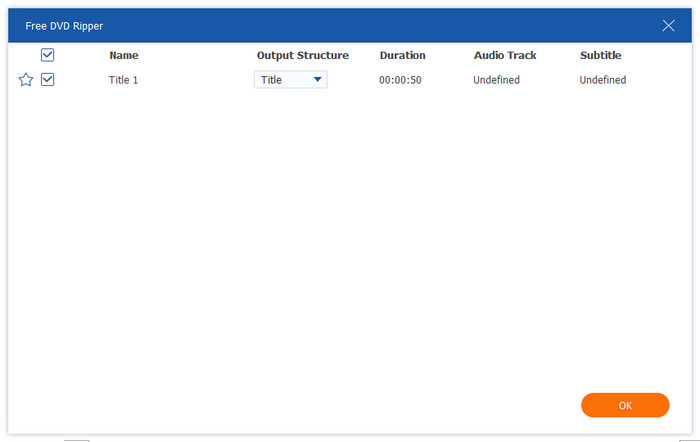
Fullstendig informasjon om DVD-en er oppført i grensesnittet. Velg og merk av titlene du vil rippe individuelt.
Trinn 3. Klikk deretter Utgående format for å åpne rullegardinlisten. Blant de ulike utdataprofilene velger du MP4, HD1080P alternativet som utdataprofil. Hvis du har spesielle behov for filen, kan du også klikke på tannhjulikonet for å redigere koderen, bithastigheten og andre parametere for utdatafilen.
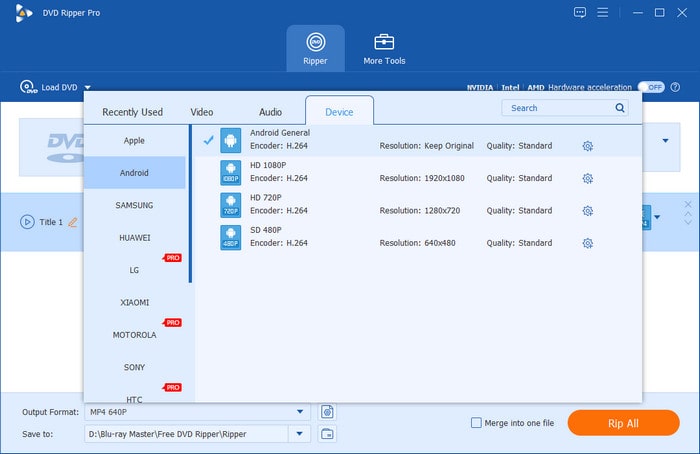
I tillegg kan du velge Rediger, Klipp ut og andre ikoner for å justere video- og lydeffektene manuelt.

Trinn 4. Når alt er gjort, klikk nederst Ripp alle -knappen for å rippe flere DVD-kapitler individuelt.

Blu-ray Master Free DVD Ripper tilbyr den enkleste løsningen for å rippe kapitler individuelt. Den lar meg manuelt velge individuelle kapitler og velge et passende utdataformat. Jeg satte pris på de innebygde redigeringsverktøyene for finjusteringer før konvertering.
Vei 2. Ripp DVD-kapitler individuelt med MakeMKV
Lag MKV er et gratisverktøy (betaversjon) for å pakke ut DVD-innhold og rippe kapitler individuelt. Det kan omgå eventuell kopibeskyttelse som er kryptert til DVD-en og konvertere den til MKV-filer. Du må aktivere programvaren hvis du trenger tilgang til alle funksjoner uten begrensninger. Du kan konvertere kapittelet med 1:1 kvalitetsbevaring i den oppgraderte versjonen. Etter konvertering bruker du MKVToolNix til å dele de konverterte MKV-filene ytterligere, fordi det bare kan sende ut filer i hele titler.
Slik ripper du individuelle episoder fra DVD:
Trinn 1.Finn frem DVD-en din og plasser den i datamaskinens diskstasjon. Åpne MakeMKV og la den oppdage disken din og skanne innholdet. Når skanningen er fullført, vises alle kapitlene på disken. Velg den spesifikke tittelen du vil rippe individuelt ved å sette et hakemerke.

Steg 2.Hvis den valgte tittelen inneholder flere lydspor og undertekster, dobbeltklikker du på den for å utvide flere elementer. Du vil se en liste over de mange lyd- og undertekstsporene. Velg hvilket spor du vil rippe; det kan være et spesifikt spor eller alle sporene.

Trinn 3.Klikk på Mappe-knappen under Utdatamappe-delen for å angi den eksporterte filens destinasjon. Klikk nå på Lag MKV -knappen for å starte den individuelle DVD-rippingen. Det kan ta 30 minutter eller mer å fullføre DVD-rippingsprosessen.

MakeMKV utmerker seg i håndteringen av krypterte og regionlåste DVD-er. Den beholder kapittelmarkører automatisk under ripping og leverer MKV-er av høy kvalitet uten komprimering. Dette var perfekt for å bevare videoens originale kvalitet. Men her er greia: den sender bare ut MKV-formater.
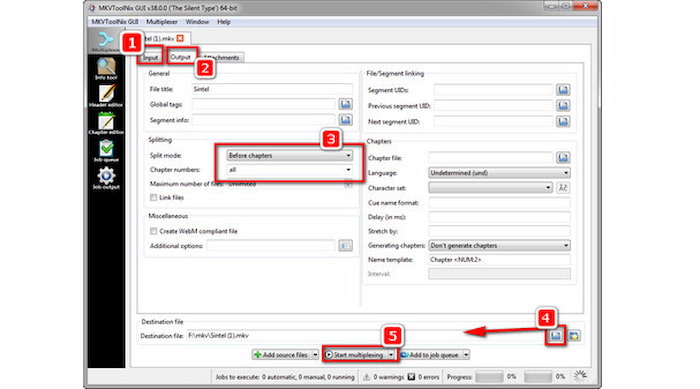
Trinn 4. Deretter må du bruke MKVToolNix for å raskt dele MKV-filen.
- Last ned, installer og åpne MKVToolNix på datamaskinen din. Dra deretter .mkv-filen inn i inndatafeltet.
- Gå til Produksjon kategori og sett Delt modus til Før kapitlene.
- Tast inn alle under Kapittelnummer.
- Klikk Start multipleksing for å starte delingsprosessen.
MakeMKV utmerker seg i håndteringen av krypterte og regionlåste DVD-er. Den beholder kapittelmarkører automatisk under ripping og leverer MKV-er av høy kvalitet uten komprimering. Dette var perfekt for å bevare videoens originale kvalitet. Men her er greia: den sender bare ut MKV-formater.
Vei 3. Rippe DVD-kapitler individuelt med HandBrake
Håndbrekk er en programvare for videotranskoding som går utover grunnleggende videokonvertering. Denne gratis og åpen kildekode-programvaren kan også rippe enkeltstående DVD-kapitler og titler. Den lar deg konvertere et bestemt kapittel til MP4-, MKV- eller WebM-format. Den inkluderer også omfattende forhåndsinnstillinger for forskjellige enheter og oppløsninger med avanserte kodingsalternativer.
Slik ripper du DVD-kapitler individuelt:

Trinn 1.Sett inn den ikke-kopibeskyttede DVD-en i platestasjonen og sørg for at den er lesbar. Start HandBrake på operativsystemet ditt og velg Fil alternativet som kildevalg. Velg DVD-kilden og vent mens den skanner alle tilgjengelige titler.
Steg 2.Naviger til Tittel feltet og velg hovedvideosporet ditt. Bytt Spekter rullegardinmeny fra Sekunder/Rammer til KapitlerAngi nøyaktig det kapittelområdet du vil trekke ut, for eksempel Kapittel 1 til 1.
Merk: For å håndtere kopibeskyttede DVD-er, installer libdvdcss på HandBrake.
Trinn 3.Ved siden av Lagre som-feltet klikker du på Bla gjennom for å angi målbanen for den eksporterte filen. Når alle innstillingene er klare, klikker du på Start Encode -knappen for å starte ripping av det valgte kapittelet. Hvis du i mellomtiden legger til flere elementer i køen, vil den behandle dem i rekkefølge.
Dette beste DVD-ripper med åpen kildekode imponerte meg med presist kapittelvalg, omfattende innstillinger og forhåndsinnstillinger for enheter. Jeg kunne raskt trekke ut enkeltkapitler fra hjemmelagde DVD-er og tilpasse profilinnstillingene. HandBrake kan imidlertid ikke rippe kopibeskyttede DVD-er.
Vanlige spørsmål Om å rippe DVD-kapitler individuelt
-
Kan MakeMKV automatisk dele en DVD etter kapitler i separate MKV-filer?
Nei, det kan den ikke. Den trekker bare ut hele titler (som inneholder alle kapitlene slått sammen).
-
Hva er den enkleste gratis måten å trekke ut enkeltkapitler fra en film-DVD på Mac?
HandBrake er ditt absolutte valg for å gratis pakke ut enkelt DVD-kapittel på Mac.
-
Hvordan dele en enkelt stor VOB-fil inn i individuelle kapittelvideoer uten å kode på nytt?
For å dele en VOB-fil uten å kode på nytt (tapfritt og umiddelbart), bruk LosslessCut eller Avidemux.
-
Hvorfor kombinerer HandBrake alle DVD-kapitlene i én MP4-fil, og hvordan kan jeg fikse det?
Standard eksportinnstillingen for HandBrake er å sende ut en hel fil. Du kan sette Rekkevidden fra Kapittel 1 til 1 for å konvertere en enkelt fil.
-
Finnes det et gratis verktøy for å rippe kopibeskyttede DVD-kapitler individuelt på Windows 11?
Ja. Blu-ray Master Free DVD Ripper har kraftig dekrypteringsfunksjonalitet for å håndtere DVD-regionskoder og kopibeskyttelse. Du kan også Installer libdvdcss på HandBrake for å behandle de kommersielle DVD-ene.
Konklusjon
Du har nå tre løsninger på rippe DVD-kapitler individuelt! Å rippe DVD-kapitler gir en mer effektiv måte å administrere innholdet ditt på. Denne metoden hjelper deg med å spare tid, lagringsplass og krefter ved å gi deg akkurat det du trenger. Blant de tre DVD-rippingsverktøyene vi utforsket, skinner Blu-ray Master Free DVD Ripper virkelig. Det er gratis, brukervennlig og fullpakket med funksjoner, noe som gjør det til det beste alternativet.
Mer fra Blu-ray Master
Rippe DVD-er til digitalt

Rask og gratis rippingsprogramvare for å enkelt dekryptere alle DVD-er til digitalt format på datamaskinen din.
100% Sikker. Ingen virus
