

16. oktober 2026Postet av Kevin Miller til Rippe DVD
Raskt svar:
Slik ripper du video fra en DVD på Windows eller Mac uten kvalitetstap:
- Best for krypterte DVD-er: Bruk Blu-ray Master Gratis DVD Ripper for automatisk dekryptering og konvertering til MP4/MKV med ett klikk.
- Best for standard/ubeskyttede DVD-er: Bruk Håndbrekk for dyp oppløsning og tilpasning av kodingsparametere.
- Best for rask avspilling og konvertering: Bruk VLC Media Player direkte uten å installere ekstra programvare.
For tapsfritt eller med tapsnivå er MP4 det mest anbefalte formatet for universell avspilling, mens MKV bevarer de originale lydsporene og undertekstene.
Moderne bærbare datamaskiner og PC-er har ikke hatt innebygde diskstasjoner på mange år, men mange av oss har fortsatt hyller fulle av klassiske film-DVDer, hjemmeopptak og ferievideoer fra familien. Ettersom optiske plater fysisk forringes over tid, er det å digitalisere samlingen din til en lokal harddisk, SSD eller hjemme-NAS (som Synology eller Plex) den eneste måten å bevare disse minnene for alltid.
Rippe videoer fra DVD-ene dine til MP4 eller MKV er ikke så komplisert som det høres ut. I denne veiledningen skal vi gå gjennom tre pålitelige og gratis metoder for å trekke ut videoer av høy kvalitet fra både hjemmelagde og beskyttede DVD-er på Windows og Mac – uten å miste original bilde- eller lydkvalitet.

Innholdsfortegnelse
Juridisk og etisk bruk
Selv om DMCA-lovene er strenge, anses det generelt som en gråsone å rippe en DVD du eier lovlig for personlig sikkerhetskopiering (for eksempel lagring av den på Plex-serveren din). Vi anbefaler at du sjekker dine lokale forskrifter for digital opphavsrett før du fortsetter.
| DVD Ripper | Kompatibilitet | Utgående format | Støtte for kopibeskyttelse/kryptering | Ripping Speed | Kvalitetstap / Utgangskvalitet | Best egnet for |
| Blu-ray Master Gratis DVD Ripper | Windows og Mac | MP4, MKV, MOV, FLV og mer enn 200 video-/lydformater | Innebygd støtte (CSS, regionkoder, Disney 99-titler) | Rask (støtter GPU-maskinvareakselerasjon) | Tapsfritt alternativ | Nybegynnere som ser etter en 1-klikks løsning for kommersielle og hjemme-DVDer. |
| Håndbrekk | Windows og Mac | MP4, MKV, MOV og WebM | Krever tredjeparts plugin (krever at libdvdcss installeres manuelt) | Moderat til rask (avhenger av forhåndsinnstilling og maskinvarekoder) | Visuelt tapsfri | Avanserte brukere som ønsker detaljert kontroll over oppløsning, undertekster og kodeker. |
| VLC Media Player | Windows og Mac | MP4, MOV, MKV, AVI, osv. | Grunnleggende | Treg til moderat (sanntids- eller enkel strømdump) | Potensielt mindre tap | Rask avspilling og enkel utpakking av ubeskyttede hjemme-DVDer. |
Del 1. Beste gratis metode for å rippe video fra DVD
Lurer du på hvordan du henter videoer fra en hvilken som helst DVD-type på Windows eller Mac? Nå kan du gjøre det med Blu-ray Master Gratis DVD RipperDet er en ett-klikks-løsning for å rippe videoer fra DVD-ROM, DVD-5, DVD-9 og andre formater med original kvalitet. Du finner nesten alle video- og lydformater, inkludert MP4, MP3, AAC, FLV, MKV og mer. I tillegg har den innebygde forhåndsinnstillinger som lar deg eksportere de utpakkede videoene med enhetskompatibilitet, ny oppløsning og bildefrekvens. Gratisversjonen tilbyr grunnleggende standardoppløsningsprofiler; avanserte 4K/HD-forhåndsinnstillinger kan kreve Pro-oppgraderingen.
På den annen side inkluderer den grunnleggende redigeringsfunksjoner som lar deg klippe, trimme, slå sammen og bruke filtre på videoen din. Det er virkelig den beste metoden for å rippe videoer, med fantastiske tilbud og ingen skjulte kostnader!
Hovedtrekkene
- • Rippe plater, DVD ISO-filer, mapper og krypterte DVDer.
- • Svært kompatibel med mer enn 200 utdataformater og kodeker.
- • Sett inn flere elementer som lydspor, undertekster og mer.
- • 100% gratis og sikker, uten potensial for virus.
Tips:
Når du digitaliserer fysiske plater, vil du ofte støte på diverse tekniske termer knyttet til kopibeskyttelse og dekryptering.
- CSS (innholdskrypteringssystem): Standardkrypteringen som er innebygd i kommersielle DVD-er for å forhindre direkte digital kopiering.
- Disney 99-titler: En kopibeskyttelsesmetode som bruker 99 falske videospor for å forvirre rippeprogramvare og skjule den virkelige filmen.
- AACS (Avansert tilgangsinnholdssystem): Den avanserte krypteringsordningen som utelukkende brukes for Blu-ray- og 4K UHD-plater, ikke vanlige DVD-er.
- libdvdcss: Et gratis bibliotek med åpen kildekode som lar verktøy som HandBrake og VLC omgå CSS-kryptering på DVD-er.
Er du klar til å følge oss for å se hvordan du ripper en DVD?
Trinn 1. Last ned den gratis DVD-ripperen på PC-en din ved å klikke på knappen Gratis nedlasting.
Gratis nedlasting
For Windows
Sikker nedlasting
Gratis nedlasting
for macOS
Sikker nedlasting
Når den er installert, start programvaren og sett inn platen i den optiske stasjonen. Klikk på Last inn plate knappen og velg enten DVD Navigator-modus eller DVD-parsermodus fra hurtigmenyen. Vent noen sekunder til innlastingen er fullført.

Steg 2. Når alle videoene du vil rippe fra DVD-en er på grensesnittet, går du til Utgående format menyen og velg en forhåndsinnstilling. Du kan velge en forhåndsinnstilling som er svært kompatibel med telefoner eller TV-er.

Du kan også opprette en ny profil ved å klikke på tannhjulmenyen. Profilinnstillingene lar deg velge ønsket koder, oppløsning, FPS, sideforhold og lydinnstillinger. Klikk på OK knappen for å søke.

Trinn 3. Etter å ha forberedt alt, klikk på Bla gjennom knappen ved siden av Mål og velg en mappe på enheten din for å lagre de utpakkede videoene. Klikk deretter på Ripp alle -knappen for å pakke ut filmen fra DVD-en. Med denne hastigheten vil rippingen bare ta noen få øyeblikk.

For et gratis rippingsprogram er Free DVD Ripper genuint sjenerøs med de medfølgende funksjonene, støttede formater og utskriftskvalitet. Den er også egnet for nye krypterte DVD-er, og tilbyr fantastiske resultater med sin rippeteknologi.
Basert på brukeranmeldelser av Blu-ray Master Free DVD Ripper, gjør programmets sterke DRM-bypass-system det svært optimalisert for utpakking av DVD-innhold for moderne personlig bruk. Et eksempel er bruk av offline strømmetjenester.
Feilsøkingstips
Opplever du problemer med lydsynkronisering eller dempet lyd i forhåndsvisningen av videoen? Sørg for å dobbeltsjekke lydsporet du har valgt før du fortsetter med DVD-rippingsprosessen.
Del 2. Slik ripper du video fra DVD med HandBrake
Håndbrekk er en gratis videotranskoder for Windows, Mac og Linux. Den ripper video fra DVDer og konverterer de rippede filene til MP4, MOV, MKV og WebM. Allsidigheten blir også stadig mer populær, ettersom HandBrake tilbyr en videometadata-editor for å endre videometadata og avansert tilpasning av utdata for kvalitetskontroll.
Selv om HandBrake er gratis å bruke, kan den ikke håndtere kopibeskyttede DVD-er som standard. Du må først installere libdvdcss-pluginen for å gjøre det mulig å lese og trekke ut data fra DVD-er for å lage en digital kopi.
Fordeler
- Trekk ut kapitler, undertekster og filmer fra DVDer.
- Konfigurer utgangsoppløsningen, bithastigheten og lydkodeken.
Ulemper
- Utdatakvaliteten er inkonsekvent.
Her er den detaljerte veiledningen for å rippe en DVD til en datamaskin med HandBrake.
Trinn 1.For å håndtere kommersielle DVD-er må du installere libdvdcss. Hvordan gjør man det?
For Windows-brukere:
- Last ned 64-bitersversjonen av libdvdcss-2.dll fra de offisielle åpen kildekode-speilene som VideoLAN.
- Gi filen nytt navn til libdvdcss.dll, og kopier og lim den deretter inn i hovedinstallasjonsmappen for HandBrake (som standard: C:Program FilesHandBrake). Åpne HandBrake på nytt, så vil den automatisk oppdage og dekryptere DVD-er.
For Mac-brukere:
- Åpne Terminal og skriv inn følgende kommando for å installere libdvdcss: brew install libdvdcss.
- Start HandBrake på nytt. macOS vil nå tillate HandBrake å omgå CSS-kryptering.
Steg 2. Åpne HandBrake på datamaskinen din og sett DVD-en inn i stasjonen. Klikk på Kilde og velg DVD-alternativet fra rullegardinmenyen. Velg tittelen du vil trekke ut.
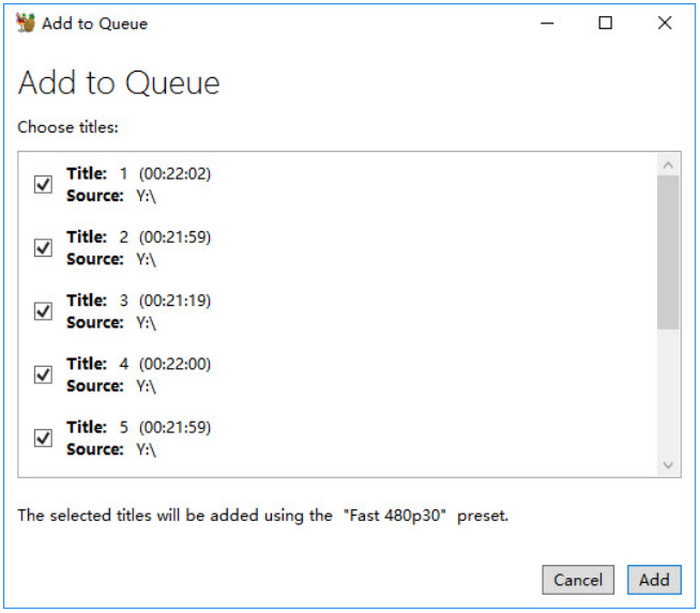
Trinn 3. Tilpass utdatainnstillingene ved å endre format, koder, oppløsning, bildefrekvens osv. Klikk deretter på Bla gjennom og velg den angitte mappen fra enheten. Klikk på Start Encode knappen for å begynne å rippe videoen.
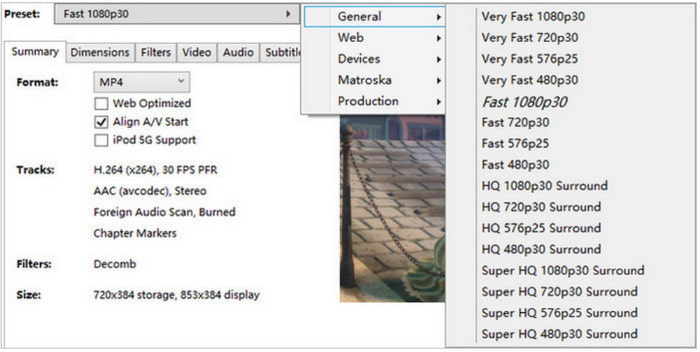
Siden HandBrake er en gratis måte å pakke ut videoer fra DVD-er på, gjør det DVD-utpakkingen enkel når som helst. Men ikke ignorer ulempene. Du kan kaste bort tiden din på å behandle DVD-er og ende opp med et resultat av lav kvalitet.
Selv om det er gratis og pålitelig, fokuserer de fleste brukeranmeldelser av HandBrake på det avanserte grensesnittet, noe som gjør det uegnet for nybegynnere. Du trenger imidlertid bare å utforske HandBrake for å bli kjent med det, siden det ikke er bygget for avanserte brukere, men heller for de med mellomliggende ferdigheter.
Feilsøkingstips
Som standard vil ikke HandBrake kunne lese krypterte DVD-er, uavhengig av hvilken kopibeskyttelse som er implementert. For å fikse dette problemet må du lære hvordan du laster ned og installerer libdvdcss. Last det ned fra VideoLan-nettstedet, og lim det deretter inn i HandBrake-plasseringen.
Del 3. Slik ripper du video fra DVD med VLC
Hvis du vet VLC, det er en allsidig multimediaspiller som streamer nesten alle typer medietyper. Imidlertid tilbyr det også en enkel måte å rippe videoer fra DVDer, konvertere de utpakkede filene til AVI, MKV, MP4 og andre. Selv om det bare er grunnleggende, gir det et godt sett med tilpasningsalternativer, slik at du fortsatt kan endre oppløsning, lydkodek og bithastighet.
Fordeler
- Brukervennlig rippeprosess.
- Anstendig behandlingshastighet.
Ulemper
- For begrenset i støttede utdataformater.
- Den er ikke egnet for profesjonell DVD-ripping.
Trinn 1. Start VLC Media Player på PC-en og sett inn DVD-en du vil rippe. Gå deretter til programvarens Media-meny og velg Konverter/lagre alternativ.

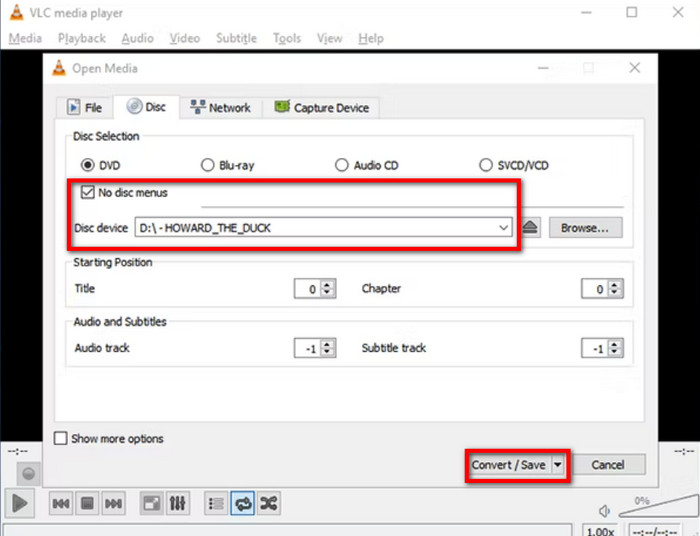
Steg 2. Når dialogboksen åpnes, går du til Disc-fanen og velger platens navn fra Disc Device-menyen. Kryss av Ingen platemenyer avkrysningsboksen for å unngå å rippe bare tittelskjermen. Fortsett med å velge kapitlene og titlene du vil trekke ut. Klikk på Konverter/lagre knappen for å fortsette.
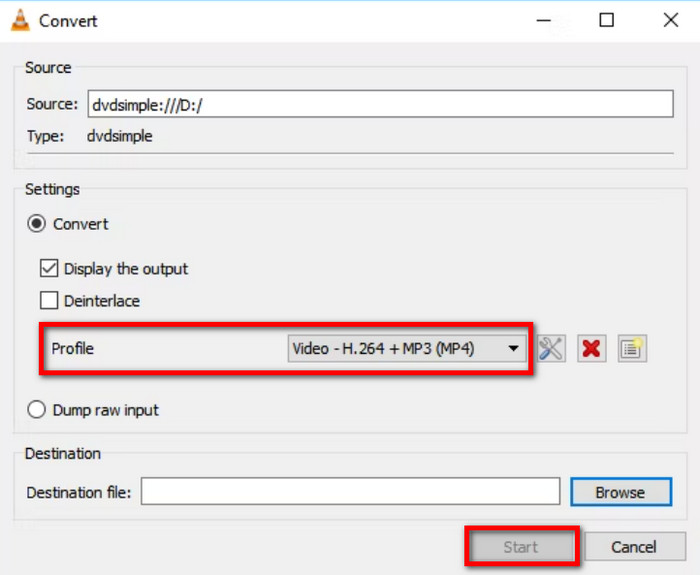
Trinn 3. Naviger til Profil-menyen og velg et utdataformat. Sett deretter en målmappe og klikk på Start knapp. Når du har gjort dette, kan du bruke VLC til å spille av filmen som er rippet fra DVD-en.
VLC er nyttig for strømming og ripping av DVD-er. Det er kanskje grunnleggende, men det er fortsatt praktisk for hjemmelagde DVD-er. Dessverre har det for mange begrensninger som kan føre til dårlige resultater eller en uproduktiv rippingsprosedyre.
Når det gjelder mediespillere, er VLC velkjent og ganske pålitelig. Å bruke den som en DVD-ripper fungerer imidlertid bare bra i nødstilfeller. Dette er den vanlige innsikten til brukerne som har oppdaget hvordan de bruker programvaren til grunnleggende DVD-ripping.
Slik løser du problemer med dempet lyd eller lydsynkronisering i VLC
Et vanlig problem når man ripper DVD-er med VLC er at den eksporterte MP4-filen spilles av uten problemer, men har ingen lyd i det hele tatt eller lider av alvorlig lydforsinkelse. Slik forhindrer eller fikser du dette:
1. For å fikse dempet lyd (manglende lydspor): I Konverter / Lagre vinduet, etter at du har valgt profilen din, klikker du på Skiftenøkkel/redigeringsikon ved siden av rullegardinmenyen for profiler. Gå til Lydkodek fanen, sørg for at Lyd avmerkingsboksen er sjekket, og velg manuelt MP3 eller AAC fra rullegardinmenyen Kodek. Under Bitrate setter du den til minst 128 kb/s eller 192 kb/s i stedet for å la den stå som standard.
2. For å fikse lydfeil eller lydfeil: I VLCs toppmeny velger du Verktøy > Innstillinger > Inndata / Kodeker. Under Kodeker-delen endrer du Maskinvareakselerert dekoding fra Automatisk til DeaktiverSørg også for å sjekke Ingen platemenyer boksen under Disk-fanen før du ripper for å unngå å fange opp ødelagte menylydspor.
Del 4. Tips og feilsøking
1. Slik fikser du pikselert, forvrengt eller blokkete video (feil/artefakter)
- Årsaken: Dette skjer vanligvis når ripperen støter på dårlige sektorer på en skitten disk, eller når programvaredekoding ikke håndterer kopibeskyttelse riktig.
- Løsningen:
1. Rengjør den optiske platen forsiktig med en myk mikrofiberklut (tørk av fra midten og ut mot kanten).
2. Bytt dekodingsmotor i programvaren din, eller aktiver GPU-maskinvareakselerasjon (NVIDIA NVENC / Intel QSV) for å håndtere videogjengivelse.
3. Hvis du bruker HandBrake eller VLC på en kryptert plate, må du sørge for at libdvdcss er riktig installert, eller bytte til et verktøy med innebygd dekrypteringsstøtte.
2. Slik fikser du lyd-/videodesynkronisering (lydforsinkelse eller lyd 2 sekunder bak)
- Årsaken: Kommersielle DVD-er bruker ofte variable bildefrekvenser (VFR) eller kompleks lydstrøminterleaving, noe som kan føre til at lydsporet driver bort fra videoen under transkoding.
- Løsningen:
1. Tving konstant bildefrekvens (CFR): HandBrake under Video-fanen, sett alternativet Bildefrekvens (FPS) til Konstant bildefrekvens i stedet for variabel.
2. Deaktiver maskinvaredekoding i VLC: Hvis du bruker VLC, gå til Verktøy > Innstillinger > Inndata / Kodeker og sett Maskinvareakselerert dekoding til Deaktiver.
3. Sjekk kompatibiliteten med lydkodek: Sett utgangslydkodingsformatet til standard AAC eller MP3 med en samplingsfrekvens på 48 kHz.
3. Slik fikser du frysing eller fastsetting under ripping på 50% / 99%
- Årsaken: Programvaren har truffet en «dårlig sektor» som med vilje er opprettet av Disney 99-tittelens DRM, eller den fysiske stasjonen kan ikke lese et ripete område på platen.
- Løsningen:
1. Sjekk om platen har fysiske riper. Hvis det er tilfelle, kan du prøve å senke stasjonens lesehastighet.
2. Hvis platen er ren, er det sannsynligvis et problem med falskt DRM-spor. Sørg for at programvaren leser riktig hovedtittel (sporet med den faktiske fulle filmlengden, vanligvis 90–120 minutter) i stedet for et falskt spor.
4. Profftips: Aktiver maskinvareakselerasjon for å øke rippehastigheten med 5–10 ganger
Konvertering eller utpakking av en hel 90-minutters DVD kan være svært ressurskrevende for CPU-en og tidkrevende – bruk av ren programvaredekoding (uavhengig av CPU-en) kan ta mer enn en halvtime. Hvis du ønsker å øke behandlingshastigheten betydelig uten å gå på kompromiss med videokvaliteten, må du aktivere maskinvareakselerasjon i innstillingene for DVD-utpakkeren. Avhengig av maskinvarekonfigurasjonen kan du vurdere følgende spesifikke teknikker:
- NVIDIA NVENC / CUDA: Dette er utmerket for brukere med Intel/AMD-prosessorer parret med NVIDIA GTX/RTX-grafikkort. Det overfører kodingsoppgaver direkte til dedikerte GPU-kjerner.
- Intel QuickSync-video (QSV): Ideell for bærbare og stasjonære Windows-maskiner som kjører Intel Core-prosessorer med integrert grafikk.
- AMD AMF / VCE: Utviklet for PC-er som kjører AMD Radeon-grafikkort.
- Apple Silicon VideoToolbox (M1/M2/M3/M4): Viktig for moderne Mac-brukere, leverer lynrask H.264/HEVC-koding med svært lite batteristrøm.
Virkelighetens innvirkning: Ved å slå på maskinvareakselerasjon kan en standard DVD-rippingsoppgave, som vanligvis tar 45 minutter på CPU-en, reduseres til bare 3 til 8 minutter – samtidig som datamaskinen holder seg kjølig og stillegående.
Del 5. Vanlige spørsmål om ripping av video fra DVD
-
Kan du rippe en DVD med Windows Media Player?
Windows Media Player har ikke innebygd støtte for ripping av DVDer. Hovedformålet er å strømme støttede videofiler på datamaskinen din, for eksempel WMV og MP4. Den har imidlertid begrenset støtte for ripping av lyd-CDer på alle Windows OS-versjoner før Windows 10.
-
Hvordan konvertere DVDer til MP4 gratis?
Blu-ray Master Free DVD Ripper er den beste måten å pakke ut og konvertere DVDer til MP4. Den er svært kapabel til å behandle alle DVD-typer med lovende resultater. Andre alternativer du kan prøve inkluderer HandBrake og VLC, begge tilgjengelige på Windows, Mac og Linux.
-
Hvor lang tid tar det å konvertere en DVD til MP4?
Konvertering eller rippe en DVD til MP4 avhenger av flere faktorer. Konverteringsprosessen kan ta lengre tid avhengig av DVD-lengden du ripper, programvaren som brukes, datamaskinens kapasitet og utskriftskvaliteten. Avhengig av disse faktorene kan den omtrentlige tiden variere fra 30 minutter til timer.
-
Hva er den beste gratis måten å rippe en kopibeskyttet DVD i 2026?
Alle programmene på denne listen er gode, gratis alternativer for å rippe kopibeskyttede DVD-er. Blu-ray Master Free DVD Ripper er imidlertid den beste blant dem, siden den omgår DRM-systemer. Både HandBrake og VLC trenger en plugin-modul for å lese beskyttede DVD-er.
-
Kan HandBrake rippe krypterte kommersielle DVD-er?
Nei, det kan det ikke. HandBrake krever en spesifikk plugin for å åpne krypterte DVD-er. Pluginen som kreves for å omgå DVD-beskyttelse er libdvdcss.
-
Hvorfor tar DVD-rippingen min så lang tid, og hvordan kan jeg få det til å gå raskere?
Hastigheten på DVD-ripping påvirkes av ulike faktorer. De viktigste er størrelsen på DVD-mediet og maskinvaren din. Hastigheten til DVD-rippingsverktøyet ditt har også betydning.
-
Hvilket format bør jeg velge når jeg ripper DVD-er: MKV eller MP4?
Begge er gode alternativer. MKV hvis du vil ha video av høyere kvalitet, men med en større filstørrelse. MP4 hvis du vil ha maksimal kompatibilitet og en mer kompakt filstørrelse, på bekostning av kvaliteten.
Avslutter
Du har lært hvordan rippe filmer fra DVDer bruker gratisløsninger på Windows og Mac. VLC og HandBrake er velkjente, gratis verktøy med åpen kildekode for å trekke ut video fra DVD-er. Men siden de ikke presterer bra når det gjelder utskriftskvalitet eller behandlingstid, kan du vurdere å bruke Blu-ray Master Free DVD Ripper til å rippe DVD-ene dine. Den har alle de grunnleggende funksjonene du trenger for redigering og gir pålitelige resultater for DVD-til-digital-konvertering. Den er tilgjengelig gratis, så klikk på Gratis nedlasting-knappen for å prøve den nå.
Mer fra Blu-ray Master
Rippe DVD-er til digitalt

Rask og gratis rippingsprogramvare for å enkelt dekryptere alle DVD-er til digitalt format på datamaskinen din.
100% Sikker. Ingen virus
