

24. juli 2026Postet av Kevin Miller til Rippe DVD
Raskt svar:
- Daglige brukere: Blu-ray Master Gratis DVD-ripper (Ett-klikk, sikker, kostnadsfri konvertering).
- Superbrukere og justeringsverktøy: Kombinasjonen MakeMKV + HandBrake (Full kontroll over bithastigheter og kapitler).
Å konvertere gamle DVD-er til MP4 er det definitive svaret på foreldelse av fysiske medier. MP4-filer tilbyr universell kompatibilitet på tvers av hele Apple-økosystemet, slik at du enkelt kan synkronisere filmene dine til en iPhone, strømme dem via Apple TV eller sikkerhetskopiere dem til en ekstern harddisk. Mens noen hevder at «DVD-ripping er dødt eller for komplisert på Apple Silicon», er realiteten ganske enkelt at Mac-økosystemet har endret seg. Gammel, uoptimalisert programvare vil kvele moderne macOS-versjoner, men mange nye, avanserte verktøy dukker opp. Denne veiledningen gir en trinnvis veiledning for deg til rippe DVD-er til MP4 på Mac datamaskiner.

- Kjernedilemmaet: Hva Apple-brukere må vite før de ripper
- Metode 1: Det beste nullkostnadsalternativet for hverdagsbrukere — Blu-ray Master Free DVD Ripper
- Metode 2: Den teknologisk avanserte åpen kildekode-nøkkelen – MakeMKV og HandBrake
- Vanlige spørsmål om konvertering av DVD til MP4 på Mac
Kjernen Dilemma: Hva Apple-brukere må vite før de ripper
Apples silisiumfaktor
Moderne Mac-er drevet av M-seriebrikker (M1, M2, M3) håndterer videobehandling annerledes enn eldre Intel-Macer. Hvis du bruker utdatert programvare, vil Mac-en din være avhengig av Rosetta 2-oversettelse, noe som forårsaker ineffektive CPU-topper, overoppheting og smertefulle 5-timers kodetider. For å konvertere DVD til MP4 på Mac effektivt, må du bruke programvare optimalisert for ARM-arkitektur for å utnytte Apples innebygde maskinvareakselerasjon.
Realitetssjekken for lovlighet og kryptering
Nesten alle kommersielle DVD-er med filmer er beskyttet av CSS-kryptering (Content Scramble System). Hvis du prøver å kopiere filene direkte fra platen i Finder, vil du få ødelagte data. For å sikkerhetskopiere dine personlige kjøp trenger du en Mac DVD-ripper, et gratis eller premiumverktøy som kan omgå denne kopibeskyttelsen på sparket. Juridisk sett er det allment akseptert som rettferdig bruk å opprette et personlig digitalt arkiv av en plate du eier til privat bruk, forutsatt at du ikke distribuerer filene.
Hvorfor velge MP4
MP4-formatet er ansett som det mest kompatible formatet på tvers av diverse enheter, inkludert de som kjører macOS og iOS. Det finner en optimal balanse mellom H.264- eller H.265-videokodeker og AAC-lydformatet. Dette oppnår et ideelt forhold mellom bildekvalitet og filstørrelse: videoene dine leverer klare bilder på Retina-skjermer samtidig som de opprettholder en kompakt filstørrelse som sparer verdifull SSD-lagringsplass.
Metode 1: Det beste nullkostnadsalternativet for hverdagsbrukere — Blu-ray Master Free DVD Ripper
Blu-ray Master Gratis DVD Ripper er en effektiv programvare for å kopiere DVD-er til MP4-filer. Den er svært kompatibel med macOS 10.12 og senere versjoner. Den støtter DVD-er fra region 1 til 6, inkludert kommersielle og hjemmelagde plater. Den tilbyr forskjellige MP4-profiler med forskjellige forhåndsinnstilte kvaliteter, noe som gjør det enkelt å finne den perfekte matchen til dine avspillingspreferanser. Programvaren inkluderer et innebygd forhåndsvisningsvindu, som lar deg se videoen før konvertering. Du kan også manuelt sjekke og velge bestemte DVD-titler for ripping.
Trinn 1. Last ned Blu-ray Master Free DVD Ripper gratis for Mac. Installer og åpne det på Mac-en din. Sett inn DVD-platen i den eksterne DVD-stasjonen og åpne programvaren.
Gratis nedlasting
For Windows
Sikker nedlasting
Gratis nedlasting
for macOS
Sikker nedlasting
Steg 2. Klikk Last inn DVD > Last inn DVD-plate for å importere DVD-en til programvaren.
Du kan også velge Last inn DVD-mappe for å importere VIDEO_TS-mappen eller Last inn DVD ISO for å legge til ISO-filer. Deretter velger du en DVD-innlastingsmodus i popup-vinduet: Hovedtittel eller Full tittelliste.

Trinn 3. Når DVD-en er lastet inn, merk av for titlene, lydsporene og undertekstene du vil konvertere. Naviger til Utgående format delen og velg Video område for formatvalg. Velg MP4, samme som kilde alternativ som utdataprofil.

Om nødvendig kan du bruke de medfølgende redigeringsinnstillingene til å justere videoeffektene.

Trinn 4. Til slutt angir du en målmappe via det nederste mappeikonet. Når målbanen er angitt, klikker du på Ripp alle for å starte konverteringsprosessen. Programvaren vil deretter pakke ut DVD-innholdet og konvertere det til MP4.

Med Blu-ray Master Free DVD Ripper kan du enkelt konvertere DVD-er til MP4 på Mac. I tillegg lar den deg konfigurere profilinnstillinger for å sikre at du får MP4-eksport av høy kvalitet. Denne programvaren er gratis å bruke og perfekt for å lage digitale kopier av DVD-er.
Metode 2: Den teknologikyndige, åpen kildekode-stiften — MakeMKV og HandBrake
For teknologikyndige Mac-brukere, teamet til Lag MKV og HandBrake er gullstandarden for digitalisering av DVD-er. MakeMKV kan lese fysiske DVD-er og omgå kopibeskyttelse som CSS og DVD-regionskoder for å rippe DVD-ene til MKV-formatet. Uten å kode DVD-en på nytt, ommikser den de originale DVD-dataene direkte fra platen til MKV, og bevarer dermed den opprinnelige kvaliteten.
Etter det kan du bruke HandBrake til å konvertere de rippede MKV-filene til MP4. HandBrake er et velkjent videokonverteringsverktøy. Det kan ta den massive, ukomprimerte MKV-filen generert av MakeMKV og transkode den til en svært kompatibel, tett komprimert MP4-fil.
Trinn 1. Last ned og installer MakeMKV og HandBrake på Mac-datamaskinen din. Åpne MakeMKV og last inn den innsatte DVD-platen fra Kilde seksjon.
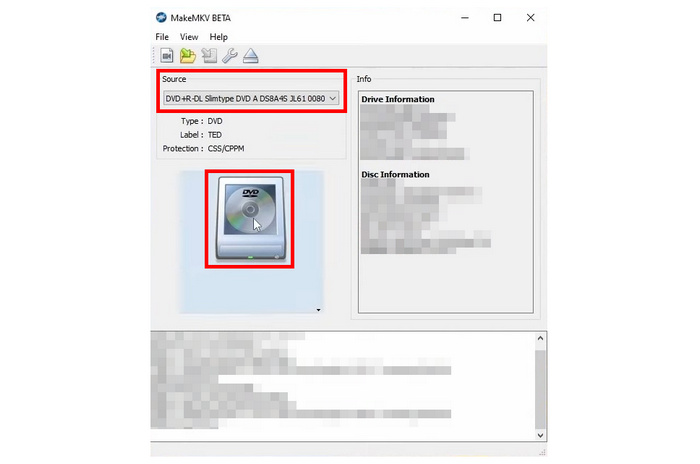
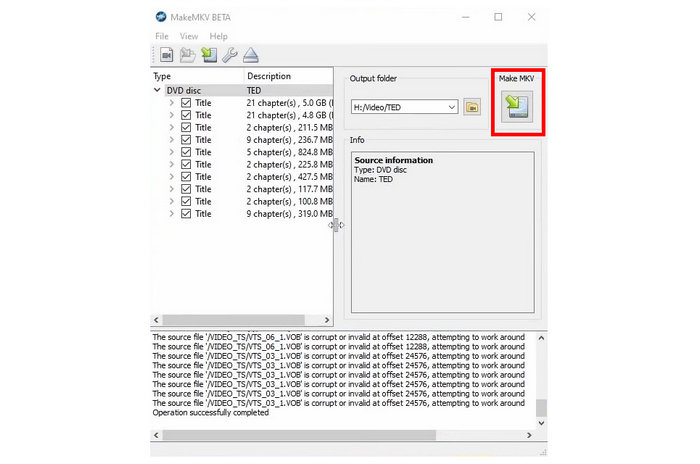
Steg 2. Den vil automatisk skanne og vise all informasjonen om DVD-en. Velg titlene, lydsporene og undertekstene du vil beholde. Klikk deretter på den høyre Lag MKV-knappen for å starte dekrypteringsprosessen. Merk: Du kan angi en foretrukket målmappe via Utdatamappe alternativ.
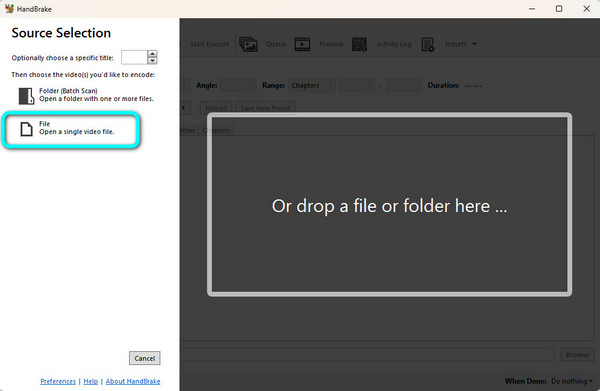
Trinn 3. Etter at rippingen er ferdig, åpner du HandBrake og klikker på Åpen kildekode > Fil alternativ for å laste inn den rippede MKV-filen.
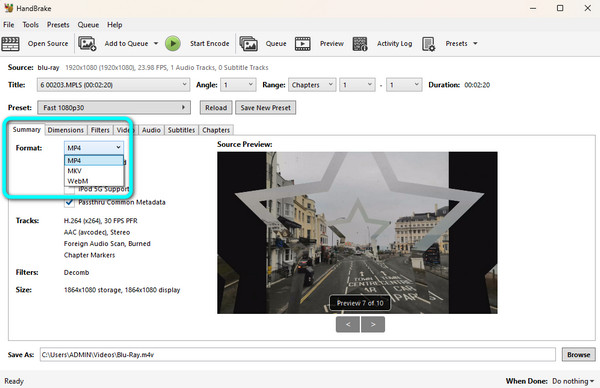
Trinn 4. Under Sammendrag seksjon, velg Format som MP4Deretter kan du utforske andre innstillinger for å justere videoeffektene.
Trinn 5. Til slutt, gå til bunnen Lagre som område for å angi en nedlastingsmappe. Klikk til slutt på Start Encode -knappen i toppmenyen for å begynne å konvertere MKV til MP4.
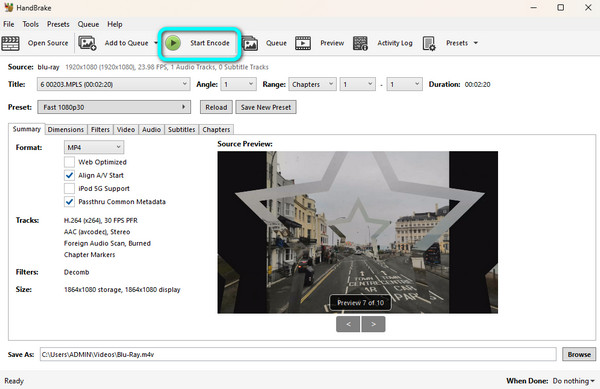
Med disse to verktøyene kan du enkelt få MP4-filer fra DVD-er gratis. For å få MakeMKV-aktiveringsnøklene kan du gå til MakeMKV-forumet regelmessig. Du bør også merke deg at du må forberede nok lagringsplass på forhånd for å plassere de store MKV-filene. Du kan også bruke Håndbrems med libdvdcss å rippe kopibeskyttede DVD-er direkte til MP4.
Vanlige spørsmål av DVD til MP4-konvertering på Mac
-
Hvorfor leser ikke Mac-en min DVD-en når jeg kobler til en ekstern Apple USB SuperDrive?
Du må bruke en USB-C til USB-adapter for å koble til den eldre SuperDrive-en.
-
Er det lovlig å konvertere mine personlige kommersielle DVD-er til MP4 på macOS?
Hvis du ripper DVD-er til personlig bruk, er det greit. Aldri selg, del eller last opp de rippede MP4-filene, og dine personlige sikkerhetskopier forblir trygge.
-
Hvorfor ser den konverterte MP4-videoen pikselert ut, og hvordan fikser jeg sideforholdet (4:3 vs. 16:9) på Mac?
Standard DVD-er har en opprinnelig oppløsning på bare 480p (720 x 480 piksler). Hvis du strekker det til en 4K Mac-skjerm, vil det se litt pikselert ut. For å fikse forvrengte, strukket flater, må du sørge for at konverteringsverktøyet er satt til Behold sideforhold.
-
Kan jeg konvertere en DVD til MP4 uten en optisk stasjon hvis jeg bare har DVD-mappen (VIDEO_TS) eller en ISO-fil?
Ja. Mange DVD-rippingsverktøy kan rippe DVD-mapper eller ISO-filer til MP4 uten en optisk stasjon.
Konklusjon
Mestre hvordan man konvertere DVDer til MP4 på Mac handler ikke bare om moderne avspillingskomfort. Det er også en praktisk løsning for å bevare, dele og nyte DVD-er på tvers av alle enheter. Å rippe DVD-ene dine til MP4 sikrer at samlingen din forblir trygg og tilgjengelig. I dette innlegget har vi utforsket to enkle metoder for å oppnå dette på macOS. Blu-ray Master Free DVD Ripper gir enkel betjening og tapsfri utskriftskvalitet. Kombinasjonen av MakeMKV og HandBrake lar deg dekryptere og konvertere DVD-er til MP4 gratis. Velg en passende måte basert på dine rippebehov.
Mer fra Blu-ray Master
Rippe DVD-er til digitalt

Rask og gratis rippingsprogramvare for å enkelt dekryptere alle DVD-er til digitalt format på datamaskinen din.
100% Sikker. Ingen virus
