

27. august 2026Postet av Kevin Miller til Kopier DVD
Hurtigvalgguide
For å kopiere DVDer til en Mac, er det tre måter du kan velge mellom:
- Diskverktøy er bra for vanlige brukere for å sikkerhetskopiere hjemmelagde DVD-er.
- Blu-ray Master DVD Copy for Mac tilbyr tre moduser for å kopiere kopibeskyttede DVD-er til DVD og ISO.
- MakeMKV er en digital sikkerhetskopimetode for å 1:1 kopiere DVD-informasjon.
Selv om Apple avviklet sin innebygde optiske stasjon for mange år siden, er det fortsatt den beste måten å bevare gamle familievideoer eller beskytte sjeldne plater mot fysisk skade å kopiere DVD-er til en Mac. Enten du lagrer data på en intern SSD, en hjemme-NAS eller en ekstern harddisk, må du være oppmerksom på at moderne Mac-maskiner utstyrt med Apple Silicon-brikker (M1/M2/M3/M4) bare har Thunderbolt/USB-C-porter. Derfor må du bruke en passende USB-C-adapter for å koble en kompatibel ekstern USB DVD-stasjon direkte til Mac-en, slik at du får en stabil strømforsyning under dataoverføring. I denne artikkelen vil vi introdusere tre praktiske metoder for å... kopier DVD-er til Mac uten en vanskelig arbeidsflyt.

Innholdsfortegnelse
- Hva du trenger før du kopierer DVDer på Mac
- Metode 1: Slik kopierer du hjemmelagde/ubeskyttede DVD-er ved hjelp av Diskverktøy (gratis og innebygd)
- Metode 2: Slik kloner eller sikkerhetskopierer du DVDer med Blu-ray Master DVD Copy
- Metode 3: Den enkleste måten å kopiere en hvilken som helst DVD ved hjelp av MakeMKV (tapsfri kvalitet)
- Feilsøking og profftips for Mac-brukere
- Vanlige spørsmål om DVD-kopiering på Mac
Tips
Juridisk ansvarsfraskrivelse: DVD-kopieringsprogramvare skal kun brukes til å lage personlige sikkerhetskopier av innhold som ikke er opphavsrettsbeskyttet eller lovlig eid, der det er tillatt i henhold til lokale lover. Brukere er eneansvarlige for å overholde alle gjeldende opphavsrettsforskrifter, som for eksempel DMCA, i sine respektive jurisdiksjoner.
| Verktøynavn | Dekrypteringsevne | Kopieringshastighet | Utdataformater | Pris | Brukervennlighet |
| Diskverktøy | Ingen (Feiler på krypterte kommersielle DVD-er) | Rask (bit-for-bit diskavbildning) | DMG, ISO (CD/DVD-masterformat) | 100% Gratis (innebygd i macOS) | Enkel (Apple-grensesnitt) |
| Blu-ray Master DVD-kopi for Mac | Omgår standard DVD-kopibeskyttelse | Rask (direkte plate-til-plate eller ISO-strukturkopiering) | DVD ISO, DVD-mappe, tom plate | Betalt (gratis prøveperiode tilgjengelig) | Veldig enkelt (Enkelt 3-moduss GUI) |
| Lag MKV | Utmerket (Omgår CSS, regionskoder og DRM) | Raskt (Uttrekker rå strømmer uten å kode på nytt) | Tapsfri MKV | Gratis (Gratis i betaversjonen) | Enkel (skanning av optiske disker med ett klikk) |
Hva Du trenger før du kopierer DVDer på Mac
Krav til maskinvare og programvare
- En ekstern DVD-stasjon: Siden moderne Apple Silicon Mac-maskiner (M1/M2/M3/M4) ikke lenger har innebygde optiske stasjoner, trenger du en ekstern USB DVD-stasjon. Sørg for at du har en pålitelig USB-C-adapter eller direktekabel for å forhindre strømbrudd under overføringen.
- Tilstrekkelig lagringsplass: Vanligvis rommer en enkelt DVD-5 opptil 4,7 GB, mens en tolags DVD-9 rommer opptil 8,5 GB. Kontroller at den interne SSD-en eller eksterne harddisken har nok ledig plass før du starter.
- Riktig programvare: Du trenger en pålitelig DVD-kopimaskin eller -ripper som er utviklet for macOS for å håndtere disklesing, dekryptering eller komprimering, avhengig av dine mål for utdata.
Beste videoformater for Mac, iPhone og Apple TV
Valg av riktig utdataformat avhenger av om du prioriterer enhetskompatibilitet, redigeringsmuligheter eller total filkvalitet.
| Format | Best for | Viktig fordel |
| MP4 (H.264) | Universell avspilling | Maksimal kompatibilitet på tvers av Mac, iPhone, iPad og Apple TV med minimal lagringsplassbruk. |
| MKV | Kvalitet og flersporsbevaring | Beholder 1:1 original videokvalitet, fulle menystrukturer og flere lyd-/tekstspor. |
| MOV | Apple Native og videoredigering | Integreres sømløst med QuickTime, iMovie og Final Cut Pro for redigeringsprosjekter. |
Metode 1: Slik kopierer du hjemmelagde/ubeskyttede DVD-er ved hjelp av Diskverktøy (gratis og innebygd)
Best for: Kopier ubeskyttede DVD-er uten å laste ned ekstraverktøyet.
MacOS Diskverktøy er et robust innebygd verktøy som primært brukes til disk- og volumbehandling, inkludert partisjonering, formatering og reparasjon av lagringsenheter. Selv om det inneholder mange diskbehandlingsfunksjoner, er evnen til å «kopiere DVD» bedre definert som å lage et diskbilde fra en DVD.
Diskverktøy fungerer bare på ubeskyttede eller hjemmelagde DVD-er (som personlige hjemmevideoer). Det kan ikke omgå Digital Rights Management (DRM) eller kryptering (CSS) på kommersielle film-DVD-er. Hvis du prøver å kopiere en kjøpt film-DVD ved hjelp av Diskverktøy, vil prosessen mislykkes eller gi en uleselig feil.
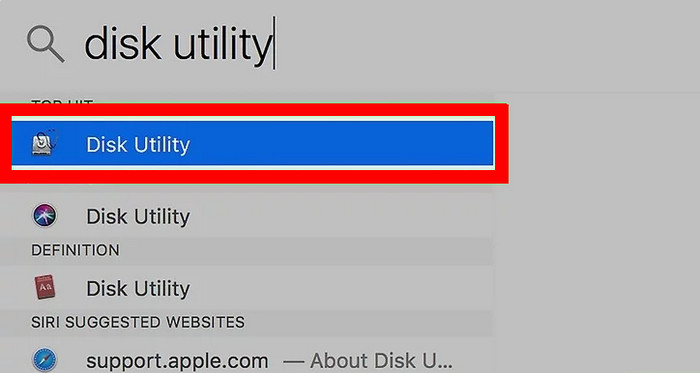
Trinn 1.Sett inn en DVD-plate i den eksterne optiske stasjonen. Åpne deretter applikasjoner og klikk Diskverktøy å lansere den.
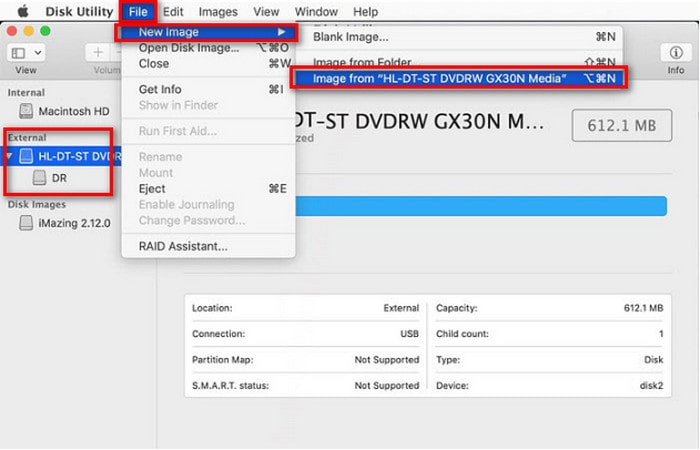
Steg 2.Velg DVD-en din under Utvendig seksjonen i venstre sidefelt. Klikk deretter Fil > Nytt bilde > Bilde fra [DVD-navn] for å åpne et nytt vindu.
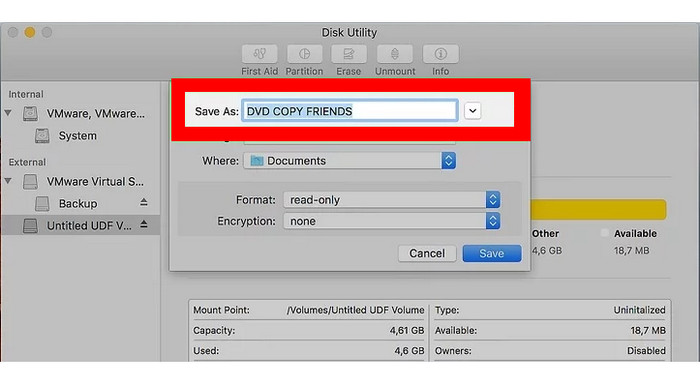
Trinn 3.Konfigurer deretter bildeinnstillingene i det nye vinduet, inkludert navn, plassering, format og kryptering. Klikk deretter på Lagre for å starte kopieringsprosessen, og du kan mate ut DVD-en.
For mange vanlige brukere tilbyr Diskverktøy en enkel og gratis måte å kopiere hjemmelagde DVD-er på. Med denne innebygde funksjonen kan du konvertere ubeskyttede eller hjemmelagde DVD-er til digitale DMG- eller ISO-bilder uten å installere tredjepartsprogramvare. Trinnene er intuitive; følg dem for å gjøre dette.
Metode 2: Slik kloner eller sikkerhetskopierer du DVDer med Blu-ray Master DVD Copy
Best for: Kopier krypterte DVD-er i enkle trinn.
Blu-ray Master DVD Copy for Mac tilbyr en enkel og brukervennlig måte å lage komplette sikkerhetskopier av plater uten å måtte bruke komplekse kommandolinjeoppsett. Den lar deg pakke ut DVD-er direkte til ISO-bilder, lokale mapper eller tomme plater ved hjelp av tre forskjellige moduser: Full kopi, Hovedfilm eller Tilpass. Den er ideell for lagringsadministrasjon, og håndterer automatisk komprimering fra DVD-9-plater med to lag til DVD-5-plater med ett lag, samtidig som du kan justere utdatavolumer og innstillinger for batchkopiering i bare noen få enkle trinn.
Trinn 1.Klikk på Last ned-knappen nedenfor for å laste ned og installere Blu-ray Master DVD-kopi på Mac-en din. Deretter åpner du programvaren.
Gratis nedlasting
For Windows
Sikker nedlasting
Gratis nedlasting
for macOS
Sikker nedlasting
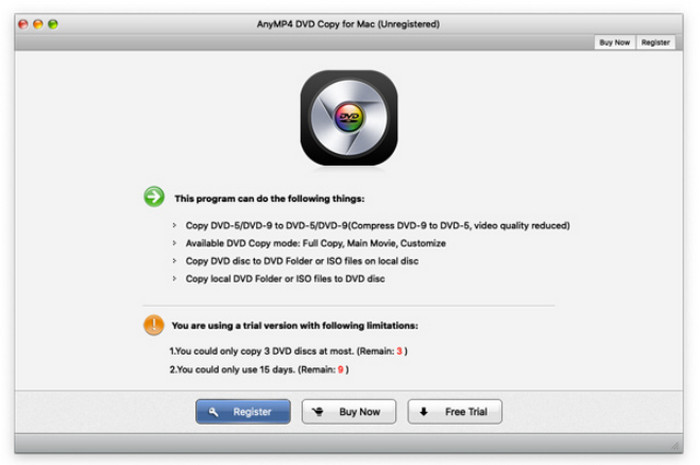
Steg 2. Sett inn DVD-platen i stasjonen. Klikk deretter på Kilde knappen nederst i grensesnittet for å laste opp DVDen du må kopiere.
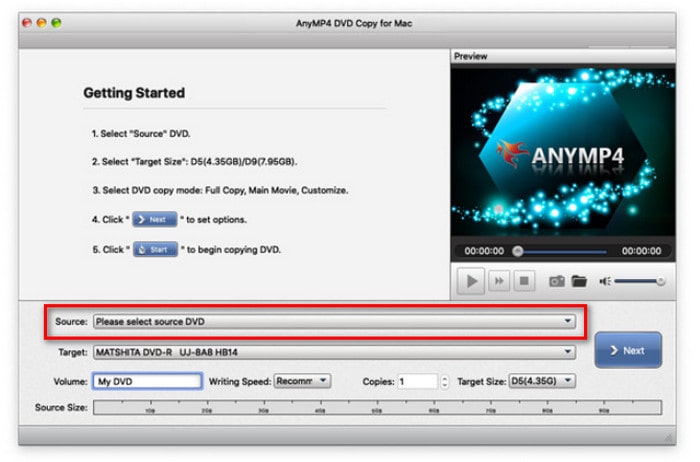
Trinn 3.Velg nå ønsket modus for kopiering, og still samtidig alternativene for lyd, undertekst og utdatadestinasjon.
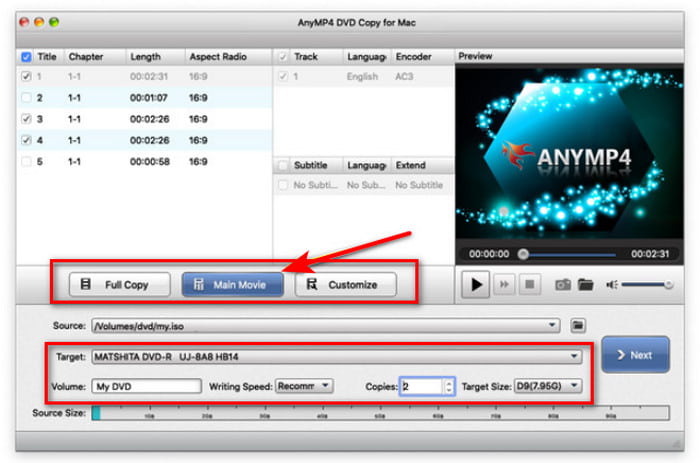
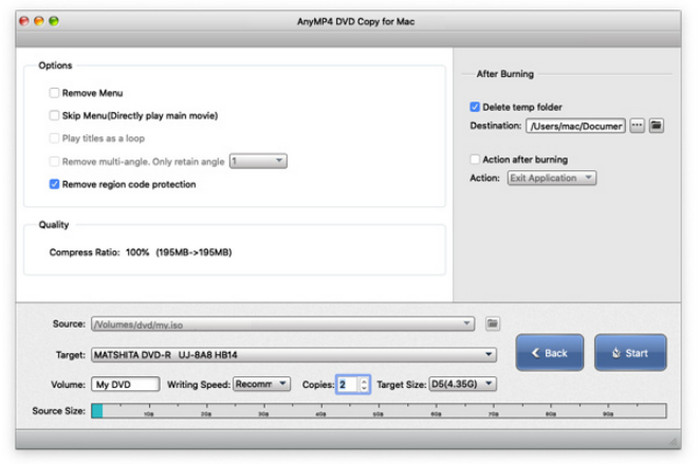
Trinn 4.Når du er ferdig med innstillingene, kan du klikke på Neste -knappen for å fortsette. Optimaliser deretter kopiinnstillingene og velg Start for å starte kopieringsprosessen.
Tips
I vår test tok det omtrent 12 minutter å kopiere en 4,7 GB DVD til en M2 MacBook Air.
Blu-ray Master DVD Copy for Mac er ideelt for sikkerhetskopiering av krypterte DVD-er. Det kan håndtere DVD-regionskoder og de fleste DVD-kopibeskyttelser som CSS. Det tilbyr 3 kopieringsmoduser, og du kan velge basert på din egen situasjon. Selv om noen synes brukergrensesnittet er utdatert, gir det god DVD-kopieringsytelse.
Metode 3: Den enkleste måten å kopiere en hvilken som helst DVD på ved hjelp av MakeMKV (tapsfri kvalitet)
Best for: Gratis 1:1 tapsfri sikkerhetskopiering av kopibeskyttede kommersielle DVD-er.
Et siste verktøy vi vil anbefale er det ultimate DVD-rippingsverktøyet, Lag MKVDet er et mye populært gratis betaverktøy som kan rippe DVDer til MKV uten tap. Det kan enkelt omgå DVD-kopibeskyttelse uten å endre eller omkode de originale videodataene. Med denne funksjonen kan den trekke ut den rå videostrømmen og 1:1-kopiere DVD-informasjonen, inkludert titler, lydspor og undertekster. Hvis du vil sikkerhetskopiere DVDer digitalt, er MakeMKV ditt valg.
Trinn 1.Gå til det offisielle nettstedet for MakeMKV, last det ned og installer det på Mac-en din.
Steg 2.Sett inn DVD-en du vil kopiere i den optiske stasjonen. Start programvaren, så lastes DVD-en automatisk inn i Kilde seksjon.
Tips
Den kan automatisk omgå DVD-region koder og kopibeskyttelse for å skanne og laste inn den innsatte DVD-en.

Trinn 3.Den vil liste opp all informasjon om DVD-en. Merk av og velg titlene, lydsporene og undertekstene du vil beholde.
Velg deretter en destinasjon fra Utdatamappe, og klikk på Lag MKV -knappen for å starte konverteringen fra DVD til MKV.

Vent tålmodig, så får du MKV-filene dine. MakeMKV er utvilsomt det beste valget for å lage tapsfrie, nøyaktige 1:1 digitale kopier av kommersielle DVD-er på Mac. Fordi MakeMKV 1:1 kopierer DVD-ens originale informasjon, vil MKV-filene som utkommer være store, noe som kan anses som den eneste mindre ulempen med dette verktøyet. Du kan bruke Håndbrekk å komprimere og konvertere MKV-filer til MP4 eller MOV, som er mer kompatible.
Feilsøking & Profftips for Mac-brukere
Det er mange problemer i løpet av DVD-kopiering prosessen, og du kan sjekke denne feilsøkingsveiledningen.
A. Mac-en min gjenkjenner ikke DVD-en
Dette indikerer vanligvis en løs kabel, en port som ikke fungerer, en skitten eller defekt disk, eller macOS-innstillinger som blokkerer visningen av en ekstern disk. Å sjekke tilkoblinger, eksperimentere med porter og endre Finder-innstillinger er alle en del av grunnleggende feilsøking.
B. Feil med kopibeskyttelse
De fleste kommersielle DVD-er er beskyttet av CSS og annen programvare for digital rettighetsadministrasjon (DRM). I mange jurisdiksjoner er det ofte ulovlig å omgå disse forholdsreglene, selv når det gjelder personlige sikkerhetskopier. Du kan bruke moderne DVD-kopieringsverktøy med DVD-dekrypteringsfunksjonalitet for å sikkerhetskopiere DVD-samlingene dine.
C. Lav kopieringshastighet
En treg DVD-stasjon, en ripete eller skitten plate, eller den prosessorkrevende prosessen med å kode videoen på nytt (som i HandBrake, for eksempel) kan være årsaken til dette. Det kan være gunstig å bruke en raskere stasjon eller et mindre krevende program eller innstillinger.
D. Problemer med utskriftskvaliteten
Feil programvareinnstillinger (som for lav bitrate eller oppløsning), feil de-interlacing av videoen eller en original DVD av lav kvalitet er de vanligste årsakene til dårlig kvalitet etter kopiering. Trikset er å justere innstillingene i kopieringsprogramvaren.
E. Feilmeldingen «Disken er full» ved brenning
Dette skjer vanligvis når innholdet du prøver å brenne overstiger kapasiteten til den tomme DVD-en (f.eks. hvis du prøver å brenne et DVD-9-bilde på en DVD-5-plate). Sørg for at utdatastørrelsen passer til den tomme platen, eller bruk tolags blanke plater om nødvendig. Brenning med lavere hastigheter kan også øke suksessraten.
Vanlige spørsmål om DVD-kopiering på Mac
-
Hvordan kopierer jeg en kopibeskyttet DVD til Mac-en min gratis uten å betale for programvare?
MakeMKV er absolutt førstevalget for gratis kopiering av DVD-filmer til Mac-datamaskiner. Den har den kraftige dekrypteringsmuligheten til å håndtere kopibeskyttede DVD-er.
-
Hvorfor fungerer ikke Diskverktøy når jeg prøver å kopiere en film-DVD på Mac-en?
Den fungerer bare på hjemmelagde eller ubeskyttede DVD-er. Hvis DVD-en din er kopibeskyttet, velg MakeMKV og andre avanserte DVD-dekrypteringsverktøy.
-
Hvilken ekstern DVD-stasjon er best å bruke med en MacBook Pro M2/M3?
Det avhenger av situasjonen din. Det krever en USB-A til USB-C-adapter for å bruke Apple USB SuperDrive. LG AP60NB60 og GP65NB60 er rimelige og passer godt for folk flest. ASUS ZenDrive SDRW-08U9M-U inkluderer innebygd USB-C-kabling.
-
Er MakeMKV eller HandBrake bedre for sikkerhetskopiering av DVDer til Mac?
MakeMKV har robuste DVD-dekrypteringsmuligheter, men sender alltid ut store MKV-filer. For HandBrake kreves det komplekse oppsett for å behandle krypterte DVD-er. Den beste løsningen er å bruke MakeMKV til å dekryptere og HandBrake til å komprimere og konvertere MKV til MP4.
-
Vil kopiering av en DVD forringe videokvaliteten, og hvordan kan jeg beholde 1:1-kvalitet?
Det er vanskelig å si. Avanserte verktøy for tapsfrie filer som MakeMKV kan trekke ut råvideostrømmen og opprettholde den opprinnelige kvaliteten. Du kan også lagre resultatet som ISO-bilder for å beholde 1:1-kvalitet.
Konklusjon
I denne guiden deler vi de tre enkle måtene å kopier DVD-er til Mac datamaskiner. Disse måtene gir deg friheten til å sikkerhetskopiere DVD-samlingene dine. Blant dem gir Diskverktøy en enkel prosess for å kopiere hjemmelagde DVDer. Blu-ray Master DVD Copy for Mac tilbyr 3 forskjellige moduser for å kopiere krypterte DVDer til DVD eller ISO. MakeMKV er en digital måte du kan sikkerhetskopiere DVDer til MKV-filer på. Velg en av de riktige måtene, og du kan kommentere oss for å dele brukeropplevelsen din.
Mer fra Blu-ray Master
