

7. august 2026Postet av Kevin Miller til Kopier DVD
Begynner hyllene med støvete DVD-hyller og filmsamlingen ved siden av TV-en å vekke interessen din, og vet du at disse DVD-ene kan bli dårligere over tid når de ikke brukes? Frykt ikke, for det kan du. pakke ut videofilene fra en DVD ved hjelp av moderne rippingsprogramvare for et digitalt redningsoppdrag. Dette vil også gjøre det enklere å se på DVD-medier på et nettbrett eller en telefon, siden formatinkompatibilitet og maskinvarebegrensninger ikke lenger vil være et problem. Denne veiledningen vil lede deg gjennom tre forskjellige metoder for en problemfri rute for å digitalisere DVD-samlingen din, der hvert verktøy passer for både nybegynnere og avanserte brukere.

Innholdsfortegnelse
- Kjernekunnskap: Hva du bør vite før du trykker på «Start»
- Vei 1. Den sømløse balansen — Blu-ray Master gratis DVD-ripper
- Vei 2. Kraftverket med åpen kildekode – HandBrake
- Vei 3. Raw-arkiveren — MakeMKV
- Sammenligningsmatrise: Hvilken vei bør du ta
- Vanlige spørsmål om utpakking av en videofil fra en DVD
Kjernekunnskapen: Hva du bør vite før du trykker på «Start»
Hvorfor du ikke bare kan «kopiere og lime inn»
Hvis du tror at du kan pakke ut DVD-medier ved å kopiere og lime inn en fil som er skrevet på platen, tar du feil, siden det ikke finnes noen videofil i dette formatet. I stedet er de eneste dataene som er skrevet på disse DVD-strukturene TS-mapper, som inneholder IFO-, VOB- og BUP-filer som ikke er videofiler.
For å lagre disse filene i videoformat må du bruke DVD-rippingsverktøy for å skrive DVD-mediet ditt som en digital video. Det er her de tre metodene i denne artikkelen kommer inn i bildet.
Lovlighetssjekken
Før vi går videre til gjennomgangen av våre DVD-rippingsmetoder, la oss først ta for oss lovligheten ved å trekke ut videoer fra en DVD. Med det i tankene, sørg for at du kun bruker den konverterte DVD-videoen som din personlige digitale sikkerhetskopi. Disse mediefilene er dekket av opphavsrettsbeskyttelse, og dette er grensen for deres rimelige bruk. Hvis du distribuerer dem av økonomiske årsaker, vil det være en form for piratkopiering.
Vei 1. Den sømløse balansen — Blu-ray Master gratis DVD-ripper
Den første metoden vi skal diskutere er DVD-ripperprogramvaren som er utviklet for å produsere resultater av høy kvalitet, superrask behandling og et nybegynnervennlig grensesnitt: Blu-ray Master Gratis DVD Ripper, tilgjengelig for både Windows- og macOS-skrivebord.
Blant alternativene på denne listen tilbyr Blu-ray Masters programvare en sømløs balanse mellom funksjonene. Den er utstyrt med et rent brukergrensesnitt, innstillinger for optimalisering av utdata og muligheten til å konvertere DVD-er til svært kompatible digitale videoformater som MP4 og AVI, samtidig som DVD-ens originale videokvalitet opprettholdes.
I tillegg til disse praktiske funksjonene kan programmet også omgå opphavsrettsbeskyttelse som DVD-regionskoder og CSS. Både grunnleggende og avanserte videoredigeringsalternativer er også tilgjengelige i programvaren, inkludert alternativer for bruk som videotrimmer, beskjærer, utdataformater, videokodere, oppløsninger og bitrate.
For å lære hvordan du bruker Blu-ray Master Free DVD Ripper, sørg for å lese vår tretrinnsveiledning nedenfor og laste ned programvaren for å gjøre det enklere å lære hvordan du bruker den.
Gratis nedlasting
For Windows
Sikker nedlasting
Gratis nedlasting
for macOS
Sikker nedlasting
Trinn 1.Last inn DVD-mediet du vil konvertere digitalt til den eksterne stasjonen. Åpne deretter Blu-ray Master Free DVD Ripper og velg Last inn DVD-plate.

I Last inn DVD-menyen velger du enten Hovedtittel eller fullstendig tittelliste basert på hvilken del av DVD-mediet du vil konvertere.

Steg 2.Deretter velger du Utgående format og velg Video, og velg deretter formatet du vil bruke. Vi anbefaler å bruke MP4. Velg deretter konverteringsprofilen du vil bruke.

Trinn 3.Nå som du har angitt videoformatet, velger du Ripp alle for å begynne å konvertere DVD-mediet til digital video.

Når DVD-mediet ditt er konvertert, kan du nå se innholdet på hvilken som helst moderne enhet, siden MP4 og andre videoformater kan spilles av på tvers av alle operativsystemer.
Vei 2. Kraftverket med åpen kildekode – HandBrake
Hvis du ser etter en åpen kildekode-løsning utstyrt med mer avanserte videojusteringsfunksjoner, kan du bruke HandBrake for å rippe DVD-erSiden det er et gratisprogram, er det et flott alternativ for erfarne redaktører som ønsker å justere bithastigheter, videooppløsninger og kvalitet.
I tillegg til den gratis prislappen er programvaren også trygg gratisvare og leveres med robuste forhåndsinnstilte biblioteker for koding og komprimering.
For å lære hvordan du pakker ut video fra en DVD ved hjelp av HandBrake, sørg for å lese veiledningen vår nedenfor.
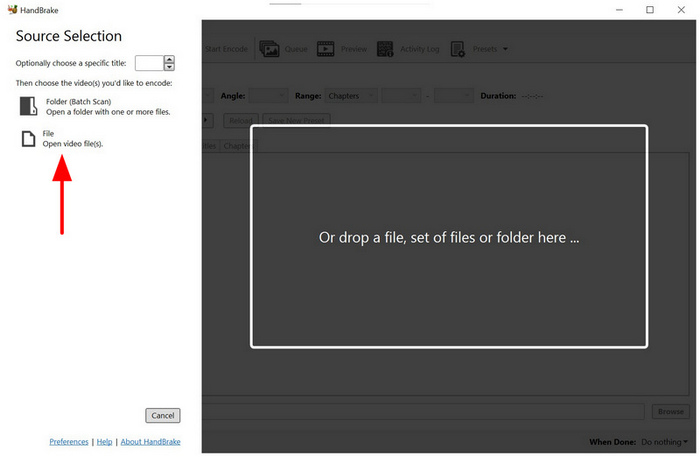
Trinn 1.Åpne HandBrake og velg Fil for å åpne den utpakkede MKV-en fra Blu-ray-mediet.
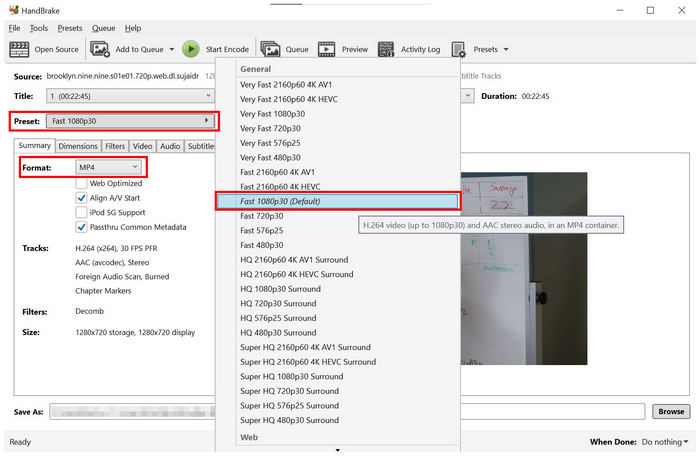
Steg 2.I HandBrake, velg konverteringen Forhåndsinnstilt for å gjøre det enklere å stille inn videokvaliteten. Velg deretter Format: MP4 for maksimal kompatibilitet.
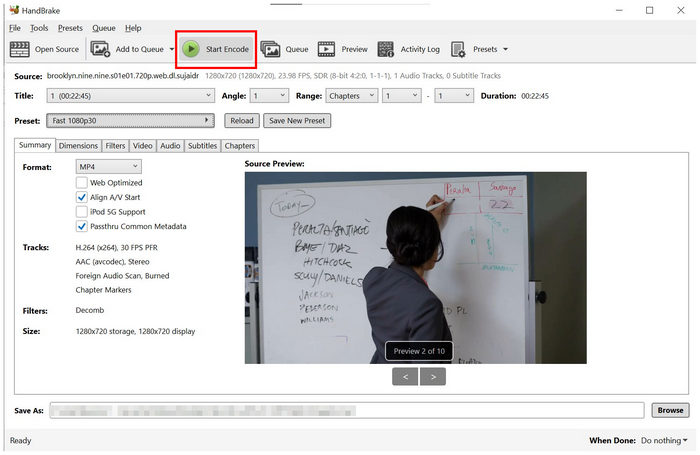
Trinn 3.Når formatet er angitt og justeringene er brukt, velger du Start Encode for å begynne å konvertere det utpakkede MKV-mediet til MP4.
Siden HandBrake er utelukkende designet som en DVD-koder, er det et solid valg for brukere som leter etter en åpen kildekode-løsning med avanserte videoinnstillinger.
Vei 3. Raw-arkiveren — MakeMKV
Siden utpakkede DVD-videoer har utmerket kvalitet, er det beste alternativet å bruke en råarkivering hvis du ønsker en 1:1 digital klon av DVD-mediet. I dette tilfellet, Lag MKV burde være programmet du bør bruke.
Sammenlignet med Blu-ray Master og HandBrake, rekoder eller komprimerer ikke MakeMKV DVD-mediene som behandles i den. Programvaren fjerner ganske enkelt diskbegrensningene og pakker råopptakene inn i en tapsfri MKV-beholder. I likhet med MP4 er MKV et digitalt videoformat.
For å lære hvordan du bruker MakeMKV, kan du se vår tretrinnsguide.
Trinn 1.Last inn DVD-en på den eksterne harddisken din, og åpne deretter MakeMKV. Velg deretter DVD som kilden.
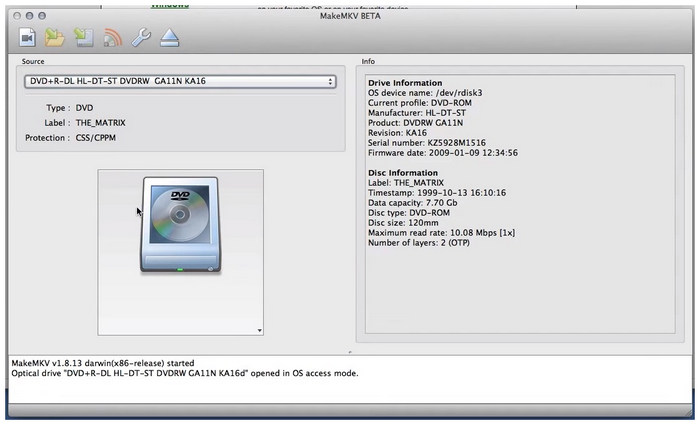
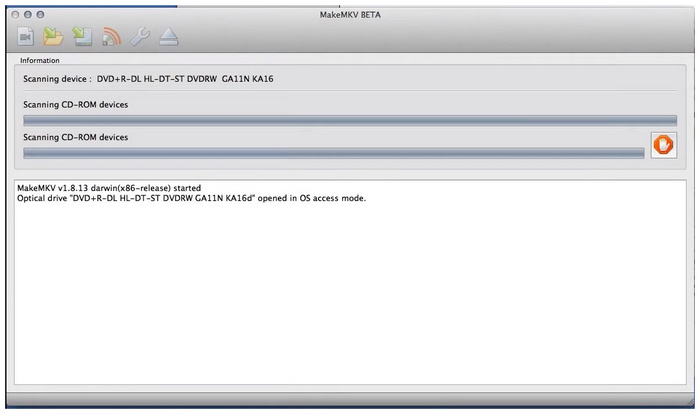
Steg 2.Når DVD-en er lastet inn, vent til programmet skanner innholdet.
Trinn 3.Når DVD-en er skannet, velg DVD-titler du vil konvertere til en digital MKV-video. Velg Lag MKV -knappen for å begynne digitaliseringen av DVD-innholdet.
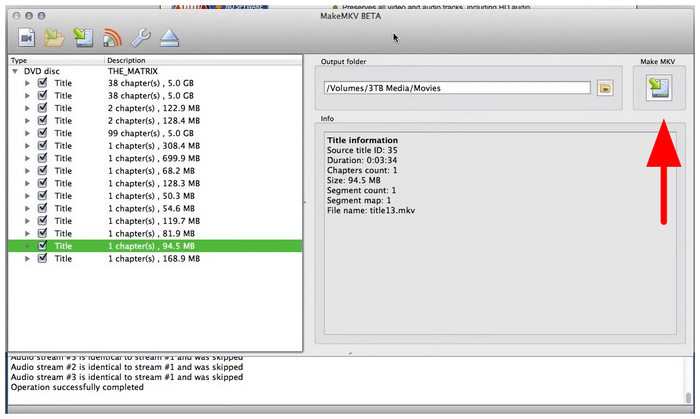
Blant alternativene på denne listen er MakeMKV et godt alternativ hvis du vil vite om du kan hente ut tidsstempler for videoer fra en DVD. Siden DVD-er kan skilles via titler, kan disse tidsstemplene angis.
Sammenligningsmatrise: Hvilken vei bør du ta
Under testingen og gjennomgangen vår brukte vi de tre DVD-utpakkingsmetodene på moderne bærbare datamaskiner med Windows 11 og macOS Tahoe. Begge testenhetene kjører på 16 GB RAM og bruker henholdsvis Intel Core i7- og Intel Core M5-brikker.
Da vi brukte de foreslåtte metodene våre, sørget vi for at hvert program var det eneste som kjørte på datamaskinen for å sikre at det utnyttet datamaskinens ressurser fullt ut underveis. DVD-til-H.265 eller H.264 digital videokonvertering.
Nå som vi har diskutert hvordan verktøyene har blitt vurdert, la oss gå videre til sammenligningsmatrisen vår med de tre programvarene. Programmene har blitt vurdert basert på deres beste bruksområder, rippingseffektivitet, utdatafilstørrelse og læringskurve.
| Funksjon / Metrisk | Blu-ray Master Gratis DVD Ripper | Håndbrekk | Lag MKV |
| Best for | Balansert, brukervennlig konvertering | Avansert justering og komprimering | 1:1 Tapsfri arkivering |
| Ripping Speed | Fort | Moderat (CPU-intensiv) | Fort |
| Størrelse på utdatafilen | Svært optimalisert (liten/middels) | Justerbar (liten/middels) | Stor (rå størrelse) |
| Læringskurve | Ekstremt enkelt | Moderat | Lett |
Vanlige spørsmål om utpakking av en videofil fra en DVD
-
Hvorfor gjenkjenner ikke datamaskinen eller den eksterne harddisken min DVD-en i det hele tatt?
Hvis datamaskinen ikke får tilgang til DVD-en, må du sjekke om den eksterne harddisken er riktig koblet til. Dobbeltsjekk også om driveren har ytterligere konfigurasjonskrav som du kanskje har oversett.
-
Vil utpakking av videoen skade den fysiske DVD-en eller forårsake slitasje på den optiske stasjonen?
Nei, det vil det ikke. Å legge inn videoen på DVD-en din vil ikke påvirke den fysisk. Bare dataene som er skrevet i programmet vil bli behandlet for konvertering til digital video.
-
Hvorfor ser den utpakkede videoen min uskarp eller pikselert ut på en moderne 4K-skjerm, og kan jeg oppskalere den?
Videoens oppløsning kan nå være skalert riktig. Dessverre er det bare et begrenset antall multimedieprogrammer som kan oppskalere til 4K-kvalitet. Gode eksempler inkluderer HandBrake og Blu-ray Master Free DVD Ripper.
-
Hvordan kan jeg trekke ut bestemte kapitler eller bonusmateriale i stedet for å rippe hele filmen?
Du må bruke dedikerte DVD-rippere. Blant disse metodene er Blu-ray Master Free DVD Ripper og MakeMKV gode. Begge disse alternativene lar deg velge spesifikke titler for konvertering.
-
Hva bør jeg gjøre hvis DVD-programvaren gir en feilmelding angående regionale utesperringer (Region 1, 2, 3 osv.)?
Du må bruke en DVD-ripper som kan omgå regionskoder. Blant disse metodene kan Blu-ray Master Free DVD Ripper og MakeMKV gjøre dette. HandBrake krever en ekstra plugin for å støtte omgåelse av regionskoder.
Konklusjon
Nå som vi har diskutert alternativene for pakke ut videoen fra DVD-en din media, kan du overføre disse utpakkede videoene fra DVD-en til en sikker harddisk, strømmeplattform eller enkelt dele dem med familien din for personlig bruk i skyen. Siden fysiske plater er tikkende bomber av dataforfall, er bruk av DVD-rippingsverktøy for å digitalisere dem den perfekte løsningen for bevaring. I dette tilfellet bør Blu-ray Master Free DVD Ripper være ditt første skritt mot å bevare mediehistorikken.
Mer fra Blu-ray Master
