

27. august 2026Postet av Kevin Miller til Kopier DVD
Kort oppsummering
For å gjøre det enklere å lære å kopiere DVD-er på Windows, har vi gitt tre metoder, hver designet for brukere som søker forskjellige løsninger. Som sådan er de utvalgte programmene designet for forskjellige brukere:
- Gratis og innebygd løsning: Windows Filutforsker
- Best for tapsfri kopikvalitet: Håndbrekk
- Laget for kopiering av kommersielle DVD-er: Blu-ray Master DVD-kopi
Å bevare fysiske medier gjennom digitalisering har vært en viktig løsning for brukere som ønsker å lage sikkerhetskopier eller forbedre tilgjengeligheten til filene sine. Dette gjelder perfekt for DVD-er, siden de ofte brukes til familievideoer og filmsamlinger. Derfor er læring hvordan kopiere en DVD på Windows er viktig for å forbedre hvordan du håndterer eller lagrer DVD-dataene dine. Dessverre har Windows ikke noe innebygd DVD-rippingsverktøy som gjør ripping eller kopiering tilgjengelig. Derfor vil vi gi tre av de enkleste gratisprogramvarealternativene for å kopiere DVDer på Windows 10- og 11-skrivebord.

Innholdsfortegnelse
- Del 1. Forstå DVD-kopiering: «Kopiering» kontra «ripping»
- Metode 1. Slik kopierer du data-DVDer via Windows Filutforsker (gratis og innebygd)
- Metode 2. Slik kopierer du video-DVDer til MP4/MKV ved hjelp av HandBrake (best for digital avspilling)
- Metode 3. Slik kopierer du kommersielle DVD-er med Blu-ray Master DVD Copy
- Del 5. Vanlige spørsmål om kopiering av DVDer på Windows
| DVD-kopieringsverktøy på Windows | Brukervennlighet | Best brukt til | Avanserte innstillinger |
| Windows Filutforsker | Lett | Lage sikkerhetskopier av personlige filer, bilder og andre data uten nett. | Ingen |
| Håndbrekk | Middels | Ripper innholdet på DVD-en som en digital video. |
|
| Blu-ray Master DVD-kopi | Lett | Opprette en 1:1-kopi av DVD-en som en ISO- eller DVD-mappe, som kan lagres digitalt eller brennes til en tom plate. |
|
Del 1. Del 1. Forstå DVD-kopiering: «Kopiering» kontra «ripping»
Før vi går videre til metodene for å kopiere en DVD på Windows 11, la oss først diskutere forskjellen mellom DVD-kopiering og ripping, da de er nært beslektet og ofte forvekslet.
Enkelt sagt er DVD-kopiering handlingen med å lage en digital klon av en DVD-data, vanligvis lagret som et ISO-bilde eller en VIDEO_TS-mappe. Når du bruker en DVD-dataplate, kan du også kopiere og lime inn data direkte på den, omtrent som en USB-stasjon, og bruke platen som offline lagring.
På den annen side er DVD-ripping handlingen med å konvertere DVD-innhold til en digital fil. Dette brukes ofte til DVD-filmer, som kan konverteres til digital video. Hvis du bruker en skrivbar DVD, kan du bruke et brenneverktøy til å skrive digitale data til den.
Metode 1. Slik kopierer du data-DVDer via Windows Filutforsker (gratis og innebygd)
Den første metoden vi vil fremheve i denne artikkelen er den enkleste løsningen ved å bruke Windows Filutforsker som DVD-kopieringsprogramvareI tillegg til å være et gratis, innebygd alternativ, fungerer denne programvaren omtrent som en USB-stasjon som settes inn i en datamaskin. Alt du trenger å gjøre er å kopiere filen fra datamaskinen, gå til den lastede data-DVD-en og lime den inn.
Dessverre fungerer ikke dette alternativet hvis du vil lage lesbare DVD-er på spillere. Data-DVD-en du bruker vil fungere mer som fysisk offline lagring, omtrent som USB-stasjoner. Dette brukes best til å sikkerhetskopiere personlige filer utenfor datamaskinen.
Fordeler
- Direkte kopierings- og limeprosess.
- Innebygd i Windows-maskiner. Ingen installasjon nødvendig.
- Kan også brukes til å kopiere og lime inn data skrevet på ubeskyttede DVD-er.
Ulemper
- Overførte data kan ikke nås i DVD-spillere, selv ikke på DVD-videoplater.
- Den kan ikke dekryptere beskyttede DVD-er.
- Ingen DVD-meny og brenningsalternativ.
Trinn 1.Last inn DVD-en i datamaskinen og naviger til Denne PC-en seksjonen i Filutforsker for å sjekke om platen er lastet inn. Du kan dobbeltklikke på DVD-en for å velge innholdet.

Steg 2.Finn dataene du vil kopiere til DVD-en, og høyreklikk på dem. Velg deretter Kopiere.

Trinn 3.Gå tilbake til den lastede DVD-en, høyreklikk og velg Lim inn.

Selv om dette alternativet ikke er den enkleste metoden, er det også den mest begrensede. Som sådan kan du bare bruke den til svært begrensede formål.
Metode 2. Slik kopierer du video-DVDer til MP4/MKV med HandBrake (best for digital avspilling)
Når vi går videre til neste metode, har vi Håndbrekk DVD-ripper. Selv om denne programvaren primært er utviklet som et kodingsverktøy, fungerer den også som en DVD-ripper, noe som gjør den mer praktisk enn en kopimaskin for å lage en digital kopi av DVD-innholdet ditt.
Derfor er HandBrake sterkt anbefalt for brukere som ønsker å lagre filmer på mobilenhetene sine eller dele dem i Plex og andre strømmemedietjenere. Det hjelper også at denne DVD-kopimaskinen og -ripperen med åpen kildekode kan konvertere DVD-er direkte til MP4-, MKV- eller WebM-video.
Fordeler
- Gratis og åpen kildekode-løsning.
- Fungerer utmerket for å rippe DVDer til MP4- eller MKV-format.
- Innebygd komprimering og videokvalitetskontroller.
Ulemper
- Fungerer mer som en DVD-transkoder og brenneverktøy enn en DVD-kopimaskin.
- Den kan ikke kopiere hele DVD-strukturen, for eksempel menyer, kapitler og videoer.
- Den kan ikke kryptere beskyttede DVD-er som standard. Krever plugin-modulen llibdvdcss.
Trinn 1.Last inn DVD-en i enheten din, åpne deretter HandBrake og velg FilVelg deretter den lastede DVD-stasjonen som kilde og klikk på Åpen.

Steg 2.Når DVD-innholdet er lastet inn i HandBrake. Velg Forhåndsinnstilt for å velge innstillingene for hvordan videoen din skal lagres. Velg deretter Format for å velge filtypen for videoen din.

Trinn 3.Når både forhåndsinnstillingen og formatet er satt til din smak, klikker du på Start Encode for å begynne å rippe DVD-mediet til en digital video.

Tips
HandBrake kan ikke rippe kopibeskyttede kommersielle DVD-er uten standardløsninger. Heldigvis kan du gjøre det ved å legge til libdvdcss-pluginen.
Metode 3. Slik kopierer du kommersielle DVD-er med Blu-ray Master DVD Copy
Til slutt er den tredje metoden i denne artikkelen det eneste programmet på denne listen som er utelukkende designet for DVD-kopiering: Blu-ray Master DVD-kopiSom navnet på programvaren antyder, kan dette verktøyet duplisere DVD-innhold til en ISO-fil eller DVD-mappe, som deretter kan skrives til en annen tom plate.
Siden det er designet for å lage en perfekt digital kopi av de lastede platene, fungerer programmet som en utmerket DVD-kloningsprogramvare. Det gjør verktøyet perfekt for å lage en digital sikkerhetskopi, overføre rådata fra DVD-er som brukes som offline lagring, eller produsere en eksakt DVD-kopi ved å brenne klonede ISO-bilder.
Dessuten har den utmerkede dekrypteringsmuligheter, noe som gjør den helt pålitelig for håndtering av kommersielle DVD-utgivelser. Deretter kan de kopierte DVD-dataene produseres så effektivt som mulig, takket være et maskinvareakselerasjonssystem som sikrer høyhastighetsbrenning og kopiering uten datatap eller krasj.
For å forbedre tilgjengeligheten har programmet også et brukervennlig grensesnitt. Dette er muliggjort av det rene oppsettet, de intuitive kontrollene og de godt merkede knappene som gjør det enkelt for nybegynnere å sikkerhetskopiere fysiske medier med bare noen få klikk.
Fordeler
- Spesielt utviklet for DVD-kopiering og kloning.
- Bevarer hele DVD-strukturen, inkludert navigasjonsmeny, kapitler og videoer.
- Laget for brukere som ønsker å lage en eksakt digital DVD-sikkerhetskopi.
Ulemper
- Noen avanserte funksjoner krever den betalte versjonen.
- Anbefales ikke for direkte videokonvertering.
Trinn 1.Last ned Blu-ray Master DVD Copy på datamaskinen din.
Gratis nedlasting
For Windows
Sikker nedlasting
Gratis nedlasting
for macOS
Sikker nedlasting
Last deretter inn DVD-en du vil klone på datamaskinen via en ekstern eller innebygd stasjon.
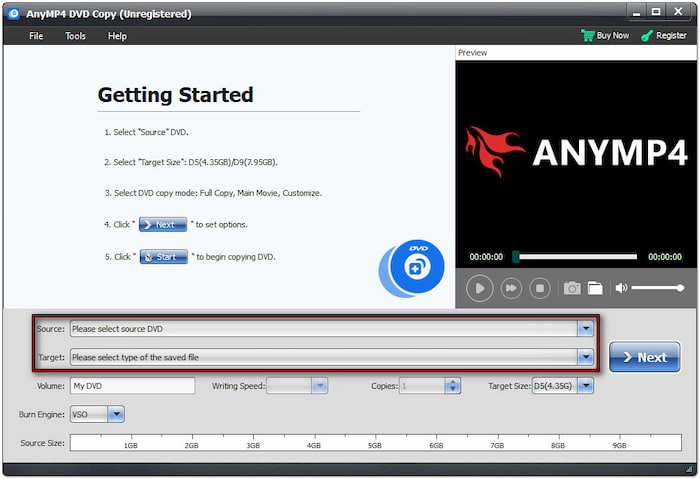
Steg 2.Klikk på Kilde rullegardinmenyen og velg DVD-en som er lastet inn på datamaskinen. Velg deretter Mål for å angi hvor DVD-kopien skal lagres.
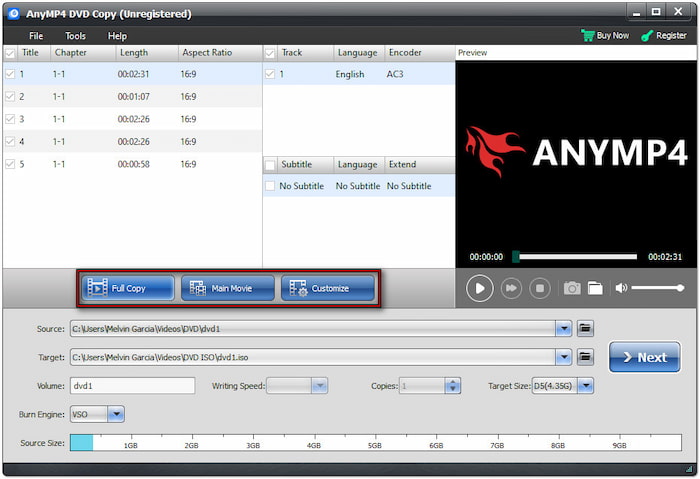
Deretter velger du hvordan du vil kopiere DVD-en i programmet ditt. Du kan velge mellom Full kopi, Hovedfilm, eller Tilpass for å kopiere DVD-innholdet.
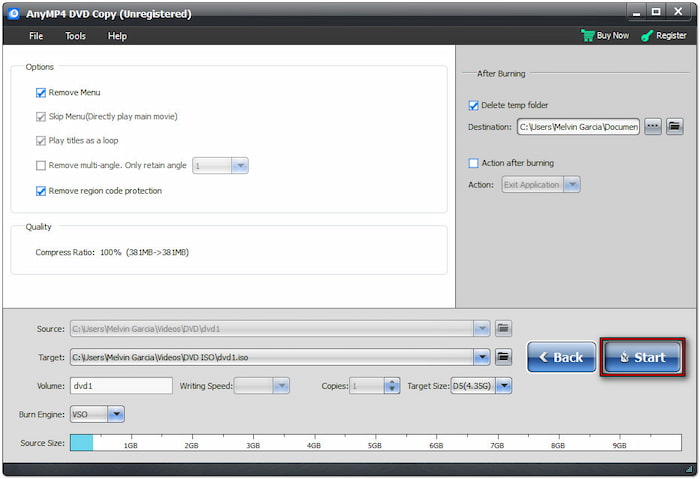
Trinn 3.Etter at du har lastet inn DVD-innholdet i programmet og angitt kopieringsmodus, klikker du på Start for å begynne å kopiere DVD-dataene.
Tips
Hvis du bare har én DVD-stasjon, kan du lagre DVD-en som en ISO-fil først, og deretter bytte ut den originale platen med en tom plate for å brenne kopien. Du kan bruke Blu-ray Masters program både som et datagjenopprettingsverktøy og som DVD-brenningsprogramvare.
Del 5. Vanlige spørsmål om kopiering av DVDer på Windows
-
Hvorfor leser ikke Windows-datamaskinen min DVD-en?
Det første trinnet er å sjekke DVD-driverne dine. Se etter oppdateringer og sørg for at den er riktig koblet til. For å sikre databevaring, sjekk også DVD-en for riper.
-
Er det lovlig å kopiere en DVD på Windows?
Ja, det er det. Det er lovlig å kopiere DVD-er for personlige sikkerhetskopier. Å omgå DRM på kommersielle DVD-er og distribuere dem er imidlertid en form for piratkopiering.
-
Kan Windows Media Player kopiere DVD-er?
Hvis du vil lære hvordan du kopierer en DVD i Windows Media Player, kan du gjøre det så lenge du ripper lyd. Windows Media Player kan ikke rippe videoinnhold. Hvis du vil gjenopprette videoer, anbefales det å bruke DVD-rippingsverktøy som Blu-ray Master Blu-ray Ripper.
-
Når bør jeg bruke datakopiering eller DVD-brenning?
Du bør bruke datakopiering for å lage offline sikkerhetskopier som en DVD som lagringsmedium. Brenning er imidlertid lurt for brukere som ønsker å lage spillbare DVD-er. De har sine egne nisjer.
-
Kan jeg spille av en data-DVD på en DVD-spiller?
Nei, det kan du ikke. Data-DVD-er kan ikke spilles av i det hele tatt. De brukes til lagring uten nett, omtrent som eksterne stasjoner eller USB-stasjoner.
Konklusjon
Med de tre mest populære metodene for kopiere DVDer på Windows Nå som dette er diskutert, håper vi at du kan velge programmet som passer best for dine behov, siden det ikke er mulig å velge én absolutt løsning. Derfor anbefaler vi å bruke den grunnleggende Filutforskeren til å kopiere data, HandBrake til å rippe videoer for mobilvisning og Blu-ray Master DVD Copy til å klone hele DVD-bildet 1:1. For å hjelpe andre lesere som leter etter et godt DVD-kopieringsverktøy, legg igjen en kommentar og del hvilke programmer som fungerte best for deg.
Mer fra Blu-ray Master
