

29. mai 2026Postet av Kevin Miller til Kopier DVD
Raskt svar:
Blu-ray Master Free DVD Ripper er et trygt valg hvis du leter etter et pålitelig verktøy for å kopiere DVD-medier til en harddisk, enten det er på en PC eller en Mac-stasjonær datamaskin. Det er brukervennlig, fullpakket med nyttige funksjoner, og gratisversjonen er pålitelig for digitale konverteringsbehov.
Hvis du er nysgjerrig på om det er mulig å rippe DVD-er til datamaskinens harddisk, er denne artikkelen laget for deg, siden vi vil diskutere flere alternativer for å hjelpe deg å lære hvordan du gjør det. kopiere DVDer til harddisker, enten du bruker en Windows-PC eller en Mac-datamaskin. Veiledningene som diskuteres i denne artikkelen vil være nyttige hvis du vil lage digitale sikkerhetskopier av DVD-er som brukes som lagring, lage en kopi av filmer eller serier på DVD-utgivelser, omgå regionlåsekoder eller for den generelle bekvemmeligheten ved digitalisering av DVD-medier. Hvis du vil lære mer om DVD-ripping og overføring av filer til datamaskiner, kan du fortsette å lese veiledningene nedenfor.
Innholdsfortegnelse
| DVD-verktøy | Hastighet | Video kvalitet | Støtte for dekryptering | Brukstilfeller |
| Innebygd DVD-kopiering (OS-verktøy) | Langsom | Tapsfylt kvalitet | Ingen | Grunnleggende sikkerhetskopiering av ubeskyttede DVD-er. |
| Blu-ray Master Gratis DVD Ripper | Fort | Høy kvalitet HD, tapsfri kvalitet. | Avansert (CSS, regionkoder, Sony ARccOS og mer) | Full DVD-sikkerhetskopiering, kopiering og konvertering i høy kvalitet. |
| AnyMP4 DVD-kopi | Fort | Tapsfri kvalitet, 4K-oppskalering. | Standard dekryptering (CSS, regionkoder) | Avansert sikkerhetskopiering av krypterte DVD-er. |
Hva Du trenger før du kopierer DVD-er til en harddisk
Ekstern DVD-driver
For å få tilgang til DVD-driveren du vil kopiere, må du først åpne den på datamaskinen. Dette vil bare være mulig hvis du bruker en kompatibel ekstern DVD-driver på datamaskinen. Dette har blitt viktig siden moderne bærbare datamaskiner ikke lenger har innebygde drivere.
Tilstrekkelig harddiskplass
Siden verktøyene vi skal presentere er utviklet for å gjenopprette rå DVD-data, må du være forberedt på de store filstørrelsene til disse råvideofilene. I dette tilfellet er det lurt å frigjøre plass på datamaskinen først hvis du planlegger å kopiere rå DVD-data digitalt.
Sikkerhetskopieringsformat (ISO, VIDEO_TS-mappe eller MP4)
Sørg for å velge hvordan du vil lagre DVD-mediet ditt når det er konvertert. Blant vanlige formater er ISO, VIDEO_TS, MKV og MP4 er vanlige alternativer. Vi anbefaler imidlertid å bruke MP4-formatet hvis DVD-appen du har valgt støtter det. Dette formatet er best for full digital kompatibilitet.
Vei 1. Kopier ubeskyttede DVDer direkte til harddisken
Digitalisering av innholdet på ubeskyttede DVD-er og oppretting av en digital sikkerhetskopi.
Gratis
Vi starter denne veiledningen med å gi det mest grunnleggende alternativet: kopiering av DVD-er til harddisken, som fungerer på både Windows- og Mac-operativsystemer. Dette er intet annet enn direkte kopiering av ubeskyttede DVD-er til en datamaskins harddisk.
Denne prosessen fungerer ved å bruke kopier-og-lim-inn-funksjonen på datamaskinen din etter at DVD-en du vil kopiere er lastet inn i enheten. Dette er det enkleste og mest enkle å gjøre blant alternativene som er gitt i denne artikkelen.
Dessverre er dette alternativet bare tilgjengelig for DVD-er som ikke er beskyttet av noe krypterings- eller datasikkerhetssystem. Dette betyr at der dette alternativet er mulig, er DVD-er begrenset til de som brennes manuelt og kun fungerer som lagringsplass. Beskyttede DVD-er, for eksempel hjemmeutgivelser av filmer, kan ikke omgås med dette alternativet.
Når den brukes på krypterte DVD-er, vil ikke direkte filkopiering fungere ordentlig, siden denne innebygde løsningen ikke kan omgå krypteringssystemer, selv ikke grunnleggende systemer som CSS. Når du bruker dette alternativet, anbefaler vi eksterne DVD-stasjoner som LG GP60NB50 eller ASUS SDRW-08D2S-U Lite, som begge er tilgjengelige for både PC og Mac.
Videre anbefaler vi å bruke MKV som ditt foretrukne format, siden bruk av det som eksportformat gjorde at programmet kjørte 20% raskere enn å bruke MP4 når du sikkerhetskopierer oppskalerte 4K DVD-er. Vær bare forsiktig når du bruker dette alternativet som ditt primære DVD-kopieringsvalg, siden håndtering av avanserte DVD-er har en 50%-feilrate.
Les veiledningen nedenfor for å lære hvordan du bruker kopier-og-lim-inn-metoden for å overføre ubeskyttede DVD-data til harddisken din.
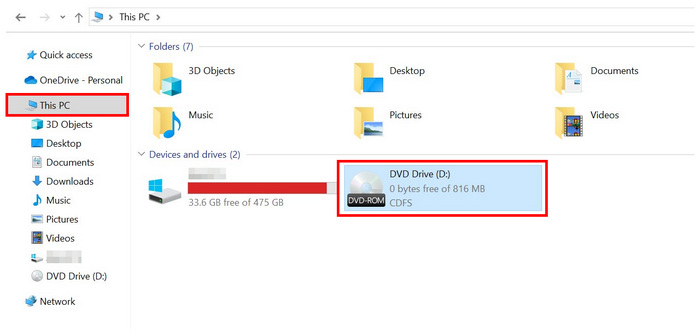
Trinn 1. Last inn DVD-en du vil åpne på datamaskinen. Du kan bruke en ekstern DVD-driver eller en innebygd en hvis enheten har en. Se på Denne PC-en delen av filbehandlingen for å sjekke om datamaskinen har skannet DVD-en, og åpne den.
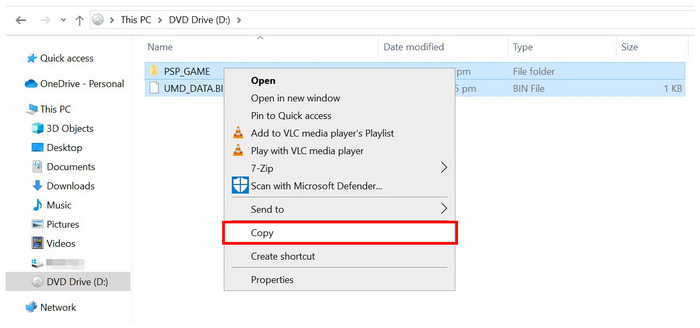
Steg 2. Når du er inne i DVD-en du vil åpne, velger du innholdet du vil kopiere til datamaskinen. Etter at du har valgt filene, Høyreklikk dem og velg KopiereDVD-dataene er nå kopiert til utklippstavlen.
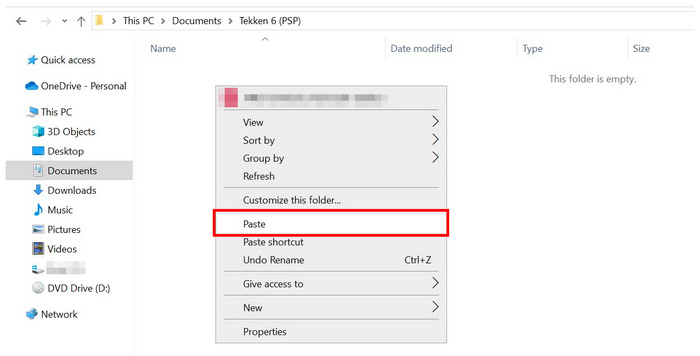
Trinn 3. Flytt til mappen på harddisken der du vil lime inn dataene fra den innlastede DVD-en du kopierte. Når du er på stedet, Høyreklikk igjen og velg Lim innVent til filoverføringsprosessen lastes inn.
Dette alternativet er det enkleste hvis du vil lære hvordan du overfører DVDer til en harddisk, siden det er så enkelt som å kopiere og lime inn tekst fra en dokumentfil til en annen.
Dessverre er enkelheten til dette alternativet betalt av dets evner. Du kan ikke bruke datakopiering og liming på DVDer med noen form for sikkerhet.
Vei 2. Rip og kopier beskyttede DVDer til en Windows-harddisk
Omgå kopibeskyttede DVDer på Windows PC.
Gratis
Hvis du vil kopiere DVD-innhold til en Windows-PC, Blu-ray Master Gratis DVD Ripper er det beste alternativet. Kompatibilitetsmessig fungerer dette alternativet utmerket for Windows 11/10/8, noe som gjør det til et optimalisert verktøy for moderne datamaskiner. Programmet er også tilgjengelig for Mac-er som kjører macOS 10.12 eller nyere.
Blu-ray Master Free DVD Ripper kan omgå sikkerheten og kopiere DVD-data til harddisken din ved først å digitalisere innholdet. Med det i tankene kan programvaren konvertere DVD-medier til over 200 digitale video- og lydformater den støtter, inkludert MP4, MKV, MOV, AVI, MP3, WAV, FLAC og mer. Dette gjør verktøyet til et godt alternativ hvis du vil lære hvordan du ripper en DVD til en harddisk.
I tillegg til konverteringsfunksjonen fra DVD til digital tilbyr verktøyet også alternativer for filtilpasning og videoredigeringsfunksjoner for å sikre at de konverterte filene dine er optimalisert for digital bruk. Noen eksempler på disse alternativene er utdataformater, videokoder, oppløsning, bithastighet, videotrimmer, videobeskjærer, 3D-videoredigerer og andre verdifulle funksjoner.
Dessuten, hvis du vil kopiere hjemmelagde eller personlig brente DVD-er eller Blu-ray-plater, er Blu-ray Master Free DVD Ripper det raskeste alternativet takket være den overlegne maskinvareakselerasjonen. Dette gjorde den mye mer pålitelig enn det innebygde alternativet.
Før veiledningen vår, la oss diskutere det beste formatet for å rippe DVD-er til en harddisk. Når det gjelder filformater, er MKV og MP4 de beste alternativene for å konvertere DVD-videoer digitalt. Du må velge om du vil prioritere videokvalitet eller filkomprimering.
MKV-formatet er best for å bevare videokvaliteten, ettersom det minimerer kvalitetstap under konvertering og bevarer teksting og multilyddata. På den annen side anbefales brukere som ønsker et lagringsvennlig alternativ å bruke MP4-formatet, ettersom det reduserer filstørrelsen på konverterte videoer på bekostning av kvaliteten.
For å lære hvordan du bruker Blu-ray Master Free DVD Ripper til å digitalisere DVD-medier og overføre dem til harddisken din, kan du lese veiledningen nedenfor. Først laster du ned programvaren for å gjøre det enklere å følge veiledningen vår.
Gratis nedlasting
For Windows
Sikker nedlasting
Gratis nedlasting
for macOS
Sikker nedlasting
Trinn 1. Sett inn DVD-en du vil kopiere på harddisken din ved hjelp av en ekstern eller innebygd DVD-driver. Vent deretter til PC-en skanner DVD-innholdet. Deretter åpner du Blu-ray Master Free DVD Ripper og velger Last inn platealternativ. Klikk OK i hurtigmenyen for å bekrefte valget.

Steg 2. Vent til programmet leser innholdet på den lastede DVD-en. Når det er gjort, har du muligheten til å enten åpne DVD-ene Hovedtittel eller Full tittelliste. Plukke ut OK når du har valgt hvordan du vil åpne DVD-en.

Etter at du har valgt mellom hovedtittel og fullstendig tittelliste, velger du Utgående format for å angi hvordan du vil lagre DVD-mediene dine på harddisken. Blant disse formatene anbefaler vi å bruke MP4.

Trinn 3. Når du har valgt utdataformatet for DVD-innholdet du vil kopiere, klikker du på Rip All to begynn å behandle DVD-mediet til digitalt format samtidig som du lagrer det på harddisken. Vent til konverteringsprosessen er fullført.

Etter DVD-konverteringsprosessen lagres det konverterte DVD-innholdet du har lastet inn på Blu-ray Master Free DVD Ripper automatisk på datamaskinen din. Dette gjør programvaren til et to-i-ett-verktøy som konverterer DVD-medier til digitalt format og kopierer dem til PC-ens harddisk på én gang. Vi anbefaler at du sjekker ut veiledningen vår om beste Blu-ray-ripperverktøy hvis du vil rippe Blu-ray-plater.
Vei 3. Rip og kopier beskyttede DVDer til Mac-harddisk
Omgå kopibeskyttede DVD-er på Mac.
Gratis – $69,96
Når det gjelder å overføre DVD-filer på Mac, er AnyMP4 DVD Copy det beste alternativet for å rippe en DVD til harddisken din og lagre den digitalt for lagring på Mac. I likhet med alternativet som diskuteres i programvaren vår for Windows-maskiner, inkluderer dette programmet, spesielt utviklet for Mac-maskinvare, også verktøy for å omgå kopibeskyttelsesmekanismer. Denne funksjonen gjør det til et levedyktig alternativ for å kopiere, sikkerhetskopiere eller komprimere DVD-filer for alt DVD-innhold, selv moderne hjemmeutgivelser av filmer og TV-serier.
Programmet er et flott alternativ for sikkerhetskopiering fordi det kan rippe DVD-innhold i tapsfri kvalitet. Dette betyr at filer som er rippet med dette verktøyet og deretter overført til en Mac, vil beholde sin opprinnelige videokvalitet som en 1:1-kopi av den opprinnelige oppløsningen. Dessuten er det et praktisk verktøy for brukere som ønsker å hamstre digitale kopier av DVD-medier, ettersom det kan redusere filstørrelsen etter konvertering.
Den er også utstyrt med et veldig raskt GPU-akselerasjonssystem kalibrert for AMD-, NVIDIA- og Intel-utgivelser. Dette gjorde programmet til et av de mest effektive alternativene for å håndtere store mediefiler, for eksempel rå DVD-data.
Les veiledningen vår nedenfor for å lære hvordan du bruker AnyMP4 DVD Copy til å konvertere DVDer til harddisker på Mac-enheten din.
Trinn 1. Sett inn DVD-en du vil kopiere til Mac-en. Vent til datamaskinen skanner innholdet på DVD-en. Åpne deretter AnyMP4 DVD Copy.
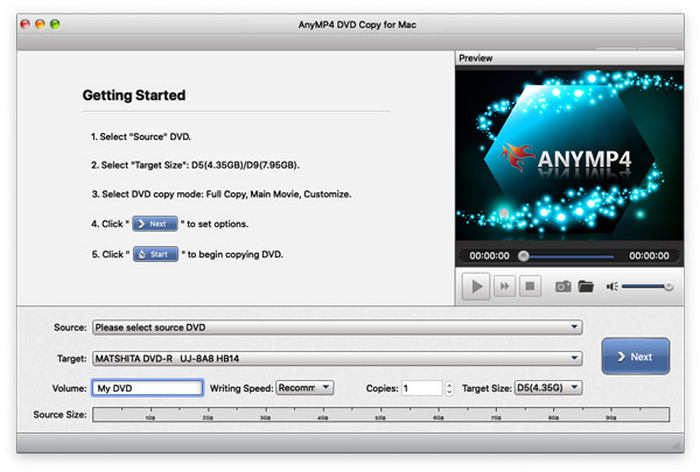
Steg 2. Mens du er i hovedmenyen til AnyMP4 DVD Copy, klikk på Fil på datamaskinens meny, og klikk deretter Velg Kilde, og klikk deretter på DVD-en du har lastet inn.

Trinn 3. Når programvaren har lest innholdet på DVD-en, velger du kopieringsmodusen du vil bruke. Du kan velge Full kopi, hovedfilm, eller Tilpass muligheten til å endre delene du kopierer selv.
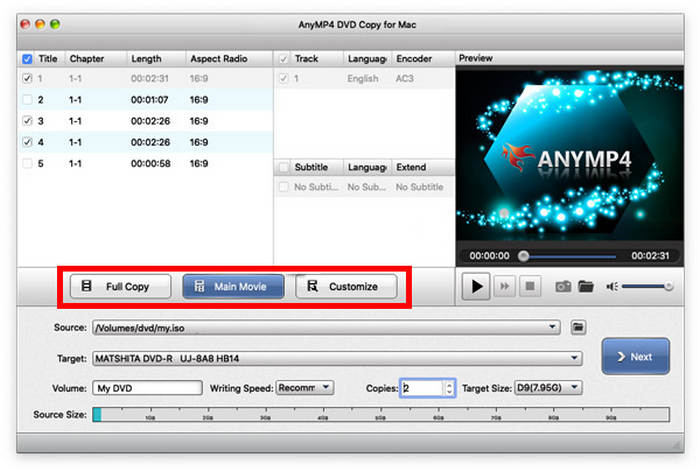
Trinn 4. Etter at du har valgt kopieringsmodus, kan du nå tilpasse avspillingsmenyen. Disse inkluderer Fjern meny, hopp over meny, og Fjern regionkode, samt flere alternativer for å tilpasse filmens kvalitet som skal konverteres. Etter at du har redigert disse alternativene, klikker du på Start for å starte DVD-rippingsprosessen.
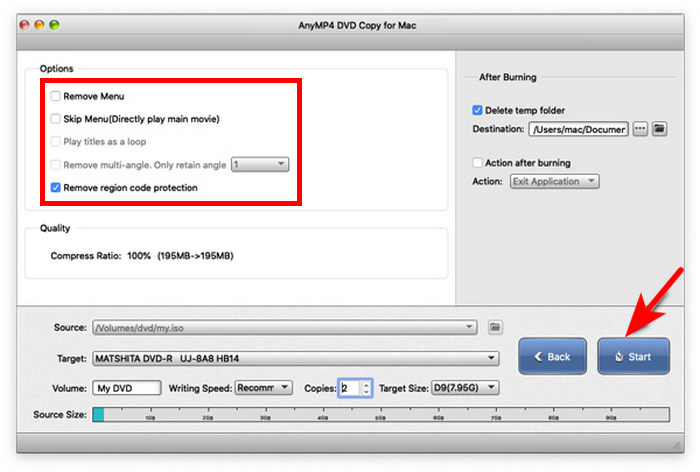
Når DVD-innholdet du har lastet inn på Mac-datamaskinen din er konvertert, lagres den rippede filen på datamaskinens harddisk.
Vanlige spørsmål Vanlige spørsmål om hvordan du kopierer en DVD til en harddisk
-
Er det lovlig å rippe DVDer for personlig bruk i 2025?
Ja, det er det. Unngå imidlertid å lage flere kopier. Det er også ulovlig å selge rippede kopier, da det utgjør piratkopiering.
-
Hvor lang tid tar det å rippe en DVD til en harddisk?
Hastigheten på DVD-ripping avhenger av flere faktorer. Noen av disse faktorene inkluderer lengden på DVD-innholdet, datamaskinens prosesseringsmaskinvare og rippingsprogramvaren som brukes. Den vanlige konverteringshastigheten varierer fra 10 minutter til 2 timer.
-
Hvor mye plass tar en rippet DVD?
Det avhenger sterkt av DVD-innholdet. Utdataformatet der den skal lagres er også viktig. For å spare plass, lagre DVD-innholdet i MP4.
-
Hvordan kopierer jeg DVDer direkte til en harddisk?
Bare bruk kopier-og-lim-funksjonen på datamaskinen. Velg DVD-innholdet, kopier det og lim det inn på et annet sted. Dette fungerer imidlertid bare for ubeskyttede DVD-er.
-
Hvordan konvertere en DVD til en harddisk?
Du trenger DVD-rippingsverktøy for å konvertere beskyttede DVD-er for lagring på harddisker. Det mest innovative alternativet å bruke er Blu-ray Master Free DVD Ripper. Dette er fordi programmet støtter utallige digitale formater for lagring av alle former for DVD-innhold.
-
Hva er den beste gratis programvaren for å kopiere en DVD til en harddisk uten å miste kvalitet i 2026?
Vi anbefaler å bruke Blu-ray Master Free DVD Ripper i dette tilfellet. Blant alternativene i denne artikkelen tilbyr denne programvaren den beste balansen mellom funksjoner og kvalitetsbevaring. Det er også en stor bonus at den kan få tilgang til kryptert DVD-innhold.
-
Hvorfor lar ikke datamaskinen min meg kopiere en film-DVD direkte til harddisken min?
DVD-programvaren din kan kanskje ikke håndtere krypterte medier. Dette er den vanligste årsaken til at DVD-kopiering mislykkes. For å løse dette problemet anbefaler vi tredjeparts DVD-verktøy som Blu-ray Master Free DVD Ripper.
-
Hvordan omgår jeg DVD-regionskoder når jeg ripper til en datamaskin?
Du må bruke en DVD-ripper som støtter naturlig omgåelse av den. Blu-ray Master Free DVD Ripper er et godt eksempel. For åpen kildekode-løsninger er MakeMKV og HandBrake også gode valg.
-
Hvilket filformat er bedre for DVD-sikkerhetskopiering: MKV eller MP4?
Begge digitale formatene er gode alternativer. De har imidlertid forskjellige styrker som kan hjelpe deg med å bestemme deg. Velg MKV for bedre kvalitet, og velg MP4 for en mindre filstørrelse.
Konklusjon
Vi håper denne artikkelen har hjulpet deg med å lære hvordan du kopier DVD-data til datamaskinens harddisk, enten du bruker en Windows-PC eller en Mac. Hvis du er usikker på hvilke alternativer som fungerer best for deg, anbefaler vi Blu-ray Master Free DVD Ripper, en topp DVD-ripper for Windows og Mac, som hovedvalget for å kopiere DVDer til harddisken din. Du kan laste den ned gratis ved å bruke lenken nedenfor.
Gratis nedlasting
For Windows
Sikker nedlasting
Gratis nedlasting
for macOS
Sikker nedlasting
Mer fra Blu-ray Master
Kopier DVD-er
