

29. mai 2026Postet av Kevin Miller til Rippe DVD
DVD-er har vært overlegne når det gjelder utmerket avspillingskvalitet. Og selvfølgelig vil alle gjerne se filmer hvor som helst med et godt bilde. Men siden plater må spilles av med DVD-spillere, er dette nesten umulig. Heldigvis kan du spare DVD-er til en USB-enhet for praktisk avspilling hvor som helst, slik at det blir enklere å se på DVD-er for underholdning i bilen, hjemmemedieservere eller rett og slett digitalisering av nostalgiske minner lagret på DVD-er. Vi vil diskutere de mest effektive løsningene for å bevare den originale videokvaliteten samtidig som du opprettholder høye overføringshastigheter.

Innholdsfortegnelse
| Verktøy | DVD-datatyper | Hastighet | Brukervennlighet | Fordeler | Ulemper | Pris |
| Standard kopimaskin | DVD-5-DVD-9, CD | Langsom | Lett | • Innebygd verktøy for DVD-kopiering. • Tilgjengelig på alle Windows-versjoner. | • Konverter kun DVD-er til VOB-format. • Utskriftskvaliteten er ikke garantert. | Gratis |
| Blu-ray Master Gratis DVD Ripper | DVD-5, DVD-/+RW, DVD-/+R, DVD-9, etc. | Fort | Lett | • Enkel å bruke, men den kopierer og ripper DVD-er profesjonelt. • Flere redigeringsverktøy for å forbedre videoer. • Rask riveteknologi. | • Gratisversjonen begrenser brukerens bruk av andre funksjoner | Gratis |
| Walmart-tjeneste | DVD, YesDVD, DVD, MiniDVD, etc. | Fort | Lett | • Du trenger bare å sende platene til butikken, så konverterer de dem til USB. • Bredt utvalg av utdataformater, som digital, eksport til enheter osv. | • For dyrt. • Tar tid å levere platene. | $13-$60 |
Del 1. Slik kopierer/overfører du DVD direkte til USB-minnepinne
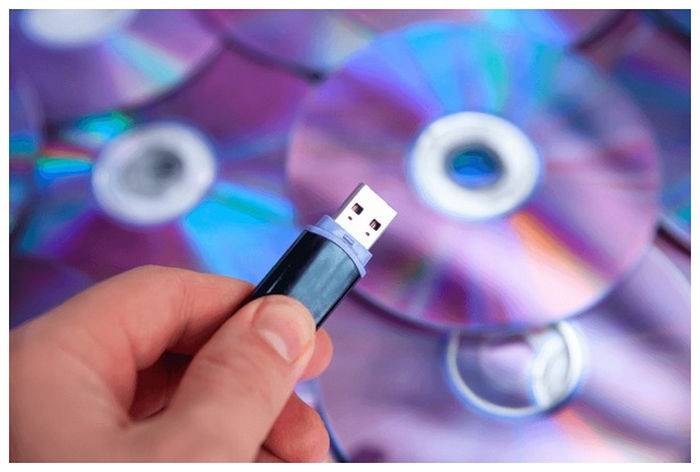
Et av de mest praktiske alternativene du kan prøve først er standard kopieringsverktøyet på datamaskinen din. Du trenger bare en kompatibel USB-enhet som kan lagre mesteparten av dataene fra DVD-en. Det er imidlertid bare riktig å gjøre deg oppmerksom på at denne metoden ikke er veldig effektiv, for eksempel for kopibeskyttede DVD-er eller for å kopiere fullstendige data. Videre lar kopiering av en DVD til en USB-stasjon deg bare lagre filene som VOB-filer, noe som gjør prosessen lengre fordi du må konvertere dem etterpå. Men hvis du ønsker å fortsette, er her de enkle trinnene:
Trinn 1. Først setter du inn platen i den optiske stasjonen og kobler USB-stasjonen til porten. Vent et par øyeblikk til datamaskinen gjenkjenner de tilkoblede verktøyene.
Steg 2. Når DVD-innholdet er oppdaget, åpner du DVD-stasjonen og velger filene du vil kopiere. Du kan trykke Ctrl og C samtidig, eller høyreklikke med musen og velge Kopier-alternativet.
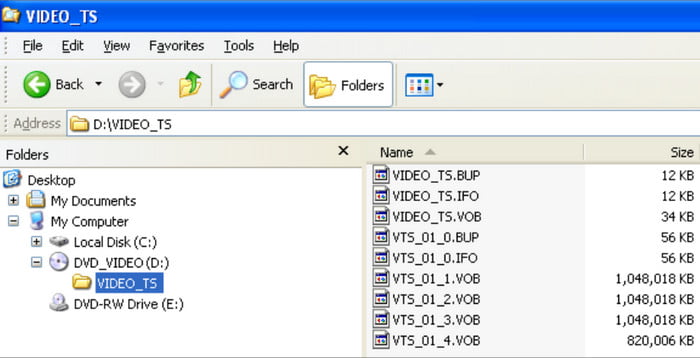
Trinn 3. Til slutt åpner du USB-stasjonen og limer inn dataene i den. Hvis du velger for mange filer, kan det ta litt tid å overføre dem til stasjonen. Husk også at denne metoden sannsynligvis vil miste data, så det er bedre å ta det sakte.
Det kan være praktisk å ha denne løsningen, men den kommer med noen uheldige problemer som ingen ønsker å oppleve. Det er lurt å øve på å konvertere DVDer direkte til USB eller bruke en annen løsning i neste del.
Del 2. Slik konverterer/lagrer du DVD-film til USB-minnepinne gratis ved å rippe
Vil du lagre filmer på USB-en for å se dem uansett hvor du er? Den beste DVD-til-USB-konvertereren du kan få tak i er Gratis DVD Ripper fra Blu-ray Master.
Programvaren er fullpakket med viktige funksjoner som hjelper deg med å konvertere DVD-er til forskjellige formater uten datatap. Den kan konvertere DVD-er til forskjellige digitale formater som MP4, VOB, MOV, AVI osv., og deretter kopiere og lime inn de rippede mediefilene til en USB-enhet. Rett før du eksporterer video- eller lydfiler, tilbyr dette verktøyet også noen redigeringsverktøy, slik at du kan trimme, legge til effekter eller komprimere dem slik du ønsker.
I tillegg har den GPU-akselerasjon for rask behandling. Det blir enkelt å konvertere DVDer til USB på Windows og Mac med den beste DVD-rippingsprogramvaren. Denne funksjonen støttes og er optimalisert for NVIDIA-, AMD- og Intel-maskinvare, noe som sikrer maksimal kompatibilitet på tvers av alle datamaskiner.
Klikk på knappen Gratis nedlasting for å prøve det i dag.
- • Muliggjør kopiering, ripping og konvertering av DVDer uavhengig av regionkoder.
- • Overfør DVD-innhold til digitale formater i 1:1 uten tap av kvalitet.
- • Innebygd videoredigerer for å forbedre, komprimere og endre filer før kopiering.
- • Rask kopiering av DVD til USB, selv med flere filer samtidig.
Gratis nedlasting
For Windows
Sikker nedlasting
Gratis nedlasting
for macOS
Sikker nedlasting
Trinn 1. Last ned Blu-ray Master Free DVD Ripper fra det offisielle nettstedet og installer det på datamaskinen din. Deretter starter du programmet og setter DVD-en inn i den optiske stasjonen. Denne DVD-ripperen vil umiddelbart gjenkjenne den. Klikk på Last inn plate knappen fra hovedgrensesnittet.

Steg 2. Avhengig av hvilket lastealternativ du velger, vil innholdet vises i hovedgrensesnittet som et tegn på vellykket opplasting. Neste trinn er å velge utdataformatet du vil eksportere filen til. Klikk. Utgående format og velg MP4, MOV, AVI, MKV osv., slik du ønsker. Vi anbefaler MP4 for optimal kompatibilitet.

Trinn 3. For å få tilgang til redigeringsverktøy, velg Redigere alternativ. I redigeringsverktøyene kan du velge å bruke videotrimmeren, metadataredigereren, forbedre video, roter, beskjær og andre redigeringsverktøy for å gjøre de nødvendige justeringene. Klikk på OK -knappen for å bruke hver endring som er gjort på videoen.

Trinn 4. Det neste du må gjøre er å velge en betegnelse eller plassering, som i dette tilfellet er USB-stasjonen. Sett USB-en inn i porten og vent til datamaskinen oppdager den. Velg deretter Lagre til alternativ for å angi destinasjonen for de rippede filene. Klikk til slutt på Ripp alle knappen for å behandle.

Og slik legger du enkelt en DVD på en flash-stasjon med DVD Ripper, enten du bruker Windows eller Mac. Du kan også prøve det gratis ved å klikke på knappen Gratis nedlasting eller oppgradere til premiumversjonen for å få tilgang til flere fantastiske funksjoner. For jevnere dataoverføring anbefaler vi å bruke en USB 3.0/3.1-port for å overføre det konverterte DVD-mediet raskere.
Redaktørens testnotater
Vi testet dette med en DVD-9-plate på 4,7 GB. Det tok 12 minutter å overføre med Free DVD Ripper til en standard USB 3.0-stasjon.
Del 3. Slik flytter/kopierer du DVD til USB i nærheten via en nettbasert tjeneste
Hva om du ikke har en datamaskin til å lage en kopi av DVD-samlingen dinVel, et av de beste alternativene å prøve er via Home Movie Transfer Services som Walmart. Du trenger bare å ta med platene til butikken, så vil personalet håndtere overføringen av dataene fra platene til ønsket utgangsstasjon. Før det tilbød denne tjenesten forskjellige dataoverføringsalternativer, hver med forskjellig pris, så det er best å lære mer om dem.
Walmart-bilde
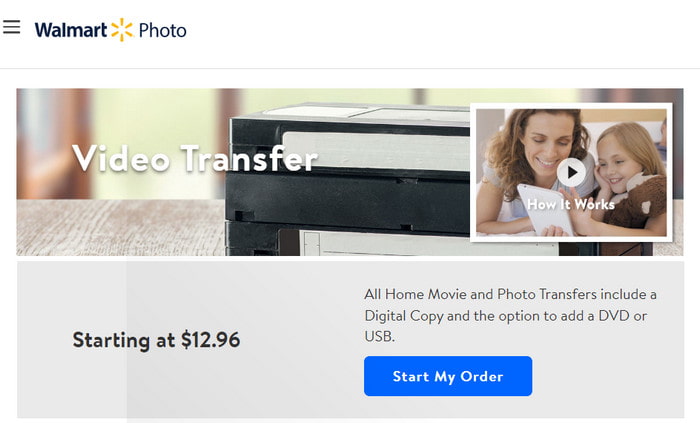
For dette alternativet trenger du bare å legge inn en bestilling på nett og levere platen i nærmeste Walmart-butikk, så vil de gjøre DVD-en om til digitale filer. Du kan få tilgang til filene fra MemoryCloud-kontoen din og laste dem ned eller overføre DVD-er til en minnepinne. Walmart Photo tar $12,96 for én digital kopi, og kun for de første 30 minuttene. Derfra kan prisen gå opp.
CVS-bilde
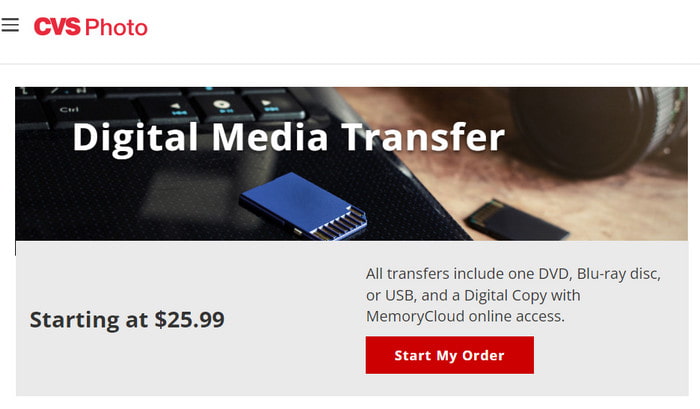
Det andre alternativet godtar de fleste plater, for eksempel DVD-er og CD-er. Det følger samme prosedyre som Walmart Photo: du trenger bare å sende inn filen på nett, sende platen til den lokale butikken, så digitaliserer de dataene. De sender platene dine tilbake; deretter kan du se eller laste ned filene fra MemoryCloud-kontoen din i 60 dager. Forskjellen med CVS Photo er at det koster $25,99 for 90 minutter og er bare tilgjengelig via én enhet. Det er dyrere enn Walmart Photo.
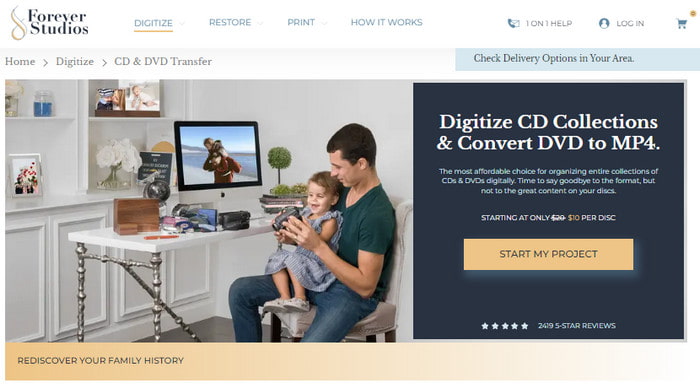
Forever Studios
Du kan overføre DVD-er til en USB-enhet uten datamaskin via Forever Studios. Tjenesten inkluderer overføring av innhold til USB-stasjoner, lagringsdisker og andre enheter. Du må spesifisere antall medieenheter du vil overføre, og det vil koste $15 per DVD. Butikken vil sende tilbake diskene dine når det er gjort, sammen med USB-kopien. I tillegg til dette kan du velge en Forever Cloud-kobling eller et DVD-sett som utgangsstasjon.
Det er raskere og tryggere å bruke en tjeneste for å sikkerhetskopiere DVD-er til en USB-stasjon. Det koster imidlertid for mye penger per vare, og de fleste av alternativene som er nevnt godtar ikke overføring av innhold fra opphavsrettsbeskyttede plater.
Redaktørens testnotater
Selv om det er ganske dyrt, tilbyr Home Movie Transfer Services en mer sømløs digital konvertering. Dette er et godt alternativ for mindre teknologikyndige personer.
Rettferdig bruk og kopibegrensninger
Det er bare lovlig å rippe DVD-innhold hvis mediet du prøver å konvertere er et personlig opptak. Det er forbudt og ulovlig å rippe krypterte DVD-medier og distribuere dem, da det utgjør piratkopiering.
Del 4. Vanlige spørsmål om DVD til USB
-
Hva er den beste programvaren for å kopiere en DVD til en USB-flash-stasjon?
Vi anbefaler å bruke DVD Ripper fra Blu-ray Master, som garanterer utmerket utskriftskvalitet når du overfører DVD-innhold til en USB-stasjon. Programvaren er også utviklet for å rippe, konvertere og overføre filer med bare noen få klikk.
-
Kan en USB DVD-stasjon kobles til en TV?
Hvis USB-stasjonen støtter TV-modus, kan den kobles til en smart-TV. Da kan du nyte å se hjemmelagde filmer fra platene dine til USB via TV-en.
-
Hvor lang tid tar det å spille inn en DVD til en USB-enhet?
Opptak eller kopiering av innhold fra en plate til en USB-enhet avhenger av mange faktorer, for eksempel verktøyet du bruker, enheten og videolengden. I de fleste tilfeller kan prosessen ta 3 til 4 timer.
-
Kan du spille av en DVD fra en USB?
Nei, det er umulig å spille av DVD-innhold direkte fra en USB-stasjon. En plate er bare tilgjengelig via DVD-spillere eller enheter med optiske stasjoner med mindre du kopierer den til en USB-stasjon.
-
Hvilket format er best å konvertere en DVD til for avspilling på en Samsung Smart TV via USB?
MP4 og MKV er gode valg. For kompakt filstørrelse anbefales MP4. Alternativt er MKV et bedre valg for videoer av høyere kvalitet og er optimalt for TV-titting.
-
Er det lovlig å rippe en DVD jeg eier til en flash-stasjon for personlig bruk?
Ja, det er det. Digitalisering av personlige DVD-er er lovlig. Det er imidlertid strengt forbudt å gjøre dette for krypterte kommersielle DVD-er.
-
Hvorfor gjenkjenner ikke datamaskinen min DVD-en jeg prøver å kopiere til en USB-enhet?
Den kan være rotfestet i DVD-stasjonen din. En annen mulig årsak er at DVD-en din er kryptert. For å unngå dette problemet, sørg for å bruke et DVD-rippingsverktøy som kan omgå kopibeskyttelse.
-
Kan HandBrake rippe kopibeskyttede Disney-DVDer til en minnepinne?
Ja, det kan det. Det kan imidlertid ikke gjøre det innebygd. Du må først lære hvordan du installerer libdvdcss-pluginen.
-
Hvor mye lagringsplass trenger jeg på en USB-enhet for å lagre 10 DVD-filmer?
En rå DVD-film har en filstørrelse på 4–8 GB. I dette tilfellet trenger du en USB-driver som er ti ganger større enn DVD-filmen du vil kopiere. Heldigvis finnes det komprimeringsverktøy du kan bruke for å redusere filstørrelsen på rå DVD-medier.
Avslutter
Det er mange måter å konvertere DVDer til USB, og selv på en Windows-datamaskin finner du standardmåten å gjøre dette på. Alternativt kan tjenester fra Walmart, CVS og Forever Photos hjelpe deg med å raskt overføre eller kopiere data fra platene dine, men de er dyre. Så hvis du ønsker en rimeligere og mer effektiv måte, er Blu-ray Master DVD Ripper det beste valget! I tillegg er det også den raskeste og mest pålitelige programvaren for håndtering av krypterte DVD-medier. Sørg for å laste den ned gratis.
Mer fra Blu-ray Master
DVD til enheter

Rask og gratis rippingsprogramvare for å enkelt dekryptere alle DVD-er til digitalt format på datamaskinen din.
100% Sikker. Ingen virus
