

3. august 2026Postet av Kevin Miller til Spill DVD
Når du graver frem den lenge lagrede DVD-platen fra bunnen av skuffen, oppdager du at den elegante ultrabooken din manglet en DVD-stasjon i det hele tatt. Dessuten støtter ikke moderne operativsystemer som Windows 10/11 eller macOS lenger innebygd DVD-avspilling. Dette går utvilsomt betydelig ut over brukeropplevelsen. Men ikke forhast deg med å digitalisere alle filmsamlingene dine! Fysiske lagringsmedier har fortsatt betydelig verdi. Med en rimelig ekstern harddisk og passende gratis programvare kan du enkelt overvinne disse maskinvare- og programvareutfordringene. Denne veiledningen beskriver hvordan du spiller av DVD-er på Windows 10/11- og Mac-maskiner med moderne DVD-spillerprogramvare.
Innholdsfortegnelse
- Bak kulissene: Hvordan vi testet
- Maskinvareklargjøring for DVD-avspilling på Windows 10/11 og Mac
- Metode 1: Alt-i-ett-kraftverket – Blu-ray Master gratis Blu-ray-spiller
- Metode 2: Klassikeren med åpen kildekode – VLC Media Player
- Metode 3: Det moderne estetiske valget – 5KPlayer
- Feilsøking og insidertips
- Vanlige spørsmål om DVD-avspilling
Bak kulissene: Hvordan vi testet
Vi brukte tre forskjellige bærbare datamaskiner: en Dell XPS 13 med Windows 10, en Lenovo ThinkPad med den nyeste Windows 11-versjonen og en M2 MacBook Air med macOS Sonoma. Siden ingen av dem har innebygde optiske stasjoner, koblet vi dem til en vanlig ekstern stasjon med en standard USB-C-adapter.
Vi testet over ti forskjellige programvarealternativer i løpet av et par uker. Vi evaluerte dem ut fra fire hovedpunkter:
- Dekodingsstabilitet: Kan den spille av ripete eller krypterte plater?
- Avspillingsjevnhet: Mister bildet bilder i actionscener?
- Renhet i brukergrensesnittet: Er den full av irriterende annonser eller popup-vinduer?
- Systemressurser: Vil den gjøre den bærbare datamaskinen din om til en jetmotor og smelte batteriet?
| Programvarespiller | Systemkrav | Brukervennlighet | Best for | Avanserte innstillinger |
| Blu-ray Master Gratis Blu-ray-spiller | Windows 11/10/8/7, macOS 10.9+ | Superenkelt (Plug & Play) | Flott grafikk og kommersielle plater | Justering av sideforhold, synkronisering av lydspor/tekst, knapp for hurtigskjermbilde |
| VLC Media Player | Windows, Mac, Linux | Litt meny-tung | Plattformovergripende og regional omgåelse | Massevis av kodekalternativer, deinterlacing-filtre, lydutjevner |
| 5KPlayer | Windows 11/10/8, macOS 10.9+ | Ganske bra (slankt brukergrensesnitt) | AirPlay/DLNA og maskinvareakselerasjon | GPU-akselerasjonsbrytere, videorotasjon, oppsett av strømmeserver |
Maskinvare Forberedelse for DVD-avspilling på Windows 10/11 og Mac
Før du tukler med programvare, må du løse det fysiske problemet: bærbare datamaskiner i dag er altfor tynne til å få plass til en innebygd optisk stasjon. Heldigvis er det ganske billig og smertefritt å fikse dette.
For å spille av DVD-er på en bærbar PC uten DVD-stasjon, trenger du bare å skaffe deg en ekstern DVD-stasjon. De er vanligvis kompakte, og du kan koble dem rett til den bærbare datamaskinens USB 3.0- eller USB-C-port med én enkelt kabel. De henter strøm direkte fra den bærbare datamaskinen, slik at du ikke trenger å lete etter en ekstra stikkontakt.
Kjøp av maskinvare og sjekkliste for rask oppsett
- Koste: Du kan få tak i en anstendig ekstern DVD-stasjon fra merker som LG, ASUS eller Pioneer for omtrent $15 til $25 på Amazon eller hos Best Buy.
- Plugger og porter: Hvis den bærbare datamaskinen din bare har små USB-C- eller Thunderbolt-porter, bør du skaffe deg en disk som inkluderer en innebygd USB-C-kabel, eller bare ha en billig USB-A til USB-C-adapter for hånden.
- Plug-and-Play: Du trenger ikke lenger å installere drivere manuelt. Verken Windows 10/11 eller Mac krever nedlasting av drivere – bare koble til harddisken, så skal den bærbare datamaskinen gjenkjenne den i løpet av få sekunder.
Metode 1: Alt-i-ett-kraftverket – Blu-ray Master Gratis Blu-ray-spiller
Å spille DVDer på Windows 10/11 og macOS er enkelt. Så hvis du er en PC- eller Mac-bruker, har vi et pålitelig offline-program du kan bruke. For å spille av en DVD effektivt, bruk Blu-ray Master Gratis Blu-ray-spillerMed avansert dekrypteringsfunksjonalitet kan den spille av DVD-er med regionkoder og kopibeskyttelse, noe som gir deg avspillingsfrihet. Programvaren lar deg også endre lydspor, kanal, videospor, undertekst og andre parametere. På denne måten kan du se DVD-en basert på ønsket utgang.
I tillegg til DVD-er kan den også spille av diverse videoformater. Den inkluderer MP4, MT2, M2TS, FLV, MKV, MXF, TRP, WMV, RMVB og mer. Når det gjelder grensesnittet, er det brukervennlig og enkelt å betjene. Du kan enkelt gjøre justeringer, og du kan til og med velge din foretrukne skjermmodus. Til slutt, hvis du har en favorittscene fra filmen og du vil ta den opp, kan du bare klikke på Snapshot-knappen i det nedre grensesnittet. Med det kan du se videoer mens du tar opp den beste scenen du liker. Følg den enkle metoden nedenfor for å finne ut hvordan du spiller av DVD-er på Windows 10/11 og Mac.
Trinn 1. Last ned og installer den gratis Blu-ray-spilleren på Windows eller Mac, og få den installert umiddelbart. Du kan få installasjonsprogrammet ved å trykke på nedlasting knappene nedenfor.
Gratis nedlasting
For Windows
Sikker nedlasting
Gratis nedlasting
for macOS
Sikker nedlasting
Steg 2. Start programvaren og klikk på Åpne platen alternativet for å laste DVDen fra datamaskinen. Men vær oppmerksom på at før du går gjennom denne prosessen, sørg for at DVD-en allerede er koblet til datamaskinen.

Trinn 3. Etter at du har åpnet DVD-en, kan du kose deg med å se filmen du har. Du kan også bruke grensesnittknappene til å kontrollere filmen mens du ser på den.

Med denne gratis Blu-ray-spilleren kan du nyte Blu-ray-filmer på Windows- og Mac-datamaskinene dine. I våre tester er dette verktøyet bra for å se på filmer. Som et gratisverktøy har de annonser og sliter av og til med tungt beskyttede plater eller menynavigasjon.
Metode 2: Klassikeren med åpen kildekode – VLC Media Player
VLC er en av de beste mediespillerne som er hyllet av mange. Den kan også spille av DVD-plater, mapper og ISO-filer. Siden den kommer med sitt eget interne kodekbibliotek, trenger du ikke å lete etter tvilsomme tredjepartsdekodere. Det beste av alt? VLC DVD-spiller bruker smart programvaredekryptering (libdvdcss) for å omgå irriterende DVD-regionlåser i stillhet, slik at du kan se på plater fra nesten hvor som helst uten å risikere stasjonens fastvare.
Trinn 1. Last ned og installer VLC fra det offisielle nettstedet. Hvis du allerede har det, er det best å åpne det på Windows eller Mac.
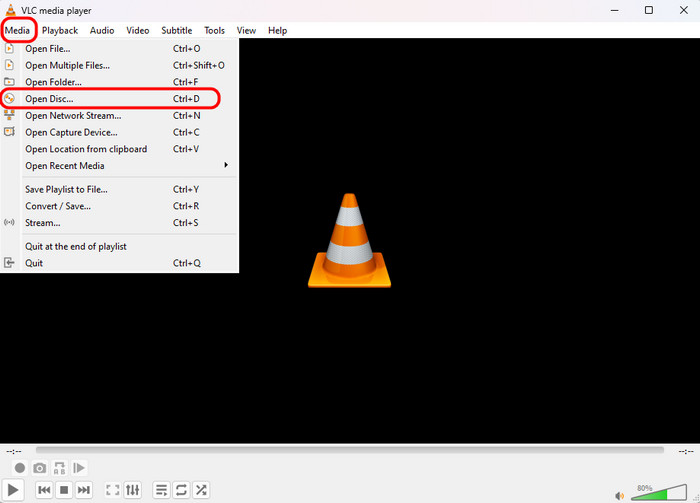
Steg 2. Velge Media fra den øverste linjen, og velg deretter Åpne platen alternativ.
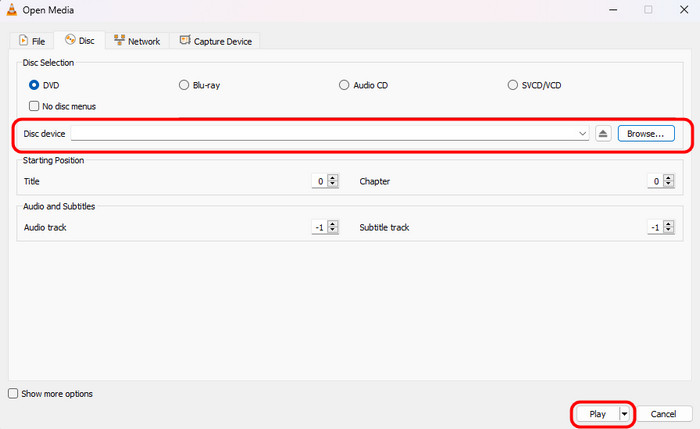
Trinn 3. I popup-vinduet finner du Plate delen og klikk Bla gjennom for å legge inn DVD-platen du satte inn. Klikk deretter på Spill av for å se den.
Trinn 4. Kos deg med DVD-filmene dine, og utforsk de ulike innstillingene for å optimalisere seeropplevelsen.
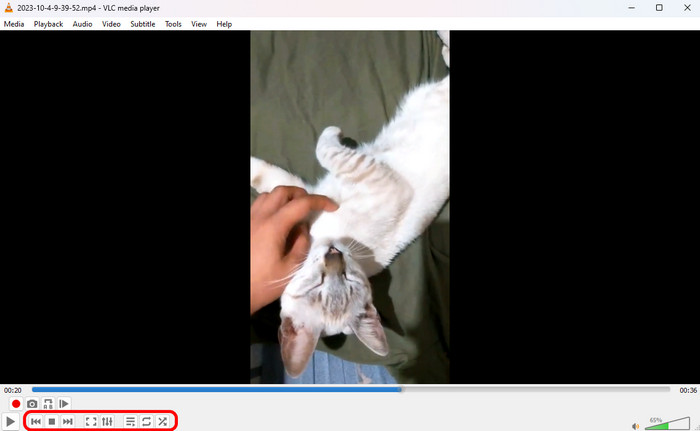
Dette gratisverktøyet er alltid førstevalget for folk flest. Det er gratis, åpen kildekode og enkelt å bruke. For å håndtere kopibeskyttede DVD-er må du installere libdvdcss på det. Det hender at programmet krasjer av en eller annen grunn. Det kan heller ikke spille av skadede videoer fra DVD-en. Grensesnittet er ikke brukervennlig, noe som gjør det vanskelig å bruke.
Metode 3: Det moderne estetiske valget – 5KPlayer
Hvis du vil ha noe elegant på Windows 10/11 eller Mac, 5KPlayer er et fantastisk valg. Det er en allsidig, gratis mediespiller som er utviklet for å levere en sømløs DVD-avspillingsopplevelse på Windows 10/11 og Mac. Med sin kraftige dekodingsfunksjon kan den spille av alle DVD-plater, mapper og ISO-filer uten problemer. Den kan omgå DVD-regionkodene for å spille av region 1-6 DVD-er. Dessuten støtter den flersporslyd, tilpassbare undertekster og Dolby/DTS surroundlyd, noe som gir deg en kinoopplevelse.
Så, hvordan bruker man den til å se på DVDer? Her er de detaljerte trinnene.
Trinn 1. Last ned og installer 5KPlayer fra det offisielle nettstedet. Åpne det deretter på datamaskinen din.
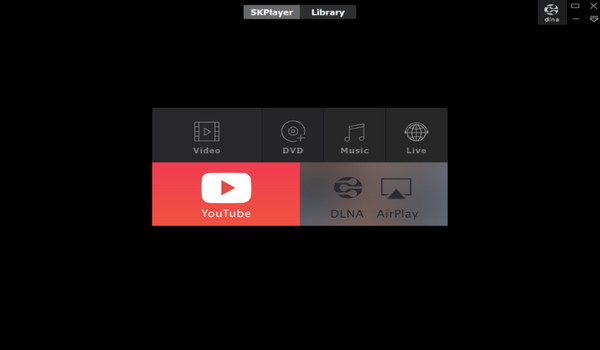
Steg 2. I hovedgrensesnittet klikker du på DVD alternativ for å laste inn og spille av den innsatte DVD-platen.

Trinn 3. Bonusen er at du kan velge bibliotekdelen for å nyte videoer fra forskjellige plattformer.
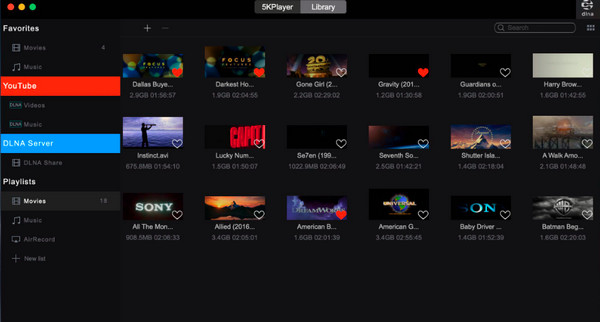
5KPlayer tilbyr en jevn og sømløs DVD-opplevelse. Den lar deg spille av alle DVD-er uten å bekymre deg for DVD-regionkoder og diverse kopibeskyttelser. Den har imidlertid sporadiske innebygde annonser, og avanserte tilpassede innstillinger er begrenset. Alt i alt er det et lett valg for daglig medieavspilling.
Feilsøking & Insider-profftips
Se opp for regionkodefellen
Hvis du setter inn en film kjøpt i utlandet og spilleren din gir deg en «Avspillingsfeil» eller «Regionmismatch», har du kommet over regional låsing (region 1 til 6). Disker håndhever dette ved hjelp av fastvare (RPC-2), som vanligvis bare lar deg endre region totalt 5 ganger før den låses permanent.
Viktig advarsel: Selv om programvare som VLC kan omgå regionlåser i programvaren ved hjelp av interne verktøy, vil endring av maskinvarediskregionen direkte i Windows Enhetsbehandling eller Mac-innstillinger låse disken permanent etter den femte bytten. Prøv å stole på programvaredekoding i stedet for å endre diskinnstillingene direkte!
Det ultimate fremtidssikre trekket: Digitalisering
Hvis du reiser mye og hater tanken på å frakte en ekstern DVD-stasjon for bærbar PC Med deg rundt i ryggsekken, bør du vurdere å digitalisere favorittplatene dine til MP4- eller MKV-videofiler. Ved å bruke en gratis DVD-ripper kan du lagre filmbiblioteket ditt rett på den interne lagringen til den bærbare datamaskinen, slik at du får umiddelbar offline-avspilling på flyreiser eller turer uten at du trenger ekstra maskinvare hengende fra USB-porten.
Vanlige spørsmål om DVD-avspilling
-
Hvorfor spiller ikke DVD-en min av automatisk når jeg setter den inn i den bærbare datamaskinen?
Moderne Windows 10/11 og macOS har slått av standard AutoPlay av sikkerhetshensyn. Du kan spille av DVD-ene du har satt inn manuelt ved hjelp av VLC, Blu-ray Master Free Blu-ray Player og annen avansert DVD-spillerprogramvare.
-
Trenger jeg virkelig å betale for den offisielle Windows DVD Player-appen i Microsoft Store?
Nei. Funksjonene til Windows DVD-spiller er grunnleggende. Det finnes flere DVD-spillerprogrammer på markedet, og du kan se på dem og velge et passende verktøy, for eksempel VLC.
-
Kan en vanlig ekstern DVD-stasjon på en bærbar PC lese og spille av Blu-ray-plater?
Nei. Standard DVD-stasjoner bruker røde lasere og kan ikke lese de fine fysiske sporene på Blu-ray- eller 4K-plater. Avspilling av Blu-ray-plater krever en dedikert ekstern Blu-ray-stasjon utstyrt med en blå laser. Blu-ray-stasjoner kan imidlertid fortsatt lese vanlige DVD-plater uten problemer.
-
Hvorfor utløser spillerprogramvaren min feilmeldingen «Feil region» eller «Regional lås»?
DVD-er har regionskoder for å kontrollere når filmer lanseres i forskjellige land. Du må kjøpe en spiller som samsvarer med DVD-regionskoden din for å spille av DVD-er. Ellers kan du prøve regionfrie DVD-spillere, for eksempel DVDFab PlayerFab, Blu-ray Master Free Blu-ray Player og andre.
-
Vil det å se film fra en DVD-stasjon tømme den bærbare datamaskinens batteri raskere enn strømming?
Ja, vanligvis. Å spinne en fysisk plate krever at USB-porten driver en faktisk elektrisk motor inne i stasjonen og holder en laser i gang.
Konklusjon
I denne artikkelen deler vi tre enkle og effektive måter du kan spill av DVD-er på Windows 10/11 og MacBlu-ray Master Free Blu-ray Player er gratis og tilbyr fleksible avspillingsinnstillinger. VLC tilbyr en enkel arbeidsflyt for å se på DVDer. 5KPlayer støtter trådløs AirPlay/DLNA-strømming. Velg en av dem for å nyte den sømløse DVD-avspillingsopplevelsen!
Mer lesing
Spill av DVD-filmer

Spill enkelt av Blu-ray-er, DVD-er og diverse video-/lydformater med omfattende avspillingsfunksjoner.
100% Sikker. Ingen virus
