

27. august 2026Postet av Kevin Miller til Rippe DVD
Raskt svar:
PS5 kan spille av DVD-er, men det avhenger av modellen din. Hvis du har en standard PS5 med innebygd diskstasjon eller en PS5 Slim/Pro med den offisielle avtakbare stasjonen, kan du sette inn og spille av DVD-plater direkte etter en engangsaktivering på nett. Hvis du eier en digital utgave uten diskstasjon, må du konvertere DVD-ene dine til MP4- eller MKV-format på en datamaskin og spille dem av via en USB-stasjon. Husk at fysisk DVD-avspilling er strengt regionlåst til konsollens region.
PlayStation 5 er blant de mest avanserte spillkonsollene som er tilgjengelige. Den tilbyr spilling med høy ytelse, enestående 4K-grafikk og raske lastetider. Utover spilling spør mange PS5-eiere, Spiller PS5 DVDDette innlegget vil svare på dette spørsmålet for å hjelpe deg med å forstå om PS5-en du eier er kompatibel med DVD-avspilling. Følgende avsnitt vil diskutere PS5 Standard- og Digital-versjonene. Vi vil dekke hvordan hver versjon håndterer DVD-avspilling med feilsøkingstrinn.

Innholdsfortegnelse
- Del 1. Hvordan vi testet DVD-avspilling på PS5
- Del 2. PS5 DVD-kompatibilitet på tvers av alle modeller
- Del 3. Slik spiller du DVD-er på PS5 Standard Edition (direkte avspilling)
- Del 4. Slik spiller du DVD-er på en PS5 Digital Edition (USB-metoden)
- Del 5. Feilsøking av PS5 DVD-avspilling
- Del 6. Vanlige spørsmål om å spille av DVD-er på PS5
Del 1. Slik testet vi DVD-avspilling på PS5
For å gi deg en nøyaktig og praktisk oversikt over hvordan PS5 håndterer eldre medier, har vi testet konsollen i en rekke praktiske tester. Vi testet DVD-avspilling på tvers av forskjellige maskinvarerevisjoner – inkludert den lanserte PS5 Standard Edition, den originale 2020 Digital Edition og en nyere PS5 Slim sammen med Sonys offisielle avtakbare diskstasjon. Testingen vår dekket et bredt utvalg av optiske medier, fra fabrikkpressede Hollywood-utgivelser og TV-seriebokser med flere disker til hjemmebrente DVD-R-plater.
Under testingen la vi spesielt vekt på installasjonsfriksjon, kompatibilitetsproblemer og avspillingsytelse. Vi bekreftet den engangs online aktiveringsprosessen som kreves ved første innsetting av en plate, testet avspillingsoppførselen når spillkonsollen er koblet fra internett, og evaluerte systemets strenge regionale låsemekanisme ved å prøve å spille av plater fra Region 1 (USA) og Region 2 (Storbritannia) på samme enhet. For den digitale versjonen uten en fysisk plate testet vi også avspilling av digitale MP4- og MKV-filmfiler ved hjelp av en USB 3.0-minnepinne, og brukte en USB 3.0-minnepinne formatert som exFAT for å bekrefte jevn avspilling av media i PS5-mediebiblioteket.
| PS5-modell | Kan den spille av DVD-plater direkte? | Trenger du å rippe DVD-er? |
| PS5 Standardutgave |  (Innebygd diskstasjon) (Innebygd diskstasjon) |  |
| PS5 Slim Digital / PS5 Pro | (hvis du legger til den offisielle diskstasjonen) | (Med mindre du ikke kjøper harddisken) |
| PS5 Digital Edition (Original 2020) | (Ingen støtte for diskstasjon) | (USB-avspilling kreves) |
Del 2. PS5 DVD-kompatibilitet på tvers av alle modeller
Sony har gitt ut noen forskjellige versjoner av PS5 siden lanseringen, og støtten for optiske disker varierer betydelig.
1. PS5 Standardutgave
Hvis du har den originale, mer fyldige PS5-en med den buede siden der disksporet sitter, har du flaks. Denne modellen leveres med en Ultra HD Blu-ray-stasjon innebygd i systemet. Den spiller vanlige DVD-er, Blu-ray-er og 4K Ultra HD Blu-ray-plater rett ut av esken.
2. PS5 Slim Digital og PS5 Pro
Både den nye PS5 Slim Digital og PS5 Pro er tilgjengelige i versjoner med og uten optisk stasjon. I motsetning til tidligere digitale spillkonsoller støtter begge disse modellene Sonys offisielle eksterne optiske stasjonstilbehør. Hvis du kjøper denne ekstra optiske stasjonen og installerer den i konsollen, og deretter fullfører en online paringsprosess, vil PS5 Slim eller PS5 Pro få full DVD- og Blu-ray-avspillingsfunksjonalitet.
3. PS5 Digital Edition (Original 2020-modell)
Den originale digitale utgaven fra 2020 har ingen diskstasjon, og den har heller ikke de interne tilkoblingene for den nye offisielle tilkoblede harddisken.
Merk:
Du kan ikke koble en billig ekstern USB-stasjon fra Amazon til en PS5. Systemet mangler drivere for å gjenkjenne tredjeparts optiske stasjoner. Hvis du eier denne spesifikke modellen, er det eneste alternativet for å se DVD-filmer å konvertere dem til digitalt format først.
Del 3. Slik spiller du DVD-er på PS5 Standard Edition (direkte avspilling)
Det er raskt og sømløst å spille av DVD-er på en PS5 Standard Edition. Før du setter i favorittfilmen din for første gang, krever Sony imidlertid en engangsaktivering på nett for å lisensiere diskavspillingsfunksjonen.
Slik setter du det opp:
Trinn 1. Sørg for at PS5-en din er koblet til internett
Sørg for at PS5-en din er koblet til Wi-Fi og logget på PlayStation Network (PSN)-kontoen din. Du trenger en stabil internettforbindelse for dette første oppsettet – fremtidig avspilling fungerer helt offline.
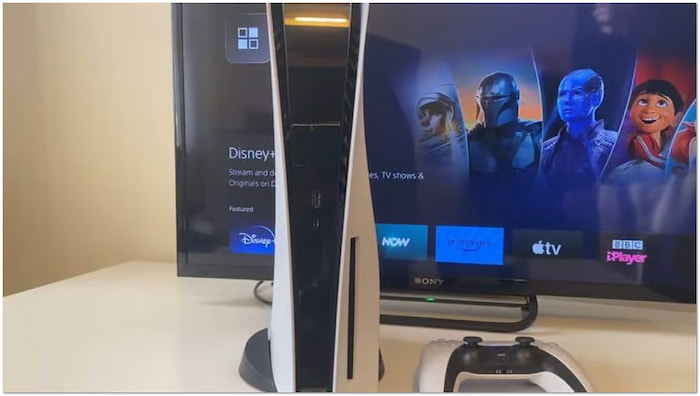
Steg 2. Sett inn DVD-en din
Sett DVD-en inn i platesporet med den merkede siden vendt mot venstre (hvis PS5-en står vertikalt) eller opp (hvis den ligger horisontalt).
Trinn 3. Aktiver plateavspilling og begynn å se på
Konsollen vil automatisk oppdage platen, kjøre en rask online-sjekk og aktivere platespillerfunksjonen. Når den er aktivert, vil en Platespiller ikonet vil vises i Media fanen på startskjermen. Velg den med DualSense-kontrolleren og trykk på X for å spille.
Feilsøkingstips: Hvis filmen ikke starter automatisk, trenger du ikke bekymre deg. Bare bytt fra Spill fanen til Media fanen på PS5-startskjermen, finn diskikonet og trykk på X.
Del 4. Slik spiller du DVD-er på en PS5 Digital Edition (USB-metoden)
Hvis du bruker den originale PS5 Digital Edition – eller du rett og slett ikke vil kjøpe den separate diskstasjonen – kan du digitalisere filmene dine på en datamaskin og se dem på PS5-en din ved hjelp av en USB-minnepinne.
4.1 Ripp DVD-er til digitalt format med Blu-ray Master Free DVD Ripper
PlayStation 5 Digital Edition har ikke en innebygd diskstasjon eller støtter eksterne stasjoner. Betyr det at du ikke kan spille av en DVD på PS5 Digital Edition? Svaret er NEI. Her er en løsning: Ripp DVD-en til digitalt format og overfør den digitale kopien til PS5 DE via USB. HandBrake og MakeMKV er vanlige måter for enkel DVD-ripping. Hvis du ønsker en avansert DVD-rippingsprosess, er verktøyet nedenfor bra for deg.
Blu-ray Master Gratis DVD Ripper kan være din følgesvenn for å gjøre DVD-avspilling på PS5 DE mulig. Den kan rippe DVD-er og konvertere innholdet til over 200 formater som kan spilles av på PS5. I tillegg til standard DVD-er støtter den også ISO-filer og VIDEO_TS-mapper. I tillegg kan den håndtere DVD-er fra forskjellige regioner og kommersielle DVD-er med kryptering. Programvaren bruker den nyeste akselerasjonsteknologien for å levere rask konvertering med 20× hastighet. For optimalisert kvalitet gir den innstillinger for å tilpasse profilinnstillingene.
Når du legger inn DVD-platen, vil programvaren vise DVD-plateinformasjonen i grensesnittet, for eksempel titler, lydspor og undertekster, som du kan velge manuelt. I tillegg har den innebygde videoredigeringsverktøy som du kan bruke til å justere DVD-effekter, og du kan se videoer i forhåndsvisningsdelen til høyre. Det er gratis og tilgjengelig for Windows- og Mac-maskiner. Prøv det!
Trinn 1. Last ned og installer Blu-ray Master Free DVD Ripper gratis via knappene nedenfor. Når det er ferdig, start verktøyet og sett inn DVD-en i datamaskinens diskstasjon.
Gratis nedlasting
For Windows
Sikker nedlasting
Gratis nedlasting
for macOS
Sikker nedlasting
Steg 2. Klikk Last inn DVD > Last inn DVD-plate i navigasjonsmenyen øverst til venstre for å laste inn DVD-en fra den eksterne stasjonen. Velg deretter fra Hovedtittel eller Fullstendige tittellister moduser i popup-vinduet.

Trinn 3. Når DVD-en er gjenkjent, kan du tilpasse innholdet før konvertering. Klikk. Redigere eller Kutte opp ikoner for å få tilgang til redigeringsverktøyene og bruke dem til å:
- Klipp: Klipp ut unødvendige videoseksjoner, som rulletekster, oppsummeringer, trailere osv.
- Avling: Fjern unødvendige ytterkanter ved å justere sideforholdet for å eliminere svarte striper.
- Effekt: Juster de grunnleggende videoeffektene, som lysstyrke, kontrast, fargetone og metning.
- Vannmerke: Legg et tekst- eller tilpasset bildevannmerke over og juster størrelsen, stilen og plasseringen.
- Lyd: Øk volumet til 200% for å fikse dialoger eller lyder som er vanskelige å høre.

Trinn 4. Klikk på Utgående format rullegardinmenyen og gå videre til Video-kategorien. Velg MP4, Samme som kilden som utdataene dine for bred kompatibilitet. Om nødvendig kan du klikke på tannhjulikonet for å endre profilinnstillinger, som koder, bitrate og annet.

Trinn 5. Bytt til Mål-feltet og klikk på mappeikonet for å angi utdatamappen. Etter at du har angitt målbanen, klikker du på Ripp alle for å konvertere DVD-en til digitalt format. Programvaren vil deretter pakke ut innholdet og forberede DVD-en for digital konvertering.

Blu-ray Master Free DVD Ripper er en av de beste gratis DVD-ripperne for å konvertere DVD-er til digitale filer. Du kan konvertere DVD-ene dine til digitale kopier av høy kvalitet for avspilling på PS5. Du kan bruke en annen profil for hver video eller det valgte formatet.
4.2 Spill av rippede DVD-er på PS5 Digital Edition
PlayStation 5 Digital Edition kan ikke spille av fysiske DVD-er siden den ikke har en diskstasjon. Heldigvis kan du fortsatt se favorittfilmene dine ved å rippe DVD-er til et digitalt format. Du kan overføre den konverterte DVD-en til en USB-minnepinne for avspilling innen da.
Slik kan du spille av DVD på PS5 Digital Edition:
Trinn 1.Når du er ferdig med å konvertere DVD-en, lagrer du videofilene på en USB-stasjon. Formater USB-flashstasjonen først til exFAT eller FAT32 siden NTFS ikke støttes. Åpne USB-stasjonen og opprett en mappe med navnet Filmer eller Videoer i rotkatalogen. Kopier de konverterte MP4- eller MKV-filmfilene til denne mappen.
PS5 DE kan bare spille av videoer i MKV-, MP4- eller WebM-format.
Merk:
Ikke la videofiler ligge direkte i rotkatalogen, ellers kan det hende at PS5 ikke klarer å oppdage dem.
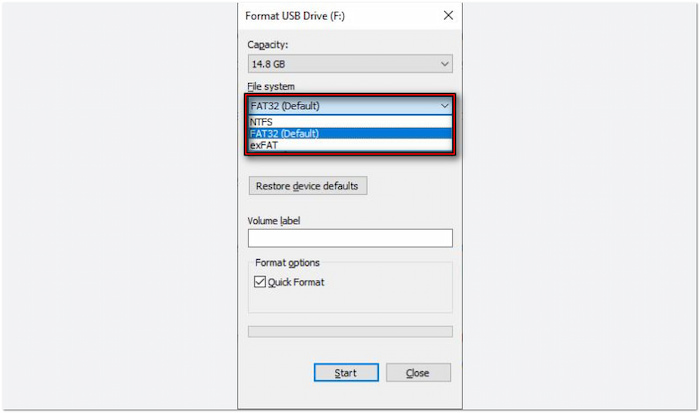
Steg 2.Koble USB-minnepinnen som inneholder videofilene til PlayStation 5 Digital Edition. Gå til spillbibliotekskjermen og velg MediegalleriVelg USB som kilde, så vises en liste over videofiler fra USB-flash-stasjonen. Velg videofilen du vil spille av, og trykk på Spill av for å se filmen.
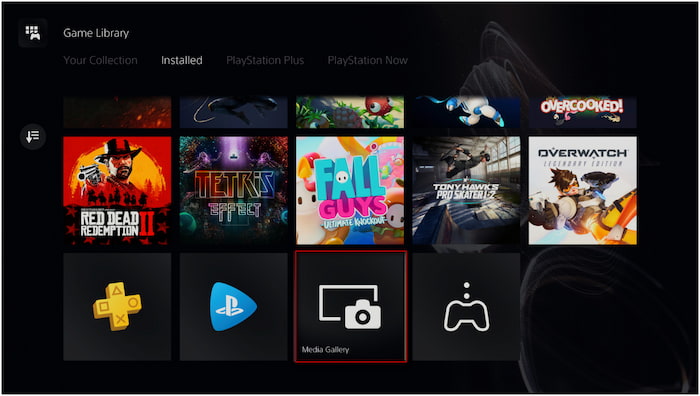
Selv om PS5 Digital Edition ikke har en diskstasjon, kan du fortsatt se DVD-er ved å rippe dem. Det er imidlertid et krav når du konverterer DVD-er til digitalt format. Videofilen bør være i MP4-, MKV- eller WebM-format. Maksimal oppløsning bør ikke overstige 3840 × 2160 for feilfri videoavspilling.
Del 5. Feilsøking av DVD-avspilling på PS5
Kan PS5 spille DVD-er fra alle regioner
Kan PS5 spille av DVD-er fra alle regioner? Nei, PS5 er regionlåst for DVD-er.
PS5 kan bare spille av DVD-er som samsvarer med regioninnstillingene. For eksempel kan ikke en PS5-konsoll i region 1 spille av en DVD i region 2. Sjekk DVD-region koden, som vanligvis er trykt på platen eller etuiet. Hvis DVD-en din er fra en annen region, kan du ikke spille den direkte på PS5.
PS5 spiller ikke DVD
PS5 støtter bare DVD-er, DVD-ROM, DVD-R/RW (videomodus, VR-modus) og DVD+R/RW. Hvis DVD-en din ikke er i et av disse formatene, vil du ikke kunne spille av platen på konsollen. Hvis du bruker en brent DVD, må du ferdigstille platen før du setter den inn i PS5-en.
Kan du spille DVD-er på PS5 uten internett
Kan jeg spille av DVD på PS5 uten internett? Ja, men bare etter at jeg har aktivert avspilling av disker.
Når du spiller av en DVD for første gang, må du koble PS5 til internett for å aktivere avspillingsfunksjonen for disker. Når den er aktivert, trenger du ikke internett for fremtidig avspilling. Koble PS5 til internett og sett inn en DVD for å aktivere avspilling og se DVDer offline når som helst.
Kan du bruke en ekstern USB-DVD-stasjon fra en tredjepart i en PS5 Digital Edition?
Nei. PS5-operativsystemet inkluderer ikke drivere for standard optiske USB-stasjoner for PC. Hvis du kobler en ekstern USB-stasjon fra en tredjepart til PS5-en, vil det bare føre til en uleselig enhetsfeil. Hvis du eier en PS5 Slim Digital eller PS5 Pro, må du bruke Sonys offisielle avtakbare diskstasjon. Hvis du eier den originale 2020 PS5 Digital Edition, vil ingen fysisk stasjon fungere, og den eneste løsningen er å konvertere DVD-er til digitalt format på en PC først.
Hvorfor spiller ikke PS5-en min av lyd-CD-er eller 3D Blu-ray-plater?
PS5-diskstasjonen mangler maskinvare- og fastvarestøtte for lyd-CD-er (CD-DA) og 3D Blu-ray-plater. Hvis du setter inn en standard musikk-CD eller en 3D-filmplate, vil systemet vise meldingen «Ikke-støttet plate». Konsollens optiske pickup er spesielt innstilt for DVD-video, HD Blu-ray og 4K Ultra HD Blu-ray-medier.
Hvordan fikser jeg feil med «Ukjent plate» eller regionkode på PS5
For regionfeil: Filmavspilling på PS5 er strengt regionlåst. Sørg for at regionkoden som er trykt på DVD-dekselet samsvarer med konsollens hjemregion (f.eks. region 1 for USA/Canada, region 2 for Storbritannia/Europa).
- For brente plater (DVD-R/RW): Hvis du brente DVD-en selv på en datamaskin, må du sørge for at økten ble fullført (lukket) under brenneprosessen. PS5 kan ikke lese ufullførte plater eller løse datafiler som er dratt til en plate uten en riktig VIDEO_TS-mappestruktur.
Del 6. Vanlige spørsmål om å spille av DVD-er på PS5
-
Kan jeg spille av DVD-er på en PS5 Digital Edition ved hjelp av en billig ekstern USB-stasjon fra Amazon?
Nei, det kan du ikke. PS5 støtter ikke eksterne USB-stasjoner fra tredjeparter i det hele tatt fordi den mangler de nødvendige driverne. Hvis du har en PS5 Digital Edition (den originale 2020-modellen), er det ingen måte å spille av fysiske plater på den.
-
Hvorfor spiller ikke den amerikanske PS5-en min av en DVD jeg kjøpte i Storbritannia?
DVD-er har regionkoder for å begrense avspilling på forskjellige områder. En nordamerikansk PS5 er låst til region 1 for DVD-er, mens britiske plater er region 2.
-
Oppskalerer PS5 automatisk vanlige DVD-er til 4K-oppløsning?
Ja. Men den strekker bare standarddefinisjonens 480p-signal for å fylle en 4K-skjerm, noe som ikke magisk får en gammel DVD til å se ut som native 4K eller Blu-ray.
-
Trenger jeg en internettforbindelse for å se en DVD på PS5 for første gang?
Ja. Sony krever en engangsaktivering på nett for å aktivere avspillingsfunksjoner for disker på PS5. Du må koble konsollen til internett, logge på PlayStation-kontoen din og sette inn en plate for å fullføre aktiveringen. Etter det kan du spille av DVD-er helt offline.
-
Kan PS5 Slim Digital Edition spille av DVD-er hvis jeg kjøper den separate diskstasjonen?
Ja. PS5 Slim (og PS5 Pro) støtter Sonys offisielle tilkoblede diskstasjon.
Konklusjon
Nå har vi besvart spørsmålet, spiller PS5 DVDerDVD-avspillingsmulighetene til PS5 avhenger av konsollutgaven. PS5 Standard Edition er innebygd med en diskstasjon, slik at du kan spille av DVDer. PS5 Digital Edition kan imidlertid ikke spille av DVDer direkte siden den mangler en diskstasjon. Likevel kan du nyte favorittinnholdet ditt fra DVD ved å konvertere DVDer til digitale formater. Hvis du bruker PS5 Digital Edition, tilbyr Blu-ray Master Free DVD Ripper den perfekte løsningen. Den lar deg rippe DVDer til digitale formater av høy kvalitet som er kompatible med PS5, PC-er og andre enheter.
Mer fra Blu-ray Master
Diverse DVD Ripper-anmeldelser

Rask og gratis rippingsprogramvare for å enkelt dekryptere alle DVD-er til digitalt format på datamaskinen din.
100% Sikker. Ingen virus
