

3. september 2026Postet av Kevin Miller til Spill DVD
Kort oppsummering:
Selv om moderne Mac-er mangler innebygde diskstasjoner, kan du enkelt spille av DVD-er ved å koble til en ekstern USB-optisk stasjon. Ved å bruke robuste tredjeparts mediespillere som Blu-ray Master, VLC eller den innebygde macOS Apple DVD Player, kan du nyte DVD-samlingene dine.
For å spare fysisk plass, redusere enhetens vekt og gå over til internettbaserte digitale medier, fjernet Apple den interne DVD-stasjonen fra Mac-maskiner for mange år siden. Hvis du vil spille av DVD-er på en moderne Mac (inkludert de nyeste M1-, M2- og M3-modellene) nå, må du forberede en spesifikk maskinvare- og programvarekombinasjon. Heldigvis er løsningen enkel. Selv om moderne Mac-er mangler innebygde diskstasjoner, kan du enkelt spille av DVD-er ved å koble til en optisk USB-stasjon og bruke pålitelige mediespillere. Denne veiledningen vil introdusere tre måter å ... spill av DVD-er på Mac for å hjelpe deg med å bygge bro over dette gapet sømløst.
Innholdsfortegnelse
- Den innledende kontrollen: Maskinvaren med «manglende lenke»
- Metode 1: Den beste allrounderen uten kostnad – Blu-ray Master gratis Blu-ray-spiller
- Metode 2: Kraftverket med åpen kildekode – VLC Media Player
- Metode 3: Den opprinnelige (men skjulte) ruten – Apple DVD-spiller-appen
- Litt dypere: Regionskoder og digital ripping
- Vanlige spørsmål om DVD-avspilling på Mac
Den foreløpige kontrollen: Maskinvaren «manglende lenke»
Siden Apple droppet innebygde CD/DVD-stasjoner for mange år siden, kan du åpenbart ikke bare skyve en plate inn i en moderne Mac. Før vi i det hele tatt snakker om apper, må du ordne opp i maskinvaren: en ekstern USB DVD-stasjon.
1. Hva slags disk trenger du?
Du trenger ikke å kjøpe Apples offisielle SuperDrive. Så og si alle plug-and-play USB DVD-stasjoner fra merker som LG eller ASUS vil fungere fint.
• Mitt råd: Hvis du har en nyere MacBook, bør du bare skaffe deg en disk som allerede har en USB-C-kabel. Det sparer deg for hodebryet med å bruke dongler.
2. Strømfellen (hvorfor stasjoner begynner å klikke)
Her er en feil mange gjør: å koble DVD-stasjonen til en billig, strømløs USB-hub.
Å spinne en fysisk plate krever ganske mye strøm. Hvis stasjonen ikke får nok strøm, vil den lage rare klikkelyder, fryse eller bare fortsette å spytte ut platen igjen.
• Løsningen: Koble alltid harddisken direkte til Mac-porten. Hvis du må bruke en hub eller dokkingstasjon, må du sørge for at den kobles til veggen for egen strøm.
3. Hvorfor vises den ikke på skrivebordet mitt?
Ikke få panikk hvis du kobler til harddisken og ingenting skjer på skjermen. Mac-er viser vanligvis ikke et ikon for en tom harddisk.
Når du faktisk setter inn en DVD, skal den spinne opp og vises på skrivebordet ditt etter noen sekunder – klar for hvilken som helst avspillerapp du vil bruke.
Metode 1: Den beste allrounderen til en nullpris – Blu-ray Master gratis Blu-ray-spiller
Blu-ray Master gratis Mac Blu-ray-spiller er en kraftig mediespiller som kjører på Mac OS X 10.9 eller nyere systemer. Den kan spille av Blu-ray-er, DVD-er og diverse video-/lydformater sømløst. For å bruke den til å spille av DVD-er på Mac, kan den omgå DVD-regionkodene og håndtere diverse DVD-kopibeskyttelser som CSS, noe som gir deg friheten til å oppleve hvilken som helst DVD. Drivet av GPU-akselerasjonen, viser den en jevn og sømløs DVD-avspillingsytelse uten irriterende hakking eller forsinkelser. I tillegg gir den fleksible kontroller for enkel avspilling for å forbedre seeropplevelsen.
La oss nå følge oss for å se hvordan du spiller av DVDer på Mac ved hjelp av den.
Trinn 1. Last ned og installer Blu-ray Master Free Mac Blu-ray-spilleren på datamaskinen din. Start programvaren, og du vil se de to knappene i midten: Åpne plate og Åpne fil.
Gratis nedlasting
For Windows
Sikker nedlasting
Gratis nedlasting
for macOS
Sikker nedlasting

Steg 2.Koble til den eksterne harddisken og sett inn disken.
Klikk på Åpne platen -knappen, og et vindu vil dukke opp der du kan velge Åpne mappe for å laste inn DVD-mappen, eller velg DVD-en du har satt inn.
Du kan også klikke Åpen fil for å importere en DVD ISO-fil eller andre videofiler.

Trinn 3.Deretter kan du spille av DVD-er på den og enkelt kontrollere avspillingen med forskjellige innstillinger.
Tips
Vi liker veldig godt menyfunksjonen som lar oss hoppe rett til bestemte DVD-titler eller kapitler, noe som er praktisk for å hoppe over det tvungne studioet.

Trinn 4.Du kan utforske de ulike innstillingene for å justere videoeffektene dine, inkludert å legge til eksterne lydspor/tekster og annet.

Tips
«Jeg elsker hvordan denne programvaren lar deg hoppe rett til bestemte DVD-titler eller kapitler rett fra toppnavigasjonsmenyen – det er superpraktisk når jeg bare vil hoppe over alle de tvungne studioforhåndsvisningene og komme rett til hovedfunksjonen!»
Det er en enkel og elegant løsning som perfekt balanserer profesjonell dekodingskraft med absolutt enkelhet for dine daglige filmkvelder. Det er enkelt og intuitivt for folk flest å spille av DVD-er på Mac-maskiner. Med GPU-akselerasjon og avanserte dekrypteringsteknologier kan du nyte DVD-samlingene dine uten begrensninger. Gratisversjonen er begrenset til å spille av HD-videoer, men for vanlig DVD-avspilling er det greit.
Metode 2: Kraftverket med åpen kildekode – VLC Media Player
VLC Media Player er alltid en åpen kildekode-kraftpakke for mange å velge å spille av forskjellige mediefiler, inkludert DVD-er. Den har god systemkompatibilitet, slik at du enkelt kan bruke den til å spille av DVD-er på Mac. Med de innebygde dekrypteringsprogrammene kan den omgå vanskelige DVD-region koder og DVD-kopibeskyttelse for å spille dem av ordentlig uten å laste ned de ekstra tredjeparts pluginene. I løpet av de siste 10 årene har ikke grensesnittet endret seg mye, og det føles litt klumpete på moderne macOS, men det er en absolutt livredder for eldre, ripete eller sterkt nedlåste internasjonale fysiske medier.
Her er en detaljert veiledning om hvordan du bruker VLC til å spille av DVDer.
Trinn 1.Åpne VLC på Mac-datamaskinen din. Klikk. Fil > Åpne platen for å fortsette. Sett inn en DVD-plate i den eksterne stasjonen.

Steg 2.I popup-vinduet velger du den innsatte DVD-en under Disk-delen. Klikk deretter på den nederste Spille knappen for å fortsette.

Trinn 3.Deretter kan du nyte den fantastiske DVD-filmen på Mac-datamaskinen din. Du kan bruke de forskjellige innstillingene for å kontrollere avspillingen.

Personlig merknad: Navigering i eldre DVD-menyer med mus i VLC kan noen ganger feile eller hoppe over animasjoner. Jeg har funnet ut at det å bruke piltastene på tastaturet og trykke «Enter» fungerer mye smidigere når man prøver å klikke på «Spill av film» på en kresen plate.
Den ultimate, pålitelige arbeidshesten med åpen kildekode som ofrer et pent grensesnitt for en enestående evne til å spille av komplekse, regionlåste eller krypterte plater.
Metode 3: Den opprinnelige (men skjulte) ruten – Apple DVD-spiller-appen
Du er kanskje ikke klar over at Mac-en din fortsatt har en innebygd Apple DVD-spiller slik at du kan nyte DVD-filmer på Mac. Denne innebygde metoden er utrolig lett og gir den klassiske, sømløse Apple-opplevelsen uten at du trenger å installere noe tredjeparts. Den er svært optimalisert for batterilevetid og fungerer feilfritt, selv om den strengt tatt foretrekker enkle ukrypterte plater og vanligvis avviser kommersiell import fra andre regioner.
Se følgende trinn for å se DVD-er direkte.
Trinn 1.Koble en ekstern optisk stasjon til Mac-maskinen din. Sett deretter inn en DVD-plate i den.
Steg 2.Åpne Apple DVD-spilleren. Du kan bruke snarveiene Kommando + Mellomrom for å åpne Spotlight og skriv DVD-spiller for å åpne den.
Trinn 3. trykk Mellomromstasten hvis platen ikke starter med en gang, eller bruk avspillingskontrollene på skjermen.
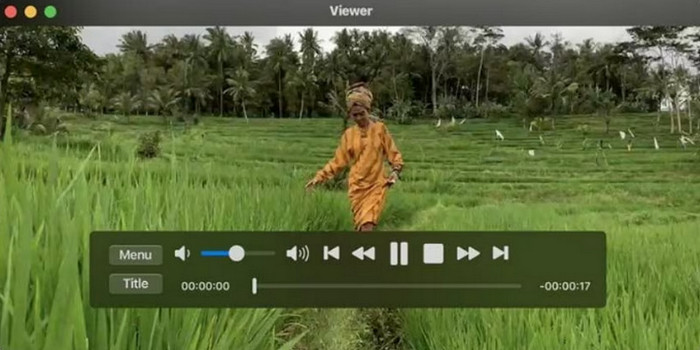
Hvis du setter inn en standard hjemmefilm-DVD eller en ubeskyttet plate, aktiveres denne appen vanligvis automatisk uansett! Bare vær oppmerksom på at hvis du prøver å mate den med en merkelig brent plate som ikke følger strenge DVD-video-katalogstrukturer, vil den sannsynligvis bare spytte den ut igjen uten særlig forklaring.
En fullstendig skjult, innebygd macOS-perle som gir en ren og batterieffektiv seeropplevelse for standard plater i samme region uten ekstra nedlastinger.
Går litt dypere: Regionskoder og digital ripping
Regionkode-marerittet: Hvorfor kan ikke en DVD fra Storbritannia spilles av på en amerikansk Mac? Det skyldes RPC-2-stasjonsregionlåsing. I utgangspunktet er DVD-stasjoner hardkodet til å bare godta plater fra en bestemt geografisk region. Programvareemulering (som VLC) kan noen ganger omgå det, men det er litt av en katt-og-mus-lek.
Det digitale alternativet (den langsiktige løsningen): I stedet for å stadig koble til maskinvare, kan det hende du etter hvert vil rippe de fysiske DVD-ene dine til digitale MP4/MKV-filer ved hjelp av programvare som Handbrake. Dette er en fin måte å lagre dem permanent på Mac-en eller i iCloud.
Vanlige spørsmål om DVD-avspilling på Mac
-
Hvorfor gjenkjenner ikke Mac-en min den eksterne DVD-stasjonen?
Vanligvis er det et strømproblem. Når du bruker den, sørg for at USB-huben gir nok strøm, eller koble harddisken direkte til Mac-en.
-
Kan jeg spille av en DVD på en Mac med en Apple SuperDrive uten en adapter?
Bare hvis du har en eldre Mac med USB-A-porter. For moderne MacBooks med bare USB-C trenger du absolutt en dongle eller adapter.
-
Hvordan endrer jeg DVD-regionskoden på en MacBook?
Når du setter inn en DVD med en fremmed region, ber macOS deg vanligvis om å endre region. Vær imidlertid forsiktig – du kan bare endre denne innstillingen opptil 5 ganger før stasjonen er permanent låst!
-
Finnes det en helt gratis DVD-spiller for Mac som hopper over annonser og advarsler?
Ja. VLC er alltid et godt gratisvalg for å spille av DVDer på Mac uten reklame.
-
Hvorfor mangler den innebygde DVD-spiller-appen i Programmer-mappen min?
Apple gjemte den i /System/Library/CoreServices/Applications/-mappen for å rydde opp i hovedvisningen av appen, men den er fortsatt der!
Konklusjon
Nå har du lært de tre enkle måtene å spill av DVD-er på Mac gratis. Med disse kraftige måtene kan du nyte DVD-samlingene dine mer praktisk. Det er enklere enn det ser ut til å finne en pålitelig DVD-spiller for Mac. Hvert av de tre verktøyene tilbyr et tydelig grensesnitt og en smidig DVD-avspillingsopplevelse. Velg verktøyet ditt, og få en altoppslukende opplevelse på lørdagskvelden.
Mer fra Blu-ray Master
Spill av DVD-filmer

Spill enkelt av Blu-ray-er, DVD-er og diverse video-/lydformater med omfattende avspillingsfunksjoner.
100% Sikker. Ingen virus
