

31. juli 2026Postet av Kevin Miller til Spill DVD
Kort oppsummering
Før du lærer hvordan du spiller av DVD-er på Windows, bør du være oppmerksom på at moderne enheter krever ekstra utstyr for å spille dem av. Dette kommer vanligvis fra eksterne stasjoner, programvaredekodere eller ved å konvertere DVD-innholdet ditt til et digitalt format.
Har du kommet over en nostalgisk eller sjelden DVD-samling hjemme, men den elegante, moderne bærbare datamaskinen din er ikke utstyrt med en ekstern stasjon og multimediespiller for å åpne DVD-er? Dette er et vanlig problem blant moderne datamaskiner, siden innebygde drivere har blitt avviklet etter hvert som systemer har gått over til bærbarhet og elegant design. Som et resultat mangler innebygde mediespillere også innebygd DVD-støtte. I denne artikkelen vil vi gi en løsning på dette problemet, slik at du ikke trenger å kaste platene dine, ettersom vi vil gjennomgå tre velprøvde alternativer for å hjelpe deg å lære. hvordan spille av en DVD på moderne bærbare datamaskinerFor å lære hvordan du bruker slike programmer, sørg for å lese veiledningen vår nedenfor.
Innholdsfortegnelse
Hvilken Veien er den beste
For å oppnå objektive resultater for de tre DVD-spillerprogrammene vi gjennomgikk, testet vi dem på forskjellige bærbare datamaskiner som kjører Windows 10 eller 11. Siden moderne datamaskiner ikke lenger har innebygde DVD-stasjoner, brukte vi også plug-and-play USB DVD-stasjoner for å få tilgang til fysiske DVD-medier.
Under testingen fokuserte vi på å observere hver metodes brukervennlighet, kostnadseffektivitet eller verdi, jevn videoavspilling og maskinvaresikkerhet når den brukes på datamaskinen din. For å sikre at produktene våre for anmeldelse er trygge, har vi sørget for at de utvalgte programmene våre lastes ned fra offisielle nettsteder og er fri for skadelig programvare.
For en rask sammenligning av programmene, sjekk ut tabellen vår nedenfor.
| DVD-spillere | Brukervennlighet | Avspillingskvalitet | Avspillingskontroll | Redigering av lydspor og teksting |
| VLC Media Player | Moderat | Utmerket | ●DVD-meny ●Kapittelnavigasjon ● Avspillingshastighet ● Videogjentakelse | ● Valgbart lydspor og undertekst ● Laster inn eksterne undertekster ●Synkroniseringsjustering ● Tilpassbart utseende på undertekster |
| Blu-ray Master Gratis Blu-ray-spiller | Veldig enkelt | Utmerket | ●DVD-meny ●Kapittelnavigasjon ● Justering av avspillingshastighet ● Skjermbilde ● Oppretting av spillelister | ● Flere lydspor ● Eksterne undertekster ● Synkronisering av undertekster ● Tilpasning av undertekstvisning |
| Mediaspiller Klassisk hjemmekino | Lett | Utmerket | ●Avansert avspillingskontroll ●Kapittelnavigasjon ● Rammetrinn ● Avspillingshastighet ● Redigering av undertekster | ● Flere lydspor ● Eksterne undertekster ● Synkronisering av undertekster ● Gjengivelse av undertekster |
Metode 1: Gullstandarden (VLC-mediespiller)
Vi starter denne veiledningen med å dekke den sikreste metoden for å spille av DVDer med VLC Media Player, en av de mest brukte tredjeparts multimediaspillerne. I tillegg til å spille av digitale filer, kan denne programvaren også spille av eksterne DVD-er på din moderne datamaskin.
Dette gjør programmet til et godt alternativ hvis du leter etter en helhetlig medieløsning som er gratis og åpen kildekode. Dessuten kommer det også forhåndspakket med så godt som alle lyd- og videokodeker, noe som fullstendig omgår mangelen på innebygd MPEG-2-støtte på moderne bærbare datamaskiner.
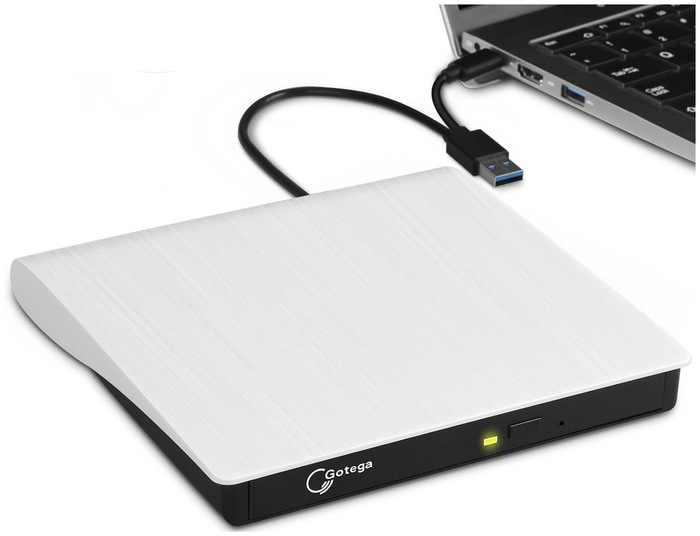
Trinn 1. Koble til den eksterne harddisken og sett inn DVD-en.
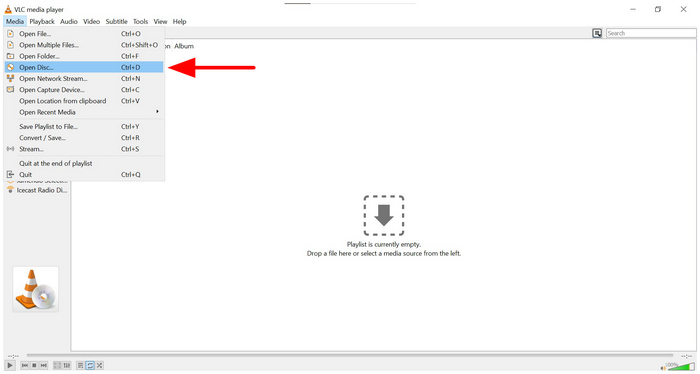
Steg 2. Når DVD-en er lastet inn, åpner du VLC Media Player og velger Media fanen. Klikk deretter Åpne platen i rullegardinmenyen som vises.
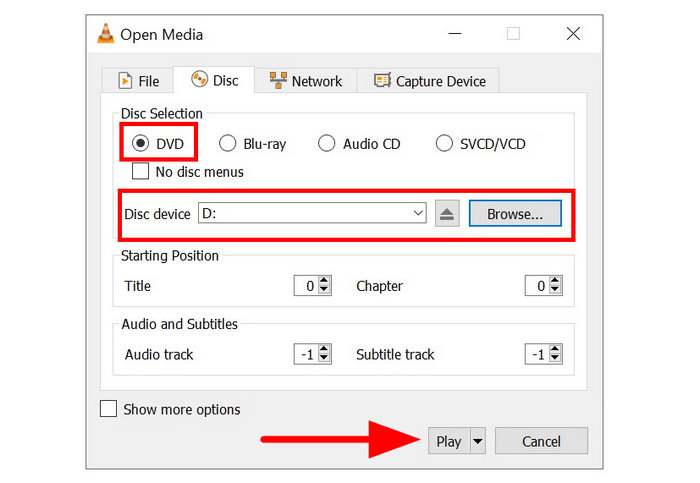
Trinn 3. I Åpne medier-menyen velger du DVD. Klikk deretter Bla gjennom for å velge DVD-en du lastet inn på datamaskinen. Klikk til slutt Spille for å begynne å se på DVD-innholdet.
VLC håndterer de fleste interaktive DVD-menyer feilfritt. Dette vil gi brukerne følelsen av å bruke en tradisjonell DVD-spiller på TV. Dessverre spiller VLC bare DVD-medier og ikke noe mer. Den er ikke utstyrt med avanserte alternativer som AI-videooppskalering og andre forbedringer av livskvaliteten.
Metode 2: Premium kinoopplevelse (Blu-ray Master gratis Blu-ray-spiller)
Med åpen kildekode-løsningen som nå er diskutert, la oss gå videre til det mer premium-valget som tilbyr avansert audiovisuell forbedring og problemfri omgåelse av regionkoder, ingen ringere enn Blu-ray Master Gratis Blu-ray-spiller.
Denne programvaren er kompatibel med Windows 10/11 og macOS 10.9 eller nyere, og er et flott alternativ for brukere på tvers av plattformer. Den støtter også avspilling av DVDer fra forskjellige kilder, inkludert standard DVDer, DVD-mapper og rippede ISO-bilder.
I tillegg utmerker den seg ved håndtering av moderne kommersielle plater, ettersom den kan omgå komplekse kopibeskyttelser, kommersielle krypteringer og regionkodebegrensninger. For å holde tritt med moderne standarder støtter den også oppskalering i 4K-kvalitet og Dolby Digital/DTS-lydsystemer for en ekte hjemmekinoopplevelse direkte fra den elegante bærbare datamaskinen din.
Siden den også kan brukes som en digital multimediaspiller, er den utstyrt med fordelene som finnes i slike programmer. Du kan legge til eksterne undertekster for en bedre seeropplevelse, justere grensesnitttemaet og avspillingsinnstillingene, og konfigurere andre avanserte parametere.
For å lære mer om programmet, sørg for å lese vår tretrinnsguide for bruk. Ikke glem å laste den ned for å følge veiledningen vår enkelt.
Gratis nedlasting
For Windows
Sikker nedlasting
Gratis nedlasting
for macOS
Sikker nedlasting
Trinn 1. Last inn DVD-en du vil spille av på den eksterne harddisken. Åpne deretter Blu-ray Master Free Blu-ray Player og velg Åpne platen alternativ.

Steg 2. I Åpne plate-menyen navigerer du til filene dine og velger DVD-en du lastet inn på datamaskinen. Når du har valgt dette, klikker du på OK å bekrefte.

Trinn 3. Når DVD-mediet spilles av, velg Spill av-knappen for å starte uavbrutt avspilling med Hi-Fi-lyd.

Blant alternativene i denne artikkelen er Blu-ray Master Free Blu-ray Player den enkleste måten å hjelpe brukere med å lære å spille av DVD-er på bærbare datamaskiner. Dette bør imidlertid forventes, ettersom programmet er designet utelukkende for denne funksjonen. De to andre metodene er i hovedsak designet som multimediaspillere, med DVD-avspilling som en tilleggsfunksjon.
Metode 3: Det minimalistiske og lette alternativet (MPC-HC)
For Windows-brukere som vil vite om de kan spille av en DVD på den bærbare datamaskinen sin med et Windows-alternativ, kan Media Player Classic Home Cinema (MPC-HC) være det de leter etter.
Denne klassiske Windows-mediespilleren var et av de mest populære alternativene fra tidlig på 2010-tallet og frem til den ble avviklet i 2017. Den er imidlertid fortsatt et av de beste valgene for eldre og lavere spesifikasjoner av bærbare datamaskiner der batterisparing og lavt ressursforbruk er topprioriteter.
Den har et utrolig lett fotavtrykk som ikke vil få den bærbare datamaskinens vifter til å jobbe dobbelt så lenge. Den er også fullstendig fri for bloatware og fokuserer utelukkende på forsinkelsesfri, maskinvareakselerert avspilling.
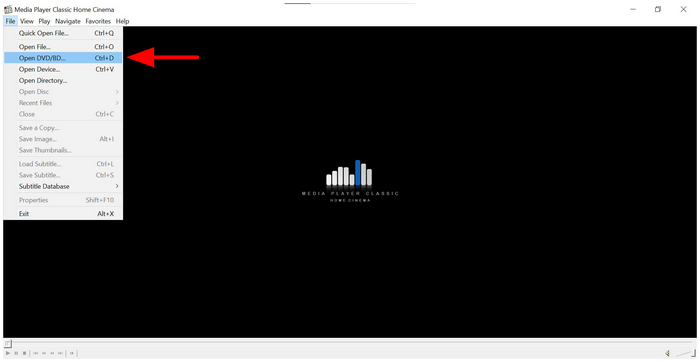
Trinn 1. Last inn DVD-en i den eksterne stasjonen. Åpne MPC-HC og velg Fil, og velg deretter Åpne DVD/BD.
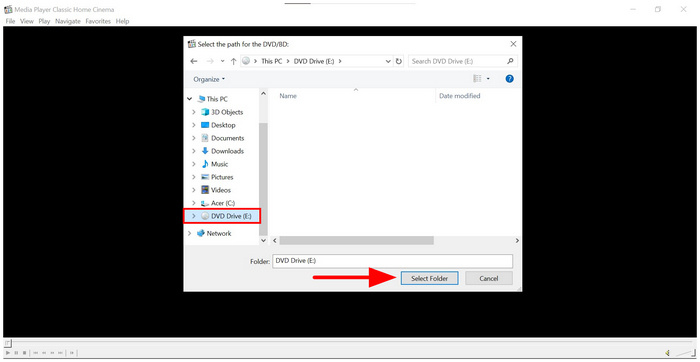
Steg 2. I menyen som åpnes, velg lastet DVD i filbehandleren din, og velg deretter Velg mappeAlternativt kan du også dra DVD-en til MPC-HC-vinduet.
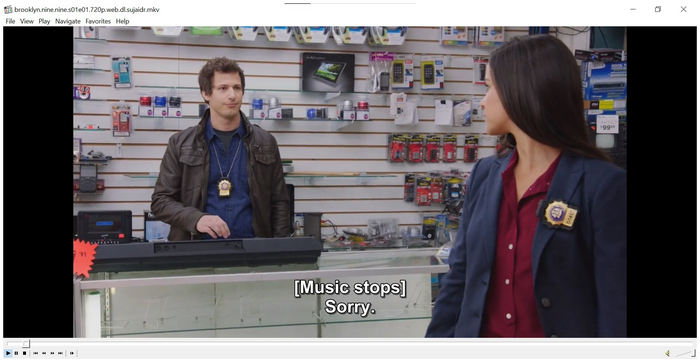
Trinn 3. Når du har valgt DVD-en, kan du se innholdet på datamaskinen.
Siden den fungerer på samme måte som VLC Media Player, er MPC-HC et godt alternativ. Det hjelper også at denne Media Player Classic er lett og en pålitelig gratis DVD-spiller, noe som gjør den mer effektiv enn vår første metode.
Kritisk Informasjon du trenger å vite
Regionkode-marerittet
Regionskoder er opphavsrettsbegrensninger på DVD-medier som fungerer ved å begrense om en DVD kan spilles av i en DVD-spiller. Totalt er det seks regionskoder. Som sådan kan en DVD bare spilles av i en spiller med samme regionkode. Heldigvis er de fleste moderne eksterne stasjoner og DVD-spillerprogramvare utstyrt med innebygd regionkodeomgåelse.
Advarsel om strømforsyning
Siden avspilling av DVD-er på moderne bærbare datamaskiner krever en ekstern harddisk og bruker flere ressurser enn digitale videoer, kan du forvente at batteriet på den bærbare datamaskinen din tømmes raskt. For å løse dette problemet anbefales det å se på DVD-medier mens enheten er koblet til strømnettet. Dårlig strømforsyning kan forårsake uønskede problemer, for eksempel dårlig avspillingskvalitet eller svart-hvitt DVD-avspilling, noe som kan forekomme sjelden.
Kommersiell kopibeskyttelse
For moderne kommersielle utgivelser av høyprofilerte filmer (Disney, Marvel, osv.) er det vanligvis sterk DRM-beskyttelse. Dette vil hindre deg i å bruke enkel DVD-ripping og kreve avansert programvare for å lese. Heldigvis kan metodene vi foreslår i denne veiledningen alle håndtere disse moderne utgivelsene.
Vanlige spørsmål Om DVD-spillere for Windows
-
Hvorfor spiller ikke den bærbare datamaskinen med Windows 11 DVD-en min automatisk?
Windows 11 har ikke en innebygd mediespiller som støtter DVD-er. Du må bruke tredjepartsalternativer for å spille av disse filene. Blu-ray Master Free Blu-ray Player og VLC kan spille av DVD-er på Windows 11.
-
Kan jeg bruke en Apple USB SuperDrive med en bærbar PC med Windows?
Ja, det kan du. Du må imidlertid koble den direkte til Windows-porten. Du må også installere Apple Boot Camp-driverne manuelt.
-
Er det lovlig å rippe mine personlige DVD-er til den bærbare datamaskinen min?
Nei, det er det ikke. Det er ikke ulovlig å rippe personlige DVD-er for å gjøre dem digitale. Dette vil imidlertid være ulovlig hvis du gjør dette på kommersielle DVD-er. Du kan trygt rippe DVD-er til H.265, H.264 eller et hvilket som helst moderne videoformat.
-
Hva er den beste gratis DVD-spillerprogramvaren for en bærbar PC?
Alle alternativene i denne artikkelen er solide gratis DVD-spillere. For førsteklasses avspilling er Blu-ray Master Free Blu-ray Player bra. Men hvis alt du vil er å spille av DVD-en, er VLC et godt alternativ.
-
Hvordan spiller jeg av en DVD på en bærbar PC uten en ekstern harddisk?
Du må bruke en bærbar PC med innebygd driver. Alternativt kan du bruke rippede ISO-bilder og spille dem av som DVDer. Det eneste alternativet for å spille av DVDer på moderne bærbare PC-er er via eksterne stasjoner.
Konklusjon
Selv om konstruksjonen og funksjonene til moderne bærbare datamaskiner har endret seg, burde ikke tilgangen din til dine favoritt fysiske medier måtte gjøre det. Heldigvis, læring hvordan spille av DVD-er på bærbare datamaskiner er ikke så komplisert som de fleste nybegynnere tror. Med det i tankene anbefaler vi VLC for langvarig bekvemmelighet på moderne bærbare datamaskiner. På den annen side er bruk av Blu-ray Master Free Blu-ray Player et bedre alternativ hvis du foretrekker bedre videokvalitet. For å nyte å se klassiske DVD-utgivelser i moderne videokvalitet, sørg for å laste ned Blu-ray Masters eksklusive alternativ.
Mer lesing
Spill av DVD-filmer

Spill enkelt av Blu-ray-er, DVD-er og diverse video-/lydformater med omfattende avspillingsfunksjoner.
100% Sikker. Ingen virus
