

27. august 2026Postet av Kevin Miller til Spill DVD
Kort oppsummering
Siden DVD-er ikke kan spilles av på moderne Windows 11-datamaskiner med innebygde verktøy, er tredjeparts DVD-spillere løsningen. Derfor anbefaler vi følgende programmer for å spille av DVD-medier på moderne Windows-PCer:
- Beste gratis løsning: Blu-ray Master Gratis Blu-ray-spiller
- Mest brukte multimediaspiller: VLC Media Player
- Premium-alternativet: DVDFab PlayerFab
Hvis du bruker moderne Windows-datamaskiner, byr dagens avspilling av DVD-er på ytterligere hindringer, siden Microsoft har avviklet innebygde DVD-avspillingsverktøy fra og med Windows 10. Som sådan er det ikke mulig å laste inn DVD-er som standard, og du får ikke tilgang til dem uten først å kjøpe dyre apper fra Microsoft Store. I denne artikkelen skal vi gjennomgå tre av de mest pålitelige og gratis tredjepartsprogramvarene du kan bruke for å lære hvordan spille av en DVD i Windows 11 datamaskiner. Vi vil gi en fullstendig veiledning om vårt mest anbefalte verktøy, Blu-ray Master Free Blu-ray Player, samt tilby to alternativer til.
Innholdsfortegnelse
- Del 1. Hvorfor spiller ikke Windows 11 DVD-er automatisk
- Del 2. Den beste gratisløsningen: Blu-ray Master gratis Blu-ray-spiller
- Del 3. To andre metoder for å spille av DVDer på Windows 11
- Del 4. Feilsøking av vanlige problemer med Windows 11 DVD
- Del 5. Vanlige spørsmål om avspilling av DVD-er på Windows 11
Del 1. Hvorfor spiller ikke Windows 11 DVD-er automatisk
Før vi går videre til tredjeparts DVD-spillerverktøy du kan bruke på Windows 11, la oss først diskutere hvorfor moderne Windows-versjoner ikke automatisk støtter forskjellige DVD-typer for avspilling. Den gang kunne DVD-er spilles av med standard Windows-spilleren, for eksempel Windows Media Center i Windows 7. Siden overgangen til Windows Media Player har imidlertid støtten for DVD-avspilling opphørt.
Men hvis du er ute etter en offisiell DVD-spiller fra Windows, kan du laste ned Windows DVD Player-appen fra Microsoft Store. Dessverre er det ikke gratisprogramvare og koster $15. Tilbakemeldingene for programmet er også middelmådige, med blandede brukeranmeldelser.
Hvis du vil lære hvordan du spiller av DVD-er på Windows 11 på en pålitelig måte, anbefaler vi at du bruker programmet vårt nedenfor, sammen med de to alternativene. Disse programmene er alle utviklet som pålitelig gratis programvare for avspilling av fysiske DVD-er.
Del 2. Den beste gratisløsningen: Blu-ray Master gratis Blu-ray-spiller
For å komme i gang med våre anbefalinger for å lære hvordan du spiller av en DVD i Windows 11, vil vi begynne med å skissere funksjonene til den beste gratisløsningen på markedet: Blu-ray Master Gratis Blu-ray-spiller.
Blant alternativene på denne listen fungerer dette verktøyet best, ettersom det er 100% gratis og optimalisert for å være trygt å bruke, både for brukerens personvern og installasjonssikkerhet. Dessuten er det også allsidig nok. I tillegg til DVD-er, Blu-ray-er og ISO-filer, spiller programvaren også digitale videoformater som MP4 og MKV.
For å gi opplevelsen av å spille av moderne fysiske medier, støtter programmet lyd- og videoavspilling av høy kvalitet med Dolby, DTS og HD-video. Alt dette er utviklet for å få programmet til å utnytte kvaliteten på DVD- og Blu-ray-avspilling fullt ut.
I tillegg til disse premiumfunksjonene er programvaren fortsatt utviklet for å være tilgjengelig. Den har et brukervennlig grensesnitt og godt merkede knapper, som alle er perfekte for nybegynnere.
For å lære hvordan du bruker Blu-ray Master Free Blu-ray-spilleren, sørg for å lese installasjonsveiledningen vår nedenfor.
Trinn 1.Last ned og installer Blu-ray Master Free Blu-ray-spiller ved å bruke nedlastingslenken nedenfor.
Gratis nedlasting
For Windows
Sikker nedlasting
Gratis nedlasting
for macOS
Sikker nedlasting
Steg 2.Sett inn DVD-en du vil spille av i den eksterne DVD-stasjonen, og velg deretter Åpne platen i programvaren. Velg deretter det lastede DVD-mediet.

Trinn 3.Når DVD-innholdet er lastet inn, kan du se det mens du bruker hele navigasjonsmenyen som er tilgjengelig i Blu-ray Master Free Blu-ray Player.

Siden den ble utviklet utelukkende som en Blu-ray- og DVD-spiller, ble programmets grensesnitt og design optimalisert for å håndtere slike systemintensive oppgaver. Dette gjør Blu-ray Master Free Blu-ray Player til vår mest anbefalte løsning for avspilling av DVDer på moderne Windows 11-datamaskiner.
Del 3. To andre metoder for å spille av DVDer på Windows 11
I tillegg til den utvalgte DVD-spilleren vår i Blu-ray Master-programmet for Windows 11, anbefaler vi to ekstra metoder for å spille av fysiske DVD-medier på den nyeste versjonen av Windows. Begge disse alternativene er gode løsninger for å lære å spille av DVD-filer på Windows 11.
Alternativ 1: VLC-mediespiller
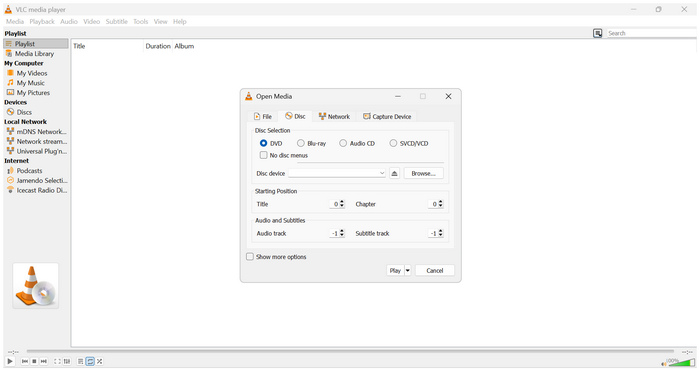
Hvis du er en fan av multimediaspillere med åpen kildekode, er det god sjanse for at du bruker VLC Media Player som din primære videospiller. I så fall har du flaks, ettersom dette programmet har en funksjon for direkte DVD-innlasting, noe som gjør det til en funksjonell DVD-spiller for datamaskiner.
Som sådan kan du bruke verktøyet til å spille av DVD-er med grunnleggende beskyttelsessystemer. Dessverre er ikke moderne fysiske medier med krypteringssystemer av høyere kvalitet tilgjengelige for VLC. Regionskoder er vanligvis den største barrieren som hindrer programvaren i å spille av.
Heldigvis kan du legge til libdvdcss-pluginen i programmet for å løse dette krypteringsproblemet. Hvis du har de tekniske ferdighetene til å sette opp VLC, er det et godt alternativ til dedikert DVD-spillerprogramvare.
For å lære hvordan du spiller av DVDer på VLC, kan du lese vår korte tretrinnsguide nedenfor:
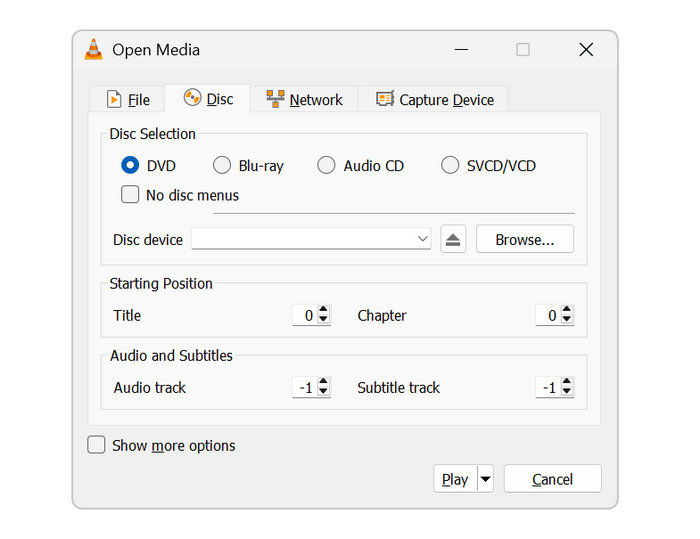
Trinn 1.Last inn DVD-en du vil spille av på VLC på datamaskinen din via en ekstern eller innebygd driver. Åpne VLC Media Player og velg deretter Media. Velg deretter Åpne disken.
Steg 2.I fanen Åpne medier velger du DVD i Valg av plate, klikk deretter Diskenhet for å velge DVD-en som er lastet inn på datamaskinen.
Trinn 3.Klikk Spille når DVD-en er valgt for å begynne å se på DVD-mediet som er lastet inn.
Hvis du planlegger å bruke VLC Media Player som din primære DVD-spiller på Windows 11, bør du ikke forvente at den er like stabil eller jevn som dedikerte DVD-spillere. Den kan kanskje få jobben gjort, men hakking og mindre visuelle feil kan oppstå fordi programmet bruker betydelige systemressurser.
Alternativ 2: DVDFab PlayerFab
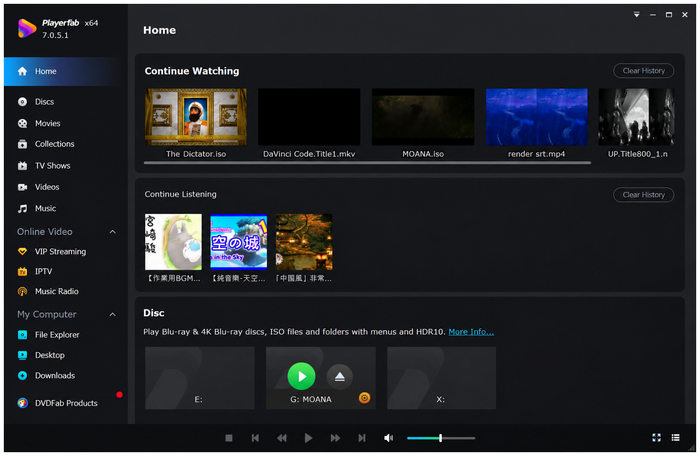
Videre til den mer premiumversjonen har vi DVDFab PlayerFab programvare. I likhet med Blu-ray Masters programvare er dette verktøyet spesielt utviklet for DVD-avspilling. Dette gjør at verktøyet også støtter Blu-ray, ISO-bilder, 4K Blu-ray, DVD-mapper og digitale videofiler.
Dessverre lider den av betydelig høyt ressursforbruk. Dette gjør programmet ikke til den beste løsningen for brukere med enheter i innstegs- til mellomklassen, siden avspilling av ultra HD-videoer bruker betydelige ressurser.
Til tross for disse begrensningene er det fortsatt mulig å bruke verktøyet som løsning for brukere som ønsker å spille av DVDer fra en ekstern harddisk i Windows 11. Sørg imidlertid for at du bruker en kraftig datamaskin som er i stand til å håndtere programmets store ressursbruk for å forhindre feil.
Lær det grunnleggende om å se på DVDer på DVDFab PlayerFab med veiledningen vår nedenfor:
Trinn 1.Sett inn DVD-en du vil spille av på datamaskinen. Åpne deretter DVDFab PlayerFab-programvaren og vent til den automatisk oppdager DVD-en.
Steg 2.Plukke ut Menymodus for å få tilgang til hele DVD-innholdet. Ellers klikker du Enkel modus for å se hovedfilmfilen direkte.
Trinn 3.Når du har valgt hvordan du vil få tilgang til DVD-innholdet, kan du se det.
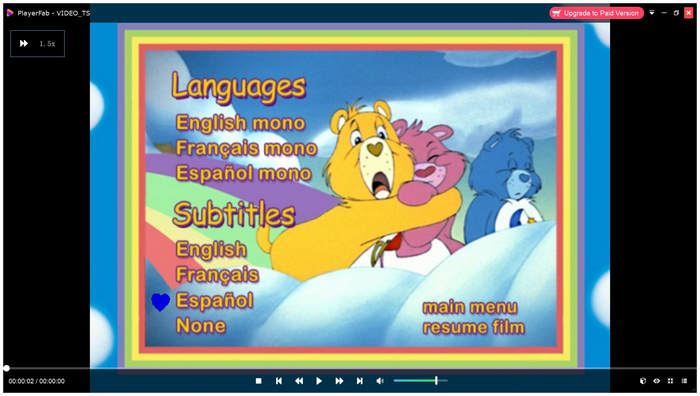
For brukere som prioriterer brukervennlighet og direkte DVD-visning, kan det være verdt å betale for premium-delen og bruke DVDFab PlayerFab. Alternativet Enkel modus gjør at det å se på DVDer føles mer som å åpne digitale videoer.
Del 4. Feilsøking av vanlige problemer med DVD-er i Windows 11
Problem 1: DVD-stasjonen gjenkjennes ikke av Windows 11
Når du støter på slike problemer, er den vanligste årsaken at enheten din kanskje ikke er riktig koblet til, eller at enhetsdriveren din er utdatert. For å løse dette problemet, dobbeltsjekk tilkoblingen av den eksterne DVD-stasjonen til datamaskinen. Sjekk deretter Enhetsbehandling og finn DVD-/CD-ROM-stasjonene for å se etter en oppdatering.
Problem 2: Feil med regionkode
Regionkodefeil oppstår hvis DVD-spilleren din og DVD-en du kjører har inkompatible regionkoder. Heldigvis er ikke dette et problem for moderne digitale DVD-spillere som er designet for å omgå kopibeskyttelse. Blant programmene på denne listen tilbyr Blu-ray Master Free Blu-ray Player den beste løsningen, siden den kan spille av alle DVD-er eller Blu-ray-er uavhengig av regionkode.
Problem 3: Platen er ripete eller skitten
Når du prøver å spille av gamle DVD-er, er det uunngåelig at det fysiske mediet får riper eller blir skittent. For å rengjøre DVD-en på en trygg måte og forhindre ytterligere riper, bruk en myk mikrofiberklut og et par spray med isopropylalkohol. For å forhindre ytterligere skade, sørg for at DVD-en oppbevares riktig.
Del 5. Vanlige spørsmål om avspilling av DVD-er på Windows 11
-
Hvorfor spiller ikke Windows Media Player av DVD-en min automatisk i Windows 11?
Windows 11 har ikke lenger en innebygd spiller som støtter DVD-er. Den siste DVD-spilleren for Windows som kunne håndtere DVD-er som standard, har blitt avviklet siden Windows 10. Du kan imidlertid fortsatt bruke den offisielle Windows DVD-spilleren ved å kjøpe den fra Microsoft Store.
-
Må jeg betale for den offisielle Windows DVD-spiller-appen i Microsoft Store?
Ja, det gjør du. Den offisielle Windows DVD Player-appen er ikke innebygd programvare. Den har en prislapp på $15.00.
-
Hvorfor kobler den eksterne DVD-stasjonen min fra eller klikker stadig på den bærbare datamaskinen min?
Sjekk den fysiske tilkoblingen mellom driveren og stikkontakten på den bærbare datamaskinen. Du kan også sjekke Enhetsbehandling for oppdateringer. Dette er de vanlige årsakene til at DVD-stasjonens tilkobling er ustabil.
-
Hvordan kan jeg endre DVD-regionskoden i Windows 11 hvis filmen min ikke lastes inn?
Åpne Enhetsbehandling. Gå deretter til DVD/CD-ROM-stasjonene. Høyreklikk og velg Egenskaper for å redigere fanen Region. For en enklere løsning kan du bruke regionfrie multimediespillere, for eksempel Blu-ray Master Free Blu-ray Player.
-
Er det bedre å spille av fysiske DVD-er eller å rippe dem til MP4 for lagring på Windows 11?
Hvis du er bekymret for lagring, er det bedre å spille av fysiske DVD-er. Ellers er det bedre å rippe dem til MP4, siden rippede DVD-medier er mye mer tilgjengelige. Digitale videoer vil alltid være bedre for moderne enheter.
Konklusjon
Selv om Windows 11 ikke støtter avspilling av DVD-er rett fra esken med innebygde mediespillere, er det raskt og helt gratis å fikse dette problemet. Du har flere alternativer for spille av DVD-er på Windows 11Blant dem er den mest pålitelige Blu-ray Master Free Blu-ray-spilleren, som tilbyr en problemfri og smidig seeropplevelse. Hvis du har spørsmål til brukere av programmet, kan du legge igjen kommentarer nedenfor eller dele dine favoritt-DVD-filmer du kan se på Blu-ray Masters program.
Mer fra Blu-ray Master
Spill av DVD-filmer

Spill enkelt av Blu-ray-er, DVD-er og diverse video-/lydformater med omfattende avspillingsfunksjoner.
100% Sikker. Ingen virus
