

15. juli 2026Postet av Kevin Miller til Spill DVD
| Metode | Vanskelighet | Krav | Best for |
| Ekstern disk + VLC-app | Lett | USB Plug & Play-stasjon + VLC (Android/Linux) | Rask visning |
| DVD til digital (MP4) | Medium | Windows/Mac PC + Ripper-programvare | Langsiktig ChromeOS-bibliotek |
| Linux VLC Beta | Hard | Aktiver Linux-utviklermiljøet | Avanserte teknologibrukere |
Tilgang til fysiske DVD-medier har kanskje ikke den samme appellen som vanlige medier, men det er fortsatt et av de beste alternativene du kan bruke for å se hjemmeutgivelser av filmer og TV-serier av høy kvalitet, mye bedre enn strømmeapper. I denne artikkelen vil vi gi en detaljert veiledning om hvordan du bruker det. DVD-spillere på Chromebook ved hjelp av tre metoder du kan bruke. Vi vil også diskutere hver metodes beste bruksområder, styrker og begrensninger.
- Del 1. Kan jeg spille av DVD-er på en Chromebook
- Metode 1: Bruke en ekstern DVD-stasjon (den direkte måten)
- Metode 2: Konverter DVD til digital (den beste langsiktige løsningen)
- Metode 3: Spille via Linux (Beta) for avanserte brukere
- Del 5. Vanlige spørsmål om Chromebook DVD-spiller
Del 1. Kan jeg spille av DVD-er på en Chromebook
Ja, du kan spille av DVD-er på en Chromebook, bærbar PC eller stasjonær datamaskin! Du trenger imidlertid en ekstern DVD-spiller til Chromebooken din som må være koblet til den. Last deretter ned et multimedieverktøy som støtter avspilling av DVD-medier. Alternativt kan du også bruke gratis DVD-ripperverktøy å konvertere den til en digital video. Dette vil gjøre det mye enklere og mer tilgjengelig å spille av DVD-videoer på Chromebook-laptopen din.
Metode 1: Bruke en ekstern DVD-stasjon (den direkte måten)
Best for: Se på fysiske DVD-medier via en ekstern DVD-spiller.
Det første alternativet du kan bruke for å spille av DVD-medier på en Chromebook er å bruke en ekstern DVD-spiller. Før du velger en, sørg for at du bruker et alternativ med et plug-and-play-system for å gjøre det enklere å koble til moderne bærbare datamaskiner.
Når du bruker en ekstern DVD-stasjon, bruker du datamaskinen som skjerm ved å spille den av i en DVD-spillerapp for Chromebooken eller den bærbare datamaskinen din som støtter DVD-filer. For å lære hvordan du bruker denne metoden, sørg for å lese vår tretrinnsveiledning nedenfor:
Trinn 1. Finn en ekstern DVD-driver med plug-and-play-funksjon som støtter tilkobling til bærbar PC. For moderne bærbare enheter er standard USB-A- eller USB-C-porter vanligvis de mest støttede.
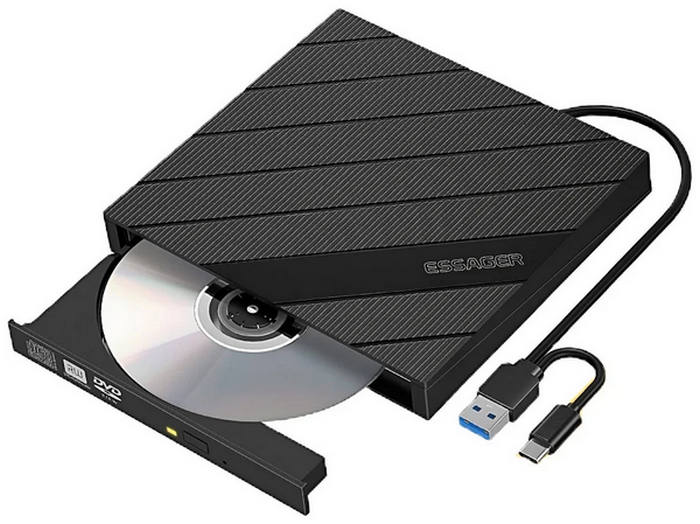
Steg 2. Deretter kobler du den eksterne DVD-spilleren til den bærbare datamaskinen. Hvis du bruker et plug-and-play-alternativ, kan du få direkte tilgang til DVD-en som er lastet inn i den. Ellers følger du installasjonsveiledningen på den eksterne spilleren.
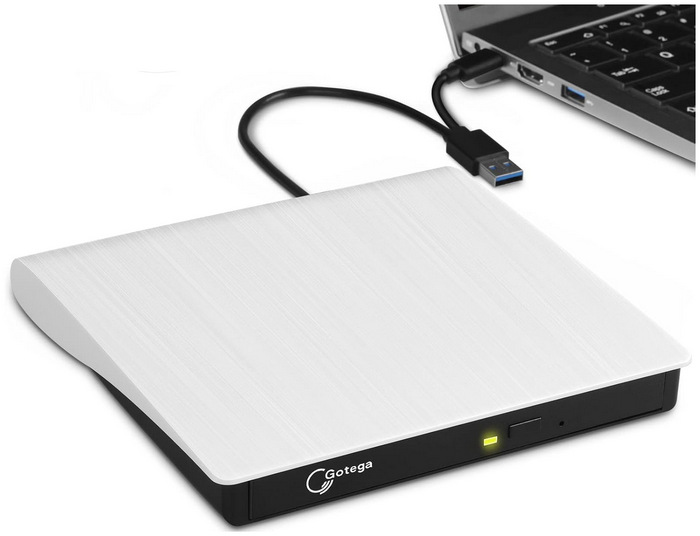
Trinn 3. Når den eksterne harddisken er tilkoblet, trenger du riktig programvare for å dekode DVD-dataene.
Viktig oppdatering: Den gamle VLC for ChromeOS-appen i Chrome Nettmarked og VOCC-appen er offisielt avviklet og fungerer ikke lenger. Ikke kast bort tiden på å lete etter dem.
Bruk i stedet følgende bekreftede metode for å spille av DVD-en din:
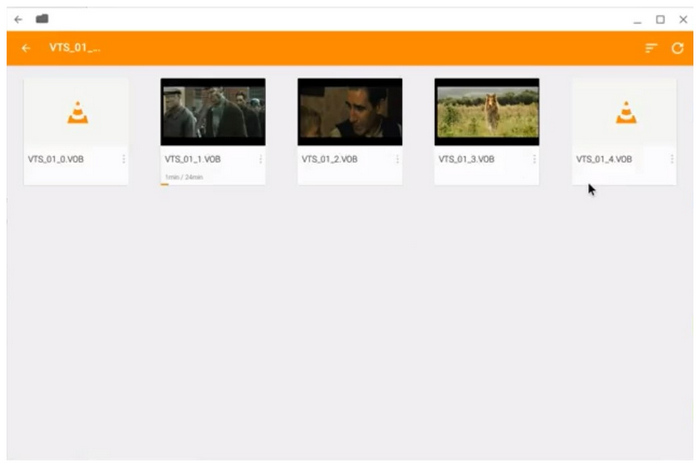
- Åpne Google Play Butikk på Chromebooken din, søk etter VLC for Android, og installer den. Når den er installert, åpner du appen, gir den tilgang til USB-enhetene dine og velger DVD-stasjonen for å starte avspillingen.
Fordeler
- Den kan brukes til å spille av DVD-er direkte på moderne datamaskiner.
- Enkel å sette opp siden du bare trenger å laste ned DVD-spiller programvare.
- Den mest direkte løsningen, siden den fungerer som tradisjonelle DVD-spillere.
Ulemper
- Du må kjøpe en ekstern driver.
- Du kan velge feil ekstern harddisk uten et plug-and-play-system.
- Trenger en multimediaspiller som støtter DVD-medier.
Bonusen er at vi vil vise deg en viktig kjøpsguide for maskinvare som hjelper deg med å unngå «ChromeOS-fellen»:
Ikke alle eksterne DVD-stasjoner er skapt like. Mange tradisjonelle stasjoner krever proprietære Windows- eller macOS-drivere (.exe- eller .pkg-installasjonsfiler) for å dekode og lese plater. Siden du ikke kan installere disse filene på ChromeOS, kan en tilfeldig stasjon gi deg feilmeldingen «Format støttes ikke».
For å sikre en sømløs plug-and-play-opplevelse på Chromebooken din, se etter disker som eksplisitt oppgir Linux- eller ChromeOS-kompatibilitet på esken. Basert på våre tester i den virkelige verden, er her de mest anbefalte og budsjettvennlige modellene som fungerer feilfritt med Chromebooks:
- LG Electronics 8X USB 2.0 ultratynn bærbar DVD-brenner (modell: SP80NB80): En kultfavoritt i Chromebook-miljøet. Den bruker svært lite strøm, noe som betyr at den ikke tømmer batteriet til den bærbare datamaskinen umiddelbart, og den fungerer helt uten drivere.
- ASUS ZenDrive U9M (ultraslank bærbar DVD-brenner): Hvis din moderne Chromebook bare har USB-C-porter, er dette det beste alternativet. Den leveres med både USB-C- og USB-A-kabler, slik at du slipper å kjøpe irriterende dongler.
- Dell DW316 ekstern USB slank DVD R/W optisk stasjon: Et annet solid og kraftig alternativ som fungerer perfekt via ChromeOS sin innebygde filbehandler uten ekstra oppsett.
Tips
Raskt tips for USB-C Chromebook-brukere: Mange eldre eksterne harddisker krever mer strøm enn en standard USB-C-port. Hvis harddisken spinner, men ikke leser, kobler du den til via en drevet USB-hub i stedet for å koble den direkte til den bærbare datamaskinen.
Metode 2: Konverter DVD til digital (den beste langsiktige løsningen)
Best for: Konvertering av DVD-medier til digital video for maksimal tilgjengelighet.
Selv om bruk av en ekstern DVD-stasjon tilbyr en direkte løsning, kan du unngå behovet for slik maskinvare og en Chromebook DVD-spillerprogramvare hvis du konverterer DVD-mediet ditt til et digitalt format. For å bruke denne løsningen kan du bruke Blu-ray Master Gratis Blu-ray Ripper å rippe DVD-medier og konvertere dem til digitale videoer.
Som navnet antyder, kan dette programmet rippe fysiske medier direkte på DVD- og Blu-ray-plater og konvertere dem til over 500 medieformater basert på dine preferanser. Dette vil eliminere behovet for å bruke en ekstern driver eller et DVD-spillerverktøy. Ved å konvertere DVD-videoer digitalt, vil tilgjengeligheten deres også bli ti ganger forbedret. Du kan nå enkelt dele filen, se den på hvilken som helst enhet og spille den av uten å være avhengig av store drivere.
For å lære de beste funksjonene som gjør at Blu-ray Master Free Blu-ray Ripper skiller seg ut, kan du lese hovedfunksjonene nedenfor, og sørg også for å lese veiledningen vår om hvordan du bruker den.
Nøkkelegenskaper:
- • Rippe og konvertere alle typer DVDer til mer enn 500 formater.
- • Støtter videoutgang i opptil 8K-oppløsning.
- • En ultrarask rippeprosess med en 70 ganger raskere konverteringsprosess.
- • Mange redigeringsalternativer å bruke før og etter rippings- og konverteringsprosessen.
Trinn 1. Sett inn DVD-en i datamaskinen, og last deretter ned og installer den fantastiske DVD-ripperen. Start den og klikk på Last inn disk-ikonet for å importere platen.
Gratis nedlasting
For Windows
Sikker nedlasting
Gratis nedlasting
for macOS
Sikker nedlasting

Steg 2. Etter lasting, klikk på Utgående format alternativet for å velge formatet du vil lagre den rippede DVD-videoen i. Du kan velge foretrukket videoformat, koder eller kvalitet.

Trinn 3. Etterpå kan du velge videokonvertering Innstillinger -knappen når DVD-filmen er lastet inn.

I videoinnstillingene kan du endre hvordan den rippede videoen lagres digitalt ved å redigere den. Videokvalitet, koder, bildefrekvens, oppløsning, bitrateog andre lydparametere.

Trinn 4. Til slutt, trykk på Ripp alle -knappen for å starte DVD-rippingsprosessen. Sjekk deretter de nylig rippede filmene i den angitte mappen.
Trinn 5. Koble USB-porten til Chromebook-laptopen og åpne mappen for å se DVD-videoer på den. Du kan spille av DVD-er på en Chromebook.

Fordeler
- Gratisversjonen er pålitelig nok for grunnleggende ripping.
- Nybegynnervennlig grensesnittdesign.
- Støtter ripping til bredt støttede formater som MP4, MKV og mer.
- Tilbyr batchkonverteringstjenester.
- Utstyrt med viktige redigeringsverktøy.
Ulemper
- Gratisversjonen kan bare konvertere til MP4 og MKV.
- Den har en viss annonsetilstedeværelse.
- Redigeringsverktøyene er begrensede.
Metode 3: Spille via Linux (Beta) for avanserte brukere
Best for: Avanserte brukere som ønsker å bruke den fullfunksjonelle skrivebordsversjonen av VLC med komplett DVD-meny og kapittelstøtte.
Moderne Chromebook-er har et innebygd Linux-utviklingsmiljø. Ved å aktivere dette kan du omgå begrensningene til ChromeOS og installere den autentiske skrivebordsversjonen av VLC Media Player. Slik konfigurerer du det og spiller av DVD-ene dine trinn for trinn:
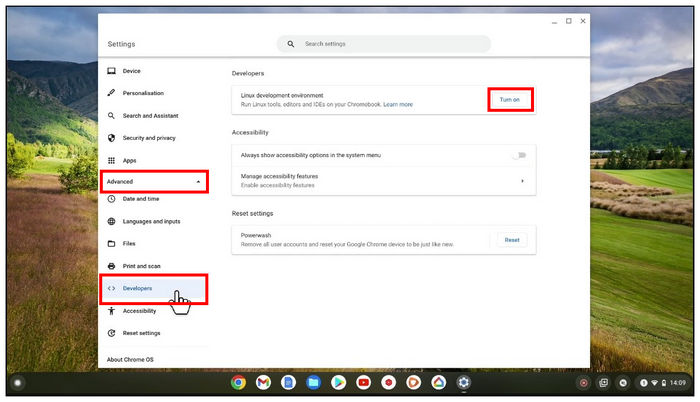
Trinn 1. Gå til Chromebooken din Innstillinger > Avansert > UtviklereVed siden av Linux-utviklingsmiljø, klikk Slå påFølg instruksjonene på skjermen for å angi brukernavn og diskstørrelse, og klikk deretter på Installere.
Steg 2. Når Linux-terminalen (et svart kommandolinjevindu) dukker opp, skriver du inn følgende kommando og trykker på Tast inn for å sikre at alt er oppdatert: sudo apt oppdatering og sudo apt oppgradering –y.
Trinn 3. Skriv nå den offisielle installasjonskommandoen for VLC og trykk på Skriv inn: sudo apt install vlc –y.
ChromeOS laster automatisk ned og installerer den ekte skrivebordsversjonen av VLC. Du finner nå VLC-ikonet i mappen «Linux-apper» i Chromebookens app-skuff.
Trinn 4. Før du åpner VLC, åpner du ChromeOS Filer-appenHøyreklikk på den eksterne DVD-stasjonen i venstre sidefelt, og velg Del med Linux'.
Merk: Dette er et viktig trinn! Hvis du hopper over dette, vil ikke Linux-versjonen av VLC kunne «se» den fysiske USB-stasjonen din.
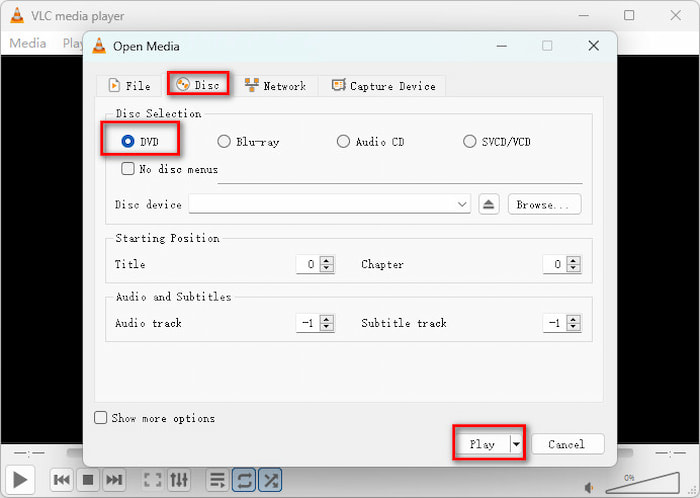
Trinn 5. Start VLC fra appskuffen din, klikk på Media > Åpne platen, sørg for at «DVD» er valgt, og klikk på SpilleNå kan du nyte hele filmen med fungerende menyer, undertekster og lydspor!
Fordeler
- Enkel å aktivere.
- Åpner tilgang til avanserte verktøy med åpen kildekode.
- Du kan få tilgang til avanserte koderedigerere direkte på en Chromebook.
Ulemper
- Kun nyttig for avanserte brukere.
- Tung Linux-basert programvare er vanskeligere å behandle i bærbare Chromebook-er.
- Chromebooks mindre lagringsplass begrenser Linux-programvaren du har tilgang til.
Del 5. Vanlige spørsmål om Chromebook DVD-spiller
-
Kan jeg koble en vanlig DVD-spiller til en Chromebook?
Nei, det kan du ikke. Chromebook vil bare kunne behandle DVD-spillere med plug-and-play bærbar DVD-spillerDisse er vanligvis koblet til via et moderne USB-A- og USB-C-system.
-
Fungerer VLC for Android for DVD-er på Chromebook?
Ja. Du kan installere VLC fra Google Play Store på moderne Chromebook-er som støtter Android-apper.
-
Hvorfor vises ikke den eksterne DVD-stasjonen min?
Dette kan tyde på at DVD-driveren din ikke er plug-and-play. Dette problemet kan vanligvis løses ved å installere riktig driver for den eksterne maskinvaren du bruker. For å unngå slike problemer, sørg for å søke etter plug-and-play-drivere før du kjøper dem.
-
Hva er Chromebook-er?
Chromebooks er bærbare datamaskiner og nettbrett som kjører Googles ChromeOS. De er designet for å være rimelige, sikre og raske for enkelt datarelatert arbeid. Disse enhetene er fullt integrert med Googles økosystem, og et godt eksempel på hvordan det fungerer er at disse datamaskinene bruker Google Drive som hovedlagringsplass.
-
Kan jeg konvertere DVD-medier digitalt på Chromebook?
Nei, det kan du ikke. Chromebook-er har ingen innebygde formatkonverteringsverktøy. Du må utføre DVD-ripping og formatkonverteringsprosessen på en separat datamaskin, helst en Windows-skrivebordsmaskin.
-
Kan jeg bare koble en USB DVD-stasjon til Chromebooken min og se en film?
Nei, det er ikke lett. Du kan laste ned en mediespiller fra Google Play for å se filmer. Eller du kan aktivere Linux-miljøet.
-
Hva er den beste gratis DVD-spillerappen som er tilgjengelig på ChromeOS akkurat nå?
Den beste gratisappen akkurat nå er VLC for Android, som du kan laste ned direkte fra Google Play Store på Chromebooken din.
-
Fungerer VLC-mediespilleren på Chromebook for å spille av fysiske DVD-er?
Ja. Det finnes VLC for Android og VLC for Linux-versjoner som viser de forskjellige funksjonene.
Konklusjon
Nå som vi har diskutert tre av de beste alternativene for tilgang DVD-spillere på Chromebook, håper vi at denne artikkelen har gitt deg nok informasjon til å hjelpe deg med å velge hvilken av dem som passer best for dine behov. For å unngå oppsettkravene ved å spille av DVDer via mediespillere, kan du bruke et DVD-ripperverktøy for å konvertere fysiske medier direkte til digitale filer. Blu-ray Master Free Blu-ray Ripper er et av de beste valgene, og du kan laste det ned ved hjelp av lenken nedenfor.
Gratis nedlasting
For Windows
Sikker nedlasting
Gratis nedlasting
for macOS
Sikker nedlasting
Mer fra Blu-ray Master
Beste DVD-spiller

Spill enkelt av Blu-ray-er, DVD-er og diverse video-/lydformater med omfattende avspillingsfunksjoner.
100% Sikker. Ingen virus
