

23. september 2026Postet av Kevin Miller til Rippe DVD
Kort oppsummering:
1. Hvorfor det mislykkesiMovie støtter ikke direkte DVD-plater eller krypterte VOB-filer.
2. LøsningRipp DVD til MP4 (H.264) eller MOV ved hjelp av en ripper.
3. Beste verktøyHandBrake (gratis, for hjemmelagde/ubeskyttede DVD-er) eller Blu-ray Master Free DVD Ripper for Mac (for kommersielle krypterte DVD-er).
4. ImportÅpne iMovie > Fil > Importer medier > Dra til tidslinje.
Redigering av fysiske optiske plater i moderne NLE-programvare som iMovie krever digital konvertering. Fordi Apples redigeringsprogram ikke kan lese krypterte VOB-filer fra plater direkte, må du rippe og konvertere dem til et redigeringsklart format som MP4 eller MOV. Konvertering av plater beskytter aldrende medier mot fysisk skade samtidig som du gir full kreativ kontroll over videoopptakene dine. Les denne artikkelen for å lære hvordan du... importere DVD til iMovie for redigering.
- Hvorfor du ikke kan dra og slippe DVD-er direkte inn i iMovie
- Fremgangsmåte 1. Ripp DVD-er til iMovie-støttede digitale formater
- Prosedyre 2. Importer og rediger de konverterte DVD-klippene i iMovie
- Feilsøking av vanlige importfeil
- Vanlige spørsmål
Del 1. Hvorfor du ikke kan dra og slippe DVD-er direkte inn i iMovie
Har du noen gang vurdert å importere DVD-filer til iMovie for enkel redigering? Moderne redigeringsprogramvare vil umiddelbart blokkere eller ignorere disse mediefilene. Dette skyldes ikke en feil med selve Mac-maskinen din. Dette er fordi videoinnholdet som er lagret på kommersielle DVD-er lagres som krypterte VOB-filer (Video Object), som er beskyttet av DRM-teknologier som Content Scramble System (CSS) for å forhindre uautorisert kopiering. Siden iMovie primært er utviklet for å importere ukrypterte videofiler (f.eks. MP4 eller MOV) i stedet for å håndtere den komplekse krypterte strukturen til DVD-menyer, må du først konvertere innholdet fra DVD-en til et lesbart digitalt format.
DVD-kilde vs. iMovie native formater
Det vil være forskjeller når det gjelder å rippe DVD-er til digital redigering. Sammenligningstabellen nedenfor fremhever de viktigste tekniske forskjellene mellom originale DVD-strukturer og formatene iMovie foretrekker:
| Funksjon / Spesifikasjon | Originalt DVD-format | iMovie Native Editing Format |
| Filbeholder | VOB (videoobjekt) inne i VIDEO_TS | .MP4, .MOV, .M4V |
| Videokodek | MPEG-2 eller MPEG-1 | H.264, HEVC (H.265), Apple ProRes |
| Lydkodek | AC-3 (Dolby Digital), lineær PCM | AAC, AIFF, WAV |
| Kopibeskyttelse (DRM) | Kryptert (CSS, Disney 99-tittel, Sony ARccOS) | Ingen (ukryptert redigeringsmedium) |
| iMovie-kompatibilitet | Ustøttet (Utløser importfeil eller svarte skjermer) | Fullt støttet (Jevn avspilling og tidslinjeredigering) |
Fremgangsmåte 1. Rippe DVD-er til iMovie-støttede digitale formater
Metode 1. Blu-ray Master gratis DVD-ripper for Mac
Blu-ray Master Gratis DVD-ripper for Mac er en solid DVD-rippingsapp for Mac. Den tilbyr en strømlinjeformet, ferdig løsning. Den omgår kompleks CSS-kryptering og kopibeskyttelse på 99 titler, og konverterer fysiske DVD-er direkte til redigeringsklare formater (som MP4 eller MOV) som er fullt kompatible med iMovie – alt uten kvalitetsforringelse. Du kan også tilpasse utgangskoderen, oppløsningen, bithastigheten og andre parametere.
Nøkkelegenskaper:
- Dekrypterer både hjemmelagde og kommersielle DVD-er på Mac og Windows.
- Konverterer optiske medier til iMovie-profiler (H.264 MP4, MOV, M4V).
- Innebygd maskinvareakselerasjon fremskynder utvinningsprosessen.
- Grunnleggende verktøy for videobeskjæring for å klippe ut uønskede scener før redigering.
Gratis nedlasting
For Windows
Sikker nedlasting
Gratis nedlasting
for macOS
Sikker nedlasting
Selv om HandBrake kan rippe DVD-er, er den fortsatt utilstrekkelig for konvertering av høy kvalitet. Så vi oppfordrer deg til å bruke Blu-ray Master Gratis DVD Ripper ettersom den har kraften til å rippe hjemmelagde og kommersielle DVDer på Windows og Mac.
Denne DVD til iMovie-konvertereren består av avansert teknologi for å trekke ut innhold fra fysiske DVD-plater uten å redusere kvaliteten. Selvfølgelig konverterer den videoene til andre beholdere, slik at du kan endre dem til VOB, MKV, MP4 og så videre, som kan importeres til iMovie. Selv om du kan legge til DVD-er i iMovie for videoredigering, kan du like gjerne bruke DVD Rippers innebygde videoredigerer for å legge til tekst, klippe ut uønskede deler og forbedre det generelle visuelle ytterligere. Last ned denne gratis DVD Ripper for å starte med den raskeste rippeprosessen.
- En DVD til iMovie-konvertering og ripper på Windows og Mac.
- Konverter videoer til å være kompatible med OS som Apple, Android, etc.
- Støtt et bredt spekter av video-/lydformater og kodeker.
- Brukervennlig grensesnitt og effektiv funksjonalitet.
Gratis nedlasting
For Windows
Sikker nedlasting
Gratis nedlasting
for macOS
Sikker nedlasting
Trinn 1.Klikk på Last ned-knappen for å laste den ned på Mac-datamaskinen din. Åpne den, så ser du en enkel veiledning i grensesnittet.

Steg 2.Klikk på Last inn DVD alternativ og velg ett fra rullegardinalternativene: Last inn DVD-plate, Last inn DVD-mappe, og Last inn DVD ISODeretter vil den automatisk analysere DVD-filen din, og du må velge Hovedtittel eller Full tittelliste i popup-vinduet.
MerkHvis du ikke er fornøyd med rippemodusen, kan du også endre den senere.

Trinn 3.Flytte til Utgående format, og velg én utdataprofil fra de angitte forhåndsinnstillingene. Her velger vi MP4 Samme som kilde alternativ.

MerkDu kan klikke på tannhjulknappen for å stille inn bildefrekvensen til 30 fps, som kan unngå at bilde og lyd blir usynkronisert i iMovie.
Trinn 4.Til slutt klikker du på mappeikonet nederst for å angi en nedlastingsmappe og velger Ripp alle for å starte rippeprosessen. Etter at prosessen er ferdig, kan du overføre de rippede DVD-videoene til iMovie og redigere dem.

Hvis du ønsker en enkel løsning, er Blu-ray Master Free DVD Ripper et av de beste valgene. Den kan automatisk oppdage de viktigste filmtitlene og raskt konvertere DVDer til iMovie-kompatible MP4-filer i løpet av minutter. Last den ned på Mac-en din og prøv den.
Vei 2. Håndbrems
Håndbrekk er fortsatt en av de mest populære gratis videokonvertererne med åpen kildekode på macOS. Hvis du ikke har høye krav til DVD-konvertering, kan du ganske enkelt fullføre rippingsprosessen med noen få klikk. Den tilbyr utdataformatene MP4, MKV, MOV og WebM, og du kan justere videoparametere ytterligere.
Hvis du imidlertid setter inn en kommersiell film-DVD, vil HandBrake som standard gi feilmeldingen «Ingen gyldig kilde funnet» eller mislykkes i å laste inn titler. Dette skjer fordi HandBrake fjernet innebygde DVD-dekrypteringsfunksjoner for mange år siden. For å lese beskyttede kommersielle plater på moderne macOS-versjoner (macOS Sonoma, Sequoia eller nyere) trenger HandBrake hjelp fra et åpen kildekode-dekrypteringsbibliotek kalt libdvdcss. Ved å installere dette biblioteket via Homebrew kan HandBrake sømløst omgå grunnleggende Content Scramble System (CSS)-kryptering.
La oss nå se den komplette DVD-rippingsprosessen.
Trinn 1.På Mac-datamaskinen din trykker du på Cmd + Mellomrom For å starte Spotlight, skriv inn Terminal, og treff Tast innKopier og lim inn følgende kommando i Terminal, og trykk på Tast inn:
/bin/bash -c '$(curl –fsSL https://raw.githubusercontent.com/Homebrew/install/HEAD/install.sh)'

Steg 2.Når Homebrew er ferdig med oppsettet, limer du inn denne kommandoen for å installere libdvdcss-biblioteket: bryg installasjon libdvdcssStart deretter HandBrake på nytt, slik at den automatisk kan oppdage det nylig installerte biblioteket.
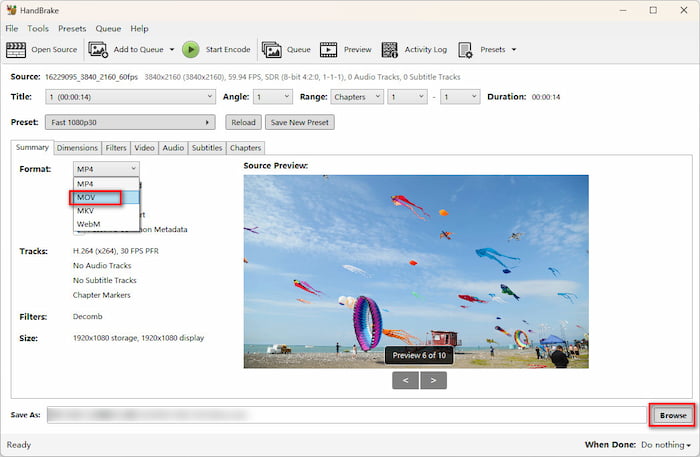
Trinn 3.På HandBrake velger du den innsatte DVD-platen for å laste den inn. Under Sammendrag I seksjonen velger du MOV som utdataformat. Klikk deretter på den nederste Bla gjennom-knappen for å angi en nedlastingsmappe.
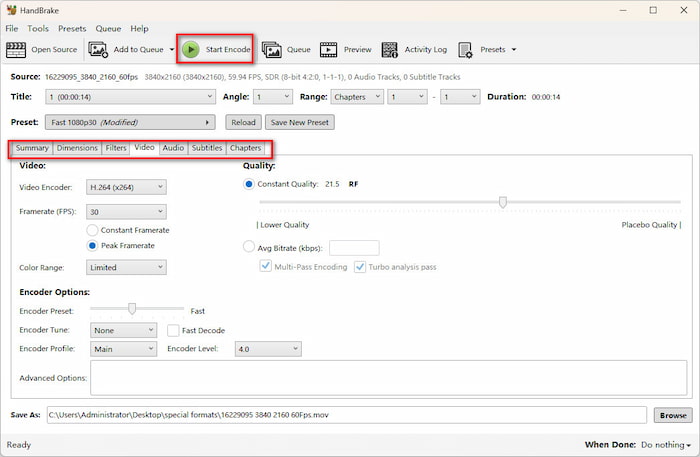
Trinn 4.Konfigurer diverse innstillinger om nødvendig. Klikk deretter på Start Encode for å starte konverteringsprosessen.
Installasjon av libdvdcss på HandBrake kan håndtere de fleste DVD-plater. Hvis du støter på komplekse kommersielle DVD-er, som Disney 99-titler, klarer ikke den å behandle dem. Hvis du foretrekker å hoppe over terminalkommandoer og komplekse bibliotekoppsett, håndterer en dedikert ripper som Blu-ray Master Free DVD Ripper dekryptering rett ut av esken uten noen terminaljusteringer fra tredjeparter.
Prosedyre 2. Importer og rediger de konverterte DVD-klippene i iMovie
Når du har rippet DVD-ene, er det på tide å importere dem til iMovie-appen og redigere dem:
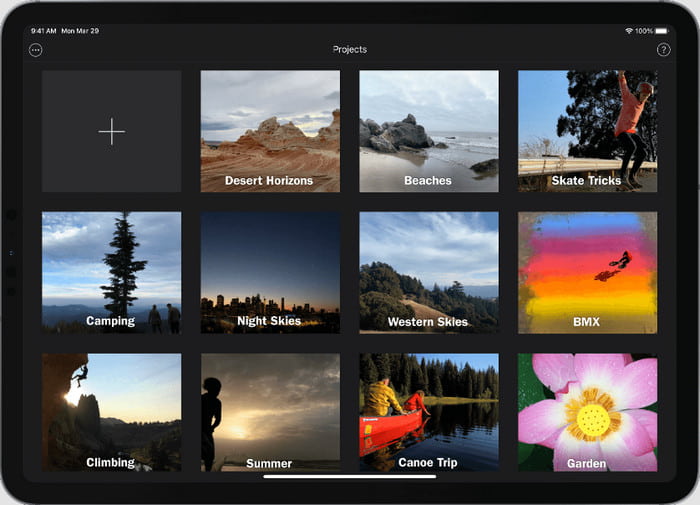
Trinn 1.Åpne iMovie på datamaskinen og naviger til My Media-panelet fra sidefeltet. Klikk på Importer media -knappen, eller bare trykk Cmd + I, og velg de rippede DVD-filene fra den lokale mappen din.
Steg 2.Når videoene er lastet inn i vinduet, dra og slipp en av dem til tidslinjen nederst i grensesnittet. Fortsett med å redigere klippene, for eksempel klippe, trimme, legge til effekter osv.
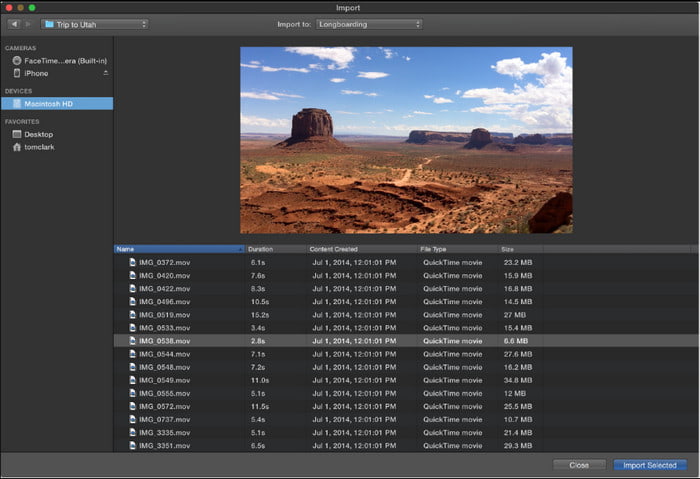
Trinn 3.Klikk på Spille -knappen for å se en forhåndsvisning av den redigerte videoen. Når du er ferdig, klikker du på Del-knappen øverst til høyre, velger Fil, angir ønsket oppløsning og kvalitet, og eksportere videoen fra iMovie.
Det er sømløst å importere konverterte DVD-klipp til iMovie når filene dine er i riktig format. Ved å holde de originale rippede filene organisert på Mac-stasjonen og bruke standard redigeringssnarveier som Cmd + I og Cmd + B, kan du enkelt arkivere, kutte opp og transformere gamle optiske diskmedier til moderne, delbare videoprosjekter.
Del 4. Feilsøking av vanlige importfeil
- Feil: Lyd/video er ikke synkronisertHvis det er et synkroniseringsavvik mellom lyd- og videosporene i iMovie, må du sjekke konverteringsinnstillingene dine. Sørg for at utdataprofilen din bruker en konstant bildefrekvens (CFR) (f.eks. 29,97 fps eller 30 fps), i stedet for en variabel bildefrekvens (VFR).
- Feil: iMovie viser svart skjerm med kun lydDette skjer når beholderformatet er .mp4, men den underliggende videokodeken ikke støttes (for eksempel MPEG-2 eller DivX). Kod videoen på nytt med H.264- eller ProRes-kodeken.
- Feil: Diskstasjonen løses ut automatisk eller klarer ikke å leseSørg for at den eksterne optiske stasjonen får tilstrekkelig strøm direkte fra en primær USB-port. Rengjør eventuelt rusk fra laserlinsen og kontroller diskoverflaten for riper.
Del 5. Vanlige spørsmål
-
Kan jeg importere VOB-filer direkte til iMovie uten å konvertere?
Nei, det kan du ikke. Kommersielle eller multipleksede VOB-filer vil utløse tidslinjefeil, lydbrudd eller problemer med å laste inn i iMovie.
-
Hva er det beste videoformatet for redigering av DVD-opptak i iMovie?
MP4 og MOV er de beste valgene for rask redigering og avspilling på Mac-maskiner.
-
Er det lovlig å rippe en kommersiell DVD for personlig redigering på Mac?
Vanligvis er DVD-sikkerhetskopier til personlig bruk underlagt prinsippene for rimelig bruk. Ikke distribuer, selg eller del sikkerhetskopiene dine.
-
Hvordan fikser jeg problemer med lyd som ikke er synkronisert når jeg importerer rippede DVD-videoer til iMovie?
Standard VFR-innstillingene til rippeverktøyene ville forårsake dette problemet. Du kan manuelt sette bildefrekvensen til Konstant, som 29,97 fps eller 30 fps.
-
Trenger jeg en ekstern DVD-stasjon for å importere DVD-er til en moderne MacBook Air/Pro?
Ja. Moderne MacBook-er har ikke innebygde optiske stasjoner. Du må bruke en ekstern DVD-stasjon koblet til en USB-C-adapter for å lese fysiske DVD-er.
-
Hvordan kan jeg hente ut bare et kort videoklipp fra en DVD for å bruke det i iMovie-prosjektet mitt?
Bruk en DVD-ripper til å konvertere DVDer til digitale filer, og bruk deretter iMovie til å trimme og pakke ut videoklippene du ønsker.
-
Hvorfor ser den konverterte DVD-videoen min uskarp eller pikselert ut i iMovie, og hvordan fikser jeg det?
DVD-er er sammenflettet (480i/50i), noe som skaper kamlinjer og bevegelsesuskarphet. Slå på Deinterlace-filteret (eller Decomb-filteret) i konverteringsprogramvaren før du eksporterer.
Konklusjon
Nå har du lært hele prosessen for å importere DVD-er til iMovie for redigeringBruk et DVD-rippingsverktøy for å konvertere DVD-er til iMovie-spesifikke formater, og importer deretter de rippede MP4-filene til iMovie for redigering. I tillegg kan du enkelt redigere DVD-er i iMovie med nyttige tips og feilsøking. Prøv det!
