

13. oktober 2026Postet av Kevin Miller til Rippe DVD
Kort oppsummering
For å begynne å lære å laste opp DVD-medier på YouTube, må du forberede deg på tre forskjellige faser.
Fase 1: Klargjør den eksterne DVD-driveren og DVD-en du vil laste opp.
Fase 2: Bruk Blu-ray Master Free DVD Ripper til å rippe DVD-medier med tapsfri kvalitet.
Fase 3: Juster videoens oppløsning, sideforhold og bithastighet for å optimalisere den for YouTube før opplasting.
DVD-er er fortsatt det beste alternativet for lagring av fysiske medier, takket være deres pålitelighet som et offline lagringsmedium og beskyttelse mot potensiell digital korrupsjon. Dessverre er de fortsatt sårbare for skade, ettersom optiske plater naturlig oksiderer og er utsatt for riper. I denne artikkelen vil vi gi en rask løsning på dette problemet og en detaljert veiledning til laste opp DVD-er til YouTubeVi bruker YouTube som en skybasert strategi for digital bevaring for å sikre at du har digitale sikkerhetskopier av DVD-mediene dine som kan overleve begrensningene til fysisk maskinvare.

- Del 1. Hvorfor direkte DVD-opplastinger mislykkes (og hvordan du fikser det)
- Fase 1. Klargjøring av maskinvare og disk for optimal ripping
- Fase 2. Rippe DVD-en med Blu-ray Master Free DVD Ripper (Best totalt)
- Fase 3. Formatering og opplasting av den konverterte videoen til YouTube
- Del 5. Vanlige spørsmål om opplasting av DVD-videoer til YouTube
Del 1. Hvorfor direkte DVD-opplastinger mislykkes (og hvordan fikse det)
Formatkompatibilitetsbarrieren (MPEG-2 vs. MP4/MOV)
Den mest åpenbare grunnen til at en direkte DVD-til-YouTube-opplasting mislykkes, er formateringsproblemer. Enkelt sagt lagres ikke DVD-medier i et digitalt videoformat som YouTube støtter og anbefaler for opplastinger. For å begynne å laste opp DVD-er til YouTube, må du først rippe DVD-mediet og lagre det i et digitalt format.
Kopibeskyttelseshinderet (CSS, regionkoder og DRM)
Et annet problem som kan være en hindring er kopibeskyttelse. Dette problemet gjelder DVD-ripperen du skal bruke, siden de fleste moderne DVD-er har kopibeskyttelse. Sørg derfor for at programmet du bruker til ripping har en kompatibel ... DVD-dekoder som kan omgå kopibeskyttelse som CSS, regionskoder og andre grunnleggende DRM-er.
Fase 1. Klargjøre maskinvaren og disken for optimal ripping
Det første trinnet når du forbereder deg på å laste opp DVD-medier til YouTube, er å skaffe deg riktig maskinvare for å laste DVD-en inn i datamaskinen. Dette er viktig siden du må åpne DVD-en på datamaskinen for å rippe innholdet.
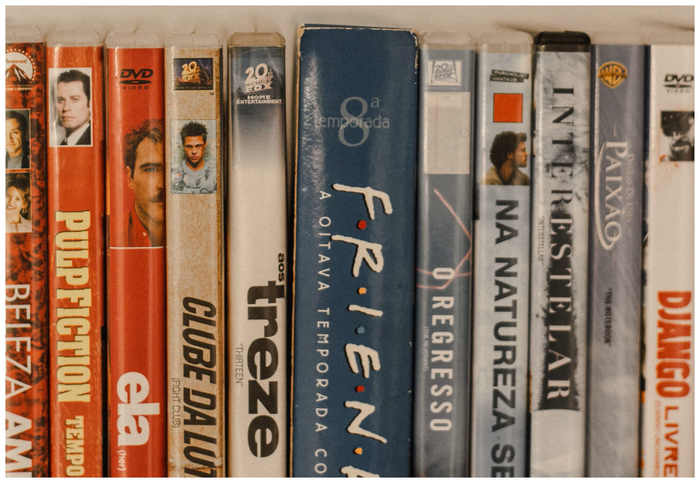
Trinn 1.Skaff deg DVD-en du vil rippe, og sørg for at den ikke har noen fysiske skader og at dataene er intakte.
Steg 2.Kjøp en ekstern DVD-stasjon med USB-C-tilkobling for å sikre at den bruker en moderne tilkobling og tilbyr raskere hastigheter og høyere strømforsyning.
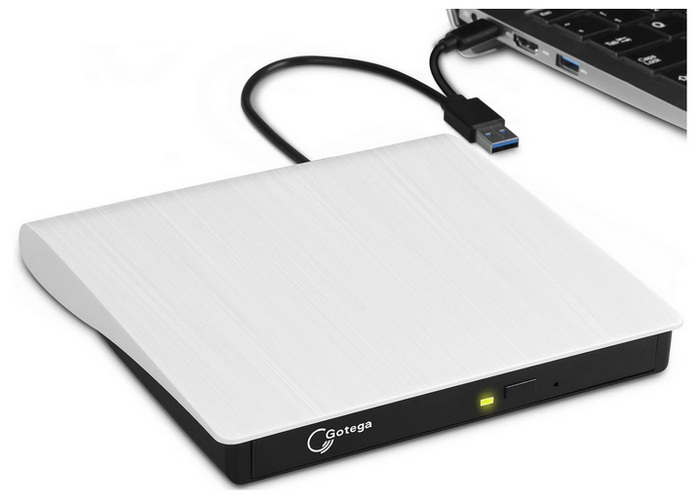
Koble den eksterne harddisken til datamaskinen, og last deretter inn DVD-en du vil rippe. For å sjekke om DVD-en er lastet inn riktig, åpner du Filbehandler og går til Denne PC-en for å se om DVD-stasjonen blir gjenkjent.
Proff-tips:
Rengjør alltid DVD-overflaten forsiktig fra midten og utover med en mikrofiberklut, og koble eksterne USB DVD-stasjoner direkte til de bakre portene på hovedkortet (eller bruk en Y-kabel/strømforsynt USB-hub) for å forhindre lesefeil midt i rippen forårsaket av spenningsfall.
Fase 2. Rippe DVD-en med Blu-ray Master Free DVD Ripper (Best totalt sett)
Når DVD-en er lastet inn på datamaskinen via den eksterne stasjonen, er neste trinn å bruke en kraftig DVD-ripper som bevarer DVD-kvaliteten. I dette tilfellet anbefaler vi på det sterkeste å bruke Blu-ray Master Gratis DVD-ripper.
For generell DVD-ripping eller å lage en digital sikkerhetskopi av DVD-samlingen din, er Blu-ray Masters programvare et godt valg, med et rent grensesnitt som gjør det tilgjengelig for nybegynnere.
Det som imidlertid skiller det fra andre er verktøyets evne til å omgå kopibeskyttelse via avanserte dekrypteringsfunksjoner.
DVD-ripping i programmet støttes av rask konverteringshastighet og 1:1 tapsfri utdata, noe som sikrer at full DVD-kvalitet bevares. Dessverre mangler gratisversjonen funksjoner for batchredigering, og en betalt oppgradering er nødvendig for å maksimere GPU-akselerasjonen.
For å lære hvordan du bruker Blu-ray Master Free DVD Ripper for konvertering fra DVD til digital video, sørg for å lese veiledningen vår nedenfor.
Du kan laste den ned ved å bruke lenken nedenfor.
Gratis nedlasting
For Windows
Sikker nedlasting
Gratis nedlasting
for macOS
Sikker nedlasting
Trinn 3.Åpne Blu-ray Master Free DVD Ripper og velg Last inn DVD, klikk deretter på Last inn DVD-plate. I menyen som åpnes, velg Hovedtittel alternativ for å rippe bare hovedvideoen fra DVD-en.

Trinn 4.Deretter, når videoen er lastet inn, velger du Utgående format og velg MP4 for å optimalisere den for YouTube.

For å justere oppløsning, sideforhold, bithastighet og andre avanserte elementer. Velg Utstyr ikonet ved siden av utdataprofilen du valgte. For å lære de beste YouTube-innstillingene, se trinnene i fase 3 nedenfor.

Trinn 5.Til slutt, når utdataformatet nå er angitt, blir du omdirigert tilbake til Ripper-menyen. Der velger du Ripp alle for å begynne å konvertere DVD-mediet til det YouTube-kompatible MP4-formatet.

Etter prosessen har du nå rippet DVD-en din til MP4 format. Du kan nå laste opp DVD-en til YouTube. Dette blir de neste trinnene i den tredje fasen av veiledningen vår.
Fase 3. Formatering og opplasting av den konverterte videoen til YouTube
Nå som DVD-videoen din er rippet til et digitalt format, kan vi fortsette med å laste den opp til YouTube. Vi starter med å velge optimal oppløsning, sideforhold og bitrate.
Trinn 6.Når du laster opp videoer til YouTube, er den ideelle oppløsningen 1920x1080 med et sideforhold på 16:9. For å sikre god lydkvalitet, bruk en bitrate mellom 128 og 320 kbps.
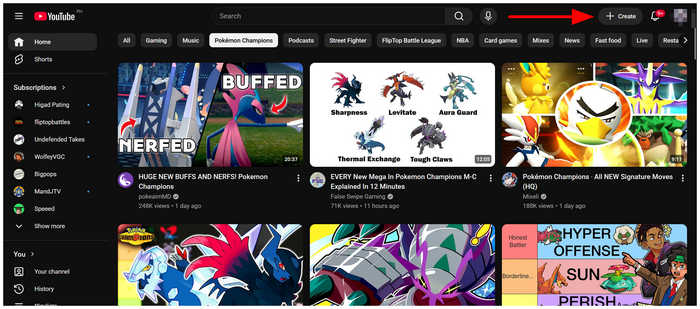
Trinn 7.Til slutt, for å begynne å laste opp DVD-videoen din, gå til YouTube og klikk Skape for å fortsette til YouTube Studio. Følg YouTubes opplastingstrinn for å sikkerhetskopiere DVD-samlingen din.
Nå som de siste trinnene for opplasting er diskutert, håper vi at vi har besvart spørsmålene dine om opplasting av en DVD til YouTube.
Del 5. Vanlige spørsmål om opplasting av DVD-videoer til YouTube
-
Kan jeg laste opp en kommersiell opphavsrettsbeskyttet film på DVD direkte til YouTube uten å få en opphavsrettsadvarsel?
Nei, det kan du ikke. YouTube vil flagge DVD-innhold som opphavsrettsbeskyttet. Unngå derfor å laste opp de nyeste DVD-utgivelsene på plattformen.
-
Hva er det beste videoformatet og oppløsningen for YouTube-opplastinger for å unngå kvalitetstap?
Det ideelle formatet for YouTube-videoer er MP4. For å sikre høy kvalitet, bruk en oppløsning på 1920 x 1080. Kombinasjonen av disse innstillingene vil minimere kvalitetstap.
-
Hvordan omgår jeg regionkodebegrensninger når jeg ripper en internasjonal DVD?
Du må bruke en DVD-ripper som kan omgå DVD-regionkodeEt godt eksempel er Blu-ray Master Free DVD Ripper. Den har innebygd beskyttelsesomgåelse for brukervennlighet.
-
Hvorfor har den rippede DVD-filen min ingen lyd eller hakkete avspilling under forhåndsvisningen av YouTube-opplastingen?
Frykt ikke, siden videoen din ikke har problemet. Dårlig videokvalitet i forhåndsvisninger på YouTube er vanlig. Dette er fordi nettstedet fortsatt behandler videoens oppløsning.
-
Hvor lang tid tar det å rippe en 90-minutters DVD i full lengde ved hjelp av maskinvareakselerasjon?
For en høytytende ripper med akselerasjon, forvent en gjennomsnittshastighet på 10–15 minutter. Dette er raskt nok for grunnleggende videoripping. Sterkere maskinvare kan imidlertid oppnå høyere hastigheter.
Konklusjon
Med en detaljert guide til laste opp DVD-er til YouTube, håper vi at du nå enklere kan lage digitale sikkerhetskopier av dine fysiske DVD-medier. For å begynne, sørg for at DVD-en din ikke har alvorlig fysisk skade, og skaff deg en moderne ekstern DVD-spiller som er kompatibel med datamaskinen din. Til slutt kan du begynne å rippe DVD-innhold med et pålitelig ripperverktøy som Blu-ray Master Free DVD Ripper.
