

29. mai 2026Postet av Kevin Miller til Rippe DVD
Kort oppsummering:
Blant de fem rippeverktøyene anbefaler vi å bruke HandBrake for gratis grunnleggende ripper, VLC for rask visning og Blu-ray Master Free DVD Ripper for krypterte Disney DVD-er med 99 titler på M1/M2/M3 Mac-er.
Mac-maskiner er velkjente for sine komplekse sikkerhetstiltak for å sikre brukernes personvern. Det samme kan sies om programvare som er utviklet for å rippe DVDer på MacDessverre er alternativene for moderne programvare som er ment å dekryptere DVD-innhold mer optimalisert for Windows-plattformen. Med det i tankene fremhever denne artikkelen fem av de mest pålitelige DVD-rippingsalternativene som er tilgjengelige for nedlasting og bruk på Mac-maskiner. Vi vil tilby flere verktøy for forskjellige formål og en detaljert veiledning om hvordan du bruker hvert av dem.
For en rask oversikt over programmene som er omtalt i denne artikkelen, har vi gitt en tabell nedenfor med noen av de viktigste tiltakene du bør vurdere når du velger riktige DVD-dekrypteringsverktøy. For å finne ut hvilket som er best, kan du fortsette å lese artikkelen nedenfor.

Innholdsfortegnelse
- Sjekkliste for kompatibilitet
- Forberedelser før du ripper en DVD på Mac
- Måte 1. Ripp DVD på Mac med Blu-ray Master Free DVD Ripper
- Måte 2. Ripp DVD på Mac med HandBrake
- Måte 3. Ripp DVD på Mac med WinX DVD Ripper
- Vei 4. Ripp DVD på Mac med Leawo DVD Ripper
- Metode 5. Rippe DVD på Mac med MakeMKV
- Vanlige spørsmål om ripping av DVDer på Mac
| Verktøy for DVD-dekryptering | Støttet macOS | Brukervennlighet | Best brukt til | Omgåelse av kopibeskyttelse | Videokvaliteten på gjenopprettede DVD-data | DVD-rippingsakselerator |
| Blu-ray Master Gratis DVD Ripper | macOS 10.12 eller nyere versjoner. | Utviklet for å rippe og konvertere DVD-innhold til et digitalt format. Enkel å lære. | Gratis å bruke, pålitelig og svært effektiv DVD-ripping. | • Hypertråding • Superkodemotor • CSS • Omgåelse av kopibeskyttelse • Omgåelse av regionkode | • 720p • 1080p | • Flerkjerneprosessor • Maskinvareakselerasjon |
| Håndbrekk | MacOS 10.13 eller nyere versjoner. | Den er svært tilpassbar og krever tekniske ferdigheter for å bruke den effektivt. | Konvertering av filformatet til DVD-videoer som behandles i den. | • Det er ingen innebygd opsjon. • En ekstra plugin er nødvendig for å omgå kopibeskyttelse. | • 480p • 720p • 1080p | • Flerkjerneprosessor |
| WinX DVD Ripper | MacOS 10.6 eller nyere versjoner. | Den er enkel å bruke takket være det enkle grensesnittet. | Rask og enkel DVD-ripping med et brukervennlig grensesnitt. | • CSS • Omgåelse av kopibeskyttelse • Omgåelse av regionkode | • 720p | • GPU-akselerert |
| Leawo DVD Ripper | MacOS 10.13 eller nyere versjoner. | Den er nybegynnervennlig og designet for enkel bruk. | Vannmerkefri DVD-videoripping. | • CSS • Omgåelse av kopibeskyttelse • Omgåelse av regionkode | • 1080p | • GPU-akselerert |
| Lag MKV | MacOS 10.6 eller nyere versjoner. | Automatisk skanning av DVD-innhold og MKV-konvertering. | Konvertering av DVD-videoer til MKV-format med tapsfri kvalitet. | • CSS • Omgåelse av kopibeskyttelse • Omgåelse av regionkode | • 720p • 1080p | • GPU-akselerert |
Kompatibilitet Sjekkliste
Veiledning for maskinvare
Hvis du bruker en macOS-datamaskin med M1/M2/M3-brikker, må du bruke en USB-C-til-USB-adapter for å koble til en ekstern DVD-stasjon. Vi anbefaler å bruke enten den offisielle Apple SuperDrive-stasjonen eller en tredjepartsstasjon som har vist seg å fungere med Apple-datamaskiner.
Programvareoptimalisering
For Apple Silicon-brukere, bruk optimaliserte versjoner av HandBrake og VLC eksklusivt for Apple-brikken. Dette er viktig fordi bruk av Silicon-optimaliserte versjoner vil oppnå 2–3 ganger raskere kodingshastigheter enn Intel-motparten.
Systemtillatelser
For å fikse feil som ikke skyldes kildekode, må du gi den eksterne DVD-stasjonen tillatelse ved å justere innstillingene for filer og mapper. Gå til Systeminnstillinger > Personvern og sikkerhet > Filer og mapperDette er løsningen for en uoppdaget ekstern harddisk.
Preparat Før du ripper en DVD på Mac
Før vi fremhever DVD-rippingsverktøyene, skal vi gjennomgå og gi en veiledning. La oss først gi tre viktige punkter å forberede før du ripper DVDer på en Mac. Alle alternativene vi fremhever nedenfor er basert på begrensninger for moderne maskinvare, generelle lagringstips og en introduksjon til å velge en pålitelig DVD-ripper.
Bruk en ekstern eller innebygd DVD-driver
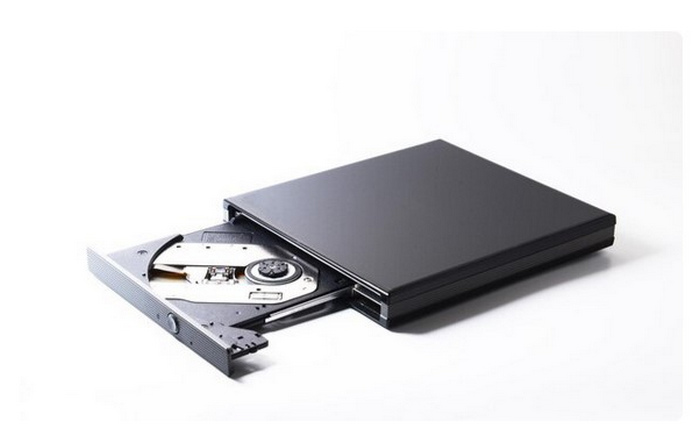
Siden DVD-er har vært en ettertanke på grunn av den økte påliteligheten til digital lagring, kan vi trygt anta at Mac-maskinen du bruker ikke har en innebygd DVD-driver. I så fall er det et must å kjøpe en ekstern DVD-driver for å få DVD-en lastet inn i enheten. Men hvis datamaskinen din har en innebygd driver, kan du droppe å kjøpe et eksternt alternativ.
Tøm lagringsplass
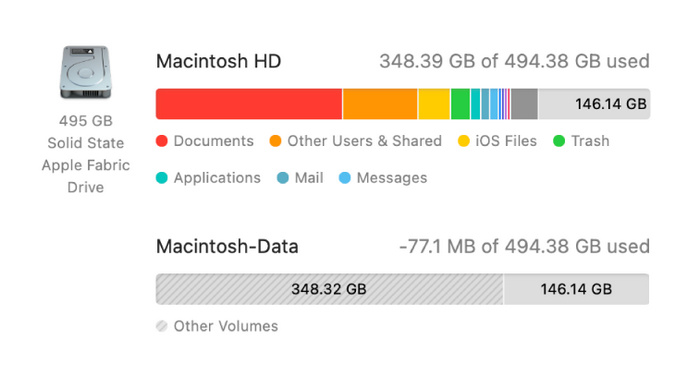
Siden DVD-medier ofte er store og de fleste ikke er laget for å komprimeres, er det viktig å tømme datamaskinens lagringsplass før du importerer en DVD. Dette kan sikre at dataene på DVD-en din blir fullstendig digitalisert og rippet.
Finn en funksjonell DVD-ripper
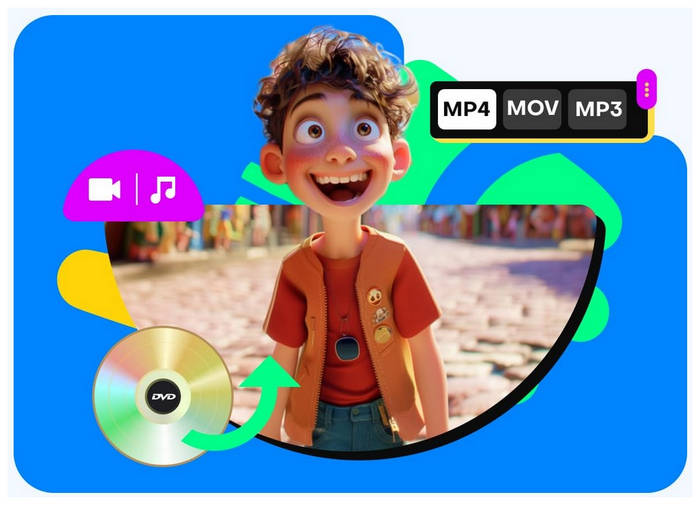
Til slutt må du bruke en funksjonell og pålitelig DVD-ripper, ettersom denne programvaren vil utføre DVD-rippingsprosessen. Du må velge riktig programvare for å sikre at dataene som gjenopprettes fra DVD-en din er av høy kvalitet og kan nås uten funksjonsfeil. Sørg også for å sjekke dekrypteringsfunksjonene til DVD-ripperverktøyet du velger. For å starte, sjekk om programvaren du velger kan håndtere Content Scramble System (CSS), Advanced Access Content System (AACS) og Disney 99-titler, som er blant de vanligste krypteringsmetodene. Heldigvis trenger du bare å velge mellom de fem alternativene som vil bli omtalt i denne artikkelen.
Vei 1. Ripp DVD på Mac med Blu-ray Master Free DVD Ripper
Vi begynner å presentere den beste DVD-rippingsprogramvaren for Mac med det mest pålitelige gratisalternativet, ingen ringere enn Blu-ray Master Gratis DVD RipperDette DVD-dekrypteringsverktøyet ble utviklet for moderne bruk, ettersom det er kompatibelt med Mac-maskiner som kjører macOS 10.12 og nyere, noe som gjør det til et solid alternativ for tilgang til DVD-er i 2025.
Dessuten kan den behandle andre alternativer i tillegg til vanlige DVD-er, ettersom den kan lese DVD-mapper og ISO-filer. I tillegg kan filer programmet har behandlet konverteres til over 200 video- og lydformater, inkludert populære alternativer som MKV, MOV, MP4, MP3, ALAC, WAV og mer.
La oss dessuten si at du leter etter programvare for pålitelig redigering av DVD-innhold. I så fall kan Blu-ray Master Free DVD Ripper også gjøre jobben, ettersom den tilbyr formattilpasning og viktige videoredigeringsalternativer, inkludert utdataformat, koder, videooppløsningsredigerer, bitrate, videokvalitet, videotrimmer, beskjærer, 3D-redigerer og andre videojusteringsalternativer.
Disse redigeringsverktøyene lar deg også tilpasse det rippede DVD-innholdet ditt, slik at det er egnet for moderne bruk. Du kan bruke verktøyet til å endre videoens sideforhold til det moderne 16:9 eller oppskalere kvaliteten opp til 4K UHD for smart-TV-er.
Hvis du er interessert i å bruke Blu-ray Master Free DVD Ripper, last ned programvaren ved hjelp av lenken nedenfor, og følg deretter veiledningen vår for å lære hvordan du ripper en DVD på en Mac.
Gratis nedlasting
For Windows
Sikker nedlasting
Gratis nedlasting
for macOS
Sikker nedlasting
Trinn 1. Sett inn DVD-en du vil lese inn i Mac-maskinen. Når enheten har lest DVD-en, åpner du Blu-ray Master Free DVD Ripper, klikker på Last inn plate og velger deretter Last inn DVD-plate.

Steg 2. Når programvaren har lest DVD-en du lastet inn, velger du Utdataformater du vil bruke til å lagre DVD-mediet når det er konvertert. Hvis du er usikker på hvilket format du skal velge, er Mac-maskiner optimalisert for å lese videofiler i MP4- eller MOV-format.

Trinn 3. Når DVD-mediet du behandler er optimalisert, velger du Lagre til-fanen for å angi destinasjonen for den konverterte filen på datamaskinen din. Klikk til slutt på Konverter alle for å starte DVD-rippingsprosessen.

Ved å følge denne veiledningen om hvordan du ripper fra en DVD på en Mac, kan du nå begynne å rippe DVD-medier på din moderne Mac-datamaskin. Dette gjør det mye enklere å digitalisere videoer og få tilgang til offline-filer lagret på DVD-er.
Brukeranmeldelse
De fleste brukere av Blu-ray Master Free DVD Ripper roser ytelsen til ripping og redigering av DVD-innhold, spesielt siden det er gratis å bruke og laste ned. Betalende brukere kan også nyte mer avanserte funksjoner i den betalte versjonen, som er valgfri.
Vei 2. Rippe DVD på Mac med HandBrake
Hvis du er en fan av åpen kildekode-programvare og ser etter et pålitelig alternativ for Mac-en din, trenger du ikke lete lenger enn til Håndbrekk videokoder. Selv om dette programmet opprinnelig ble utviklet som en filformatkonverterer, inkluderte det også en funksjonell DVD-ripper.
Dessverre krever programmet en tredjeparts plugin-modul for å omgå kopibeskyttelsesmekanismene som er implementert på DVD-utgivelser. Når plugin-modulen er installert, kan programmet imidlertid rippe alle DVD-er på en pålitelig måte.
Veiledningen nedenfor forklarer hvordan rippe en video fra en DVD bruker HandBrake på en Mac.
Trinn 1. Last inn DVD-en i Mac-en, og åpne deretter HandBrake når enheten er ferdig med å lese den. Klikk deretter på Kilde i HandBrake og finn DVD-stasjonen i menyen. Vent til programmet leser DVD-en.
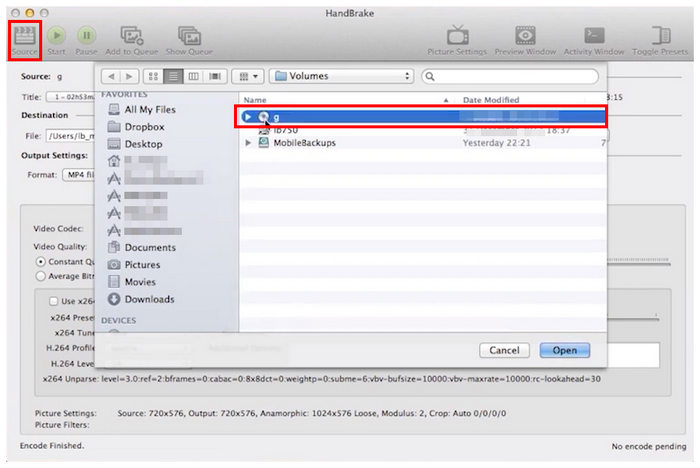
Steg 2. Før du starter DVD-dekodingsprosessen, angi destinasjonen for den kodede DVD-filen.
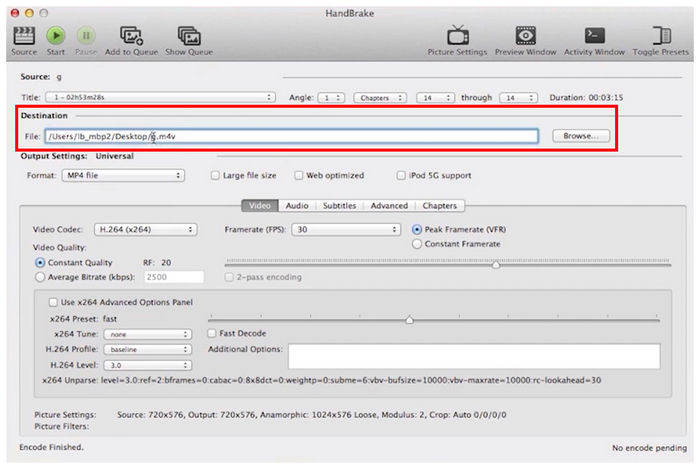
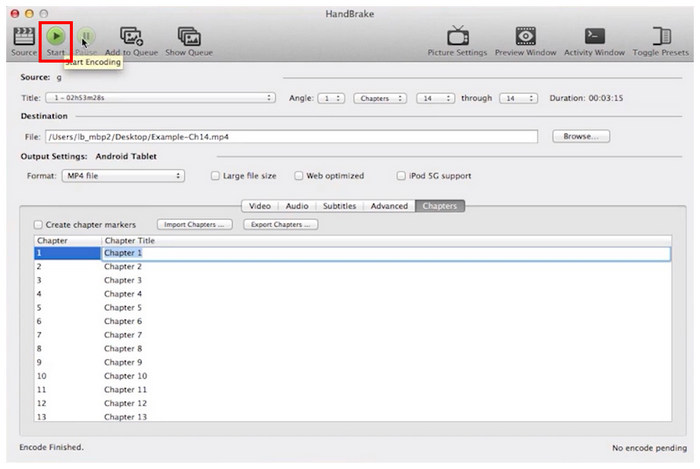
Trinn 3. Til slutt velger du DVD-innholdet som skal kodes ved å justere Kapittel innstillinger. Når det er angitt, kan du klikke på Start Encode for å starte DVD-rippingsprosessen.
Hvis det å installere en ekstra plugin er et lite offer for påliteligheten til åpen kildekode-verktøy, kan du gjerne bruke HandBrake.
Brukeranmeldelse
HandBrake-brukere verdsetter muligheten til å endre utdataformatet til videofiler. Dessverre er mangelen på innebygd DVD-kopibeskyttelsesomgåelse en betydelig ulempe for effektiviteten som DVD-ripper.
Vei 3. Rippe DVD på Mac med WinX DVD Ripper
Går videre til offisielt støttet DVD-krypteringsprogramvare, WinX DVD Ripper er et annet alternativ du kan bruke til å rippe DVD-medier ved hjelp av et brukervennlig program. Som navnet antyder, ble verktøyet utviklet som en kapabel DVD-ripper med en rekke tilpasningsalternativer for utdata.
Blant alternativene som er tilgjengelige i denne artikkelen, er WinX DVD Ripper et av de beste for rask DVD-ripping, ettersom det drives av et GPU-akselerasjonssystem integrert med Apples moderne prosessorbrikker.
En kort guide til å lære WinX DVD Ripper er gitt nedenfor.
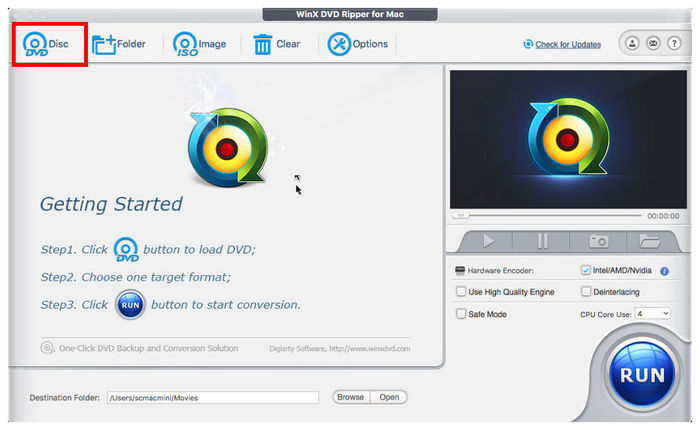
Trinn 1. Last inn DVD-en i datamaskinen før du åpner WinX DVD Ripper. I programmenyen velger du DVD-plate knapp.
Steg 2. Når programmet har tilgang til DVD-innholdet, Plukke ut mediefilene du vil rippe fra DVD-en. Du kan også begynne å legge til Videoredigering alternativer for DVD-videoen som skal konverteres.
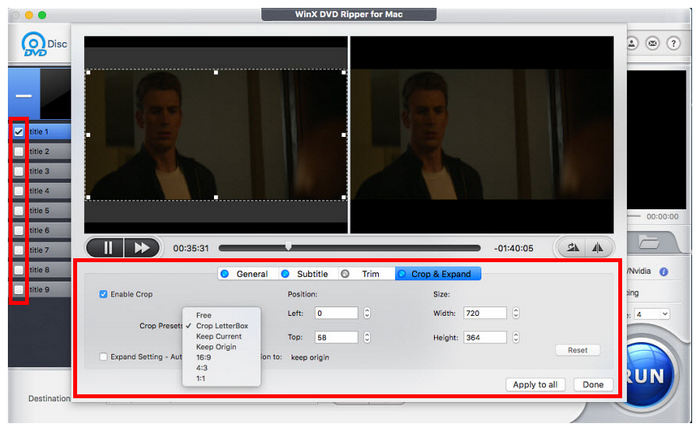
Trinn 3. Etter at du har justert DVD-konverteringsinnstillingene, klikker du på Løpe for å starte rippeprosessen.
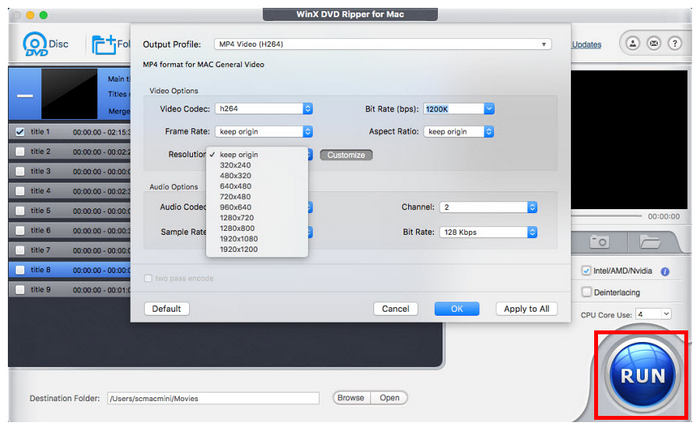
WinX DVD Ripper er et av de enkleste alternativene for å rippe DVDer på Mac.
Dessverre er det en betalt tjeneste, og gratisversjonen deres kan bare behandle videoer på opptil 5 minutter.
Brukeranmeldelse
WinX DVD Ripper er et av de mest nybegynnervennlige verktøyene for å rippe DVDer på Mac-maskiner.
Dessverre har brukerne et betydelig problem med programmets mangel på en pålitelig gratisversjon.
Vei 4. Ripp DVD på Mac med Leawo DVD Ripper
En nær konkurrent til WinX DVD Ripper, det fjerde alternativet på denne listen er Leawo DVD RipperDette DVD-rippingsprogrammet kan betraktes som en nær konkurrent til det forrige alternativet, ettersom det også er optimalisert for enkelhet, og funksjonene er enkle å forstå.
Leawo har imidlertid en betydelig fordel når det gjelder å omgå kopibeskyttelse. Den kan omgå standard personverntiltak som CSS, regionale koder og grunnleggende kryptering. Dessverre er denne Mac DVD-ripperen treg når den ripper DVD-innhold.
Nå som fordelene og ulempene ved å bruke Leawo DVD Ripper er ute av veien, har vi gitt en kort veiledning nedenfor for å hjelpe leserne våre å lære hvordan de bruker den.
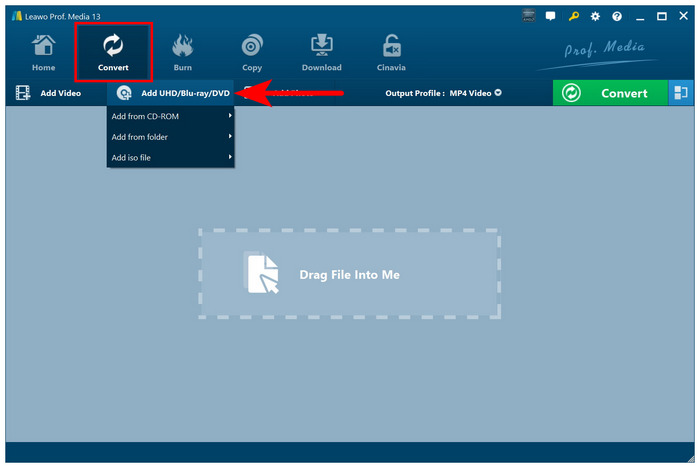
Trinn 1. Last inn DVD-en i enheten din før du åpner Leawo DVD Ripper. Klikk deretter på Konverter-knappen og velg Legg til UHD/Blu-ray/DVD.
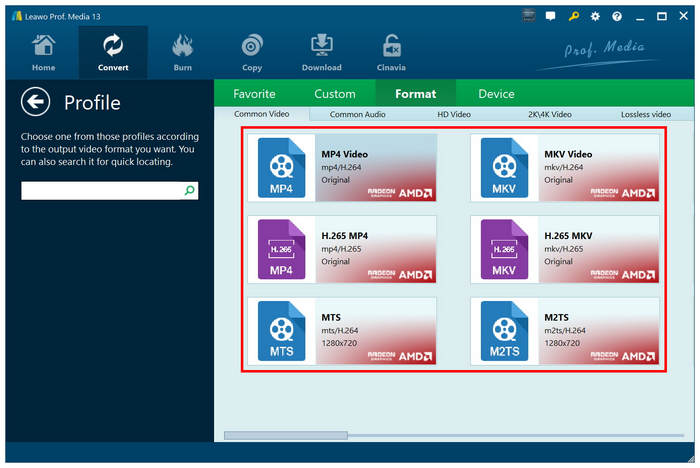
Steg 2. Når DVD-mediet nå er lastet inn i programmet, velger du Format du vil at innholdet skal konverteres til.
Trinn 3. Til slutt klikker du på Konvertere for å begynne å rippe dataene fra DVD-en du har lastet inn.
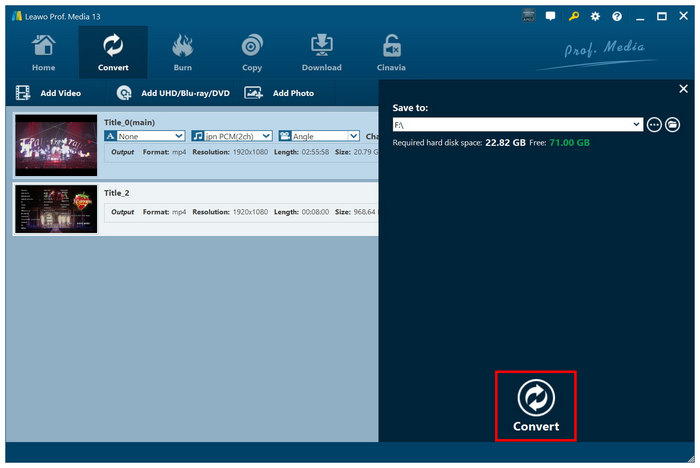
Leawo DVD Ripper er fortsatt et brukbart alternativ hvis du leter etter et godt DVD-dekrypteringsverktøy for Mac. Bare sjekk de andre alternativene først, siden dette programmet har en betydelig ulempe: lav behandlingshastighet.
Brukeranmeldelse
De fleste brukerne av Leawo DVD Ripper roser det intuitive grensesnittet, siden det er utrolig nybegynnervennlig. Den lave behandlingshastigheten gjør det imidlertid til et suboptimalt valg for bulkbehandling.
Vei 5. Rippe DVD på Mac med MakeMKV
Vi avslutter vår anbefalte programvare med et annet program utviklet av utviklere med åpen kildekode, Lag MKVSom navnet antyder, ble dette verktøyet spesielt utviklet for å konvertere DVD-utgivelser til tapsfrie MKV-filer.
MKV-formatet ble valgt av utviklerne fordi det tilbyr tapsfri kvalitet, som tillater konvertering av DVD-utgivelser av TV-serier og serier til 1:1-kvalitet. På grunn av denne funksjonen var MakeMKV det beste valget for brukere som ønsket å digitalisere DVD-innhold fra sitcom-samlinger og lignende kilder.
En kort veiledning om bruk av MakeMKV vil bli gitt nedenfor for å hjelpe leserne våre å lære hvordan de bruker det.
Trinn 1. Last inn DVD-en i Mac-en, åpne deretter MakeMKV og vent på den korte lasteprosessen mens verktøyet skanner DVD-dataene.
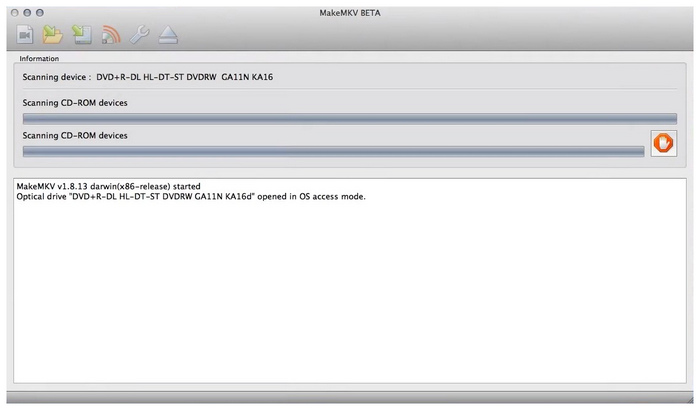
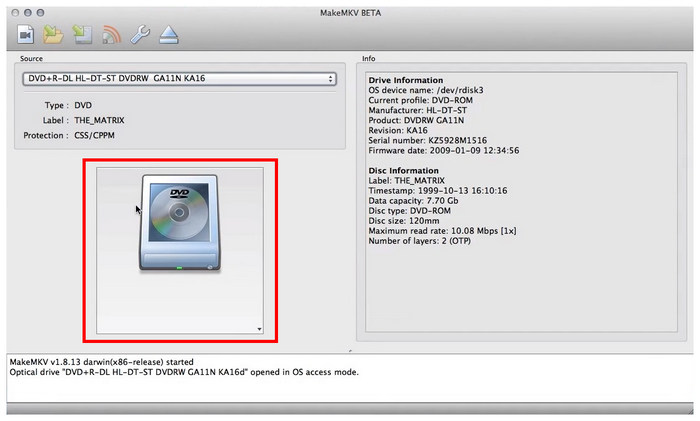
Steg 2. Når programmet har lest den lastede DVD-en, klikker du på DVD-ikon i menyen for å få tilgang til innholdet.
Trinn 3. Til slutt velger du mediefilen som er skannet fra DVD-en, og velger de du vil rippe. Når du har valgt alternativene du vil konvertere, klikker du på Lag MKV -knappen for å starte DVD-rippingsprosessen.
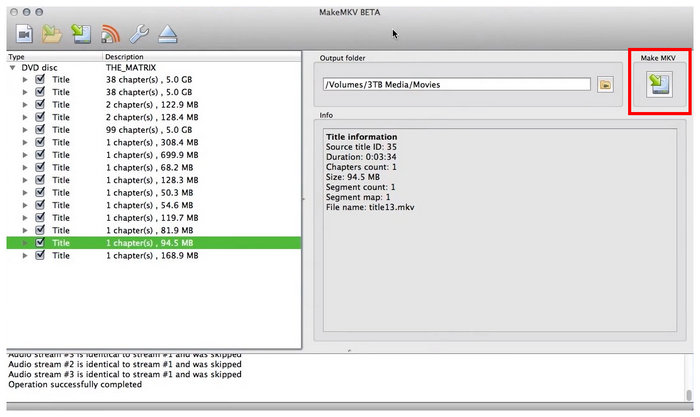
MakeMKV er det beste valget hvis du ønsker å behandle store mengder DVD-data til videoer i tapsfri kvalitet. Dessverre gjør MKV-formatets høyere kvalitet også filene større enn i komprimerte formater som MP4-er.
Brukeranmeldelse
MakeMKV er et solid alternativ hvis du vet at det vil være best for DVD-mediet du planlegger å konvertere. Sørg imidlertid for at du kun bruker MKV-formatet, da det ikke tilbyr andre utdataformater.
| Feilkode / Symptom | Rotårsaken | Løsning (handling) |
| «Kilde ikke funnet» | SIP eller mangel på tillatelser | Gi «Full disktilgang» i Mac-systeminnstillingene. |
| «Feil 13» (Håndbrems) | Kryptert CSS-beskyttelse | Installer libdvdcss eller bruk en profesjonell dekryptert ripper. |
| «Ingen gyldige titler» | Triks for en spilleliste med 99 titler | Identifiser den lengste tittelen eller bruk [Programvaren din]. |
Vanlige spørsmål Om ripping av DVD-er på Mac
-
Hva er den beste gratis DVD-ripperen for Mac som faktisk fungerer på macOS Sonoma?
Blu-ray Master Free DVD Ripper er det beste gratisalternativet for macOS Sonoma fordi det finner en balanse mellom funksjoner og brukervennlighet. Den innebygde krypteringsfunksjonen gjør det til et mer passende valg enn HandBrake. Rippede DVD-er er også mindre når de gjenopprettes av programmet, noe som gjør det bedre enn MakeMKV.
-
Hvordan installerer jeg libdvdcss på en Mac med en M2-brikke for å rippe DVDer?
Du må laste ned Homebrew. Det er nødvendig å installere libdvdcss. Homebrew er den enkleste måten å installere det på fordi det kan omgå macOS-sikkerhet.
-
Kan jeg rippe en DVD på en Mac med QuickTime Player?
Nei, det kan du ikke. QuickTime har ingen DVD-rippingsfunksjoner. Du kan bare bruke den til å se på DVD-er når de er rippet til digital video.
-
Hvorfor sier HandBrake «Ingen gyldig kilde funnet» når jeg setter inn en DVD i Mac-en min?
Dette betyr at DVD-en du vil åpne er kryptert. Som standard kan ikke HandBrake åpne beskyttede DVD-er, noe som utløser denne meldingen. For å omgå den må du installere libdvdcss-plugin-modulen.
Konklusjon
Vi har gitt deg fem solide alternativer for rippe DVD-er på MacVi håper denne artikkelen har hjulpet deg med å svare på spørsmålet ditt om hvordan du ripper en DVD på en Mac. For det første anbefaler vi på det sterkeste å bruke Blu-ray Master Free DVD Ripper for en pålitelig løsning for å rippe beskyttede DVDer på Mac. Du kan laste ned programvaren ved å bruke lenken nedenfor. For Blu-ray-ripping tilbyr Blu-ray Master også et dedikert Blu-ray-ripperalternativ.
Gratis nedlasting
For Windows
Sikker nedlasting
Gratis nedlasting
for macOS
Sikker nedlasting
Mer fra Blu-ray Master
DVD til enheter

Rask og gratis rippingsprogramvare for å enkelt dekryptere alle DVD-er til digitalt format på datamaskinen din.
100% Sikker. Ingen virus
