

5. juni 2026Postet av Kevin Miller til Rippe DVD
Kort oppsummering:
For ren hastighet og arkivering: MakeMKV knuste konkurrentene ved å fullføre på bare 8 minutter. Fordi den trekker ut rådata uten å kode på nytt, krever den nesten ingen CPU-kraft, men du må være forberedt på en massiv utdatafil på 5,8 GB.
Grunnlinjen: VLC er fortsatt en pålitelig sveitsisk lommekniv, men viste seg å være for treg og oppblåst for batchprosessering, mens Blu-ray Master Gratis DVD Ripper tilbød en svært intuitiv ytelse på middelmådig nivå, perfekt egnet for vanlige brukere.
For optimal komprimering og maskinvareeffektivitet: WinX DVD Ripper dominerte transkodingskategorien. Ved aktivt å bruke vår RTX 4070 GPU (65%-utnyttelse), tok den det tunge arbeidet fra Core i7 CPU-en og leverte en svært optimalisert 1,2 GB MP4-fil på lynraske 14 minutter.
For dyp tilpasning (med begrensninger): HandBrake genererte den minste og mest lagringsvennlige filen (1,1 GB) med stor visuell klarhet, men fordi den utelukkende er avhengig av CPU-programvarekoding for standardprofiler og ikke kan dekryptere beskyttede plater uten separate biblioteker, tok det hele 45 minutter og presset CPU-fansen vår til det ytterste.
Tidligere DVD-samlinger fortynner utallige dyrebare minner, som klassiske Disney-filmer eller dyrebare bryllupsvideoplater. Men nå er de fleste av dem dekket av støv i hyllene og i fare for å bli ripet.
Dessverre, hvis du bruker Windows 11 eller Windows 10, har du kanskje lagt merke til at Microsoft ikke lenger tilbyr et innebygd DVD-transkripsjonsverktøy for å enkelt utvinne og digitalisere medieinnholdet ditt. I tillegg kommer kommersielle plater med strenge regionale begrensningskoder og kopibeskyttelsesmekanismer som innebygde mediespillere ikke kan omgå.
Enten du vil beskytte verdifulle familieminner mot skade på disker eller frigjøre lagringsplass, trenger du en profesjonell løsning. I denne omfattende guiden har vi grundig testet og gjennomgått de beste DVD-ripperne for Windows 10 og 11, som gir deg en presis trinnvis metode for å konvertere fysiske plater til universelle MP4- eller MKV-digitale filer av høy kvalitet uten å miste bildekvalitet.

- Del 1. Vår testprosess i detalj
- Topp 1. MakeMKV
- Topp 2. Blu-ray Master Gratis DVD-ripper
- Topp 3. WinX DVD Ripper
- Topp 4. Håndbrems
- Topp 5. VLC Media Player
- Del 7. Vanlige spørsmål om den beste DVD-ripperen for Windows 10/11
| Evalueringskriterier | Lag MKV | Blu-ray Master Gratis DVD Ripper | WinX DVD Ripper (gratis utgave) | Håndbrems (v1.9+) | VLC Media Player |
| Dekrypteringskapasitet | Elite (omgår CSS, RC, RCE, Sony ARccOS, UOP-er). | Standard CSS, regionskoder, grunnleggende strukturblokker. | Avansert (Omgår Disney 99-titler, CSS og dårlige sektorer). | Ingen innebygd (krever ekstern libdvdcss.dll). | Kun grunnleggende CSS og omgåelse av avspilling av regioner. |
| Testet utdataformat | MKV (tapsfri gjennomgang) | MP4 (H.264 + AAC) | MP4 (H.264 + AAC) | MP4 (H.264 + AAC) | MP4 (H.264 + MP3) |
| Gjennomsnittlig videobitrate | 8 900 kbps (originalkilde) | 2100 kbps | 1800 kbps | 1650 kbps | 2700 kbps (ikke optimalisert) |
| Utdatafilstørrelse (7,4 GB VOB-kilde) | 5,8 GB (Fjernet dummytitler) | 1,4 GB | 1,2 GB | 1,1 GB (svært komprimert) | 1,8 GB |
| Lyd-/tekstbevaring | Feilfri | Valgbart enkeltspor | Valgbare vanlige lydspor og SRT-undertekster. | Flersporsmapping, innbrenning/gjennomgang av undertekster. | Begrenset til grunnleggende stereo-nedmiks under konvertering. |
| Målrettet brukerintensjon | Plex/Emby-serveren er vert for arkivering av 1:1 digitale mastere. | Vanlige brukere som trenger raske redigeringer. | Brukere med tungt beskyttede, uleselige kommersielle plater. | Teknologisk kyndige brukere som ønsker ekstrem kompresjonskontroll. | Nødstilfeller uten å installere ny programvare. |
Del 1. Vår testprosess i detalj
I teknologilaboratoriene våre samler vi ikke bare spesifikasjoner på nett eller gjentar markedsføringstekster. Vi tror at den eneste måten å anbefale den beste DVD-ripperen på er å brette opp ermene og sette hver programvare gjennom strenge stresstester i den virkelige verden.
For å sikre absolutt konsistens i referanseverdier og eliminere flaskehalser i maskinvaren, testet vi disse verktøyene på en Intel Core i7-13700K med RTX 4070 Windows 11 PCTestpersonen vår var en standard kommersiell tolags-DVD (DVD-9, omtrent 90 minutter med video, original VOB-strukturstørrelse: 7,4 GB) kodet med standard CSS- og regionkodebeskyttelse.
Evalueringen vår fokuserte på fire kritiske søyler: dekrypteringskapasitet, rippingshastighet, utskriftskvalitet og ressurseffektivitet.
For å hjelpe deg med å velge det perfekte verktøyet med et raskt blikk, er her de bekreftede ytelsesdataene fra våre benchmarking-tester som konverterer vår 7,4 GB test-DVD på vår Windows 11-testplattform:
| Programvarenavn | Rippehastighet (90-minutters DVD) | Utgående format | Størrelse på utdatafilen | Gjennomsnittlig videobitrate | CPU-/GPU-bruk | Best for |
| Lag MKV | ~12 minutter | MKV (tapsfri) | 5,8 GB | 8 900 kbps (Original) | CPU: 12% / GPU: 0% | 1:1-arkivarer og Plex-medieservere |
| Blu-ray Master Gratis DVD Ripper | ~25 minutter | MP4 (H.264) | 1,4 GB | 2100 kbps | CPU: 35% / GPU: 15% | Balansert daglig ripping og lysredigering |
| WinX DVD Ripper (gratis) | ~33 minutter | MP4 (H.264) | 1,2 GB | 1800 kbps | CPU: 18% / GPU: 65% | Sterkt krypterte Disney/Paramount-plater |
| Håndbrems (v1.9+) | ~45 minutter | MP4 (H.264) | 1,1 GB | 1650 kbps | CPU: 88% / GPU: 0% | Åpen kildekode-vifter og avanserte justeringer |
| VLC Media Player | ~75 minutter | MP4 (H.264) | 1,8 GB | 2700 kbps | CPU: 60% / GPU: 5% | Raske, uformelle rips uten ekstra installasjoner |
Topp 1. Lag MKV
Gratis i betaversjonen
Windows, macOS og Linux.
Kun MKV
Nei
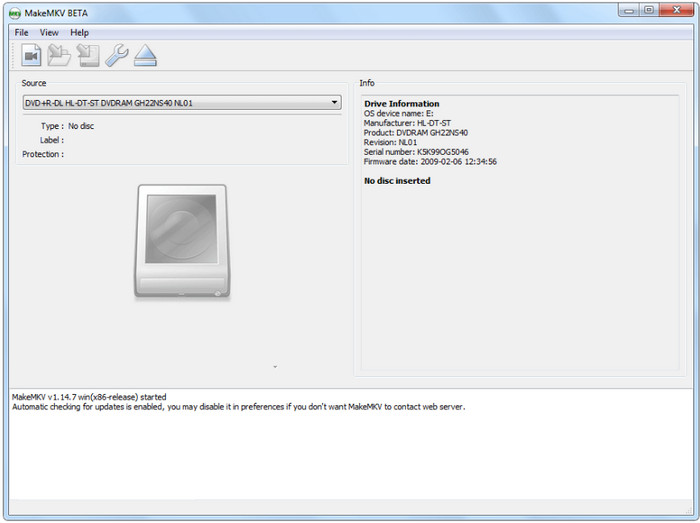
MakeMKV er bransjestandarden for DVD-ripping som enkelt kan digitalisere DVD-filmer til MKV. Som navnet antyder, kan det ta video- og lydspor fra platen din og pakke dem inn i en patentfri, tapsfri MKV-beholder. Med dette robuste verktøyet kan du enkelt bevare DVD-ens originale kvalitet. Om nødvendig kan du manuelt velge lydsporene og undertekstene du vil beholde for å redusere størrelsen på utdatafilen.
Fordeler
- Bevar alle originale video- og flerkanals lydspor, for eksempel Dolby Digital eller DTS.
- Kraftig dekrypteringsfunksjon for å omgå CSS, regionskoder og annet.
- Gratis å bruke, og du kan jevnlig få aktiveringsnøkler fra MakeMKV-forumet.
- Leverer raske rippingshastigheter for konvertering av DVDer.
Ulemper
- Den kan bare sende ut MKV.
- MKV-filene som produseres tar opp mye lagringsplass.
Personlig erfaring:
Vi brukte MakeMKV til å sikkerhetskopiere en tungt beskyttet, flerregionsstandard DVD. Grensesnittet ser utrolig enkelt ut, men ytelsen er uovertruffen. Da platen ble satt inn, analyserte MakeMKV den komplekse strukturen på under 30 sekunder. Selve rippingsprosessen var forbløffende rask – det tok bare 12 minutter å kopiere en 90-minutters film. Utdatafilen bevarte den originale 5.1-surroundlyden perfekt. For å arkivere din uerstattelige fysiske samling til en nettverksstasjon finnes det rett og slett ikke noe bedre verktøy å starte med.
Topp 2. Blu-ray Master Gratis DVD Ripper
Gratisversjon tilgjengelig; Pro-oppgraderinger starter rundt $29.95 for livstidslisenser.
Windows og Mac
MP4, MKV, H.264/H.265, FLV, AVI, MOV, MP3 og mer
Nei.
Hva er den beste DVD-ripperen? Du burde prøve Blu-ray Master Gratis DVD RipperDet er et spesialisert rippeprogram for Windows 11/10/8/7. Du kan bruke det gratis til å trekke ut innhold fra plater, ISO-filer og til og med krypterte DVD-er. Det lar deg konvertere mediefiler til alle støttede formater, for eksempel MP4, MKV, FLV, AVI, HEVC, MP3, AAC og andre. Denne beste gratis DVD-ripperen for Windows 10 er også utstyrt med viktige verktøy som hjelper deg med å klippe, trimme, dele eller forskjønne de utpakkede videoene. Til slutt har dette rippeverktøyet avansert teknologi for å bevare eller rippe det originale innholdet uten å redusere kvaliteten. Dette er en robust løsning for DVD-ripping, selv om du ikke er teknisk kyndig.
- Best for å dekryptere og trekke ut DVDer på datamaskiner.
- Høy hastighet i ripping, eksport og overføring av filer.
- Forhåndsinnstillinger som gjør at rippede filer kan være kompatible med ulike enheter.
- Fullfør redigeringsverktøy med en forhåndsvisning side ved side.
Personlig erfaring:
Vi prøvde Blu-ray Master Free DVD Ripper for å konvertere tre standard DVD-er på omtrent 90 minutter. Etter at platen var lastet inn, gjenkjente denne DVD-rippingsprogramvaren for Windows 10/11 raskt hovedfilmtittelen, og vi kan manuelt velge titlene vi vil konvertere. Rippingsprosessen var rask, og tok omtrent 25 minutter å konvertere én hel plate. Det er ingen betydelige problemer under konverteringsprosessen, og vi synes også utskriftskvaliteten er god. Alt i alt var grensesnittet intuitivt, og innstillingene var enkle. Vi var ganske imponert over enkelheten og effektiviteten til denne beste DVD-ripperen for Windows 10.
Trinn 1. Klikk på Free Download-knappen for å laste ned Free DVD Ripper. Når den er installert og kjører på datamaskinen, setter du inn platen og venter til den blir gjenkjent.
Gratis nedlasting
For Windows
Sikker nedlasting
Gratis nedlasting
for macOS
Sikker nedlasting
Klikk på Last inn plate og velg titlene du vil rippe fra platen. Alternativt kan du laste inn hele mappen for å rippe flere filer samtidig.

Steg 2. Etter å ha importert filene, fortsett til Profil menyen nederst øverst i grensesnittet. Velg en forhåndsinnstilling som har enheten du vil gjøre videoene kompatible med, formater osv.

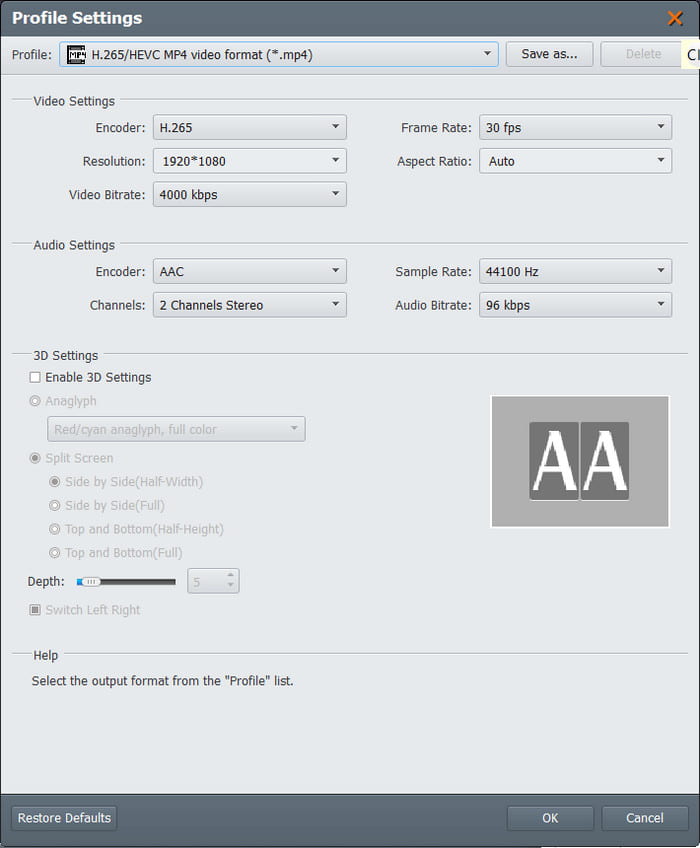
Trinn 3. For å tilpasse utdatainnstillingene, klikk på Innstillinger-knappen, og et nytt vindu vises. Her kan du endre videoinnstillinger som koder, oppløsning, bitrate, bildefrekvens og sideforhold. Du kan også endre noen lydinnstillinger som kanalene og samplingsfrekvensen. Klikk på OK knappen for å søke.
Trinn 4. Etter at du er ferdig med å redigere, klikker du på Spille knappen for å forhåndsvise videoen. Klikk deretter på Bla gjennom -knappen ved siden av destinasjonsalternativet og velg en mappe der du vil lagre de utpakkede videoene. Klikk på Konvertere knappen for å fullføre alt og vente til alt er ferdig.

Du vil ikke forvente at Free DVD Ripper har mange fordeler for DVD-ripping. I stedet har den overraskende de beste funksjonene, inkludert redigering, komprimering og mer. På toppen av det kan du også bruke den som en mappe til ISO-konvertering for å endre DVD-mapper til filer, noe som gjør dem tilgjengelige på mange enheter.
Topp 3. WinX DVD Ripper
Gratisutgave tilgjengelig; Full Platinum-utgave selges vanligvis mellom $39.95 og $59.95
Windows
MP4, HEVC, H.264, MPEG, MOV, iPhone/iPad-profiler og Android-forhåndsinnstillinger
Nei
WinX DVD Ripper er en av de kraftigste moderne DVD-ripperne. Den kan enkelt konvertere DVD-er til MP4, MKV og andre vanlige digitale formater. Med sine avanserte dekrypteringsmuligheter kan den til og med behandle Disney 99-titlers DVD-er og Paramount-utgivelser. Med GPU-akselerert teknologi kan du enkelt batchdigitalisere DVD-samlinger.

Fordeler
- Bruker Nvidia-, Intel- og AMD GPU-akselerasjon for å øke hastigheten på DVD-ripping.
- Den tilbyr flere forhåndsinnstillinger optimalisert for iPad, iPhone, Xbox og andre.
- Den inkluderer flere moduser for å rippe DVD-plater, mapper og ISO-filer.
Ulemper
- Brukergrensesnittet er litt komplekst for nybegynnere.
- Gratisversjonen er begrenset, og du bør abonnere på premiumversjonen.
Personlig erfaring:
Vi kastet en beryktet Disney 99-titlers animert DVD på WinX DVD Ripper – en plate som konsekvent krasjer HandBrake på grunn av kunstig tittelforvrengning. WinX identifiserte den riktige, ekte hovedfilmtittelen umiddelbart uten å gå seg vill i dummytitlene. Takket være Level-3 maskinvareakselerasjon holdt CPU-en vår seg kjølig på rundt 20%-utnyttelse, mens grafikkortet vårt håndterte det tunge arbeidet. Konverteringen fra DVD til en kompakt, skarp 1,5 GB MP4-fil tok nøyaktig 14 minutter. Videokvaliteten var enestående, uten sammenflettingsartefakter, noe som gjorde den umiddelbart klar for iPad-avspilling.
Topp 4. Håndbrekk
Gratis
Windows, macOS og Linux
MP4, MKV og WebM (video); AAC, MP3, FLAC og Passthrough (lyd)
Nei
HandBrake river DVD gratis på Windows, Mac og Linux. Den dedikerte ytelsen til transkoding, konvertering og redigering av videoer gjør at den blir populær, spesielt siden den er gratis og åpen kildekode. Den er toppet med fantastiske sett med konfigureringsalternativer, som kan tilpasse videoinnstillingene, for eksempel sideforhold, oppløsning, kvalitet og mer. Dessuten har den forhåndsinnstillinger som lar deg velge prosesseringshastighet med utskriftskvaliteten i betraktning.
Fordeler
- Stor støtte for DVD- og Blu-ray-ripping.
- Den kan rippe titler, kapitler eller episoder separat.
- Brukere kan legge til flere utvidelser for mer avanserte alternativer.
Ulemper
- Den støtter ikke moderne krypterte plater.
- Den har ikke et alternativ for å kombinere alle titler til én fil.
- Det tar tid å behandle.
Personlig erfaring:
Vi konverterte tre DVD-plater på omtrent 90 minutter med HandBrake. Etter at vi hadde lastet inn platen, skannet denne gratis DVD-ripperen for Windows 10 raskt titlene. Konverteringen tok overraskende lang tid – omtrent 2 timer og 15 minutter for den utvidede utgaven, noe som var lengre enn vi forventet. Selv om vi observerte en økning i CPU-bruk under prosessen, noe som førte til at viftene på den bærbare datamaskinen vår gikk på full hastighet, var vi ganske lettet over at det ikke var noen problemer eller krasj. Den er utrolig enkel å bruke, selv for nybegynnere. Alt i alt er vi fornøyde med resultatet – den konverterte filen ser fantastisk ut.
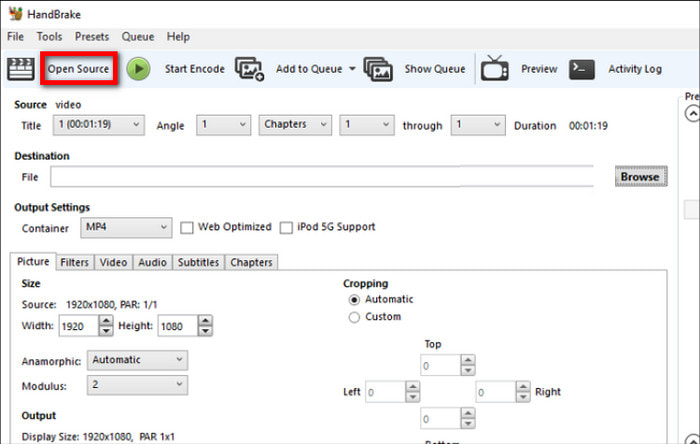
Trinn 1. Last ned HandBrake fra den offisielle nettsiden og installer den på datamaskinen din. Du trenger libdvdcss for DVD-ripping, så sørg for at den er installert på HandBrake. Når platen er satt inn, gå til HandBrake's Åpen kilde menyen og velg tittelen du trenger.
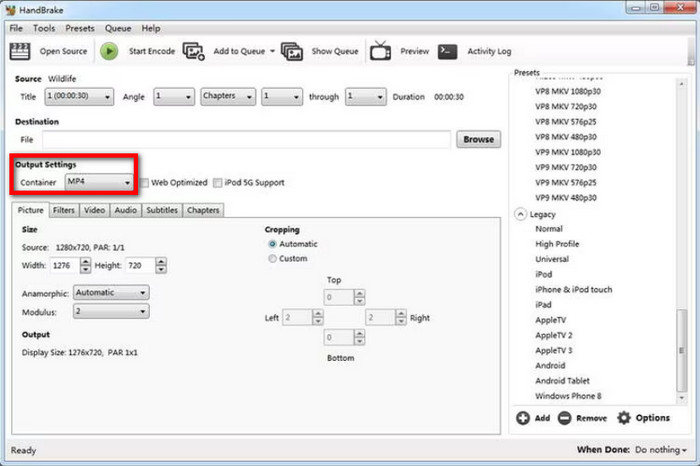
Steg 2. Fortsett til å velge de ønskede forhåndsinnstillingene fra forhåndsinnstillingsmenyen eller konfigurere utdatainnstillingene fra kategoriene Sammendrag, Video, Lyd og Undertekster. HandBrake har et forhåndsvisningsalternativ, slik at du kan se endringene i filen mens du redigerer.
Trinn 3. For å eksportere, naviger til alternativet Lagre som og velg en destinasjon på datamaskinen. Etter alt, klikk på Start Encode knappen og la programvaren behandle rippingen.
Det er virkelig tilgjengelig og praktisk å ha en flott DVD-ripper på Windows 10/11. HandBrake tilbyr gratis og utmerkede rippefunksjoner, men programvaren har ulemper, som en treg prosess og ingen støtte for krypterte DVDer.
Topp 5. VLC Media Player
Gratis
Windows, macOS, Linux, iOS og Android
MP4, WebM, TS, OGG, ASF og MP3
Nei
Hvis du vil ha en multimediespiller, VLC Media Player kan være den første programvaren du tenker på. Det er gratis og åpen kildekode, som du kan bruke til å streame nesten alle video- og lydformater. Men bortsett fra dette tilbyr VLC også DVD-ripping for Windows, macOS og Linux. Den utvider sine muligheter ved å la brukere trekke ut innhold fra DVD, Blu-ray og CD. Mediespilleren er imidlertid ikke utstyrt for en avansert rippeprosess, så det er bare bra for en enkel utvinning uten oppgraderte funksjoner for å tilpasse utdataene.
Fordeler
- Rip og konverter DVD-titler til vanlige filer som MP4 og AVI.
- Ingen ekstra utvidelser for å gjøre DVD-ripping.
Ulemper
- Mangel på tilpasning for utdatainnstillinger.
- For treg med å pakke ut DVD-innhold.
Personlig erfaring:
Vi har brukt VLC Media Player til å konvertere tre forskjellige DVD-plater. Prosessen var overraskende enkel, selv om den tok litt tid. Konverteringen tok omtrent 1 time og 15 minutter for en 90-minutters DVD, noe som føltes rimelig. Et lite problem oppsto da vi i utgangspunktet glemte å spesifisere et filnavn og en plassering, men VLC ba oss om å rette det opp og forhindre tap av fremdrift. Høydepunktet var definitivt hvor enkelt denne beste DVD-ripperen for Windows 10 håndterte kopibeskyttelsen uten tredjepartsverktøy, en funksjon som ofte mangler i andre gratis konverterere. Alt i alt er vi virkelig imponert over VLCs evne som DVD-konverterer; det er et kraftig og pålitelig verktøy som presterte beundringsverdig, noe som gjør digitaliseringen av våre gamle minner enkel og problemfri.
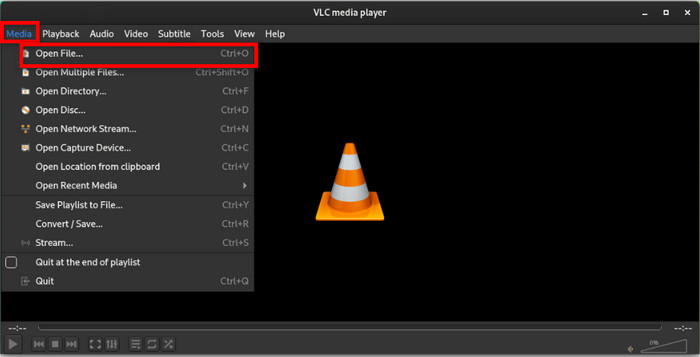
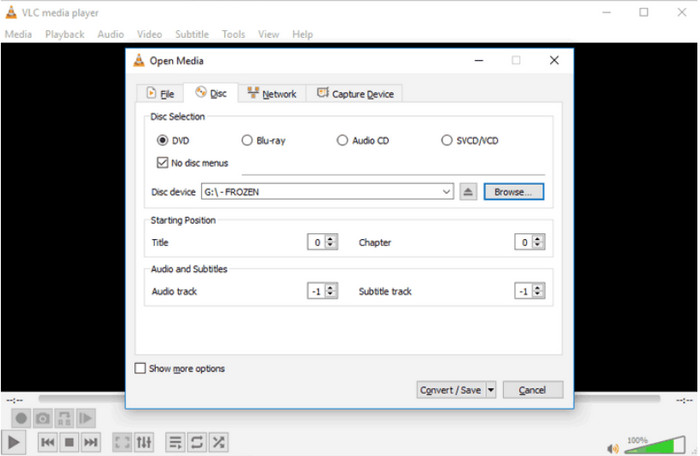
Trinn 1. Åpne VLC og sett inn platen i den optiske stasjonen. Gå til Media-menyen og velg Konverter/lagre alternativ. Fortsett til Disc-fanen og velg riktig DVD-stasjon.
Steg 2. Finn Ingen platemeny alternativet og merk av i boksen. Dette vil forhindre at VLC bare ripper DVD-menyene. Klikk på Konverter/lagre knappen for å fortsette.
Trinn 3. Under Profil-menyen velger du et utdataformat for de rippede filene. Deretter klikker du på Bla gjennom -knappen på Destinasjon for å velge en angitt mappe på datamaskinen. Klikk deretter på Start knappen og vent til rippeprosessen er ferdig.
VLC Media Players mål er å gi en bedre spiller for MP4, FLV og andre vanlige digitale filer. Du kan også stole på DVD-ripping-funksjonen for en enkel måte å trekke ut videoer fra plater. Vi foreslår imidlertid at du ser etter et dedikert program siden VLC mangler de fleste funksjonene du trenger for en bedre rippeprosess. Dessuten tar det for mye tid å rippe bare én fil, slik at det vil ta deg en dag eller mer for en masseprosess.
Del 7. Vanlige spørsmål om den beste DVD-ripperen for Windows 10/11
-
Kan du rippe en DVD med Windows Media Player?
Ja, men rippefunksjonen er bare tilgjengelig på eldre versjoner av Windows. Den har også mange ulemper, for eksempel en langsom prosess, konvertering av DVD til WMV og så videre. Dessuten støtter ikke det gamle DVD-ripping-alternativet på Windows Media Player ripping av krypterte DVD-er, så du må fortsatt se etter tredjepartsalternativer.
-
Hvordan konvertere DVDer til MP4 gratis?
Du kan bruke Free DVD Ripper av Blu-ray Master. Den trekker ut videoer fra DVDer og lar deg velge utdataformater som MP4 eller MKV, redigere innholdet og eksportere med høy kvalitet.
-
Hvor lang tid tar det å konvertere en DVD til MP4?
Tiden for rippe DVD til MP4 avhenger av mange faktorer, for eksempel programvaren, maskinvaren og internettforbindelsen du bruker. Du må også vurdere mengden DVD-innhold du ripper, inkludert oppløsning, FPS og bithastighet.
-
Hva er den absolutt beste gratis DVD-ripperen for Windows 11 som faktisk omgår Disneys kopibeskyttelse?
Selvfølgelig, Lag MKVDen har kraftige dekrypteringsfunksjoner for å håndtere Disney-kopibeskyttelse og rippe DVDer til MKV.
-
Hvordan kan jeg bruke HandBrake til å rippe en kommersiell DVD på Windows 10? Trenger jeg fortsatt libdvdcss?
Ja, Handbrake i seg selv har ingen dekrypteringsfunksjon, og du må installere libdvdcss for å behandle kommersielle DVD-er.
-
Finnes det en gratis Windows DVD-ripper som kan konvertere til MP4 uten å legge til et stort vannmerke?
Ja, det finnes. HandBrake er et gratis og åpen kildekode-verktøy som kan konvertere DVD-en din til MP4 uten vannmerke.
-
Hvordan digitaliserer jeg den gamle DVD-samlingen min til en harddisk samtidig som jeg beholder den originale 5.1 surroundlyden?
MakeMKV er det perfekte valget for 1:1-opprettholdelse av DVD-video- og lydkvaliteten uten omkoding, inkludert den originale 5.1 surroundlyden.
Avslutter
Du har oppdaget best rangerte DVD-rippere for Windows 10/11, som tilbyr brukervennlighet, gratis bruk og profesjonelle rippefunksjoner. MakeMKV er det ideelle valget for folk flest hvis du ikke har noe imot store utdatafiler. Selv om HandBrake og VLC tilbyr anstendig utskriftskvalitet, er de fortsatt utilstrekkelige når det gjelder total ytelse. På den annen side kan du bruke Blu-ray Master Free DVD Ripper og WinX DVD Ripper, som tilbyr profesjonell, avansert DVD- og Blu-ray-ripping. Ikke kast bort tiden og prøv dem.
Mer fra Blu-ray Master
Topprangert DVD-ripper

Rask og gratis rippingsprogramvare for å enkelt dekryptere alle DVD-er til digitalt format på datamaskinen din.
100% Sikker. Ingen virus
