

3. september 2026Postet av Kevin Miller til Rippe DVD
Det er enklere å rippe DVD-er når du velger et skikkelig verktøy for å pakke ut innholdet fra datamaskinen. Det kan imidlertid være utfordrende å finne DVD-rippere, spesielt på Linux. Det er et godt operativsystem siden det tilbyr høy tilpasningsmulighet for generell ytelse og systeminnstillinger. Likevel utvider operativsystemet fortsatt programvareøkosystemet sitt, så det kan være utfordrende å finne det beste. Linux DVD-rippere nå for tiden. Det du kan gjøre er å lese denne artikkelen, der vi gjennomgår de beste verktøyene som hjelper deg med å rippe DVDer på Linux enkelt.

Innholdsfortegnelse
- Del 1. Hvordan vi testet disse Linux DVD Ripper-konvertererne
- Del 2. Rask sammenligning: Topp 3 Linux DVD-rippere på et øyeblikk
- Topp 1. HandBrake – Best for nybegynnere
- Topp 2. VLC – Best for engangsripping
- Topp 3. MakeMKV – Best for tapsfri ripping
- Del 6. Bonus: Blu-ray Master Gratis DVD-ripper – Når du trenger mer
- Del 7. Vanlige spørsmål om Linux DVD Ripper
Del 1. Hvordan vi testet disse Linux DVD Ripper-omformerne
For å gi objektive resultater for programmene vi gjennomgår i denne artikkelen, testet vi dem mot spesifikke kriterier som er viktige for DVD-ripping på Linux. Basert på autentiske brukeranmeldelser og erfaringer, identifiserte vi ytelse, omgåelse av DVD-beskyttelse og tilgjengelighet som de viktigste faktorene for at brukere velger DVD-rippere.
Med disse faktorene i tankene har vi konkludert med at følgende målinger er de mest optimale sammenligningsalternativene for å teste ytelsen til våre utvalgte Linux DVD-ripper-konverterere:
- Konverteringshastighet
- Oppbevaring av video-/lydkvalitet
- Dekrypteringskapasitet
- Formatstøtte
- Brukervennlighet
Del 2. Rask sammenligning: Topp 3 Linux DVD-rippere på et øyeblikk
For et raskt innblikk i programmenes funksjoner før du går videre til anmeldelsene våre, les vår raske side-ved-side-sammenligning av Linux DVD-rippere vi har omtalt i denne artikkelen. Vi håper at disse faktorene vil gi deg det rette inntrykket basert på hva du leter etter.
| Linux DVD Ripper | Beste bruksområder | Prissetting | Plattformer | Utdataformater | Dekryptering | Vannmerke |
| Håndbrekk | Best brukt for nybegynnere på DVD som leter etter en åpen kildekode-løsning. | Gratis (åpen kildekode) | Linux, Windows, macOS | MP4, MKV | Begrenset. (Krever en plugin for å omgå DVD-beskyttelse). | Nei |
| VLC | Grunnleggende DVD-kopiering og enkel DVD-til-video-konvertering. | Gratis (åpen kildekode) | Linux, Windows, macOS | MP4, TS, WebM, OGG, MP3, FLAC, AAC og mer. | Begrenset. (Krever en plugin for å omgå DVD-beskyttelse). | Nei |
| Lag MKV | Lage digitale sikkerhetskopier av DVDer samtidig som videokvaliteten og kapitlene bevares. | Gratis | Linux, Windows, macOS | MKV | Utmerket (Omgår avansert kopibeskyttelse). | Nei |
| Blu-ray Master Gratis DVD-ripper (redaktørens valg) | Nybegynnere som ser etter en DVD-ripper med et grafisk brukergrensesnitt, ubegrensede utdataformater og viktige videoredigeringsverktøy. | Gratis | Windows, macOS | MP4, MKV, AVI, MOV, WMV, FLV, MP3, AAC, FLAC, WAV og over 200 formater. | Bra (Omgår grunnleggende kopibeskyttelse). | Nei |
Topp 1. Håndbrems – best for nybegynnere
Dette er et velkjent verktøy for videotranskoding, og det er en populær DVD-ripper for Linux, Windows og Mac.Håndbrekk tilbyr en gratis rippeprosess for DVD-5, DVD-9, DVD-ROM og andre typer, som du kan konvertere til forskjellige utdataformater, inkludert MP4, MKV, HEVC, osv. Den lar deg også kontrollere behandlingshastighet og kvalitet med innebygde forhåndsinnstillinger. I tillegg tilbyr den avanserte innstillinger for å sikre at filer eksporteres med ønsket oppløsning, FPS, kodek og mer.
Fordeler
- Profesjonell tilpasning av utgangsinnstillinger.
- Tilpass lyd, undertekster og andre elementer.
Ulemper
- Det kan være for komplisert å dekode flere filer.
Viktige funksjoner i korte trekk
- Konverterer DVD-er via ripping til vanlige videoformater som MP4, MKV og WebM.
- Støtter koding av videoer i moderne kodeker som H.264, H.265, AV1, MPEG-4, VP8 og VP9.
- Praktiske forhåndsinnstillinger for videoer for spesifikk videokvalitet, enhet og nettvideoer.
Slik bruker du HandBrake som en Linux DVD-ripper
Trinn 1. Åpne terminalen på Linux og skriv inn kommandoen sudo apt install handbrake. Datamaskinen din vil automatisk installere programvaren. Mens du venter, setter du inn platen i den optiske stasjonen.
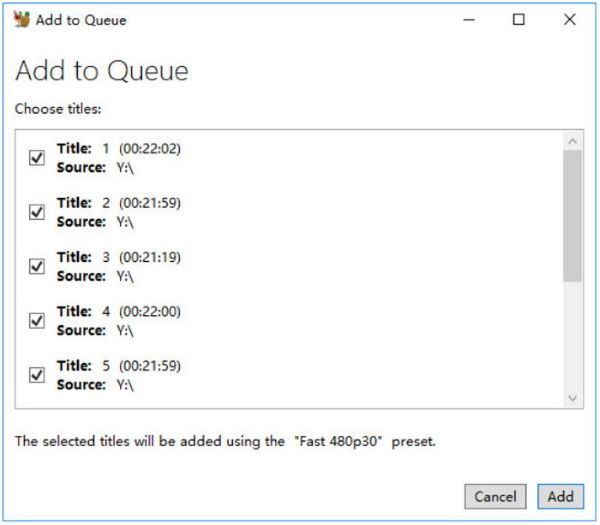
Steg 2. Når platen er gjenkjent, åpner du DVD-stasjonen og velger tittelen du vil rippe. Deretter velger du utdataformat og forhåndsinnstilt hastighet fra rullegardinmenyen.
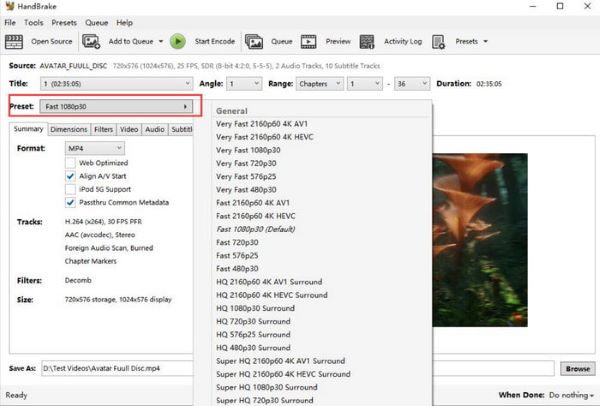
Trinn 3. Klikk på Bla gjennom-knappen og velg en målmappe på enheten din. Klikk på Start koding for å rippe DVD-en på Linux.
HandBrake er den ideelle DVD-ripperen for Linux, spesielt siden du kan integrere den i datamaskinen din uten problemer. Men for å utnytte funksjonene fullt ut, kan det hende du må bruke en god del tid på å bli kjent med den.
Topp 2. VLC – Best for engangsripping
VLC er en mediespiller som er svært populær fordi den støtter nesten alle mediefiler. Men utover det er det også et anstendig verktøy for å rippe DVD-er på Linux. Den skjulte funksjonen gjør det mulig å rippe eller sikkerhetskopiere filer fra plater. Den er også brukervennlig, slik at du kan behandle uten å kreve utvidelser og tillegg. Dessuten kan du rippe alle DVD-typer med dette alternativet, spesielt vanlige DVD-er som DVD-R, DVD+R osv. Etter det er VLC den perfekte mediespilleren for å spille av rippede filer på Linux-en din.
Fordeler
- Alt-i-ett mediespiller med en ripper.
- Konverterer plater til MP4 og AVI.
Ulemper
- Utgangskvaliteten er ikke garantert god.
- Det tar for mye tid å behandle.
Viktige funksjoner i korte trekk
- Multimediaspiller på tvers av plattformer for forskjellige enheter og operativsystemer.
- Utstyrt med et grunnleggende, men funksjonelt DVD-ripperverktøy tilgjengelig i de avanserte innstillingene.
- Omgår DVD-beskyttelse ved hjelp av plugin-modulen «libdvdcss».
Slik bruker du HandBrake som en Linux DVD-ripper
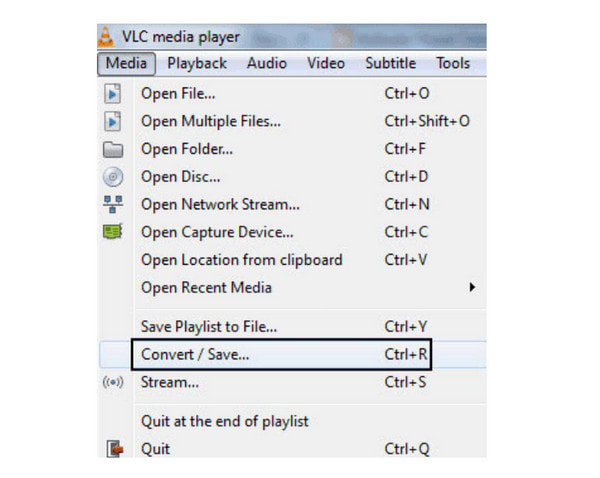
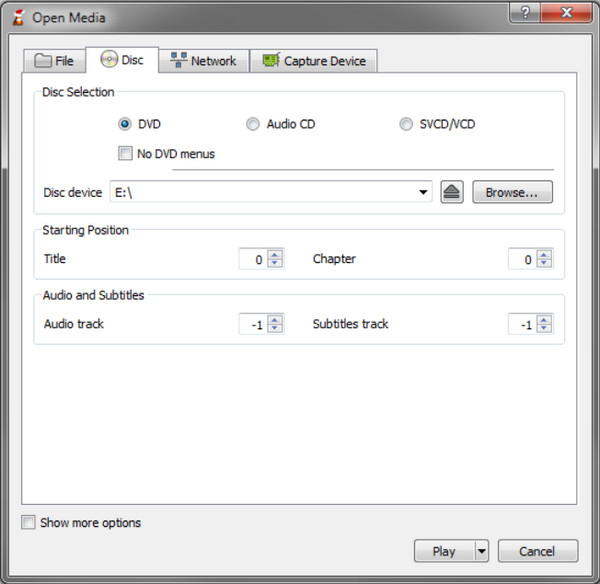
Trinn 1. Last ned og installer VLC på datamaskinen din. Sett inn platen og start verktøyet. Åpne rullegardinmenyen Media og velg alternativet Konverter/lagre. Naviger til fanen Disk og bla etter Disk på enhetsmenyen Disk.
Steg 2.Velg ønsket utdataformat. Det anbefales å bruke MP4-formatet for å finne den beste kvaliteten. Når du er ferdig, klikker du på Start-knappen.
Dette alternativet er ideelt for å rippe DVD-er på Linux. Vær imidlertid oppmerksom på at VLC mangler det riktige verktøyet for ripping, så kvaliteten blir kanskje ikke så god som du forventer.
Topp 3. MakeMKV – Best for tapsfri ripping
En måte å bevare innholdet i DVD-samlingene på er å bruke Lag MKVDet er en gratis og pålitelig DVD-rippingsprogramvare for Linux, Windows og Mac. Hovedoppgaven er å bevare alle kapitler og titler fra en DVD- eller Blu-ray-plate, primært konvertere dem til MKV, et format som kan håndtere all video- og lyddata i original kvalitet. Ikke bare det, MakeMKV er designet for å lese alle typer plater, selv om de har den nyeste beskyttelsen med AACS og BD+. Den lover også rask konvertering for grupper av filer.
Fordeler
- Ingen ekstra programvare for å dekryptere beskyttede plater.
- Bevar HD-video og lyd samtidig.
Ulemper
- Bare MakeMKV BETA-versjonen er gratis.
- Konverter kun videoer til MKV.
Viktige funksjoner i korte trekk
- Rippede DVD-medier lagres i et tapsfritt MKV-format.
- Bevar original videokvalitet, lyd, kapitler og undertekster.
- Innebygd system for dekryptering med kopibeskyttelse.
Slik bruker du HandBrake som en Linux DVD-ripper
Trinn 1. Last ned DVD Ripper for Linux fra det offisielle nettstedet. Start det og klargjør platen.
Steg 2. Når MakeMKV gjenkjenner platen, vil den vise deg alle titlene du kan velge for konvertering. Angi en angitt mappe der du vil lagre filene, og start deretter konverteringen ved å klikke på Make MKV-knappen.
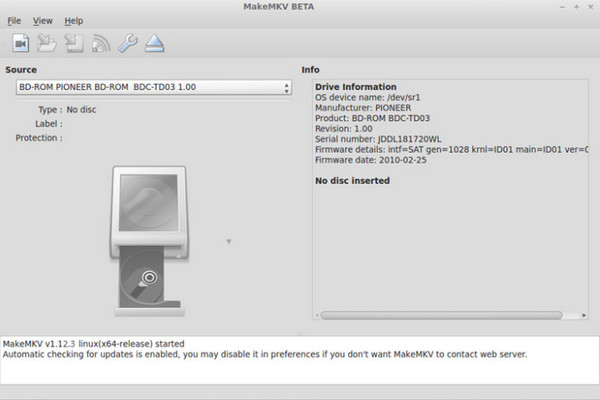
Du kan bruke MakeMKV for å sikre videoens hastighet og kvalitet. Selv om det er gratis for Linux og andre støttede plattformer, krever den nyeste versjonen en betaling for å bruke den. Du kan imidlertid tenke på det som en investering for bedre ripping.
Del 6. Bonus: Blu-ray Master Gratis DVD Ripper – Når du trenger mer
Det finnes enda en robust DVD-ripper du trenger for å pakke ut DVDer uten kvalitetstap på Windows og Mac. Gratis DVD-ripper fra Blu-ray Master er utviklet for å trekke ut videoer fra DVD-9, DVD-5, DVD-RAM og andre typer. Den har et alternativ for å rippe hele innholdet eller lagre deler av titlene du vil rippe individuelt. Den har også et fantastisk sett med verktøy du kan bruke til å klippe ut uønskede deler eller forbedre kvaliteten. Selvfølgelig kan du velge ønskede utdatainnstillinger for videoene, ettersom denne ripperen inkluderer justerte innstillinger for videokodek, format, oppløsning, bitrate og mye mer. I tillegg til disse enestående fordelene tar behandlingen bare noen få minutter, ettersom Free DVD Ripper bruker avansert GPU-akselerasjon for å forkorte varigheten.
- Ripp forskjellige typer DVD-er og eksporter dem opp til 4K-oppløsning.
- Gi forhåndsinnstillinger med enhetskompatibilitet, støttede formater osv.
- Effektive redigeringsverktøy for å trimme, slå sammen, dele, klippe og mer.
- Innebygd forhåndsvisning der du kan se de rippede og konverterte filene.
Trinn 1. Klikk på Free Download-knappen og installer Free DVD Ripper.
Gratis nedlasting
For Windows
Sikker nedlasting
Gratis nedlasting
for macOS
Sikker nedlasting
Sett inn platen i den optiske stasjonen, og klikk på Last inn DVD -knappen fra programgrensesnittet og velg Last inn DVD-plate.

Steg 2. Når DVD-en er lastet inn, velger du enten å rippe Hovedtittel eller vis Full tittelliste for å manuelt velge hvilke kapitler som skal rippes.

Etter at du har valgt hvordan du vil rippe DVD-innholdet, velger du Utgående format og velg videoformatet du vil lagre det rippede DVD-innholdet i. I denne artikkelen valgte vi MP4 for å maksimere videokompatibilitet.

Trinn 3. Når utdataformatet nå er satt til videofiltypen du vil bruke, går du videre til Ripper-menyen og velger Ripp alle for å starte prosessen.

Akk, du har funnet en kraftigere DVD-ripper for alle DVD-typer. Den har enkel navigering med mange funksjoner å tilby gratis. Dessuten kan du oppgradere til Pro-versjonen for å låse opp flere fantastiske funksjoner.
Del 7. Vanlige spørsmål om Linux DVD Ripper
-
Hva er de beste utdataformatene når du bruker en Linux DVD-ripper?
Populære formater som MP4, MKV og AVI støttes på Linux OS. Du kan bruke disse som utdataformater når du ripper DVDer.
-
Kan jeg rippe kopibeskyttede DVD-er på Linux?
Det er mulig å rippe kopibeskyttede og krypterte DVD-er på Linux. Du trenger bare et verktøy som kan omgå beskyttelsen og trekke ut innholdet uten problemer. Merk at ikke alle DVD-rippere som er tilgjengelige akkurat nå har denne funksjonen, så du må finne den rette riktig.
-
Hvorfor har Linux bare noen få programmer for DVD-ripping?
En grunn er åpen kildekode-filosofien. Operativsystemet har denne fordelen, men begrenser ofte kommersielle applikasjoner, spesielt DVD-rippere. Programvareselskaper har ennå ikke investert i Linux med verktøy som støtter filosofien.
-
Hva er den beste DVD-ripperen for Linux?
HandBrake er et trygt valg hvis du er ute etter en god DVD-ripper. Den er både gratis å bruke og krever litt øvelse for å få taket på hvordan den fungerer. Det krever imidlertid fortsatt flere repetisjoner for å lære å bruke den effektivt.
-
Kan jeg konvertere Linux DVD-ripper gratis?
Ja, det kan du. Alle programmene vi har nevnt i denne artikkelen er gratis å bruke. Blant dem anbefaler vi å bruke MakeMKV for Linux og Blu-ray Master Free DVD Ripper for Mac og Windows.
-
Støtter HandBrake krypterte plater?
Nei, det gjør det ikke som standard. Det kan imidlertid gjøres når du har installert libdvdcss-pluginen. Denne pluginen er også nødvendig i VLC for å få tilgang til krypterte DVD-er.
-
Hvilken Linux DVD-ripper har den høyeste kvaliteten på utskriften?
Basert på kvalitet alene er MakeMKV det beste. Dette programmet ripper DVD-innhold til rå MKV-video med tapsfri kvalitet. Dette gjør programmet i stand til å rippe en tilnærmet identisk digital video.
-
Finnes det et alternativ for tapsfri DVD-ripping i Linux?
Ja, det finnes det. MakeMKV er en god løsning. Dette programmet er allment kjent for å rippe rå DVD-data til tapsfrie MKV-er.
Konklusjon
Hva er det beste Linux DVD-ripper for deg? Populære verktøy som HandBrake, VLC, MakeMKV osv. støttes definitivt på Linux. I tillegg har du lært om Blu-ray Master Free DVD Ripper, et kraftig rippeverktøy for Windows og Mac. Du kan velge et av disse verktøyene for å rippe DVDer på Linux, og du er velkommen til å dele brukeropplevelsen din med oss!
Mer fra Blu-ray Master
Rippe DVD-er til digitalt

Rask og gratis rippingsprogramvare for å enkelt dekryptere alle DVD-er til digitalt format på datamaskinen din.
100% Sikker. Ingen virus
