

9. oktober 2026Postet av Kevin Miller til Rippe DVD
Kort oppsummering:
Det finnes tre metoder som er ideelle for å gjenopprette DVD-data, og hver metode passer til forskjellige nisjer.
For å lære om styrkene til hvert DVD-ripperverktøy, har vi gitt deres viktigste styrker:
Enkel å bruke og balansert ripping: Blu-ray Master Gratis DVD Ripper
Avansert tilpasning av DVD-ripping: Lag MKV
DVD-transkoderprogram: Håndbrekk
Siden fremveksten av digitale medier har det å bevare data lagret på fysiske DVD-er vært en fast del av hverdagen for de fleste brukere. Dessverre er ikke engang disse lagringsløsningene immune mot strukturelle problemer, ettersom risikoen for riper og andre skader fortsatt er til stede. Databevaring er imidlertid et annet problem som må tas opp når man ripper DVD-er. I denne artikkelen skal vi diskutere de beste DVD-rippingsverktøyene for... rippe undertekster fra DVD-er, slik at filmene dine er underholdende med nøyaktige undertekstspor. Vi vil gjennomgå og gi en rask veiledning om tre metoder som bevarer de originale undertekststrømmene, opprettholder videokvaliteten og løser problemer med synkronisering av lyd/video.

- Del 1. Hvorfor det kreves spesialiserte verktøy for å utvinne DVD-undertekster
- Metode 1: Den ultimate alt-i-ett-løsningen – Blu-ray Master Free DVD Ripper
- Metode 2: Tilpasning med åpen kildekode – Bruk av MakeMKV for gjennomgående undertekster
- Metode 3: Etterbehandling av transkoder – HandBrake for hardkodede eller myke undertekster
- Del 5. Vanlige spørsmål om ripping av undertekster på DVD-er
Del 1. Hvorfor det kreves spesialiserte verktøy for å utvinne DVD-undertekster
Forstå DVD-undertekstformater (VOB/PGS vs. tekstbasert SRT)
Blant DVD-tekstformater er det to populære formater som ofte brukes: bildebaserte overlegg (VOB, PGS) og tekstbaserte undertekster (SRT). På grunn av forskjellene mellom dem er overleggsundertekster innebygd i mediefiler, noe som begrenser redigeringsalternativene. På den annen side kan tekstbaserte undertekster tilpasses når det gjelder synkronisering, skriftstil og i noen tilfeller språk.
Utfordringen med kommersiell kopibeskyttelse og regionlåser
Selv om DVD-ripping er enkelt og grunnleggende i kjernen, må du fortsatt forholde deg til kommersiell kopibeskyttelse og restriksjoner knyttet til regionkoder. Derfor ble dette også tatt i betraktning da vi lærte å rippe undertekster fra DVD. Alle DVD-dekodermetoder Vi har omtalt nedenfor som kan omgå grunnleggende og avansert DVD-kopibeskyttelse innebygd eller via plugin.
Metode 1: Den ultimate alt-i-ett-løsningen – Blu-ray Master gratis DVD-ripper
Oversikt og kjernefordeler (maskinvareakselerasjon, 1:1 tapsfri utgang)
Den første metoden vi skal diskutere er Blu-ray Master Gratis DVD Ripper, den mest balanserte alt-i-ett-løsningen for nybegynnervennlig DVD-ripping. Den er ytelsesbasert, med funksjoner som maskinvareakselerasjon og tapsfrie rippede videoutganger.
Selv om funksjonene er ganske avanserte for DVD-ripping, er grensesnittet designet for å være så tilgjengelig som mulig og optimalisert for nybegynnere. Knappene og innstillingene for effektiv bruk av programmet er godt merket, noe som gjør dem enkle å bruke.
Når Blu-ray Master brukes som en DVD-ripper for undertekster, tilbyr den også flere alternativer for redigering av undertekster hvis den lastede DVD-en har dem. Dette gjør verktøyet til et solid alternativ for å rippe DVD-innhold for digitalt forbruk.
For å lære hvordan du bruker programmet til å rippe DVD-er og undertekster samtidig, sørg for å lese veiledningen vår nedenfor. Ikke glem å laste den ned også for å gjøre det enklere å følge veiledningen vår.
Gratis nedlasting
For Windows
Sikker nedlasting
Gratis nedlasting
for macOS
Sikker nedlasting
Steg-for-steg-guide: Slik ripper du undertekster og video samtidig
Trinn 1.Åpne Blu-ray Master Free DVD Ripper, og velg deretter Last inn DVD > Last inn DVD-plate for å åpne den lastede DVD-en på datamaskinen.

For å hente ut tekstingsdata fra DVD-en, velg Full tittelliste alternativ for å fange opp alle skrevne data på disken.

Steg 2.Når DVD-dataene er lastet inn, velg Utgående format og velg formatet du vil konvertere DVD-en til. Noen trygge alternativer er MP4 eller MKV.

Tilbake i hovedmenyen, velg Redigere -knappen for det lastede DVD-mediet.

Trinn 3.I Rediger-fanen går du til Undertekst. Velg deretter Undertekst, og velg Eksporter undertekst for å opprette en VOB-fil med undertekster når videoen er rippet. Velg OK å bekrefte.

Når både utdataformat og tekstingsinnstillinger er justert, kan du klikke på Ripp alle i hovedmenyen for å begynne å produsere en digital videokopi av DVD-en din og en VOB-tekstfil.

Blant alternativene på denne listen anbefaler vi Blu-ray Master Free DVD Ripper på det sterkeste som den enkleste måten å lære å rippe tvungne undertekster fra en DVD.
Tips
Sørg for stabil strømforsyning for eksterne USB-optiske stasjoner under lange batch-rippingsøkter for å forhindre lesefeil forårsaket av spenningsfall.
Metode 2: Tilpasning med åpen kildekode – Bruk av MakeMKV for gjennomgående undertekster
Oversikt og ideelt bruksområde (tapsfri bevaring av tekststrømmer)
Går vi videre til neste alternativ, har vi Lag MKV, et annet program du kan bruke for å lære å rippe undertekster fra DVD-er på macOS og Windows. Denne programvaren er utviklet som et dedikert DVD- og Blu-ray-konverteringsverktøy, og er et solid valg hvis du vil sikre at konverteringen av det digitale formatet er tapsfri og bevarer strømmekvaliteten.
I likhet med det forrige alternativet kan MakeMKV også bevare DVD-undertekster, siden MKV-formatet er et utmerket containerformat som holder avanserte undertekstdata intakte.
Dessverre, mens MakeMKV utmerker seg med 1:1 tapsfri utvinning og håndtering av komplekse strukturer, produserer den store filer og mangler direkte transkodingsalternativer for mobilvennlige formater som MP4/H.264 uten en sekundær konvertering.
Steg-for-steg-guide for å pakke ut PGS-undertekster til MKV-containere
Trinn 1.Åpne MakeMKV, og velg deretter Kilde og velg den lastede DVD-en. Velg deretter DVD-ikon for å begynne å lese den lastede DVD-en.
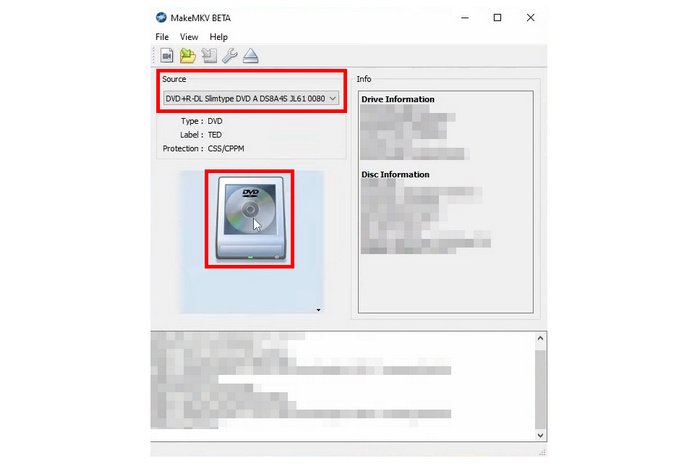
Steg 2.Vent til MakeMKV leser DVD-innholdet.
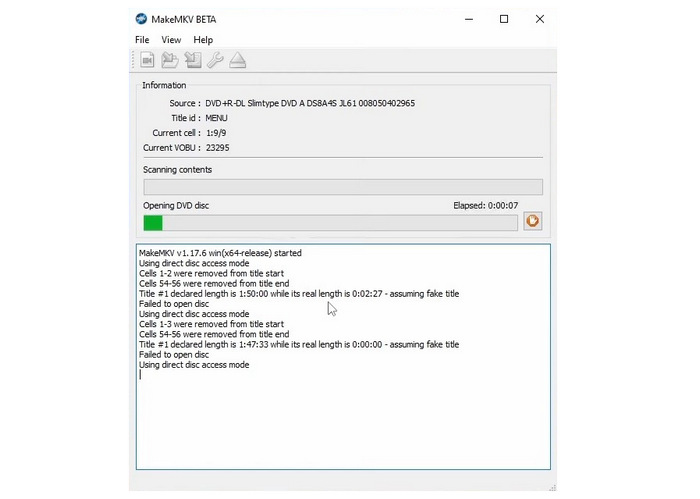
Trinn 3.Etter at DVD-innholdet er lest, vil programmet vise listen over innhold det har lest. For å konvertere hele DVD-en til MKV, klikk på Lag MKV ikon.
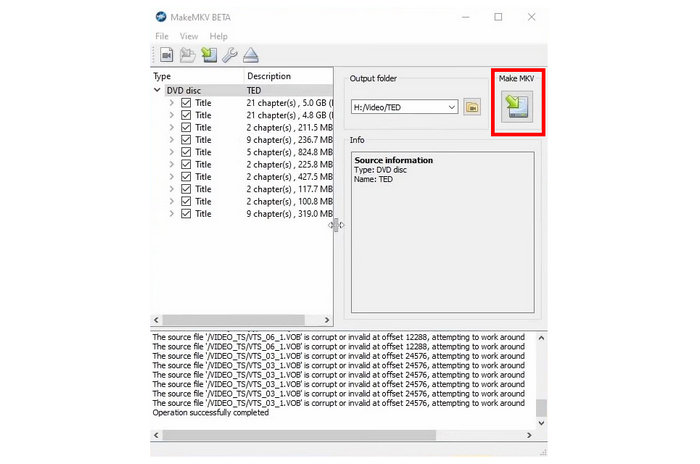
På grunn av programmets begrensninger i produksjon av rå MKV-filer, ligger problemet med MakeMKV i størrelsen på filene og den suboptimale kompatibiliteten som følge av den ukonvensjonelle kodeken. Det kan heller ikke brukes av brukere som ønsker å lære å rippe undertekster fra DVD til en SRT-fil. Som sådan er programmet bedre brukt som en sekundær ripper sammen med HandBrake, som er den tredje metoden i artikkelen vår.
Metode 3: Etterbehandlingstranskoder – HandBrake for hardkodede eller myke undertekster
Oversikt og ideelt bruksområde (legge inn eller brenne undertekster i video)
Til slutt, den tredje metoden vi skal diskutere for å lære å rippe undertekster fra en DVD på Mac eller Windows er HåndbrekkI likhet med MakeMKV er dette programmet en DVD-koder for å konvertere DVD-medier til digital video.
I tillegg til å trekke ut undertekster, kan verktøyet også brukes til å brenne eksterne undertekstfiler, for eksempel SRT, til videoen det behandler. Dette gjør programvaren til det beste valget for å skrive hardtekster, slik at videoen din er lett tilgjengelig med undertekster.
Dessverre har HandBrake en stor begrensning når det gjelder lesing av kopibeskyttede DVD-er. Dette gjør programmet sterkt begrenset hvis du planlegger å lage en digital sikkerhetskopi av kommersielle DVD-er med et kraftig kopibeskyttelsessystem.
Steg-for-steg-guide: Skanning og valg av undertekstspor i HandBrake
Trinn 1.Last inn DVD-en i datamaskinen ved hjelp av en innebygd platestasjon eller tredjeparts DVD-maskinvare. Sjekk datamaskinens filbehandler for å sikre at DVD-en er lastet inn.
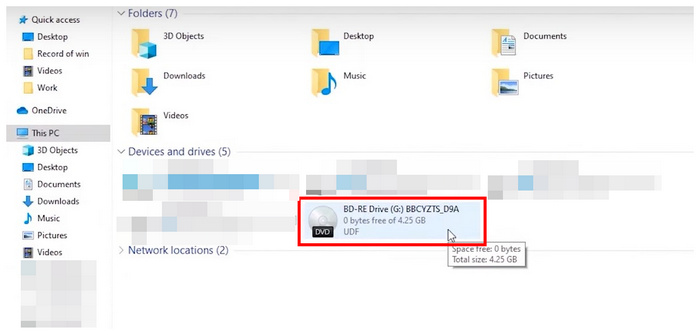
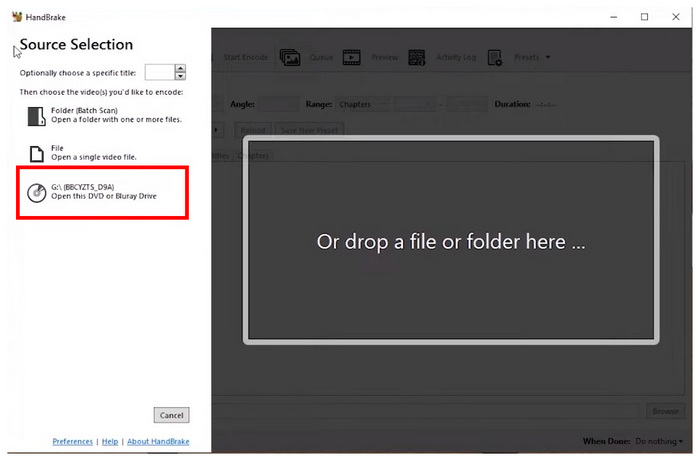
Steg 2.Åpne HandBrake, og velg deretter den innlastede DVD-en i programmets åpningsmeny for å angi den som kilde. HandBrake vil nå lese den innlastede enheten.
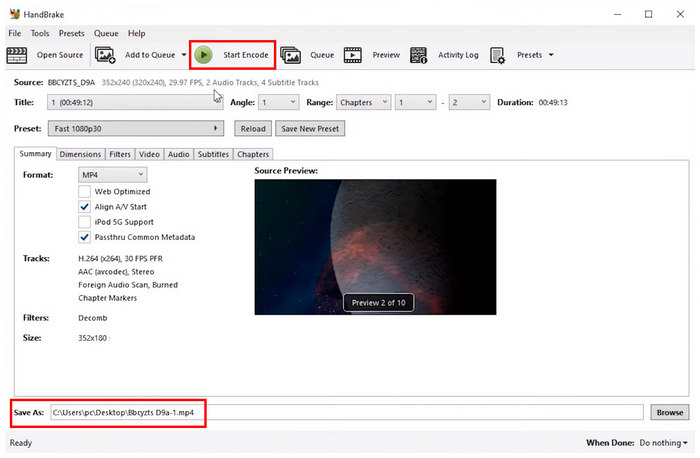
Trinn 3.Når HandBrake har lest den lastede DVD-en, kan du justere innstillingene i HandBrakes meny. Ellers klikker du på Start Encode for å starte DVD-dekrypteringsprosessen. Merk at plasseringen til den kodede filen kan justeres ved hjelp av Lagre som plasseringsbane på nedre del av menyen.
Hvis du planlegger å bruke HandBrake til å rippe DVD-innhold og undertekster, kan du fortsatt bruke verktøyet ved å installere libdvdcss-kodeken, som kreves for å omgå standard CSS-beskyttelse.
Del 5. Vanlige spørsmål om ripping av undertekster på DVD-er
-
Kan jeg trekke ut undertekster fra en DVD som en uavhengig SRT-fil?
Nei, det blir komplekst. Teksting på DVD-er er overleggsbaserte mediefiler. Derfor skrives DVD-teksting i VOB-format, i motsetning til SRT, som er tekstbasert.
-
Hvordan håndterer jeg tvungne undertekster for scener på fremmedspråk under en DVD-ripping?
Sørg for at DVD-ripperen du bruker bevarer tekstdataene. Gode eksempler er Blu-ray Master Free DVD Ripper og MakeMKV. Begge alternativene kan bevare rå tekstdata.
-
Hvorfor er de rippede DVD-tekstene ikke synkronisert med videoavspillingen?
Det kan være et problem under rippingsprosessen. For å sikre at undertekstene er riktig angitt, bruk en DVD-ripper med en dedikert undertekstredigerer. Blu-ray Master Free DVD Ripper er et godt eksempel.
-
Er det mulig å rippe undertekster fra en regionlåst DVD uten å endre datamaskinens stasjonsregion?
Ja, det finnes. Det finnes DVD-ripperverktøy som kan omgå regionskoder via innebygde beskyttelsesomgåelsesfunksjoner. Blant programmene som presenteres i denne artikkelen, bryter både Blu-ray Master Free DVD Ripper og MakeMKV DVD-kopibeskyttelse.
-
Hva er forskjellen mellom å legge inn myke undertekster og å brenne harde undertekster i videoen?
Myke undertekster gir brukerne flere tilpasningsmuligheter. Harde undertekster er derimot enklere å bruke. Bare velg om du vil tilpasse eller bruke direkte undertekster.
Konklusjon
Med de beste metodene for rippe undertekster fra DVD-medier Nå som dette er diskutert, håper vi at denne artikkelen har gitt leserne våre den viktige informasjonen de trenger for å ta opp undertekster. Selv om disse undertekstene ikke lagres i SRT-format, bør det overleggsbaserte alternativet i VOB være nok for generelle underholdningsbehov. For å lære det beste programmet for å rippe undertekster, anbefaler vi å bruke Blu-ray Master Free DVD Ripper.
Gratis nedlasting
For Windows
Sikker nedlasting
Gratis nedlasting
for macOS
Sikker nedlasting
Mer fra Blu-ray Master
Rippe DVD-er til digitalt

Rask og gratis rippingsprogramvare for å enkelt dekryptere alle DVD-er til digitalt format på datamaskinen din.
100% Sikker. Ingen virus
