

23. september 2026Postet av Kevin Miller til Rippe DVD
Kort oppsummering
Hvert program har sine egne styrker og en spesiell nisje.
For å finne det beste alternativet for å rippe DVDer med undertekster, har vi skissert de viktigste styrkene til hvert DVD-rippingsverktøy.
Strømlinjeformet oppbevaring av underteksterBlu-ray Master Gratis DVD-ripper
Høyhastighets DVD-dekrypteringDVDFab DVD-ripper
Tapsfri DVD-sikkerhetskopiering: MakeMKV
Blant fysiske medier lagret på DVD-er er fysisk forringelse og aldring en konstant trussel. Derfor er den umiddelbare løsningen på dette problemet å håndtere disse vanlige smertepunktene gjennom digital arkivering. Dette problemet vedvarer imidlertid fordi arkivering kanskje ikke bevarer viktige data på DVD-en, for eksempel undertekster. I denne artikkelen vil vi gi deg de beste DVD-rippingsverktøyene du kan bruke for å lære. hvordan rippe en DVD med underteksterDisse programmene er valgt fordi hvert av dem har en pålitelig arbeidsflyt som garanterer 1:1 tapsfri kvalitet samtidig som alle undertekstdata bevares.

Innholdsfortegnelse
- Del 1. Kjerneutfordringen med å bevare tekstspor under optisk ripping
- Metode 1: Strømlinjeformet utvinning av undertekster ved hjelp av Blu-ray Master Free DVD Ripper
- Metode 2: Høyhastighets kommersiell diskdekryptering med DVDFab DVD Ripper
- Metode 3: Tapsfri 1:1-sikkerhetskopiering og sporbevaring ved hjelp av MakeMKV
- Del 5. Komparativ evaluering: Ytelse, hastighet og begrensninger
- Del 6. Vanlige spørsmål om ripping av DVD-er med undertekster
Del 1. Kjerneutfordringen med å bevare undertekstspor under optisk ripping
Softsubs vs. Hardsubs: Velge ditt endelige utdataformat
Avhengig av DVD-mediet kan typen undertekster variere. Disse deles vanligvis inn i myke og harde undertekster. For å lære hva undertekster som skal legges til på DVD-en din, lær forskjellen mellom de to alternativene.
For det første er softsub-er undertekster som ikke er skrevet inn i selve videoen. I stedet kan de legges til videoen via DVD-spillerens innstillinger, noe som gjør softsub-er svært tilpassbare med flere språk, synkroniseringsinnstillinger og mer. Hardsub-er derimot er undertekster som er brent direkte inn i videoen. De kan ikke tilpasses ettersom de er innebygd i videoen.
Hvis du foretrekker tilpasningsmuligheter, er softsubs et bedre alternativ. Det er også et bedre valg for å rippe DVD-er med flere lydspor og undertekster. Men hvis du vil maksimere videokvaliteten, bør hardsubs være ditt valg.
Unngå synkroniseringsavvik og manglende språkstrømmer
Siden DVD-ripping samhandler direkte med dataene som er skrevet på det fysiske mediet, er det kanskje ikke så enkelt å lære å rippe DVD-filmer med undertekster som å rippe en DVD uten undertekster.
For å unngå synkroniseringsproblemer, sørg for at softsub-DVD-en din har riktige innstillinger for undertekster. Dette sikrer at video, lyd og undertekster er synkronisert. For å sikre at dette er tilfelle, bruk en DVD-ripper som trekker ut en 1:1-kopi.
Metode 1. Strømlinjeformet tekstutvinning ved hjelp av Blu-ray Master Free DVD Ripper
Den første metoden vi skal diskutere vil være det mest nybegynnervennlige DVD-ripperverktøyet: Blu-ray Master Gratis DVD RipperBlant alternativene på denne listen er dette programmet både det enkleste og det som enkelt kan håndtere 1:1-ripping.
Som sådan er programmet et ideelt alternativ for en nybegynner som søker et intuitivt grensesnitt, stabile krypteringsfunksjoner og rask rippingshastighet på grunn av den maskinvareakselererte prosesseringsfunksjonen, noe som gjør det til et solid valg for personlige sikkerhetskopieringsoppgaver.
Programmet har imidlertid et mindre problem: det mangler flerspråklig batch-MKV-tag-tilpasning for dype, profesjonelle strømredigeringsalternativer.
For å lære mer om programvaren, last den ned via lenken nedenfor. Sørg også for å lese veiledningen vår for å gjøre det enklere å lære å bruke verktøyet.
Gratis nedlasting
For Windows
Sikker nedlasting
Gratis nedlasting
for macOS
Sikker nedlasting
Hovedtrekkene:
- Støtter ripping av DVD-ens fullstendige tittelliste for en 1:1-kopi.
- Har avanserte innstillinger som lar brukere konfigurere undertekstspor for DVD-ripping.
- Bevarer undertekster når DVD-mediet er konvertert til digitale videoer.
- Støtter å legge til tredjeparts tekstspor hvis DVD-en din ikke har noen.
- Nybegynnervennlig og enkel å bruke.
Når du har klargjort den eksterne DVD-driveren og koblet den til datamaskinen, kan du følge vår tretrinnsveiledning for å bruke Blu-ray Master Free DVD Ripper til å rippe DVDer med alle undertekstene intakte.
Trinn 1.Åpne Blu-ray Master Free DVD Ripper og klikk på Last inn DVD, og velg deretter Last inn DVD-plate for å åpne DVD-mediet i programvaren.

I menyen som dukker opp, velg alternativet Full tittelliste for å rippe hele DVD-innholdet.

Steg 2.Deretter velger du Utgående format og velg videoformat du vil konvertere DVD-mediet ditt til. MP4 eller MKV er gode alternativer.

Når formatet er angitt, velger du Rediger-knappen for videoen.

Trinn 3.I Rediger-innstillingene velger du Undertekst. Velg deretter enten Behold undertekstspor, legg inn underteksteller Eksporter undertekster, avhengig av hvordan du vil legge til dataene. Velg OK å bekrefte.

Når DVD-formatet og tekstingsalternativet er angitt, klikker du Ripp alle for å begynne å konvertere det beskyttede DVD-innholdet med undertekster.

Med programmets allsidige tekstingsalternativer anbefaler vi på det sterkeste å bruke Blu-ray Master Free DVD Ripper, enten du ripper DVDer eller legger inn SRT-tekstingsfiler i videoer.
Metode 2. Høyhastighets kommersiell diskdekryptering med DVDFab DVD Ripper
Vi går videre til neste metode, og har DVDFab DVD Ripper, et av de mest populære valgene for kommersiell diskdekryptering med høy hastighet. I tillegg til ytelsen er verktøyet et godt valg for å omgå komplekse kopibeskyttelser.
Den har rippingsytelse på kommersiell nivå takket være avansert GPU-akselerasjon. Dette gjør verktøyet til et pålitelig alternativ for håndtering av sterkt krypterte studioplater. Du må imidlertid betale DVDFabs høye abonnementsavgifter for å få tilgang til de praktiske funksjonene. Dette kan være i overkant hvis du bare vil bruke DVD-rippingstjenester.
Hovedtrekkene:
- Støtter å legge til flere undertekstspor.
- Tilbyr muligheten til å legge til harde undertekster til videoer.
- Tilbyr valg av undertekster og avanserte tilpasningsalternativer.
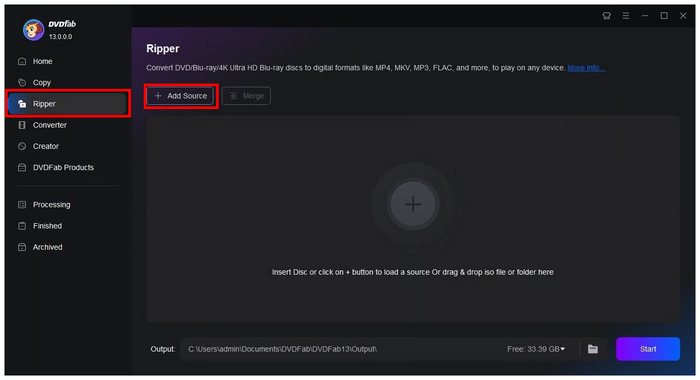
Trinn 1.Åpne DVDFab DVD Ripper og gå til Ripper seksjon. Velg deretter Legg til kilde for å importere den lastede DVD-en til programmet.
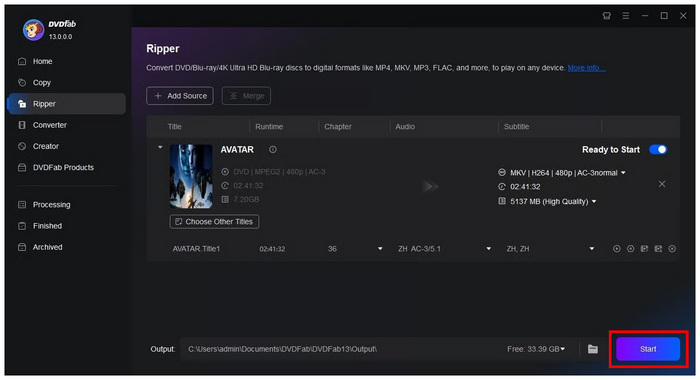
Steg 2.Når DVD-en er lastet inn, kan du justere rippeparameterne, inkludert kapitler, lyd og undertekster. Som standard kan programvaren bevare DVD-undertekstdata. Velg Start når innstillingene er justert.
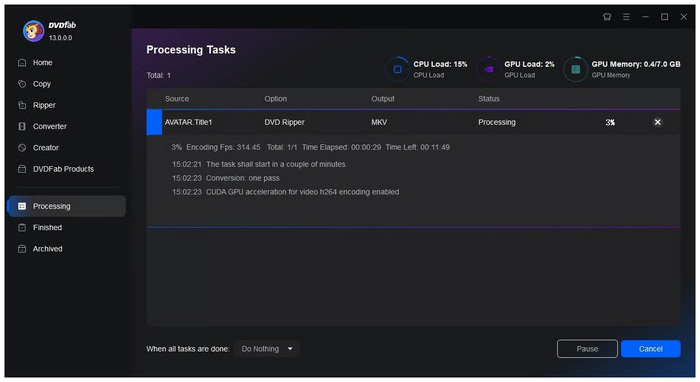
Trinn 3.Til slutt venter du til DVD-rippingsprosessen er ferdig.
For avansert ripping anbefaler vi på det sterkeste å bruke DVDFab DVD Ripper hvis du har råd til det månedlige premiumabonnementet.
Metode 3. Tapsfri 1:1-sikkerhetskopiering og sporbevaring ved hjelp av MakeMKV
Når du leter etter en DVD-ripper til MKV med undertekster, Lag MKV er vårt anbefalte alternativ. Blant alternativene på denne listen er dette verktøyet det som kan håndtere ripping av DVD-en som rene rådata. Som sådan er det en ideell løsning for 1:1 tapsfrie sikkerhetskopier som bevarer alle databiter som er skrevet til ditt fysiske DVD-medium, inkludert de originale undertekstene.
Dessverre komprimerer ikke programvaren DVD-innholdet slik programmet gjør. Dette gjør verktøyet mindre ideelt for brukere med begrenset lagringsplass. Det kan også konvertere videoer kun til MKV-format, noe som gjør dem inkompatible med mobile enheter.
Hovedtrekkene:
- Bevarer DVD-data etter konvertering av videoer til MKV.
- Beholder flere undertekstspor i MKV-beholderen.
- Beholder DVD-metadatainformasjonen i stedet for hardbrennende undertekster.
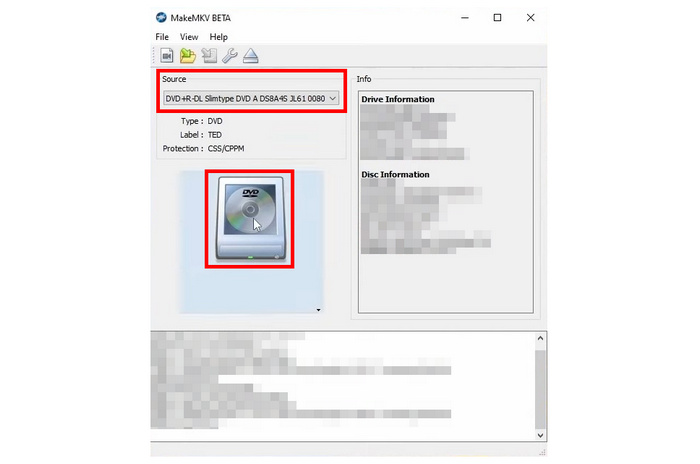
Trinn 1.Åpne MakeMKV og velg Kilde seksjonen for å velge den lastede DVD-en. Velg deretter DVD-ikon for å begynne å lese den innlastede platen.
Steg 2.Vent til DVD-leseprosessen er ferdig, da MakeMKV må lese DVD-innholdet først.
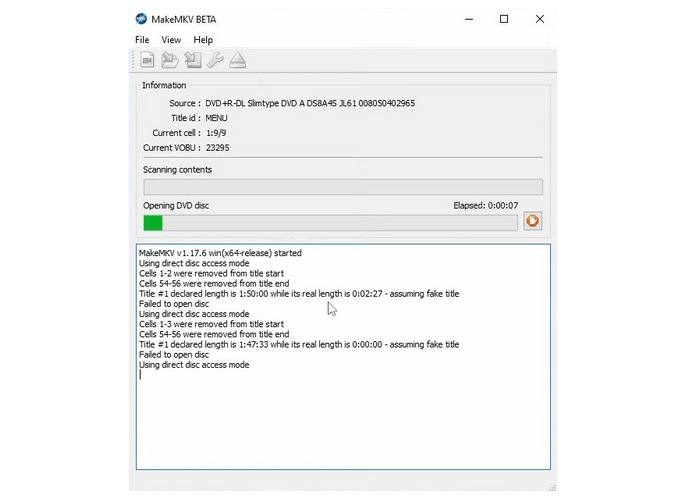
Trinn 3.Når MakeMKV har lest DVD-innholdet ditt, vil programmet vise listen over innhold det har lest fra DVD-en. For å konvertere hele DVD-en til MKV, klikk på Lag MKV ikon.
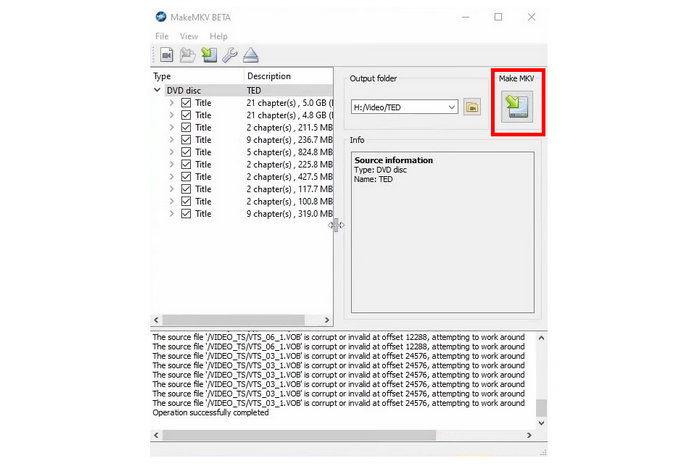
Hvis du vil ha rå DVD-data, er MakeMKV den beste løsningen. Husk imidlertid at MKV er mindre kompatibel enn MP4. Heldigvis kan programvaren bevare undertekster rent.
Del 5. Komparativ evaluering: Ytelse, hastighet og begrensninger
For å gi en idé om programmenes grunnleggende ytelse, har vi inkludert en kort tabell som kan tjene som en referanse for å sammenligne hvordan noen av beste DVD-dekoder programmer fungerer mot andre som DVD-rippingsverktøy med bevaring av undertekster.
| DVD Rippere | Opptreden | Hastighet | Begrensninger |
| Blu-ray Master Gratis DVD Ripper | Utmerket | Rask (maskinvareakselerert) | Tilpasning av metadatatagger for konverterte videoer av lav kvalitet. |
| DVDFab DVD Ripper | Utmerket | Rask (GPU-akselerert) | Dyr abonnementspris og kan være overkill for generisk ripping. |
| Lag MKV | Gjennomsnitt | Standard | Rippede videofiler er ekstremt store og råe. |
Hvis du leter etter vår anmeldelse av Håndbrekk For ripping av DVD-er med undertekster er verktøyets dårlige ytelse når det gjelder å omgå kopibeskyttelse grunnen til at DVD-koderen ikke ble valgt. Det er også grunnen til at vi ikke ga en veiledning om hvordan man ripper en DVD med undertekster i VLC, siden den mangler krypteringsfunksjoner.
Del 6. Vanlige spørsmål om ripping av DVD-er med undertekster
-
Hvordan kan jeg rippe en DVD for å bare beholde de tvungne undertekstene uten å vise hele dialogsporet?
Bruk en DVD-ripper med avanserte innstillinger for undertekster. Gode alternativer er dedikerte verktøy som Blu-ray Master Free DVD Ripper og DVDFab DVD Ripper. Blant dem er Blu-ray Masters alternativ enklere å bruke, noe som gir det et fortrinn.
-
Hva er den grunnleggende forskjellen mellom softsub-er og hardsub-er når man konverterer en DVD?
Myke undertekster er ikke innebygd i videoen og kan tilpasses. Harde undertekster skrives direkte i selve videofilen. Bruk myke undertekster for tilpasning, og bruk harde undertekster for direkte undertekster.
-
Hvorfor er de utpakkede tekstsporene mine ikke synkronisert med videoen etter at rippingsprosessen er fullført?
Det kan være et problem i DVD-ripperverktøyet. For å unngå slike problemer, bruk en dedikert DVD-ripper med tekstredigering. Gode eksempler er Blu-ray Master Free DVD Ripper og DVDFab DVD Ripper.
-
Kan gratis DVD-ripperprogramvare omgå moderne kommersielle kopibeskyttelser?
Ja, det finnes gratisprogrammer for DVD-ripping med sterke beskyttelsesomgåelsesfunksjoner. Gode eksempler er MakeMKV og Blu-ray Master Free DVD Ripper.
-
Hvilken utdatafilbeholder er best for å bevare flere undertekstspråk og kapittelmarkører?
MKV og MP4 er gode alternativer. MKV er bedre siden det er et containerformat. Hvis du ønsker bedre kompatibilitet, bruk MP4 med harde undertekster.
Konklusjon
Med de beste metodene for å rippe DVD-er med intakte undertekster Nå som dette er diskutert, håper vi at denne artikkelen har gitt deg informasjonen du trenger for å gjøre DVD-opplevelsen din smidig og sømløs. Blant alternativene på denne listen anbefaler vi på det sterkeste å bruke Blu-ray Master Free DVD Ripper for allsidig bruk og brukervennlighet.
