

29. mai 2026Postet av Kevin Miller til Rippe DVD
Når du får tak i noen flotte DVD-er på et fremmedspråk, hvordan konverterer du dem til ønsket video med ønsket undertekst og lydspor? MKV er det mest passende filformatet for lagring av videoer, lyd, undertekster og andre metadata i én fil. I dette tilfellet bør konvertering av DVD til MKV være den beste metoden for å bevare eller inkludere de ønskede filene.
Hvordan rippe en DVD til en MKV-video for en utenlandsk film gratis? Hvis de ønskede undertekstene og lydsporene er tilgjengelige, kan du konvertere en DVD til MKV for å bevare filene. Hvis filene ikke er tilgjengelige, kan du pakke ut MKV-en fra DVD-en og deretter legge filene til MKV-en. Lær mer om de beste gratisløsningene fra artikkelen nå.

Innholdsfortegnelse
Juridisk ansvarsfraskrivelse:
For brukere i USA og EU er det viktig å huske at ripping av DVD-innhold kun er lovlig for mediefiler laget til personlig bruk. Å omgå DVD-kryptering anses som ulovlig i EU og USA. Sørg for at du bare ripper mediefiler fra dine egne opptak, og unngå å distribuere dem.
| Støttede utdataformater | CUDA Akselerasjon | Behold eksterne undertekster/lydspor | Utdatakvalitet | Prissetting | |
| Blu-ray Master Gratis DVD Ripper | 200+ | ✅ | ✅ | Null tapskvalitet. | Gratis |
| Håndbrekk | 10 | ❌ | ✅ | Balansert kvalitetstap for videokomprimering. | Gratis |
| Lag MKV | Kun MKV-utgang | ❌ | ❌ | Originalkvalitet kun med MKV-utgang | Gratis prøveversjon i 30 dager |
Del 1. Hvorfor trenger du å konvertere DVD til MKV
Til å begynne med, MKV er et spesielt containerformat sammenlignet med andre vanlige formater som MP4 eller AVI. MKV innkapsler forskjellig informasjon, for eksempel flere videoer, videokapitler/titler, lydspor, flerspråklige undertekster, vedlegg og metadata. Men den har en liten filstørrelse til tross for at den inneholder så mye informasjon. Du kan også legge til eksterne filer til MKV-filer for å forbedre den audiovisuelle opplevelsen. Dessuten er MKV svært kompatibel med ulike plattformer og spillere. Dermed er MKV praktisk å dele og lagre.
Dessuten er MKV-containere svært optimalisert for håndtering av strømmer og avanserte bithastigheter, og bildefrekvensalternativene deres er allsidige, ettersom de kan bruke variable eller konstante bildefrekvensmoduser.
Når du ripper en DVD til MKV, vil du motta en fil på hundrevis av MB, men med lite kvalitetstap.
For å konkludere er MKV et format som kan balansere filinformasjon og filstørrelse relativt godt.
Del 2. Beste metode for å rippe DVD til MKV med eksterne undertekster
Blu-ray Master Gratis DVD Ripper er et topprangert DVD-rippingsverktøy som kan konvertere DVDer til MKV med eksterne undertekster og lydspor. Det har et enkelt og tydelig grensesnitt som gjør det enkelt å lære hvordan man konverterer DVDer til MKV. Med tilpasningsfunksjonene kan du til og med tilpasse MKV-utdataparameterne, for eksempel oppløsning og koder. Dessuten kan du enkelt trekke ut den beste MKV-videoen fra en DVD med original kvalitet.
- • Ripp DVD til MKV, MP4, AVI og mer enn 200 formater med superrask hastighet.
- • Legg til eksternt lydspor og undertekster til MKV-filene som utgår.
- • Juster MKV-en med videokodek, bildefrekvens, bithastighet og flere parametere.
- • Fleksible redigeringsinnstillinger for å forskjønne og tilpasse videoeffektene dine.
Gratis nedlasting
For Windows
Sikker nedlasting
Gratis nedlasting
for macOS
Sikker nedlasting
Trinn 1. Last ned og installer
Last ned og installer Free DVD Ripper på PC-en din. Sett deretter DVD-en inn i den optiske stasjonen og start programmet fra skrivebordet. Klikk på "Last inn plate"-knappen, vil alle DVD-filmer bli importert. Den fungerer med både DVD og krypterte kommersielle plater.
Merk: Etter at du har lastet inn en DVD-fil, blir du bedt om å velge en av DVD-innlastingsmodusene: DVD Navigator-modus eller DVD-parsermodus.

Steg 2. Sett MKV som utdataformat
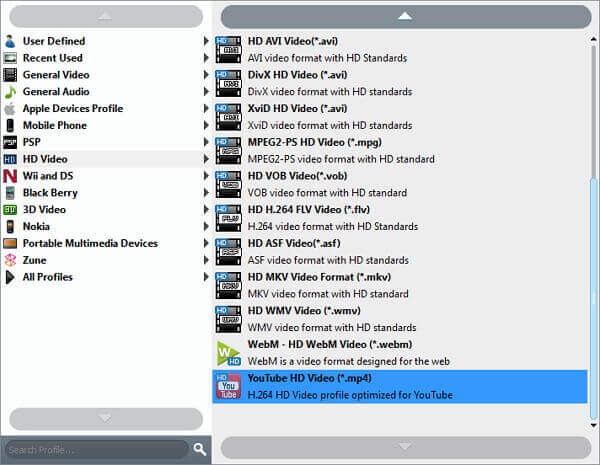
Velg videoene i bibliotekområdet, og klikk deretter på Spill av-ikonet under mediespilleren for å forhåndsvise filmene før konvertering. Gå til det nederste området og velg "MKV"fra"Profil" rullegardinlisten. Dessuten kan du konvertere DVD-er direkte til MKV-kompatible enheter.
Merk: Hvis du ikke er fornøyd med den oppgitte MKV-profilen, kan du også klikke på Innstillinger alternativet ved siden av Profil for å tilpasse MKV-oppløsning, encoder, bitrate osv.
Trinn 3. Legg til et eksternt lydspor og undertekst
Hvis du vil angi lyd- og tekstspor, finn Lydspor og undertekst alternativer under hver video. I tillegg kan du legge til eksterne lydspor og undertekster ved å trykke på plussikonene. I så fall kan du legge dem til MKV-filene som utgår.

Trinn 4. Konverter DVD til MKV med eksterne filer
Klikk deretter på "Bla gjennom"-knappen for å velge en bestemt mappe for å lagre MKV-filmene. Sørg for å merke av for alle DVD-videoene du vil konvertere, og klikk deretter på "Konvertere"-knappen nederst til høyre for å begynne å rippe DVD-en til MKV med ønsket lyd- og tekstspor.

Redaktørens erfaring: Blant alternativene på denne listen tilbyr Blu-ray Master Free DVD Ripper den beste balansen mellom funksjoner og brukervennlighet. Dette gjør programmet til et trygt valg, enten du er nybegynner eller en erfaren bruker som ønsker enkelhet.
Del 3. Slik ripper du DVD til MKV med HandBrake
Håndbrekk er en populær DVD-til-MKV-ripper som kan konvertere DVD-er til populære videoformater, inkludert MP4, MKV og forhåndsinnstillinger for Apple-enheter. Med omfattende innstillinger kan du konfigurere mange parametere, for eksempel dimensjoner, video, lyd, undertekster osv. Med noen få klikk kan du laste inn DVD-filene dine og konvertere dem til MKV. Den lar deg batchkonvertere DVD-er til MKV gratis. Dessuten må du installere tilleggsprogrammer for å rippe kommersielle DVD-er.
I tillegg til disse funksjonene utmerker HandBrake seg med komprimeringseffektivitet, noe som gjør det til et solid alternativ for brukere som ønsker å rippe DVDer og komprimere mediefilene sine til en mye mer håndterbar filstørrelse.
Trinn 1. Last ned og installer HandBrake på Windows eller Mac. Start deretter programmet på datamaskinen din. Sørg for at du allerede har satt inn DVD-en i DVD-stasjonen. Klikk nå på "Kilde"og velg"Åpen fil" for å laste inn DVD-en i programmet.

Steg 2. Gå til "Utgangsinnstillinger"-menyen og velg MKV fra rullegardinlisten. Etter det kan du velge de beste innstillingene for «Bilde», «Filtre», «Video», «Undertekster», «Kapitler» og andre «Avanserte» innstillinger, som vil gi deg ønsket resultat.

Trinn 3. Når du klikker på «Undertekster"alternativet, kan du klikke på"Kilde"-alternativet for å hente en foretrukket undertekst fra rullegardinlisten. Etter det kan du følge en lignende prosess for å legge til ønsket lydspor. Det vil inkludere de ønskede filene i MKV-filer.
Trinn 4. Angi den spesifikke mappen for å lagre DVD-filmene ved å klikke på "Bla gjennom"-knappen og deretter klikke på "Start"-knappen på det øverste båndet for å utløse DVD-til-MKV-konverteringen gratis. Nå kan du få de ønskede undertekstene og lydsporene i MKV-filene.
Merk: Under HandBrake-testing fant vi ut at krypterte plater ikke kan leses med mindre libdvdcss er installert. Sørg for å installere plugin-modulen for å bruke HandBrake til å omgå innholdsbeskyttelse.

Redaktørens erfaring: I tillegg til de profesjonelle funksjonene som er tilgjengelige i HandBrake, er det også et solid valg hvis du er bekymret for brukervennlighet, siden det er svært nybegynnervennlig.
Del 4. Slik ripper du DVD til MKV med MakeMKV
I motsetning til HandBrake kan du bare konvertere DVD-er til MKV-filer med MakeMKV. Det er en gratis og åpen kildekode-ripper for MKV-til-DVD som opprettholder videokvaliteten godt. Programmet kan rippe CSS-krypterte DVD-er til MKV-formatet. Du kan merke av for titler, lydspor og undertekster du vil beholde i grensesnittet.
I våre tester konverterte MakeMKV en DVD på 4,7 GB på bare 15 minutter, samtidig som filstørrelsen ble nesten identisk. Dette er et stort bevis på programmets evner til å konvertere rå DVD-er, som leverer nesten identisk videokvalitet på bekostning av en stor digital filstørrelse.
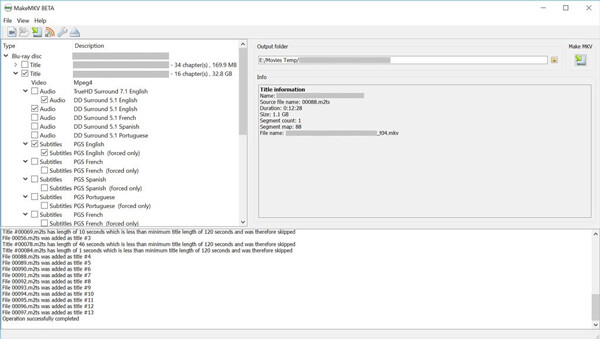
Trinn 1. Last ned og installer MakeMKV på datamaskinen. Sett inn DVD-en i den optiske stasjonen og kjør MakeMKV. Velg DVD-stasjonen fra rullegardinlisten i "Kilde»-delen og klikk på den store «Skann"-knappen.

Steg 2. Når du har lastet inn DVD-en i programmet, kan du også finne de oppdagede undertekstene og lydsporene. Bare merk av for ønsket for å rippe DVD-er til MKV-filer. Merk også av for kapitlene eller titlene du vil konvertere.

Trinn 3. Angi målkatalogen i "Utdatamappe"-boksen ved å trykke på "Mappe"-knappen. Hvis du er klar, klikker du på "Lag MKV"-knappen for å starte den gratis konverteringen av DVD til MKV.
Redaktørens erfaring: I motsetning til HandBrake, som krever at brukerne installerer ekstra plugin-moduler, har MakeMKV innebygde dekrypteringsfunksjoner. Dette gjorde programvaren til et solid valg for brukere som ønsker å omgå kommersielle utgivelser.
Del 5. Vanlige spørsmål om konvertering av DVD til MKV gratis
-
Hvordan ripper jeg DVD-en min til .vob-filer og deretter til MKV?
Det er ikke nødvendig å rippe en DVD til VOB og deretter konvertere den til MKV. Du kan bruke Free DVD Ripper til å konvertere en DVD til MKV direkte. Trinn 1. Kjør Free DVD Ripper på datamaskinen din. Trinn 2. Klikk på Last inn plate for å importere DVD-en. Trinn 3. Velg MKV fra rullegardinlisten Profil. Trinn 4. Klikk på Konverter for å starte ripping av DVD til MKV direkte.
-
Kan man legge MKV-filer på en DVD?
Ja, det kan du. For å konvertere MKV til DVD trenger du en DVD-brenner og AnyMP4 DVD Creator. Trinn 1. Last ned AnyMP4 DVD Creator gratis på datamaskinen og velg DVD-plate. Trinn 2. Klikk på knappen "Legg til mediefil(er)" for å legge til MKV-filene. Trinn 3. Klikk på Neste for å begynne å redigere DVD-menyen (titler, kapitler, knapper osv.). Trinn 4. Klikk på Opprett for å begynne å legge MKV-filer inn på en DVD. Les den detaljerte veiledningen for å brenn MKV til DVD her.
-
Hvordan konverterer jeg ISO til MKV?
For å konvertere ISO til MKV trenger du DVD-ripperen, Free DVD Ripper. Trinn 1. Last ned ISO-konvertereren gratis på datamaskinen. Trinn 2. Klikk på Last inn disk for å velge ISO-filene. Trinn 3. Velg MKV fra rullegardinlisten for profiler. Trinn 4. Klikk på Konverter for å begynne å endre ISO til MKV.
-
Kan HandBrake rippe eller kopibeskytte DVD-er?
Nei, HandBrake kan rippe alle DVD- eller Blu-ray-kilder som ikke inneholder kopibeskyttelse. For å rippe eller kopibeskytte DVD-er trenger du Gratis DVD Ripper-oppgradering.
-
Hva er det beste gratisalternativet til MakeMKV i 2026?
Noen av de beste alternativene er HandBrake og Blu-ray Master Free DVD Ripper. Hvis du vil komprimere konverterte DVD-filer direkte, er HandBrake et solid valg. For brukere som søker en balanse mellom kvalitet og ytelse, er Blu-ray Master Free DVD Ripper det bedre alternativet.
-
Hvordan kan jeg rippe en kopibeskyttet DVD til MKV gratis?
Tre av programmene vi har omtalt i denne artikkelen er alle gratis å bruke. Du trenger bare å velge det som passer best for dine behov. For balanse er Blu-ray Master Free DVD Ripper veien å gå. For komprimering, bruk HandBrake. For kvalitet er MakeMKV valget.
-
Krever HandBrake fortsatt libdvdcss for å rippe DVDer til MKV?
Ja, det gjør det. Spesielt hvis DVD-en din er kryptert, kan HandBrake imidlertid lese personlig DVD-innhold uten libdvdcss-plugin-modulen.
-
Hvilken gratis programvare kan rippe DVDer til MKV med flere undertekster?
Hvis du vil bevare tekstingsdata, er Blu-ray Master Free DVD Ripper og MakeMKV gode alternativer. Disse verktøyene er utviklet for å bevare tekstingsdata. Sørg for å lagre mediet i MKV, da det er et solid containerformat.
Avslutter
Artikkelen deler tre forskjellige metoder for å konvertere DVD til MKV videoer gratis, med eller uten lydspor og undertekster. Enten du trenger å bevare originalfilene fra en DVD eller legge til eksterne filer, kan du alltid finne en gratis løsning for å konvertere DVD til MKV. For å få et annet videoformat, burde det være vanskelig å rippe en DVD til MKV med MakeMKV. Blu-ray Master Free DVD Ripper er imidlertid det mest allsidige alternativet for gratis DVD-til-MKV-konvertering. Hvis du har problemer med å konvertere DVD til MKV med undertekster og lydspor, kan du dele mer informasjon i kommentarfeltet.
Mer lesing
Rippe DVD-er til digitalt

Rask og gratis rippingsprogramvare for å enkelt dekryptere alle DVD-er til digitalt format på datamaskinen din.
100% Sikker. Ingen virus
