

13. oktober 2026Postet av Kevin Miller til Rippe DVD
DVD-er er raskt i ferd med å bli en saga blott. Med moderne bærbare datamaskiner, smart-TV-er og mobile enheter som ikke lenger støtter optiske stasjoner, har det blitt et skikkelig ork å spille av den fysiske DVD-samlingen din. Å konvertere DVD-ene dine til H.264 (AVC) – vanligvis lagret i MP4- eller MKV-format – er gullstandarden for digitalisering av filmene dine. Det gir deg 100% universell kompatibilitet på tvers av praktisk talt alle skjermer og hjemmemedieservere som Plex.
I denne veiledningen vil vi introdusere deg for de mest pålitelige metodene for å transkode DVD-er til H.264 uten å miste kvalitet.

- Forstå det viktigste: Hvorfor konvertere DVD til H.264
- Metode 1. Gullstandarden for brukere med åpen kildekode – HandBrake
- Metode 2. Håndtere beskyttede kommersielle plater sømløst – Blu-ray Master Free DVD Ripper
- Metode 3. Den raske løsningen uten installasjon – VLC Media Player
- Vanlige spørsmål om DVD til H.264
Testet på Windows 11 og macOS Sequoia med en fysisk DVD-stasjon og tre krypterte filmplater.
| Program | Pris | Nøkkelegenskaper | Best for | Fordeler | Ulemper |
| Håndbrekk | 100% Gratis og åpen kildekode | Avanserte x264-koderinnstillinger, batchkoding, tilpassede RF-kvalitetsglidebrytere, Decomb/Deinterlace-filtre | Teknikkkyndige brukere som ønsker den beste balansen mellom utskriftskvalitet og filstørrelse | Helt gratis uten annonser/vannmerker; dyp kontroll over videoparametere; utmerket støtte på tvers av plattformer | Brattere læringskurve; kan ikke omgå kommersiell DVD-kopibeskyttelse uten libdvdcss |
| Blu-ray Master Gratis DVD Ripper | Gratis / Freemium | Forhåndskonfigurerte H.264-profiler, rent grensesnitt for nybegynnere, grunnleggende redigeringsverktøy (beskjæring/trimning), rask diskinnlasting | Nybegynnere som ønsker en enkel løsning med ett klikk uten å måtte rote med tekniske innstillinger | Svært enkel å navigere; rask oppsettprosess; støtter utdata til diverse populære digitale formater | Gratisversjonen kan ha funksjonsbegrensninger eller vannmerker; mangler detaljerte kodingskontroller for avansert justering |
| VLC Media Player | 100% Gratis og åpen kildekode | Innebygd mediekonverter, grunnleggende H.264/MP4-forhåndsinnstillinger, universell avspillingsmotor | Brukere som trenger en rask konvertering uten å installere ekstra tredjepartsprogramvare | Allerede installert på de fleste PC-er/Mac-er; 100% gratis uten restriksjoner eller annonser | Lav konverteringshastighet; ikke-intuitiv konverteringsmeny; begrensede funksjoner for videoredigering og kvalitetsjustering |
Forståelse Det viktigste: Hvorfor konvertere DVD til H.264
Det er flere grunner til at du må konvertere DVDer til H.264. Så for å lære noen av dem, foreslår vi at du leser informasjonen nedenfor. Med det vil du få en ide om hvorfor det er viktig å konvertere DVDer til H.264 i dag.
Økt kompatibilitet
Som vi er klar over, er DVD-er i dag i ferd med å bli upopulære. Dessuten støtter nesten alle enhetene ikke DVDer lenger. Den mest effektive måten å ha en DVD-avspilling på er å kjøpe en DVD-spiller. Det er imidlertid kostbart å kjøpe en spiller. Med det er den beste måten å gjøre dette på å konvertere DVD-en til H.264. På denne måten kan du spille av videoer på hvilken som helst plattform du liker.
Reduser filstørrelse
H.264 gir stor komprimeringseffektivitet sammenlignet med DVD. Det betyr at du kan redusere filstørrelsen på innholdet mens du opprettholder den opprinnelige kvaliteten. Konvertering kan også hjelpe deg med å spare lagringsplass og enkelt dele videofilen.
Bevaringsformål
Du må også konvertere DVD-er siden de kan bli dårligere en dag på grunn av støv, riper og fysisk skade. Så hvis du ønsker å bevare innholdet ditt, er den beste måten å konvertere det og digitalisere det. Dessuten er H.264 et vanlig format. Det er mulig å finne kompatible plattformer sammenlignet med DVDer.
H.264 vs. H.265 (HEVC): Hvorfor H.264 er det smartere valget for DVD-er
Selv om H.265 (HEVC) er flott for å krympe massive 4K-filer, er H.264 fortsatt det beste valget for digitalisering av standard DVD-er. Fordi DVD-er bare har 480p eller 576p standardoppløsning, tilbyr H.265 nesten ingen merkbar besparelse i filstørrelse sammenlignet med H.264, men det tar mye lengre tid å behandle. I tillegg gir H.264 deg 100% universell avspilling på tvers av eldre smart-TV-er, spillkonsoller, telefoner og medieservere som Plex uten irriterende hakking eller manglende kodekfeil. Enkelt sagt leverer H.264 den perfekte balansen mellom raske konverteringshastigheter, små filstørrelser og sømløs enhetskompatibilitet for alle DVD-rippene dine.
Metode 1. Gullstandarden for brukere av åpen kildekode – HandBrake
Håndbrekk er allment anerkjent som den mest populære gratis og åpen kildekode-videotranskoderen i verden. I motsetning til den vanlige misforståelsen om at HandBrake er for komplisert og bare egnet for videoprofesjonelle, gjør de intuitive innebygde forhåndsinnstillingene det ekstremt tilgjengelig for nybegynnere, samtidig som det gir avanserte brukere full kontroll over videokodingsparametere. Det fungerer sømløst på tvers av Windows, macOS og Linux.
For å håndtere kopibeskyttede DVD-er må du først installere libdvdcss.
- På Windows: Last ned libdvdcss.dll-filen og plasser den direkte i HandBrake-installasjonsmappen din (vanligvis C:Program FilesHandBrake).
- På macOS: Åpne Homebrew i Terminal og kjør «brew install libdvdcss» for å installere libdvdcss. Når HandBrake er installert, vil den automatisk oppdage og omgå CSS-kopibeskyttelse, slik at du kan konvertere krypterte kommersielle plater til H.264 MP4 gratis.
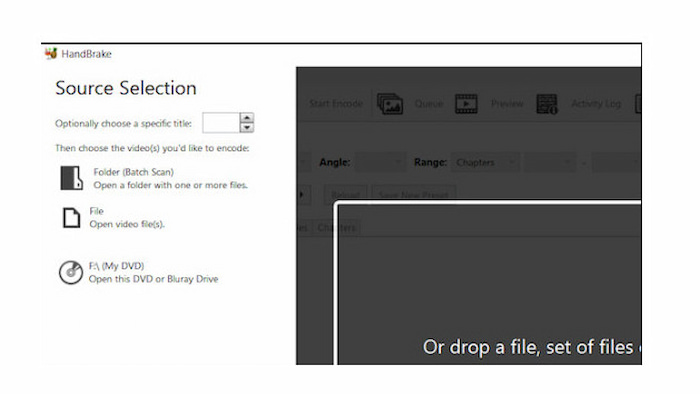
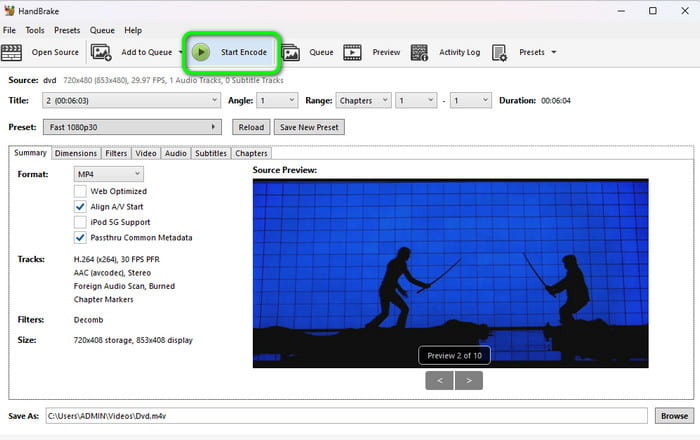
Trinn 1.Sett inn DVD-en i datamaskinens optiske stasjon og start HandBrake. Under Kildevalg I venstre sidefelt velger du DVD-stasjonen din for å la HandBrake skanne titlene.
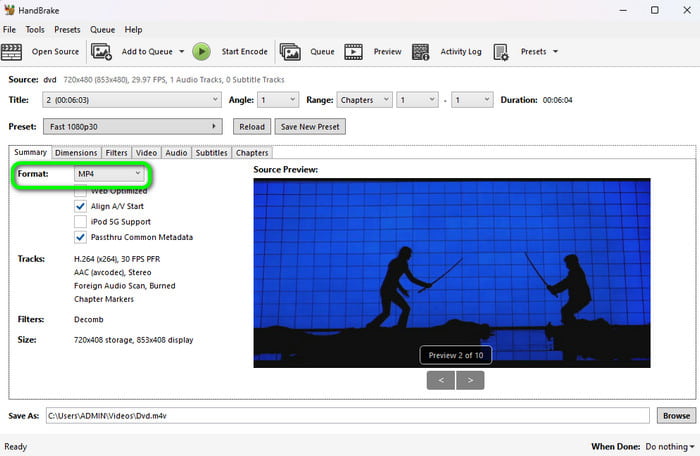
Steg 2.Gå til Sammendrag fanen og velg ønsket containerformat: MP4 eller MKV.
- Hvis du vil spille av video på flere enheter, er MP4 alternativet.
- Hvis du vil beholde flere lydspor på DVD, velg MKV.
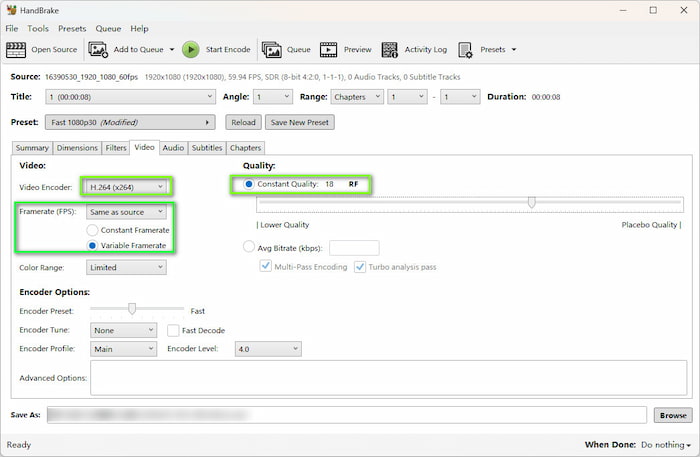
Trinn 3.Bytt til Video fane. Sett videokodeken til H.264 (x264). Under Kvalitet velger du Konstant kvalitet og justerer glidebryteren til RF 18 til 20 (RF 18 leverer visuelt tapsfri kvalitet for DVD-video med standard definisjon). Sett bildefrekvensen til Samme som kilden med Topp bildefrekvens aktivert.
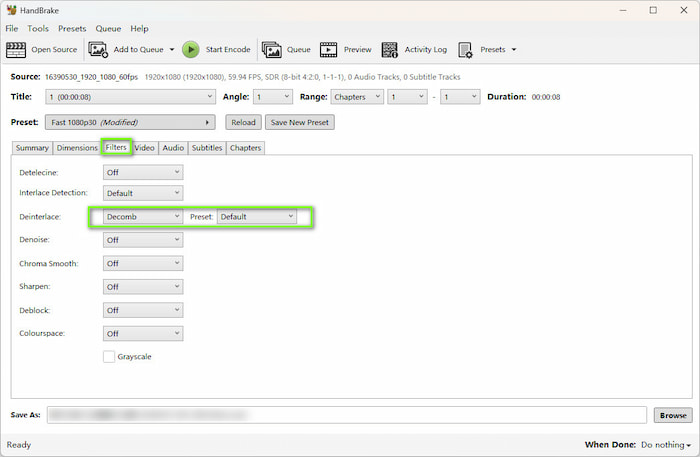
Trinn 4.Naviger til Filtre fane, finn Decomb (eller Deinterlace), og sett den til Misligholde for å fjerne sammenflettede linjer.
Trinn 5.Nederst til høyre klikker du Bla gjennom for å velge målmappen for utdata og gi filen et navn. Klikk på Start Encode -knappen øverst på verktøylinjen for å begynne å konvertere DVD-en til H.264.
Hva brukerne sier:
«HandBrake er mitt absolutte førstevalg for å rippe DVD-samlingen min hjemme. RF 18-innstillingen gir meg skarp H.264-kvalitet uten enorme filstørrelser. Det krever litt justering å sette opp Decomb-filteret for sammenflettede DVD-er, men når du lagrer forhåndsinnstillingen, er det helt sømløst å konvertere en hel sesong av et TV-program i én batch.»
Metode 2. Håndtere beskyttede kommersielle plater sømløst – Blu-ray Master Free DVD Ripper
Blu-ray Master Gratis DVD Ripper er et gratis og brukervennlig DVD-rippingsverktøy som er tilgjengelig for Windows og Mac. Ved å bruke dette offline-programmet kan du effektivt konvertere DVD-en din til H.264. Med den forenklede arbeidsflyten kan selv nybegynnere bruke det til å rippe DVD-er på bare noen få sekunder. I tillegg støtter det forskjellige DVD-typer, for eksempel DVD-5, DVD-ROM, DVD-9 og mer. I tillegg til H.264 støtter programvaren også forskjellige filformater, som MP4, MOV, MKV, FLV, WMV og mer.
Hvis du vil håndtere kommersielle DVD-er, har den dekrypteringsfunksjonalitet for å behandle CSS, regionkoder og andre kopibeskyttelser. Med GPU-akselerasjon vil rippeprosessen være rask og smidig.
La oss nå se på de detaljerte trinnene.
Trinn 1.Last ned og installer Blu-ray Master Free DVD Ripper via knappene nedenfor. Start programvaren. Sett inn DVD-platen du vil konvertere i den optiske stasjonen.
Gratis nedlasting
For Windows
Sikker nedlasting
Gratis nedlasting
for macOS
Sikker nedlasting
Steg 2.Velge Last inn DVD > Last inn DVD-plate for å skanne og importere DVD-en. Velg Hovedtittel modus, og DVD-hovedtittelen vil vises.

Trinn 3.Åpne Utgående format rullegardinlisten og velg en H.264-profil. Her velger vi H.264 MP4 alternativ.
Tips
Du kan også klikke på tannhjulknappen for å justere oppløsning, koder, bitrate og andre parametere manuelt.

Trinn 4.Sist, men ikke minst, angi en målmappe for utdatafilen og klikk på Ripp alle for å starte konverteringen.
Merk
Du kan manuelt velge lydsporet og underteksten du vil beholde.

Hva brukerne sier:
«Grensesnittet er veldig rent og nybegynnervennlig sammenlignet med HandBrake. Jeg kunne laste inn disken min og velge H.264 MP4-forhåndsinnstillingen med bare to klikk. Det er et solid valg hvis du ønsker en problemfri konvertering uten å rote med komplekse kodingsparametere.»
Metode 3. Den raske løsningen uten installasjon – VLC Media Player
VLC er en populær mediespiller, samt et godt DVD-konverteringsverktøy. Med sin unike Konverter/Lagre-funksjon kan du enkelt konvertere DVDer til H.264 MP4, MKV og andre passende formater. Sammenlignet med spesialiserte DVD-rippere gir den en problemfri opplevelse for digitalisering av hjemme-DVDer eller ubeskyttede plater til standard H.264 MP4-format. Den støtter DVD-konvertering på Windows, Mac og Linux uten annonser og vannmerker. Hvis du har installert det på datamaskinen din, er det et enkelt valg.
Her er trinnene som bruker VLC for å konvertere DVDer til H.264.
Trinn 1.Hvis du ikke har VLC ennå, last ned og installer det fra det offisielle nettstedet. Sett deretter inn en DVD i den optiske stasjonen og åpne VLC.
Steg 2.I hovedgrensesnittet velger du Media fra den øverste menylinjen og velg Konverter/lagre alternativ.

Trinn 3.I popup-vinduet velger du Plate delen og klikk Bla gjennom for å laste inn den innsatte DVD-en. Klikk Konverter/lagre å fortsette.
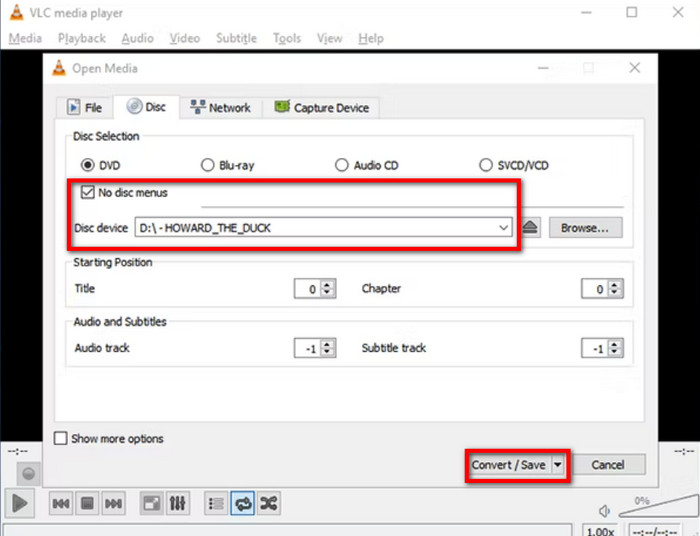
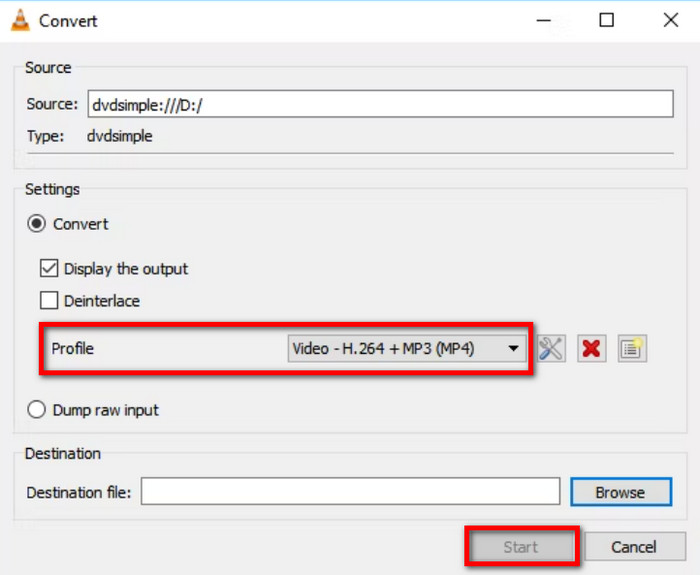
Trinn 4.Til slutt, velg MP4 som utdataformat. Angi en nedlastingsmappe ved å klikke på Bla gjennom knappen, og klikk nederst Start -knappen for å starte konverteringen av DVD til H.264.
Hva brukerne sier:
«Jeg ville ikke installere noe ny programvare bare for å konvertere et par ukrypterte familie-DVDer til MP4, så VLC var en livredder. Konverteringsprosessen er enkel hvis du allerede vet hvor menyalternativet er. Den er ikke like rask som dedikerte rippere, men som en rask gratis løsning på Windows 11 fungerer den utmerket.»
Vanlige spørsmål Om DVD til H.264
-
Hva er de beste HandBrake-innstillingene for å konvertere en DVD til H.264 uten å miste kvalitet?
Velg MP4 eller MKV som utdataformat og sett Konstant kvalitet til RF 18 til 20.
-
Er det lovlig å rippe mine egne DVD-er til H.264 for personlig bruk i USA?
I USA (DMCA) er det ulovlig å omgå DRM, selv for personlig sikkerhetskopiering, mens Storbritannia/EU tillater kopiering med rimelig bruk under spesifikke betingelser.
-
Hvordan ripper jeg en kopibeskyttet kommersiell DVD til H.264 MP4 gratis?
Du kan bruke HandBrake sammen med libdvdcss-biblioteket for å dekryptere vanlige DVD-kopibeskyttelser for å rippe DVDer til H.264.
-
Er H.264 eller H.265 bedre når man digitaliserer gamle DVD-er med standard definisjon?
H.264 er bedre for DVD-ripping, som har god avspillingskompatibilitet.
-
Hvorfor ser den konverterte H.264 DVD-videoen min pikselert ut eller har horisontale linjer (sammenfletning)?
DVD lagrer video i interlaced scan-format, som består av alternerende odde- og partallsfelt. Hvis deinterlacing-filteret ikke er aktivert under konvertering, kan det oppstå hakkete horisontale linjer i scener i bevegelse. Hvis bithastigheten eller innstillingen for konstant kvalitet (RF) er satt for lavt, kan det oppstå pikselering.
-
Kan VLC Media Player konvertere en DVD til H.264 på Windows 11?
Ja. VLCs Konverter/Lagre-funksjon lar deg enkelt konvertere en DVD til H.264 på Windows 11.
-
Slik fikser du HandBrake «Ingen gyldig kilde eller ti»-feilfiler funnet når man leser en DVD?
Denne situasjonen betyr vanligvis at DVD-en er kopibeskyttet. Du kan Installer libdvdcss på HandBrake eller bruk andre DVD-rippingsverktøy med dekrypteringsfunksjonalitet til å behandle den.
Konklusjon
Til konverter DVD-ene til H.264, du har nå lært tre enkle metoder i denne artikkelen. Konvertering fra DVD til H.264 gir jevn DVD-videoavspilling på forskjellige enheter. Hvis du foretrekker å konvertere filene dine ved hjelp av en gratis konverter med en problemfri metode, kan du bruke Blu-ray Master Free DVD Ripper. HandBrake med libdvdcss lar deg kontrollere videokvalitet, deinterlacing-filtre og avanserte lydinnstillinger fullt ut. VLC er ideelt for folk som ønsker en enkel metode uten installasjon. Du kan velge en av dem etter dine behov.
Mer fra Blu-ray Master
Rippe DVD-er til digitalt
