

17. juli 2026Postet av Kevin Miller til Rippe DVD
Jeg pleide å ha hyller som overfylte DVD-er, men da jeg oppgraderte til en moderne bærbar PC, innså jeg at jeg ikke engang kunne spille dem av lenger. Hvis du vil se favorittfilmene dine på farten uten å bære med deg store plater, er digitalisering den perfekte løsningen. I denne veiledningen viser vi deg hvordan du enkelt kan... rippe DVD-er på Windows 10/11 og Mac, slik at du kan nyte den klassiske samlingen din når som helst og hvor som helst.
- Del 1. Viktige tips for å rippe DVDer på Mac og Windows
- Del 2. Slik ripper du en DVD gratis på Windows 10
- Del 3. Slik ripper du en DVD gratis på Mac
- Del 4. Vanlige spørsmål om ripping av DVDer på Mac og Windows
Ansvarsfraskrivelse:
Det er strengt ulovlig å rippe opphavsrettsbeskyttede DVD-er for kommersielt videresalg eller distribusjon i henhold til lover som den amerikanske DMCA-loven. Konvertering av plater du eier personlig for privat, personlig sikkerhetskopiering (som din egen hjemmemedieserver) faller imidlertid vanligvis inn under et juridisk grått område av Fair Use.
Hvordan vi tester
- For å sikre pålitelige anbefalinger testet vi disse verktøyene med en Windows 11-PC og en M3 MacBook Pro med standard 4,7 GB film-DVDer. Vi evaluerte hver programvare basert på rippehastighet, utskriftskvalitet, formatkompatibilitet og generell brukervennlighet for nybegynnere.
- Hvis du vil velge et passende verktøy for å rippe DVD-er, må du først sørge for at det er kompatibelt med operativsystemet ditt (spesielt Windows 11 eller Mac-er utstyrt med Apple Silicon-brikker). Hvis du ønsker en rask rippehastighet, velg deretter verktøyet med GPU-akselerasjon og sørg for at det støtter dine foretrukne utdataformater (f.eks. MP4 eller MKV). Til slutt må du bekrefte om verktøyet løser problemer med opphavsrettsbeskyttelse for kommersielle DVD-plater, og velge enten gratis- eller betaltversjonen basert på budsjettet og den tekniske ekspertisen din.
Del 1. Viktige tips for å rippe DVDer på Mac og Windows
For å rippe en DVD til PC eller Mac vellykket, må du lære mer om selve DVDen på forhånd. Størrelsen på DVDen, konverteringshastigheten, beskyttelsen og regionkoden er alle viktige ting for å trekke ut videoer fra en DVD.
1. Uttrukket videostørrelse for en DVD
I motsetning til en CD tar en DVD mer lagringsplass. En CD har for eksempel en lagringskapasitet på bare rundt 700MB. En enkeltsidig DVD kan lagre 4,7 GB til 8,5 GB data, og den dobbeltsidige DVDen har 9,4 GB til 17,08 GB lagringsplass. Når du ripper en DVD til harddisken, bør du sjekke destinasjonen og sørge for at den har nok plass til å lagre DVD-filmene.
2. Beregnet tid for å rippe en DVD
Vanligvis er det en estimert tid innenfor DVD-ripperen. Faktisk tar det lengre tid å rippe en DVD enn å rippe en CD. Hvor mye du bruker på DVD-ripping avhenger imidlertid av situasjonen din. En 500 MHz PC kan for eksempel kreve 24 timer for å gjøre om en DVD til digitale videoer, mens det bare tar 3 til 4 timer å fullføre den.
3. Beskyttelse og regionskode
De fleste DVD-rippere støtter kanskje ikke DVDer med beskyttelse. Hvis du leide en DVD på nettet eller kjøpte DVD fra Amazon, kan det hende at gratisverktøyene ikke fungerer for deg. Har en ny sjekk for regionskoden for DVD bør være en annen viktig ting å rippe en DVD. DVD-spilleren kan ikke lese DVDen fra en annen regionkode.
4. Velg en passende DVD-ripper
DVD-ripperen er den siste og viktigste faktoren. Det bestemmer ikke bare utskriftskvaliteten, men også om tiden det tar. Så det å finne den beste DVD-ripping-programvaren for datamaskinen din avgjør nesten resultatet og hele DVD-ripping-opplevelsen.
Del 2. Slik ripper du en DVD gratis på Windows 10
Når du trenger å pakke ut videoer fra en DVD gratis, Blu-ray Master Gratis DVD Ripper er et av de beste valgene for å rippe en DVD på Windows 11/10/8/7. Den er i stand til å rippe DVDer til alle video- eller lydformater med letthet, inkludert MP4, MKV, MOV, FLV, H.265, etc. Dessuten finnes det noen avanserte videoredigeringsfunksjoner for å beskjære videoen, bruke videoeffekter, legge til et vannmerke og mer.
Nøkkelegenskaper:
- Rip en DVD til mer enn 200 utdataformater, for eksempel MP4, AVI, etc.
- Støtte DVD-plater.
- Avansert akselerasjonsteknologi med CUDA- og AMD-akselerasjon.
- Integrer omfattende tilpassede alternativer og innstillinger for avanserte brukere.
Gratis nedlasting
For Windows
Sikker nedlasting
Gratis nedlasting
for macOS
Sikker nedlasting
Trinn 1. Last inn DVD-filmene i programmet
Sett inn en DVD i den optiske stasjonen og sørg for at DVD-stasjonen kan lese platen. Last ned og installer den gratis DVD-ripperen på Windows-PC-en. Start programmet og klikk på 'Last inn DVD'-knappen på det øverste båndet for å legge til filmer fra DVD-en din. Da vil alle DVD-filmer vises som miniatyrbilder i bibliotekområdet.

Steg 2. Forhåndsvis og vidererediger DVD-filmer
Velg en film i bibliotekområdet og forhåndsvis den med den innebygde mediespilleren på høyre side. Du kan selvfølgelig ganske enkelt få hovedfilmen for DVD-en til størrelsen på videoene. Trykk på Redigere ikonet for å åpne videoredigeringsvinduet, der du kan beskjære videobildet, justere videoeffekter og gjøre andre ting.

Trinn 3. Rippe videoer fra DVD på Windows
Etter redigering, gå tilbake til startgrensesnittet, merk av for alle filmene du vil rippe, og finn det nederste området. Klikk og utvid Utgående format rullegardinlisten og velg ditt favorittvideoformat, for eksempel MP4, eller målenheten. Klikk deretter på mappeikonet og angi en bestemt mappe for å lagre DVD-filmene. Klikk til slutt på Ripp alle -knappen for å rippe DVD-platen.
Merk: Hvis du bruker CUDA- eller AMD-grafikkort, vil den avanserte maskinvareakselerasjonsteknologien konvertere DVD-en til digitale videoer med høy hastighet. Du kan enkelt sjekke estimert tid i programmet.

I min testing tok Blu-ray Master Free DVD Ripper omtrent 35 minutter for en standard 2 GB DVD. Hastigheten er grei. Med avansert dekrypteringsteknologi kan du konvertere hvilken som helst DVD til digitale formater for enkel avspilling og sikkerhetskopiering. Prøv!
Del 3. Slik ripper du en DVD gratis på Mac
Lag MKV er et kraftig verktøy for diskkonvertering dedikert til 1:1 tapsfri utvinning. Kjernestyrken ligger i eksepsjonelle dekrypteringsmuligheter, som muliggjør direkte omgåelse av de fleste kommersielle DVD- og Blu-ray-platers kopibeskyttelse (DRM). Under konvertering bevarer den alle originale audiovisuelle data uten å bruke noen kvalitetsskadelig sekundær komprimering, og pakker sømløst video, flerkanalslyd, undertekster og kapittelstruktur inn i en MKV-fil med ekstremt høye hastigheter (avhengig utelukkende av den optiske stasjonens lesehastighet). Dette gjør det til det ideelle valget for audiofile som søker mediearkivering av høy kvalitet eller Plex-systemoppsett.
Håndbrekk er et svært funksjonsrikt, åpen kildekode-verktøy for videotranskoding og komprimering på tvers av plattformer. I motsetning til MakeMKV utmerker det seg med filoptimalisering og kompatibilitet med flere formater. Det konverterer ikke bare DVD-er til mer allsidige formater som MP4, MKV eller WebM, men inkluderer også omfattende forhåndsinnstilte konfigurasjoner for enheter som iPhones, Android-telefoner og TV-er. Brukere kan finjustere videobithastigheter, bruke deinterlacing, justere bildefrekvenser og oppnå effektiv komprimering.
Både MakeMKV og HandBrake lar deg enkelt rippe DVD-er på Mac-maskiner. Den eneste ulempen med MakeMKV er imidlertid at de eksporterte MKV-filene er store.
HandBrake i seg selv har ikke muligheten til å dekryptere krypterte plater; direkte avspilling av kommersielle krypterte DVD-er krever integrasjon med et tredjeparts dekodingsbibliotek (f.eks. libdvdcss). Derfor er det optimalt å bruke MakeMKV til å dekryptere DVD-en, etterfulgt av å konvertere formatet og redusere filstørrelsen med HandBrake.
La oss nå se hvordan du bruker disse to verktøyene til å rippe DVDer på Mac.
Trinn 1. Last ned og installer MakeMKV fra det offisielle nettstedet. Åpne det på datamaskinen din. Under Kilde seksjonen, last inn DVD-filmen din.

Steg 2. Etter at du har lastet inn DVD-en, velger du titler, lydspor og undertekster basert på dine behov. Angi deretter en målmappe og klikk på Lag MKV for å starte rippeprosessen.

Trinn 3. Deretter åpner du HandBrake og klikker Åpen kilde for å laste inn den rippede MKV-filen.

Trinn 4. Velg deretter Format som MP4 under Sammendrag seksjon. Til slutt angir du en nedlastingsmappe nederst og klikker på Start Encode for å starte konverterings- og komprimeringsprosessen.
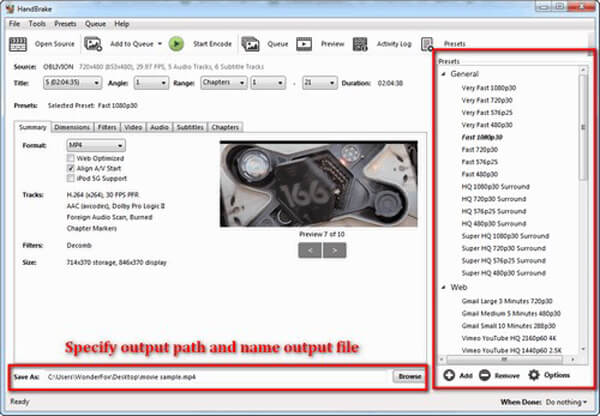
Disse to verktøyene er alle gratis å bruke. Trinnene er enkle og intuitive. Med de omfattende forhåndsinnstillingene i HandBrake kan du konvertere rippede videoer til andre formater som er kompatible med forskjellige enheter. Hvis du allerede har dem på Mac-en din, er denne kombinasjonen det beste valget for tapsfri DVD-ripping.
Del 4. Vanlige spørsmål om ripping av DVDer på Mac og Windows
-
Kan jeg rippe en kopibeskyttet DVD?
Ja, du bør bruke en profesjonell DVD-ripper til å rippe kopibeskyttede DVD-er siden de fleste vanlige verktøy som HandBrake ikke kan gjøre det. DVD Ripper kan godt konvertere DVD til digitale videoformater med høy kvalitet
-
Hva er den beste gratis DVD-ripperen?
Blu-ray Master Free DVD Ripper er den beste og mest fantastiske gratis DVD-ripperen, som kan hjelpe brukere med å rippe DVD-plater, DVD-mapper og ISO-filer til videoer som MP4, MKV, MOV, AVI, WMV og til og med HD MP4, HD MKV osv. med høy hastighet og utmerket kvalitet. Den er trygg og enkel å bruke. Det er trygt å laste ned dette gratisprogrammet og rippe dem enkelt på Windows 10/8/7/XP, og perfeksjonere videoeffekten med de kraftige parameterinnstillingene og redigeringsfunksjonene.
-
Kan jeg konvertere DVD til MP4?
Til konvertere en DVD til MP4 videofil, kan du velge en DVD-ripper for å hjelpe deg med det. Deretter kan du streame den konverterte videoen til YouTube, Facebook eller andre plattformer.
-
Hvordan ripper jeg en DVD-video til MKV?
Du kan bruke Håndbrekk, en åpen kildekode og velkjent DVD-ripper, for å rippe DVD-ene dine fra Blu-ray til MKV. Her må du merke deg at HandBrake kan konvertere til DVD i MP4 (.M4V) og MKV-formater, så hvis du vil rippe en DVD til andre formater, kan Blu-ray Master Free DVD Ripper hjelpe deg med å rippe DVD-er gratis til alle formater.
-
Hva er det beste gratis og trygge alternativet til HandBrake for å rippe krypterte DVDer på Windows 11?
MakeMKV er det beste alternativet, som enkelt kan dekryptere og pakke ut beskyttede DVD-er.
-
Hvorfor krasjer VLC Media Player stadig vekk når jeg prøver å konvertere en DVD til digitalt format på macOS?
Fordi den sliter med å omgå komplekse DVD-kopibeskyttelser på macOS. Konverteringsmotoren er også svært utsatt for minnelekkasjer og ressursoverbelastning under tung transkoding. Kanskje MakeMKV og HandBrake er bedre og mer profesjonelle valg for deg å konvertere DVDer.
-
Er MakeMKV fortsatt gratis å bruke, og hvordan komprimerer jeg de enorme MKV-utdatafilene med HandBrake?
Ja. Du kan få MakeMKV-aktiveringsnøkler regelmessig fra det offisielle forumet. Du kan kontrollere glidebryteren for konstant kvalitet (RF) i HandBrake for å redusere filstørrelsen.
Konklusjon
Artikkelen deler 2 brukbare metoder om hvordan rippe en DVD på Windows 10 og MacFor å konvertere DVD-plater til digitale formater, må du lære mer om DVD-er, videostørrelsen for utdata, konverteringshastighet, beskyttelse og mer. Dessuten bør du også finne den beste DVD-ripperen på Windows og Mac for å rippe en DVD med letthet.
Mer fra Blu-ray Master
DVD til enheter

Rask og gratis rippingsprogramvare for å enkelt dekryptere alle DVD-er til digitalt format på datamaskinen din.
100% Sikker. Ingen virus
