

23. september 2026Postet av Kevin Miller til Rippe DVD
Kort oppsummering
Denne artikkelen vil diskutere en omfattende veiledning om lagring av en digital DVD-samling i skyen. Dette inkluderer alle de obligatoriske fasene for digitalisering av DVD-er, fra å klargjøre det fysiske mediet til å optimalisere utdataformatet, rippe dataene ved hjelp av Blu-ray Master Free DVD Ripper og laste opp det digitaliserte innholdet til skyen.
Når det gjelder fysiske medier, er DVD-er det mest populære alternativet i dag på grunn av det høykvalitets videoinnholdet de kan lagre. Dessverre er ikke fysiske DVD-er immune mot diskråte og fysisk forringelse fra riper, noe som gjør digitalisering av innholdet fortsatt til det overlegne sikkerhetskopieringsvalget. Dessuten tar DVD-er opp så mye hylleplass, og denne maskinvaren svikter uten forvarsel. Som sådan, læring hvordan lagre DVD-er i skyen er en nødvendig løsning for å bevare DVD-data. Dette kan gjøres ved å rippe DVD-er effektivt og lagre de resulterende digitale kopiene til skylagring som digitale sikkerhetskopier. I denne artikkelen vil vi gi en detaljert løsning for å konvertere fysiske plater til sikre, skyklare digitale filer samtidig som den originale 1:1-kvaliteten bevares.

Innholdsfortegnelse
- Del 1. Hvorfor skylagring er det ultimate sikkerhetsnettet for DVD-samlinger
- Fase 1. Klargjøre fysiske medier for ripping
- Fase 2. Optimalisering av digitale filer for skyopplastinger
- Fase 3. Rippe DVD-ene dine for skykompatibilitet
- Fase 4. Opplasting og sikring av biblioteket ditt i skyen
- Del 6. Ofte stilte spørsmål og FAQ-skjema
Del 1. Hvorfor skylagring er det ultimate sikkerhetsnettet for DVD-samlinger
Den skjulte trusselen om skiveråte og fysisk slitasje
På grunn av sin fysiske natur er DVD-er sårbare for slitasje, utilsiktede fall og naturlig diskråte som selv godt bevarte DVD-er ikke er immune mot. Selv om DVD-er er beskyttet, er det fortsatt risiko for dataforringelse. Det er her digitale sikkerhetskopier tjener sin hensikt.
Lokale harddisker vs. skylagring: Hvorfor ekstern redundans vinner
Å lage digitale sikkerhetskopier i skylagring er en smart måte å sikre at du har en kopi av det originale DVD-innholdet ditt. Dette er formålet med mediesikkerhetskopier. Hvis den fysiske kopien din blir kompromittert, kan du fortsatt bruke den digitale sikkerhetskopien til å få tilgang til den, og omvendt.
Fase 1. Klargjøre fysiske medier for ripping
Det første trinnet når du lagrer DVD-er i skyen er å klargjøre selve DVD-en. For å gjøre dette, se etter eventuelle skader på DVD-en og bruk en passende DVD-stasjon for datamaskinen.
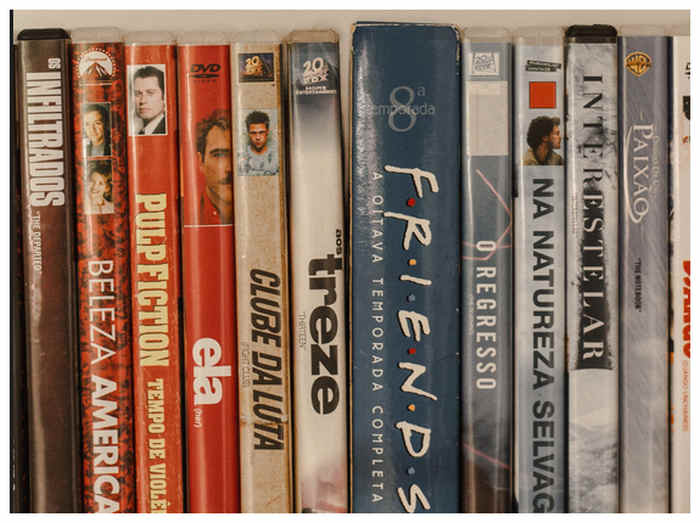
Trinn 1.Finn DVD-en du vil lage en fysisk sikkerhetskopi av. Se deretter om dekselet er skadet. Sjekk også selve DVD-en for å se om den har synlige riper.
Steg 2.Når DVD-ens integritet er bekreftet, se etter en ekstern stasjon som kobles direkte til datamaskinen. Sørg for å bruke denne typen maskinvare, da det er veldig praktisk for moderne datamaskiner.
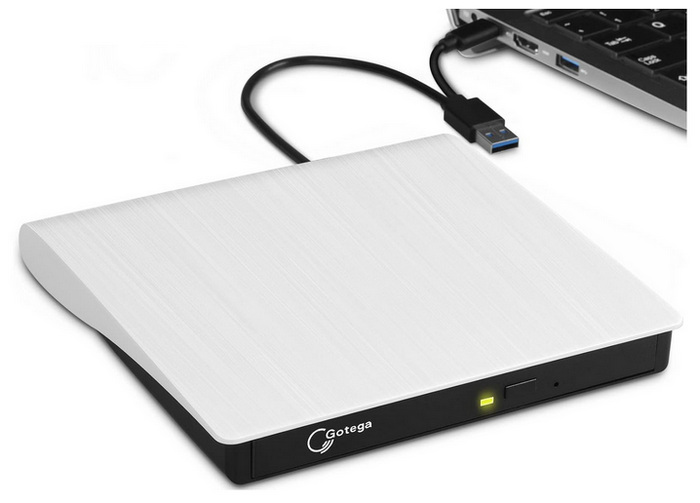
Profftips / merknadRengjør alltid plater radielt fra midten og utover med en mikrofiberklut. Unngå sirkulær tørking for å forhindre mikroskraper som kan utløse lesefeil eller føre til at rippingsprogramvaren krasjer midt i prosessen. Sørg for at den eksterne USB DVD-stasjonen er koblet til en strømforsynt USB-hub eller DirectPort for å unngå spenningsfall under høyhastighetsuttrekking.
Fase 2. Optimalisering av digitale filer for skyopplastinger
Når DVD-en er lastet inn på datamaskinen, må du bruke en moderne DVD-ripper for å konvertere den til et digitalt format. Før vi går videre til ripperverktøyene vi anbefaler, vil vi først skissere de optimale innstillingene for ripping av DVD-er.
Først, formatet du bør bruke for DVD-ripping er MKV eller MP4, som begge er gode for kvalitet og komprimering. Du bør også bruke et DVD-ripperverktøy som kan komprimere filer med minimal visuell gjengivelse.
Til slutt, sørg for å velge hvor den rippede digitale videoen skal lagres. Ideelle skylagringsalternativer inkluderer strømmetjenester som Plex eller Emby, samt tradisjonell skylagring som Google Drive eller Dropbox.
Fase 3. Ripping av DVD-er for skykompatibilitet
Metode 1: Bruk av Blu-ray Master Free DVD Ripper (best for raske konverteringer av høy kvalitet)
Den første DVD-metoden vi vil fremheve er Blu-ray Master Gratis DVD Ripper, den beste DVD-ripperen for raske konverteringer av høy kvalitet. Blant moderne DVD-ripperprogrammer tilbyr denne programvaren en betydelig fordel når det gjelder ytelse og kvalitetsbevaring.
Denne programvaren er utviklet eksklusivt for DVD-ripping, og tilbyr den beste balansen mellom ytelse, hastighet og kvalitetsbevaring. Dessuten er den også veldig enkel å bruke, noe som gjør den til en tilgjengelig løsning for brukere på alle ferdighetsnivåer.
Den mangler imidlertid avansert redigering fra flere vinkler for sterkt kopibeskyttede DVD-er, noe som resulterer i dårlig ytelse på nye DVD-utgivelser. Til tross for det kan den fortsatt få jobben gjort for generell DVD-ripping for sikkerhetskopiering av data.
Sørg for å laste ned programvaren ved hjelp av lenken nedenfor, slik at det blir enklere å lære å bruke programmet.
Gratis nedlasting
For Windows
Sikker nedlasting
Gratis nedlasting
for macOS
Sikker nedlasting
Trinn 1.Last inn DVD-en i datamaskinen, og åpne deretter Blu-ray Master Free DVD Ripper. Velg deretter Last inn DVD, og velg Last inn DVD-plate.

I alternativet Last inn DVD velger du Hovedtittel hvis du bare vil digitalisere videoen, eller velge Full tittelliste for å lage en 1:1-kopi av DVD-innholdet.

Steg 2.Når DVD-en er lastet inn, velg Utgående format og velg MP4 for å lagre DVD-en din som en videofil med universell kompatibilitet. Alternativt kan du velge MKV for bedre videokvalitet.

Trinn 3.Når utdataformatet nå er angitt, blir du omdirigert til hovedfanen i Ripper. Der velger du Ripp alle for å begynne å rippe DVD-dataene digitalt.

Når DVD-innholdet ditt er konvertert til digitalt format, kan du laste opp videoen til skyen eller til en strømmeserver der du vil lagre filene dine.
Redaktørens tipsFor avansert redigering av utdataformat kan du velge Innstillinger-alternativet i utdataformatet du valgte. Der kan du justere videoens koder, bildefrekvens, oppløsning og bithastighet.
Metode 2: Bruk av VLC Media Player (beste gratis alternativ med åpen kildekode)
Hvis du bruker en Windows- eller Mac-datamaskin, er sjansen for å bruke VLC siden ditt primære multimediealternativ er høyt. Heldigvis kan du ganske enkelt bruke de avanserte innstillingene til å rippe DVD-innhold.
For å unngå å laste ned en dedikert DVD-ripper, kan du bruke VLC Media Players Media- og Convert/Save-funksjon for å behandle DVD-innhold til digitale videomedier. Dette gjør verktøyet til en allsidig løsning for grunnleggende konverteringer.
Dessverre har VLCs avanserte innstillinger en bratt læringskurve sammenlignet med dedikerte DVD-ripperverktøy. Den yter også suboptimalt på grunn av mangel på maskinvareakselerasjon; som et resultat er konverteringshastigheten svært lav, spesielt når man håndterer fullengdefilmer.
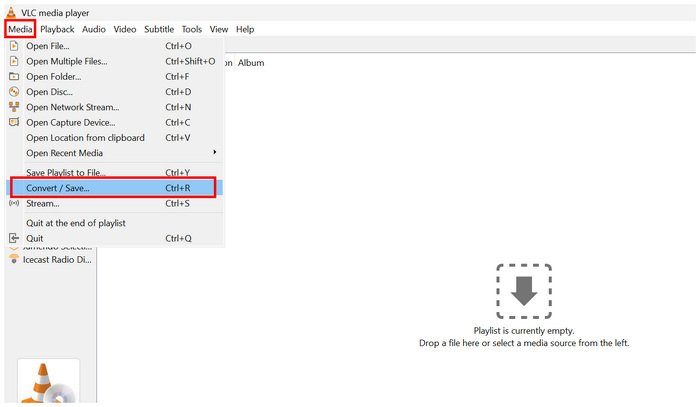
Trinn 1.Last inn DVD-en du vil sikkerhetskopiere, åpne deretter VLC Media Player, velg Media, og velg Konverter/lagre.
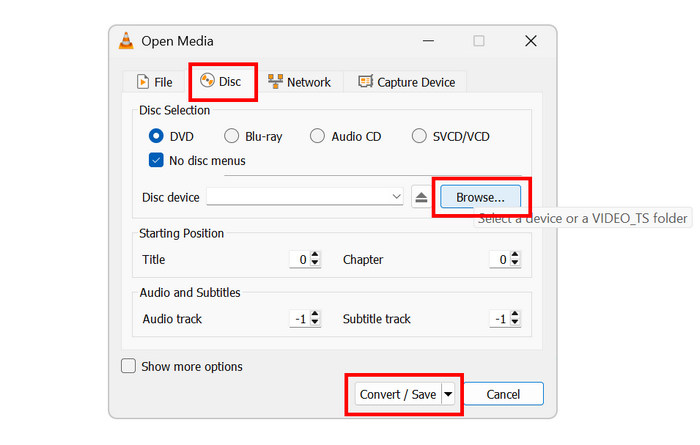
Steg 2.I Åpne medier-menyen går du til Plate, og velg deretter Bla gjennom for å laste inn DVD-en. Klikk deretter Konverter/lagre.
Trinn 3.Når DVD-en er lastet inn, går du videre til Konverter-menyen. Velg deretter Profil og velg Video - H.264 + MP3 (MP4)Velg deretter Bla gjennom for å angi hvor den konverterte videoen skal lagres. Klikk på Start for å starte prosessen.
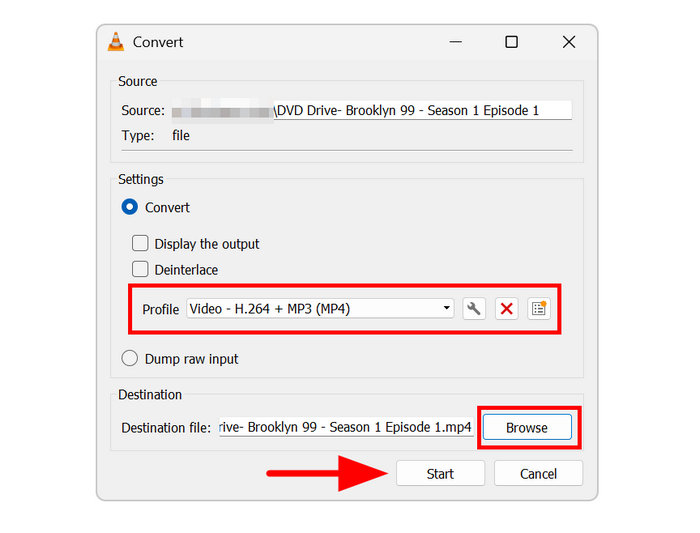
Hvis du allerede bruker VLC som hovedspiller, er dette alternativet en solid måte å konvertere DVD-er på uten å installere noe. Alt du trenger å gjøre er å lære det grunnleggende om de avanserte funksjonene.
Redaktørens tips: Når du håndterer store DVD-filer, anbefales det ikke å bruke VLC, da det kan bruke betydelige datamaskinressurser. Vi anbefaler å bruke en dedikert ripper for større DVD-innhold.
Fase 4. Opplasting og sikring av biblioteket ditt i skyen
Velge en skyleverandør (Google Drive, OneDrive, Dropbox eller pCloud)
Den mest direkte løsningen for å sikkerhetskopiere konverterte DVD-medier er å laste dem opp til en skylagringstjeneste du velger. Noen av de mest populære alternativene er Google Drive, OneDrive, Dropbox eller pCloud. Disse programmene vil alle løse problemene dine og hjelpe deg med å avgjøre om du kan lagre DVD-er i skyen.
Automatisere synkroniseringer og administrere båndbreddebegrensninger
Siden rå DVD-videoer iboende er store, bør du huske på at opplasting av dem vil bruke mye båndbredde. Husk også at automatisk synkronisering vil øke lagringsbruken betydelig.
Beste praksis for personvern og kryptering for personlige mediearkiver
Hvis du vil lagre den konverterte videoen lokalt på enheten din, kan du gjøre det i filbehandleren. For å sikre at dine personlige arkiver er sikre, er et godt alternativ å komprimere dem i et arkiv og angi et passord.
Del 6. Vanlige spørsmål om lagring av DVD-er i skyen
-
Kan jeg laste opp en DVD direkte til Google Drive uten å rippe den først?
Nei, det kan du ikke. DVD-er kan ikke lastes opp direkte til Google Disk. Du må konverter DVD-en til ISO-filen bilde eller en direkte videofil.
-
Hva er det beste videoformatet for lagring av DVDer i skyen?
MP4 er et godt alternativ. Denne filtypen tilbyr det beste forholdet mellom komprimering og kvalitet. Dette gjør verktøyet til et godt valg for å lagre en stor mengde videofiler.
-
Hvor mye skylagring trenger jeg for en stor DVD-samling?
Spar opptil 4–5 GB med lagringsplass i skyen. Dette burde være nok for én DVD-samling. Men hvis DVD-ene dine har mye innhold, kan du spare opptil 10 GB eller mer.
-
Er det lovlig å rippe mine egne DVD-er for lagring i skyen?
Nei, det er det ikke. DVD-er kan lastes opp til skylagring uten juridiske problemer. Sørg imidlertid for å ikke dele dem på nettet, da det vil utgjøre piratkopiering.
-
Hvordan kan jeg strømme DVD-ene mine som er lagret i skyen til TV-en min?
Det finnes strømmeapper du kan bruke. Et godt eksempel er Plex. For å åpne dem på en smart-TV, last ned appen og logg deretter inn på kontoen din på strømmeplattformen du valgte.
Konklusjon
Med full forberedelse til lagring av DVD-er i skyen tjenester som nå er diskutert, håper vi at denne artikkelen vil hjelpe deg med å lage DVD-sikkerhetskopier raskere og mer effektivt. Den trinnvise veiledningen vi diskuterte er utformet for å bedre beskytte DVD-ene dine mot fysisk skade. For å rippe DVD-innhold, sørg for å bruke Blu-ray Master Free DVD Ripper, som er tilgjengelig for nedlasting fra lenken nedenfor.
