

3. september 2026Postet av Kevin Miller til Kopier DVD
En fysisk kopi av en DVD er en fin måte å lagre data som videoer, lyd, dokumenter og andre. Det har imidlertid også ulemper, inkludert potensielle riper som vil hindre deg i å få tilgang til innholdet. På toppen av det er bærbare spillere uvanlige i disse dager, så det er bedre å lagre data digitalt. Hvis du ikke er kjent med hvordan kopiere DVDer til datamaskinen, denne artikkelen er for deg.

Innholdsfortegnelse
- Hvorfor trenger du å kopiere DVD-en til en datamaskin
- Metode 1. Kopier en DVD til en datamaskin med Free DVD Copy
- Metode 2. Sikkerhetskopier en DVD til en datamaskin med HandBrake
- Metode 3. Dupliser en DVD til en datamaskin med VLC Media Player
- Metode 4. Lagre en DVD på datamaskinen med MakeMKV
- Metode 5. Kopier en DVD til datamaskin uten programvare
- Vanlige spørsmål
| Plattform | Brukervennlighet | Best for | Utdataformater | Håndterer krypterte DVD-er | Behandlingshastighet | Kvalitetsbevaring | |
| Blu-ray Master DVD-kopi | Windows 11/10/8, Mac OS X 10.9 eller nyere | 5/5 | Enkel kopieringsprosess av høy kvalitet. | DVD/mappe/ISO |  | Fort | Tapsfri |
| Håndbrekk | Windows 11/10, macOS 10.14 eller nyere | 4/5 | Avansert transkoding, støtte for bred format. | MP4, MKV, WebM |  | Moderat | Flink |
| VLC | Windows 11/10, macOS 10.7.5 eller nyere | 4/5 | Grunnleggende ripping, medieavspilling. | MP4, MKV, AVI, etc. | | Lav | Lav |
| Lag MKV | Windows 11/10 | 4.5/5 | Tapsfri MKV-sikkerhetskopi, beholder diskdetaljer. | MKV | | Fort | Flink |
| Innebygd | Innebygd | 5/5 | Enkel kopiering for ukrypterte/hjemmelagde DVD-er. | VIDEO_TS | | Lav | Lav |
Hvorfor Trenger du å kopiere DVD-en til en datamaskin?
Å kopiere DVDer til datamaskinen gir deg mange fordeler. Her er flere grunner til at du trenger det:
- Innholdet i en DVD kan bli skadet av fysiske riper og aldring. Derfor er digital lagring av dataene et godt alternativ, ettersom det hjelper deg med å arkivere uten risiko.
- Dataene er tilgjengelige uten å kreve en DVD-spiller. Den kan nås ikke bare på en datamaskin, men også med forskjellige enheter, for eksempel telefoner og nettbrett.
- Den lar deg redigere og tilpasse dataene fra DVD-en, legge til undertekster og videoeffekter og konfigurere utgangsinnstillingene.
- I stedet for å lage en annen fysisk kopi av DVD-en for å sende den til venner eller familie, er det best å sende den digitalt via nettplattformer.
- Du kan konvertere DVD-formater til vanlige formater, som MP4, MOV eller MKV, noe som gjør videoene kompatible med programmer og enheter.
Metode 1. Kopier en DVD til datamaskinen med gratis DVD-kopiering
Kopiering og sikkerhetskopiering av DVD-ene dine kan gjøres raskt med Blu-ray Master DVD-kopiDet er en skrivebordsprogramvare som fokuserer på 1:1-kopiering av DVDer til DVD, mapper og ISO-bilder. Med avansert dekrypteringsteknologi kan den omgå DVD-regionskoder for å sikkerhetskopiere alle region-DVDer og DVDer med DVD-kopibeskyttelse. Den tilbyr tre kopieringsmoduser: Full kopi, Hovedfilm og Tilpasset kopiering, som kan dekke dine ulike kopieringsbehov.
Dessuten kan den komprimere originale DVD+R-, DVD-R-, DVD+RW-, DVD-14-, DVD-18- osv. i ett lag eller to lag til DVD-9- og DVD-5-plater av høy kvalitet, noe som kan frigjøre plass på datamaskinen. Tekniske brukere som foretrekker å se DVD-er i original kvalitet, kan også få tilgang til avanserte innstillinger for bitrate, bildefrekvens og de-interlacing-alternativer når du kopierer DVD-data med dette verktøyet.
Den største fordelen er imidlertid at programmet kan håndtere avanserte og moderne kopibeskyttelser som Disney X-Project, Sony ARccOS og andre nyeste krypteringsordninger. Disse er nyttige for brukere som foretrekker å åpne DVDer på moderne enheter som PC-er som kjører Windows 11 eller Mac-stasjonære datamaskiner som kjører macOS Sequoia.
- Enkelt og intuitivt grensesnitt.
- Avansert teknologi for kvalitetsvedlikehold for å bevare den opprinnelige kvaliteten.
- Støtte DVD-9, DVD-5, ISO og andre typer DVDer.
- Rask og pålitelig behandlingshastighet, kopiering av DVDer til datamaskinen på kort tid.
Gratis nedlasting
For Windows
Sikker nedlasting
Gratis nedlasting
for macOS
Sikker nedlasting
Følg oss nå for å se de detaljerte trinnene for å sikkerhetskopiere DVDer til PC.
Trinn 1. Last ned og installer Blu-ray Master DVD-kopi på datamaskinen din. Dobbeltklikk på programvareikonet for å åpne det.
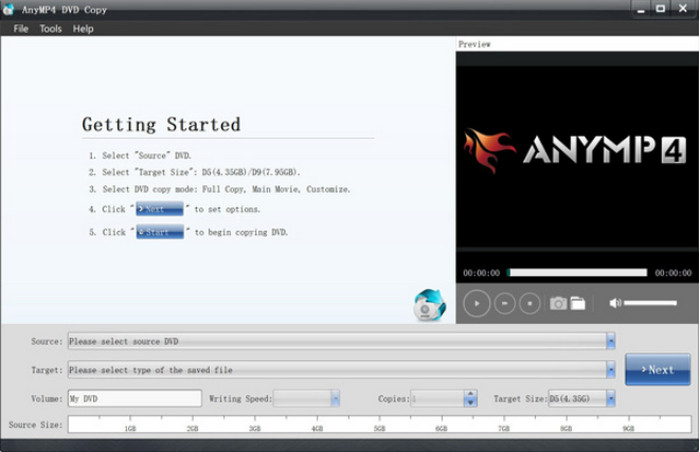
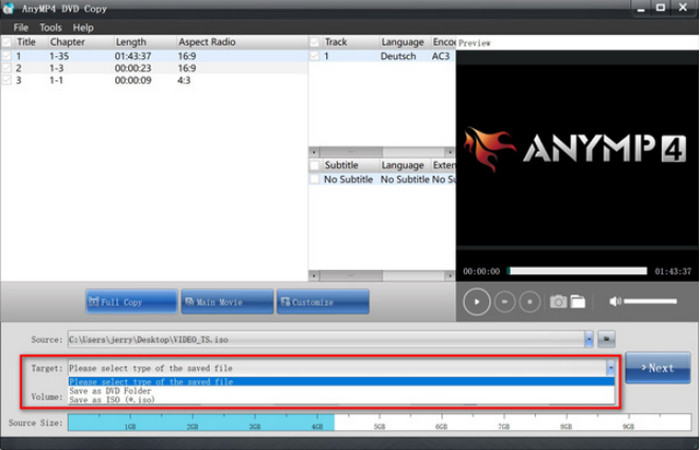
Steg 2. Sett inn en DVD i datamaskinen. Programvaren kan automatisk laste inn DVD-informasjonen din. Gå deretter til Kilde rullegardinalternativer for å lagre DVD-en som en plate, mappe eller ISO.
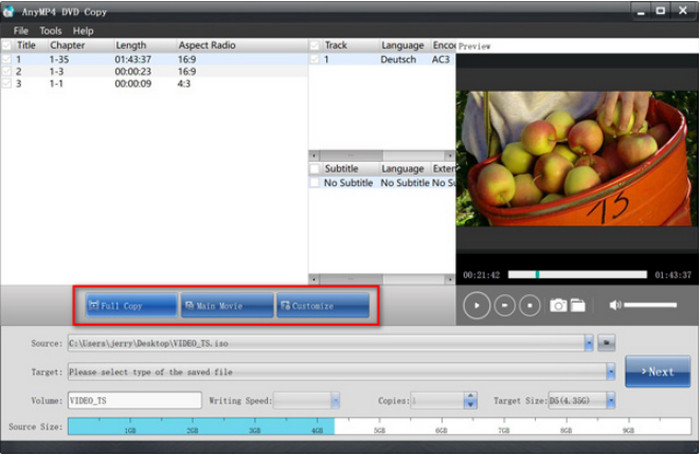
Trinn 3. Velg ønsket kopieringsmodus fra Full kopi, Hovedfilm og Tilpass. Klikk til slutt Neste for å gå inn i kopieringsgrensesnittet og velge Start for å starte sikkerhetskopieringsprosessen.
Tips
Hvis du er usikker på kopibeskyttelsen til DVD-en du vil kopiere, kan du bruke Blu-ray Master DVD Copy som det sikreste valget, siden det kan håndtere både utdaterte og moderne krypteringer.
Metode 2. Sikkerhetskopier en DVD til en datamaskin med HandBrake
Håndbrekk utmerker seg i transkoding av digitale filer. Selvfølgelig er det også et flott alternativ for å kopiere DVD-er til en datamaskin, spesielt siden det er tilgjengelig gratis på Windows, Mac og Linux. Ikke bare det, men det støtter også et bredt spekter av innganger og utganger, slik at du kan konvertere forskjellige typer DVD-er til MKV, MP4, VOB, AVI og mer.
For brukere som skal kopiere moderne DVD-utgivelser, har HandBrake en betydelig fordel, siden programmet kan håndtere 4K Blu-ray-videoer uten problemer. Dette støttes av programmets kvalitetsbaserte komprimeringsinnstillinger, takket være dens Constant Quality Rate Factor.
Trinn 1. Du må laste ned og installere libdvdcss for HandBrake. For å gjøre dette, gå til http://download.videolan.org/pub/videolan/libdvdcss/ og last ned libdvdcss, som er egnet for enhetens operativsystem.
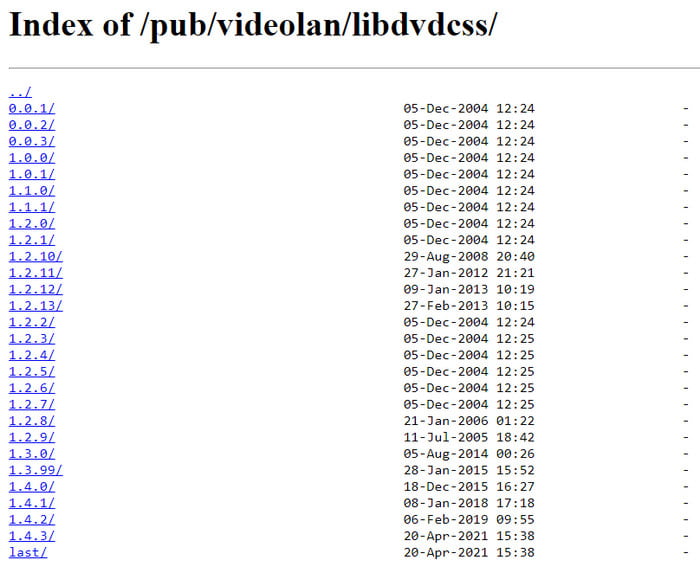
Steg 2. For å fullføre trenger du bare å flytte den nedlastede libdvdcss til HandBrakes installasjonskatalog. Deretter åpner du håndbremsen og setter platen inn i stasjonen. Når et sidefelt vises, velg DVD-stasjonen. Det vil ta en stund før programvaren leser platen.
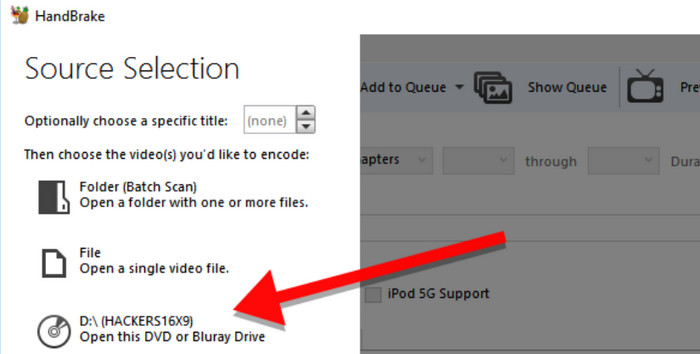
Trinn 3. Når du er ferdig, åpner du Tittel-menyen og velger tittelen du vil kopiere. Deretter kan du velge en forhåndsinnstilling med en ny utskriftskvalitet, enhetskompatibilitet osv. Deretter bestemmer du deg for en destinasjonsmappe og trykker på Start Encode knappen for å behandle.
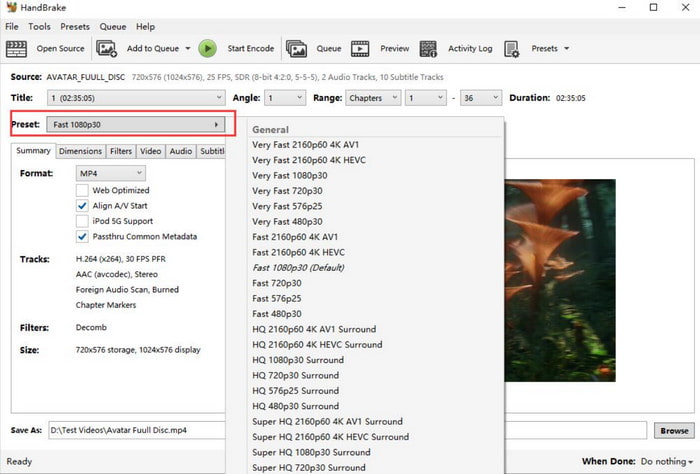
HandBrake er populært på grunn av sine generøse funksjoner for DVD-kopiering på datamaskiner. Det er også gratis og tilgjengelig på mange plattformer, og transkoder forskjellige DVD-typer uten formathindringer. På den annen side kan det være vanskelig å navigere og for ressurskrevende.
Fordeler
- Den tilbyr rike forhåndsinnstillinger for DVD-konvertering.
- Den har mange tilpasningsinnstillinger, som filtre, undertekster og annet.
Ulemper
- Designet er litt utdatert.
- Den kan ikke håndtere DVD-kopibeskyttelse alene.
Tips
HandBrake er et av de mest pålitelige alternativene for mellomliggende og avanserte brukere. De rike funksjonene er optimalisert for å sikre at DVD-en din kopieres digitalt uten problemer.
Metode 3. Dupliser en DVD til en datamaskin med VLC Media Player
For et annet gratis alternativ, VLC Media Player kan brukes til å kopiere DVD-er til datamaskinen din. Selv om den spesialiserer seg på strømming av videoer, tilbyr den også grunnleggende DVD-rippingsfunksjoner. Vær imidlertid oppmerksom på at VLC ikke har riktig utstyr for DVD-ripping, så kvaliteten er ikke garantert stabil. Derfor anbefaler vi ikke å bruke VLC som primæralternativ, siden programmet er utsatt for feil.
Du kan fortsatt prøve det på datamaskinen din med trinnene nedenfor:
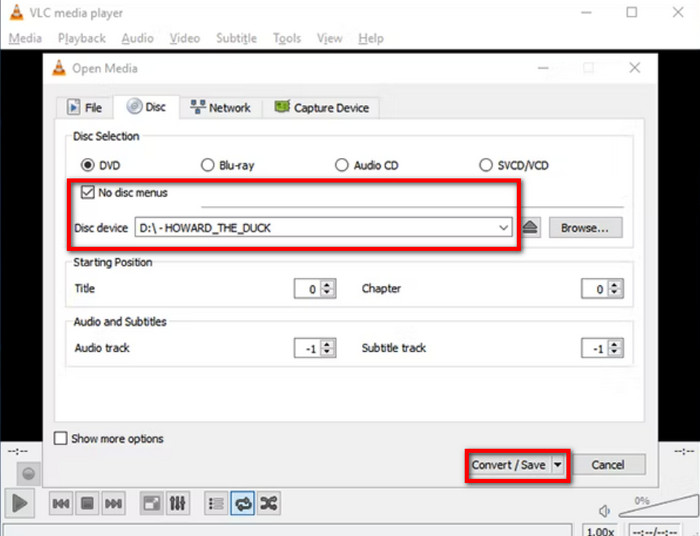
Trinn 1. Start VLC og sett inn platen i stasjonen. Gå til Media-fanen og velg alternativet Konverter/lagre. I popup-vinduet går du til Disk-fanen for å sikre at VLC leser platen riktig.

Steg 2. Kryss av Ingen platemenyer avmerkingsboksen, siden VLC bare vil rippe menyene og la titlene stå. Fortsett deretter med å angi startposisjonen for å velge titlene eller kapitlene. Klikk deretter på Konverter/lagre knappen til kopiere DVDer til datamaskinen.
VLC kan naturligvis tilby strømmetjenester, selv for DVD-er. Det er også et flott alternativ for grunnleggende videoredigering, men dessverre er det ikke en profesjonell DVD-kopimaskin. Dessuten er behandlingstiden lengre enn med en dedikert DVD-ripper, noe som er en ulempe.
Fordeler
- Det er et gratis og åpen kildekode-verktøy.
- Den lar deg velge startkapittel for å rippe DVDer.
Ulemper
- Det er ikke et profesjonelt DVD-kopieringsverktøy.
- Den kan ikke kopiere DVD-er med DVD-kopibeskyttelse.
Tips
VLC Media Player er bedre brukt som multimediespiller for DVD-innhold. Bruk bare verktøyet hvis du ikke har andre alternativer igjen.
Metode 4. Lagre en DVD på datamaskinen med MakeMKV
Hvis du trenger å kopiere og konvertere DVD-er, er MakeMKV et godt alternativ å vurdere. Betaversjonen er gratis, og den garanterer å bevare alle platedetaljer, som kapitler, lydspor osv. Videre trenger du bare ett program for å kopiere DVD-er til datamaskinen din, uten ekstra utvidelser.
Blant DVD-entusiastmiljøer er MakeMKV et av de mest pålitelige alternativene, siden det kan produsere tapsfrie kopier av DVD-en den behandler. Hvis du foretrekker kvalitet og lagringsplass ikke er et problem for deg, kan dette alternativet være et solid valg.
Trinn 1. Installer MakeMKV på datamaskinen og sett inn platen. Åpne Fil-menyen og velg alternativet Åpne plate for å velge titlene eller kapitlene du vil kopiere digitalt.
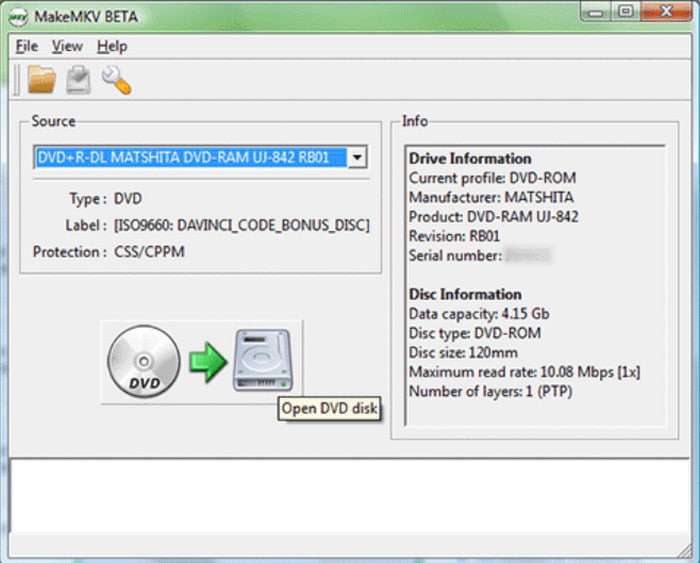
Steg 2. Du kan starte prosessen ved å klikke på Lag MKV-knappen. Det vil ta litt tid å behandle, så det er lurt å følge med.
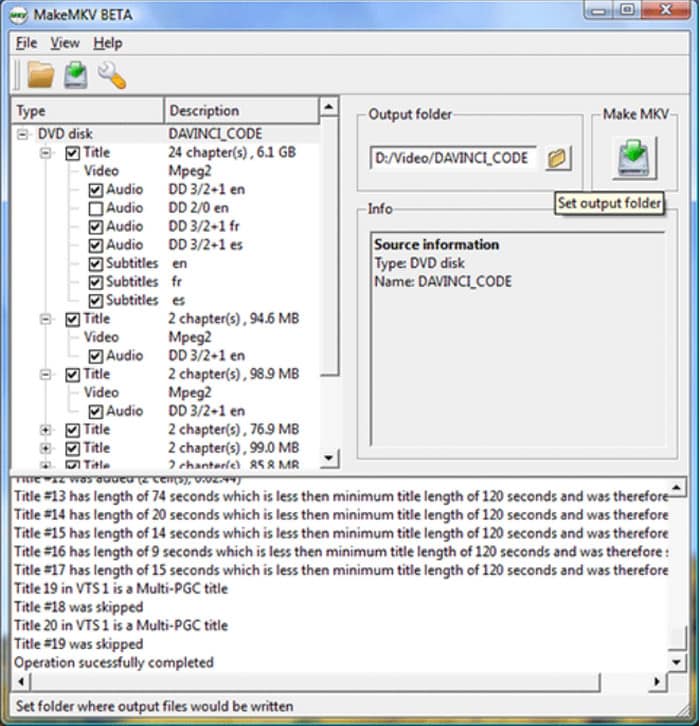
MakeMKV kan skryte av sin ett-klikks-konvertering for DVD- og Blu-ray-ripping. Imidlertid kan betaversjonen bare konvertere MKV. Dessuten tilbyr den ikke andre viktige verktøy for å redigere utdata eller kutte uønskede deler.
Fordeler
- Den kan fjerne DVD-kopibeskyttelsen for å sikkerhetskopiere dem.
- Den har en rask rippehastighet for å sikkerhetskopiere DVD-samlingen din.
- Det er gratis og har et enkelt grensesnitt.
Ulemper
- Det er gratis og har et enkelt grensesnitt.
- Den mangler avanserte DVD-rippingsfunksjoner.
Tips
Når du bruker MakeMKV, må du sørge for at lagringsplassen din kan håndtere størrelsen på det rå DVD-mediet som programvaren kopierer. MakeMKV kopierer råformatet av videoer, men selve videofilen vil være enorm.
Metode 5. Kopier en DVD til datamaskinen uten programvare
Det finnes en innebygd DVD-kopimaskin på Windows og Mac, og du kan bruke den på datamaskinen din uten ekstra utvidelser. Den har imidlertid mange ulemper sammenlignet med dedikert DVD-kopieringsprogramvare, for eksempel konvertering av DVD-filer til et enkelt vanlig format som bare kan spilles av i den innebygde mediespilleren; den vil ikke fungere for krypterte DVD-er, og mer. Når det er sagt, kan du fortsatt prøve den på enheten din med følgende trinn:
Hvis du planlegger å bruke denne metoden for kommersielle DVD-er, anbefaler vi det ikke. Bruk av filbehandleren alene vil ikke kunne dekryptere videofilene, noe som vil føre til at direkte kopiering mislykkes. Du kan ikke behandle DVD-er med filminnhold på samme måte som du bruker flash-stasjoner eller ekstern lagring.
Trinn 1. Sett inn platen i stasjonen og vent til den er fullstendig gjenkjent. Gå deretter til Filutforsker i Windows eller Finder på Mac. Gå til enhetens filbehandlingsprogram.
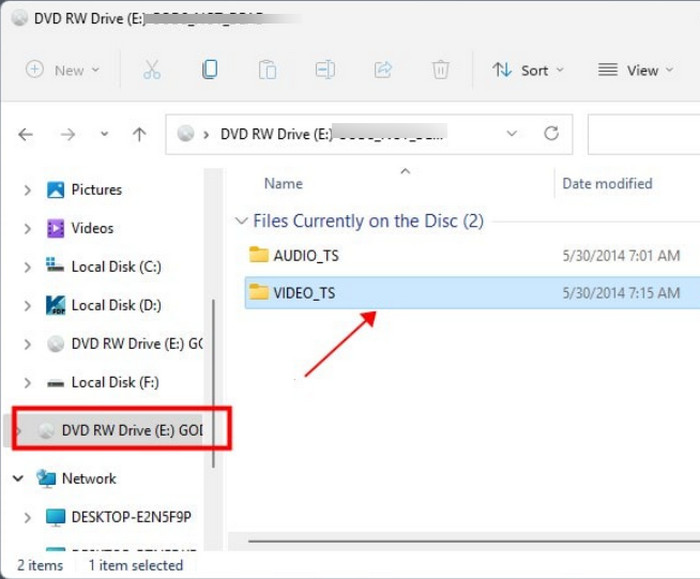
Steg 2. Når du ser DVD-stasjonen, åpner du den og velger alle mappene eller filene du vil kopiere. Høyreklikk på de valgte filene og klikk på Kopiere knapp. Opprett en ny mappe hvor alle kopierte DVDer skal eksporteres.
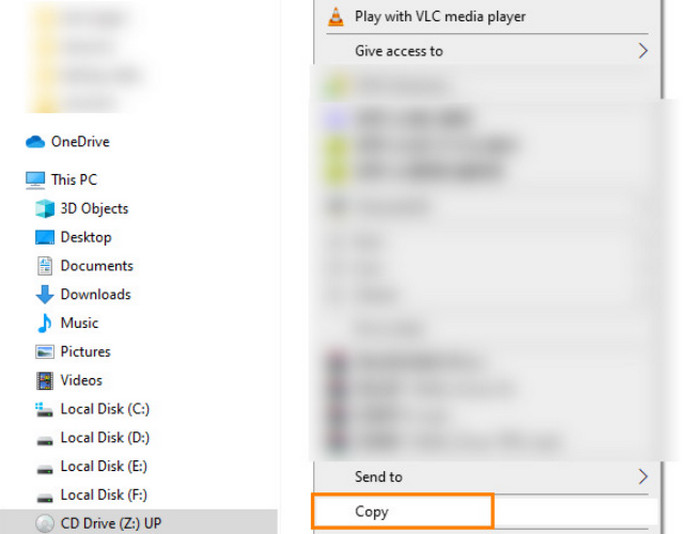
Heldigvis finnes det en innebygd måte å kopiere DVD-er på Windows- og Mac-maskiner, og det er enkelt nok å overføre filer til datamaskinen. Men husk at denne metoden er svært begrenset til hjemmelagde DVD-er og vil konvertere videoene til vanlige formater som støttes av de respektive operativsystemene.
Fordeler
- Du kan kopiere DVD-er uten ekstra programvare.
Ulemper
- Du kan ikke håndtere kopibeskyttede DVD-er på denne måten.
Tips
Direkte kopiering av DVD-innhold vil ikke kunne overføre DVD-videoen til datamaskinen din digitalt. Dette anbefales ikke som en måte å kopiere DVDer til en datamaskin på.
Vanlige spørsmål
-
Kan du kopiere DVDer til en harddisk?
Ja, du kan rippe eller sikkerhetskopiere DVD-er til en harddisk. Du kan gjøre dette ved hjelp av spesiell programvare som støtter ripping eller kopiering av data fra plater til harddisker.
-
Er det lovlig å kopiere en DVD til datamaskinen min?
Hvis du finner en måte å dekryptere DVD-er på, er det lovlig å kopiere dem så lenge du ikke deler innholdet med andre. Men det er fortsatt ulovlig i henhold til noen regionale lover. Alternativt kan du prøve en regionsfri DVD-spiller for å få tilgang til innholdet uten å kopiere platen.
-
Kopierer Walmart DVDer?
Ja. Walmart kan kopiere eller overføre hjemmelagde DVDer til en datamaskinkonto. Butikken kopierer imidlertid ikke kommersielle DVDer; i stedet selger den dem offisielt.
-
Hva er den beste måten å kopiere en beskyttet DVD til den bærbare datamaskinen min i 2026?
Du kan bruke multimedieverktøy og programvare for DVD-kopiering. Noen gode eksempler er Blu-ray Master DVD Copy og MakeMKV. For nybegynnere anbefaler vi Blu-ray Master-programmet.
-
Kan jeg bruke HandBrake til å rippe en Disney DVD, eller trenger jeg en plugin?
Nei, det kan du ikke. HandBrake kan ikke rippe beskyttede DVD-er direkte, som for eksempel Disney-DVD-er. Du må installere libdvdcss-plugin-modulen for å kunne omgå beskyttelser.
-
Hvordan konvertere en DVD til MP4 uten å miste 1:1 originalkvalitet?
Du må bruke programvare for tapsfri videokopiering. Blant alternativene på denne listen er MakeMKV det mest pålitelige for 1:1-kopiering. Du må imidlertid være klar over at digitaliserte videoer som bruker dette programmet er ekstremt store.
-
Er det lovlig å kopiere den gamle DVD-samlingen min til en Plex-server i USA?
Å bruke Plex-serveren til å dele en DVD-samling er en gråsone. I henhold til de fleste lover er det ikke ulovlig å dele DVD-medier i seg selv. Det er imidlertid ulovlig å bryte kommersiell kopibeskyttelse. For å unngå slike problemer, sørg for at du kun kopierer DVD-er til personlig sikkerhetskopiering og ikke bruker dem kommersielt.
-
Hvilken gratis programvare kan omgå DVD-regionskoder på Windows 11?
MakeMKV kan omgå disse kodene som standard. For premium-alternativer er Blu-ray Master DVD Copy et annet godt alternativ. Begge disse verktøyene kan få jobben gjort.
Avslutter
Nå har du forskjellige løsninger på kopier DVDer til en Mac- eller Windows-datamaskin uten for mye styr. Men gitt at gratis rippeverktøy har ulemper, oppfordrer vi deg til å prøve Blu-ray Free DVD Ripper for å sikre ripping av høy kvalitet og resultater bygget på tillit, hastighet og brukervennlighet. Klikk på knappen Gratis nedlasting for å gjøre det enkelt å rippe DVDer til MP4, MOV og andre formater!
Mer fra Blu-ray Master
