

19. oktober 2026Postet av Kevin Miller til Mediaspiller
TL;DR / Rask dom:
• Trenger du gratis og enkel 1080p-avspilling? Blu-ray Master Gratis Blu-ray-spiller
• Vil du ha innebygde 4K UHD-diskmenyer og HDR for hjemmekinoanlegget? DVDFab PlayerFab
• Ønsker du den høyeste lydgjennomgangskvaliteten for Windows? PowerDVD
• Teknologisk kyndig og liker åpen kildekode? VLC (med AACS-oppsett)
Siden Windows 11 og macOS ikke lenger tilbyr innebygd støtte for Blu-ray-avspilling, krever det å se på platesamlingen din på en PC eller Mac at man løser to hovedtekniske flaskehalser: å omgå AACS/BD+ kopibeskyttelse og aktivere 4K HDR-maskinvareakselerasjon. Uten dedikert tredjeparts avspillerprogramvare utløser optiske stasjoner ofte dekrypteringsfeil eller forårsaker alvorlig CPU-forsinkelse. I denne veiledningen har vi utført en benchmarktest og valgt ut de 6. beste Blu-ray-spillerprogramvaren for 2026 basert på dekrypteringsmuligheter, audiovisuell ytelse og systemressurseffektivitet.

Innholdsfortegnelse
- Viktige faktorer å vurdere når du velger Blu-ray-programvare
- Hvordan vi tester og velger den beste Blu-ray-spillerprogramvaren
- Topp 1. Blu-ray Master Gratis Blu-ray-spiller (Beste gratis 1080p-alternativ)
- Topp 2. CyberLink PowerDVD Ultra (Beste premium- og funksjonsrike valg)
- Topp 3. VLC Media Player med Blu-ray-bibliotek (beste alternativ med åpen kildekode)
- Topp 4. DVDFab PlayerFab (Best for mediebibliotek og 4K UHD-navigasjon)
- Topp 5. VideoByte Blu-ray-spiller (beste lettvektsvalg for tung kryptering)
- Topp 6. PotPlayer med eksterne kodeker (beste gratisalternativ for Power Tweakers)
- Vanlige spørsmål om beste Blu-ray-spillerprogramvare
Nøkkelfaktorer å vurdere når du velger Blu-ray-programvare
Før vi dykker ned i listen over utvalgte Blu-ray-spillerprogramvarer, vil vi dele standardene vi brukte for å velge verktøyene.
Formatkompatibilitet: God Blu-ray-spillerprogramvare bør tilby utmerket formatkompatibilitet. Den bør spille av Blu-ray-plater, mapper og ISO-filer.
Lyd- og videokvalitet: For å få valuta for pengene med avanserte skjermer eller hjemmekinohøyttalere, velger vi programvare som støtter HDR10 og Dolby Vision for fantastisk kontrast, samt avansert lydgjennomgang for Dolby Atmos, DTS-HD Master Audio og TrueHD.
Systemytelse: Den bruker store ressurser for å spille av HD-Blu-ray-filmer. Vi vil evaluere spillerens effektivitet for å velge verktøyet med GPU-akselerasjon.
Brukergrensesnitt: En passende Blu-ray-spiller bør ha et tydelig grensesnitt, slik at selv nybegynnere enkelt kan mestre det. Avanserte avspillingsinnstillinger bør være lett tilgjengelige uten en bratt læringskurve.
Pris: Prisene for flere Blu-ray-spillere varierer basert på funksjonene deres. Vårt utvalgte verktøy dekker verktøy på forskjellige prisnivåer for å møte ulike behov.
Hvordan Vi tester og velger den beste Blu-ray-spillerprogramvaren
For å objektivt evaluere, rangere og velge den beste Blu-ray-spillerprogramvaren, utfører vi praktisk testing i et standardisert, ekte multimediamiljø. Denne prosessen måler ytelse på tvers av ulike maskinvarekonfigurasjoner, platetyper og filformater. Slik tester vi nøyaktig hvert program:
1. Testmiljøet
For å sikre en rettferdig og konsistent vurdering, installeres og testes alt programvare på en standardisert testrigg som er utformet for å gjenskape et vanlig forbrukeroppsett:
- • Operativsystemer: Windows 11 Home (64-bit) og macOS Sequoia.
- • Maskinvare: En Intel Core i7-prosessor, 16 GB RAM og et NVIDIA GeForce RTX 3060-grafikkort (for å evaluere GPU-maskinvareakselerasjon).
- • Optisk maskinvare: En ekstern ASUS BW-16D1X-U Blu-ray-stasjon koblet til via et høyhastighets USB 3.2-grensesnitt, sammen med en «UHD-vennlig» intern LG-stasjon flashet for 4K-avspilling.
- • Skjerm og lyd: En 4K HDR-kompatibel skjerm og en 7.1 surroundlyd-mottaker for å verifisere avansert lydgjennomgang og HDR-tonekartlegging.
2. Vår testprosess og kriterier
Vi deler evalueringen vår inn i fire kjernefaser for testing:
Fase A: Lastehastighet og diskdekryptering
I det øyeblikket en kommersiell plate settes inn, starter vi en stoppeklokke. Vi måler nøyaktig hvor mange sekunder det tar for programvaren å omgå AACS- eller BD+-kryptering og begynne å spille av selve filmen (eller laste platemenyen). Programvare som henger seg opp i mer enn 15 sekunder under håndtrykksdekryptering mister poeng.
Fase B: Format- og containerstresstester
Vi tester programvarens allsidighet ved å prøve et bredt utvalg av filformater. Dette inkluderer:
- • Standard kommersielle 1080p Blu-ray-er og eldre DVD-er.
- • 4K Ultra HD Blu-ray-plater (testing for HDR10 og Dolby Vision-aktivering).
- • Rå Blu-ray-mappestrukturer (BDMV) og rene digitale ISO-speilbilder.
- • Vanlige digitale videocontainere, inkludert tunge MKV-filer, MP4, AVI og MOV-filer med høy bitrate.
Fase C: Systemressursfotavtrykk
Ved hjelp av Windows Oppgavebehandling og Mac Aktivitetsmonitor sporer vi ressursforbruket under maksimal avspilling (for eksempel scener med mye action og en videobitrate på 100 Mbps). Vi overvåker:
- CPU-bruk: Kjører spilleren utelukkende på prosessoren, eller avlaster den arbeidet effektivt?
- GPU-dekoding: Bruker programvaren maskinvareakselerasjon for å holde datamaskinen kjølig?
- RAM-forbruk: Lekker programvaren minne under en lang 3-timers kinoavspilling?
Fase D: Navigasjon og stabilitet i brukergrensesnittet
Til slutt tester vi det menneskelige elementet. Vi klikker bevisst raskt gjennom kapittelhopp, spoler fremover med 32x hastighet, veksler mellom undertekstspor og aktiverer de virtuelle hurtigmenyene. Vi noterer oss eventuelle avvik i synkroniseringen mellom lyd og bilde, programvarekrasj eller klønete grensesnittoppsett som kan forstyrre en avslappende filmkveld.
Hvilken er den beste Blu-ray-spillerprogramvaren
Det beste valget avhenger av dine behov. Blu-ray Master Free Blu-ray Player er det beste gratisalternativet for 1080p-avspilling, CyberLink PowerDVD Ultra er best for premium Windows-hjemmekino, VLC er best for brukere med åpen kildekode, DVDFab PlayerFab er best for 4K UHD-navigasjon, VideoByte er best for lett dekryptering, og PotPlayer er best for avansert tilpasning.
| Programvarenavn | Pris | Støttet OS | 4K UHD og menynavigasjon | AI-oppskalering | 4K HDR10+ / Dolby Vision-kompatibilitet | Best for |
| Blu-ray Master Gratis Blu-ray-spiller | Gratis (Pro fra $29.50) | Windows, macOS | Standard 1080p (4K krever Pro-oppgradering) | Nei | Begrenset (Standard HDR10 i Pro-versjonen) | Budsjettbevisste brukere som ønsker standard 1080p-avspilling |
| CyberLink PowerDVD Ultra | $99.99 (levetid) | Windows | Fullstendig native 4K UHD og interaktive originale diskmenyer | Ja (TrueTheater AI-videooppskalering) | Full støtte (HDR10, HDR10+, Dolby Vision) | Premium hjemmekino-entusiaster som ønsker topp AV-kvalitet |
| VLC Media Player | Gratis (åpen kildekode) | Windows, macOS, Linux | Grunnleggende 4K-støtte (krever manuelt AACS/KEYDB-oppsett) | Nei | Grunnleggende HDR10 (ingen innebygd Dolby Vision-gjennomgang) | Teknologisk kyndige brukere som leter etter et gratis verktøy med åpen kildekode |
| DVDFab PlayerFab | $99.99 (levetid) | Windows, macOS | Fullstendig native 4K UHD og høyhastighets menynavigasjon | Nei | Full støtte (HDR10+ og Dolby Vision-gjennomgang) | Superbrukere som administrerer store 4K ISO- og digitale mediebiblioteker |
| VideoByte Blu-ray-spiller | $44.95 (Livstid) | Windows, macOS | Støtter 4K UHD (rask AACS/BD+ bypass, grunnleggende meny) | Nei | Standard HDR10-støtte (ingen Dolby Vision) | Brukere som trenger et lett verktøy for tungt krypterte plater |
| PotPlayer | Gratis | Windows | 4K UHD for ISO/BDMV (ingen innebygd kommersiell diskmeny) | Ja (via eksterne filtre som MadVR / Anime4K) | Utvidet støtte (HDR10 og Dolby Vision via MadVR-gjengivelse) | Kraftige tweakers som liker tilpassede videogjengivelsesfiltre |
Topp 1. Blu-ray Master Gratis Blu-ray-spiller (Beste gratis 1080p-alternativ)
Blu-ray Master Gratis Blu-ray-spiller er en lett plug-and-play-løsning for brukere som ønsker å se standard 1080p Blu-ray-plater og DVD-er uten å bruke en krone eller håndtere påtrengende tredjepartsannonser. Den støtter avspilling av Blu-ray-plater, mapper og ISO-filer. Med avansert GPU-akselerasjonsteknologi tilbyr den en sømløs og jevn Blu-ray-avspillingsopplevelse. For krypterte Blu-ray-filmer bruker den dekrypteringsteknologier for å håndtere Blu-ray-regionskoder, AACS, BD+ og annet. Det tydelige grensesnittet og de intuitive innstillingsikonene lar deg lære hvordan du bruker det i løpet av sekunder.

Gratis nedlasting
For Windows
Sikker nedlasting
Gratis nedlasting
for macOS
Sikker nedlasting
Egenskaper
- Den kan spille av Blu-ray-er, DVD-er, MP4, MOV, MKV, FLV og andre digitale formater.
- Menyfunksjonen og andre kontrollinnstillinger som lar deg administrere Blu-ray-avspillingen.
- Denne beste Blu-ray-spillerprogramvaren tilbyr tilpassbare undertekster, valg av lydspor og grunnleggende justering av videoeffekter.
Fordeler
- Grensesnittet og innstillingene er intuitive.
- Det er regionfritt å spille av Blu-ray-filmer i region A, B og C.
- Den har ingen annonser, popup-vinduer eller andre frustrerende ting.
Ulemper
- Du må oppgradere til pro-versjonen for å se 4K/5K/8K-videokvalitet.
- Den mangler noen premium kommersielle lyddekodingsfunksjoner.
Redaktørens tips: Hvis du ønsker en enkel plug-and-play-opplevelse for å se den fysiske samlingen din på en bærbar PC-skjerm uten å betale en krone eller håndtere irriterende annonser, er dette det beste alternativet.
Topp 2. CyberLink PowerDVD Ultra (Beste premium- og funksjonsrike valg)
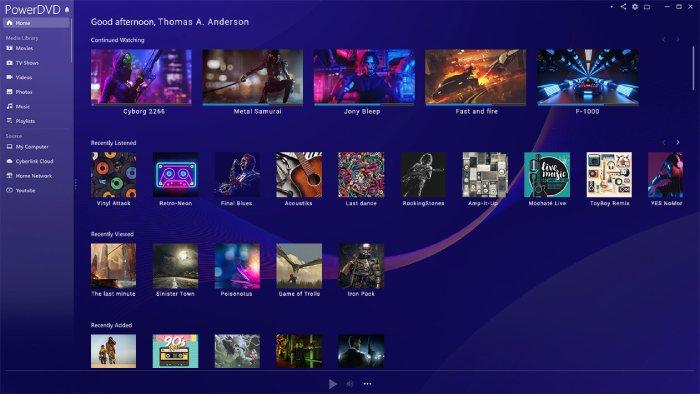
CyberLink PowerDVD Ultra er en kraftig Blu-ray-spiller designet spesielt for Windows-brukere. Den kan spille av Blu-ray-plater, DVD-er, ISO-filer og diverse digitale formater. Ved å bruke TrueTheater-forbedringene kan du nyte tapsfri lyd og bruke mediacasting-funksjonen. I tillegg har den mange fleksible kontrollinnstillinger slik at du kan velge ønsket lydspråk, undertekster og annet via skjermmenyen. Prisen er litt høy ($99), noe som passer for folk med et tilstrekkelig budsjett.
Egenskaper
- Den støtter 4K Blu-ray-avspilling.
- Den bruker den unike TrueTheater-teknologien for å forbedre videofarge, belysning og lydkvalitet i sanntid.
- Mediacasting-funksjonen kan strømme filmer fra datamaskiner til Roku TV, Chromecast osv.
Fordeler
- Den gir uovertruffen audiovisuell avspillingskvalitet i kinokvalitet.
- Den har en fullstendig, interaktiv original diskmeny-navigasjon.
- Den unike integreringen i skystrømming kan synkronisere dine personlige medier.
Ulemper
- Det er et betalt verktøy, og prisen er høy.
- Det tar opp mye lagringsplass og bruker betydelige lagrings- og bakgrunnsressurser.
Redaktørens tips: PowerDVD Ultra er spesielt utviklet for hjemmekinoentusiaster. Hvis du har en dedikert 4K-skjerm eller en HDR-aktivert TV koblet til datamaskinen din og ønsker den høyeste lyd-, video- og visuelle kvaliteten som er tilgjengelig på markedet, er dette produktet utvilsomt ditt førstevalg.
Topp 3. VLC Media Player med Blu-ray-bibliotek (beste alternativ med åpen kildekode)
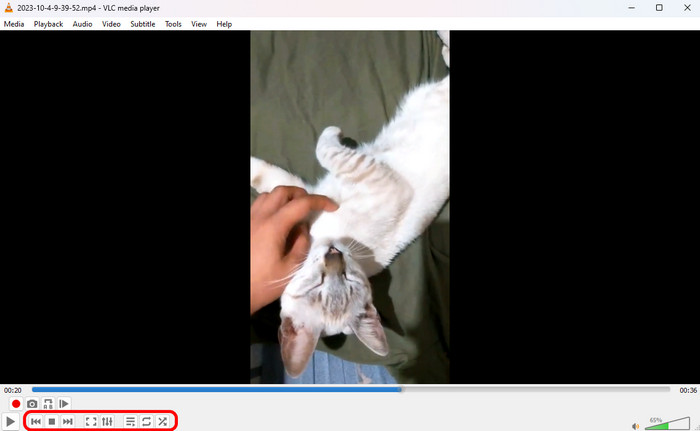
Som en kjent mediespiller, VLC kan spille av diverse videoer, samt Blu-ray-filmer. Du trenger bare å gjøre litt manuell justering, så kan du spille av Blu-ray-filmer ordentlig. Dette verktøyet med åpen kildekode er kompatibelt med Windows, Mac og Linux, og passer for folk som ønsker et gratis verktøy. På grunn av lisens- og krypteringsbegrensninger støtter ikke VLC kommersielle Blu-ray-plater. For å spille av beskyttede plater må brukere manuelt laste ned og konfigurere eksterne dekrypteringsfiler (KEYDB.cfg og libaacs.dll) til den angitte systemkatalogen.
- For Windows-brukere: Du bør plassere KEYDB.cfg i C:Brukere
AppDataRoaming acs (opprett aacs-mappen hvis den mangler), og plasser libaacs.dll direkte i VLC-hovedinstallasjonskatalogen din. - For macOS-brukere: Plasser KEYDB.cfg i ~/Library/Preferences/aacs/ og libaacs.dylib i /usr/local/lib/.
Egenskaper
- Det er helt gratis, åpen kildekode og annonsefritt.
- Svært tilpassbar layout med et massivt bibliotek av brukeropprettede skins og utvidelser.
- Den har flere innstillinger for forbedring av video og lyd, som equalizer.
Fordeler
- Null kostnad og absolutt plattformuavhengig støtte (Windows, Mac, Linux).
- Støtter nesten alle digitale beholdere og filformater på jorden.
- Lett og hyperoptimalisert.
Ulemper
- Den må installere eksterne databasefiler (KEYDB.cfg) og dynamiske AACS-biblioteker for å omgå Blu-ray-kopibeskyttelse.
Redaktørens tips: Hvis du er en teknologikyndig entusiast som elsker programvare med åpen kildekode og allerede har VLC på datamaskinene dine, er det et fantastisk og lett verktøy.
Topp 4. DVDFab PlayerFab (Best for mediebibliotek og 4K UHD-navigasjon)
DVDFab PlayerFab er en avansert avspillerprogramvare utviklet spesielt for avanserte brukere. Som en allsidig, funksjonsrik Blu-ray-spillerprogramvare støtter den full disknavigasjon, HDR10 og høyoppløselig lyd (som Dolby Atmos) direkte på datamaskinen din. I motsetning til vanlige spillere som omgår diskmenyer fullstendig, gjengir PlayerFab sømløst fullstendige interaktive Java-baserte diskmenyer, noe som gir deg den autentiske plateopplevelsen direkte på skrivebordet ditt. Et annet viktig poeng er at den lar deg spille av 4K Blu-ray-plater uavhengig av deres Blu-ray-regionskoder og kopibeskyttelse. Med grafikkortets maskinvareakselerasjon kan du nyte jevn 4K- og 8K-avspilling.

Egenskaper
- Den gir full støtte for navigasjonsmenyer på 4K Ultra HD Blu-ray-plater.
- Den håndterer HDR10- og Dolby Vision-utgang sømløst for spektakulær lysstyrke og farger.
- Doble avspillingsmoduser skreddersydd separat for PC-oppsett (optimalisert for musekontroll) og TV-oppsett (optimalisert for hjemmekinoanlegg med fjernkontroll).
- Den tilbyr omfattende administrasjon av mediebiblioteker som automatisk skraper plakatkunst, sammendrag og metadata for lokale filer.
Fordeler
- Menynavigasjonen kan håndtere komplekse diskstrukturer og Java-baserte funksjoner uten problemer.
- Feilfri 4K HDR-utgang med dyp maskinvareakselerasjonskartlegging.
- Svært organisert, visuelt imponerende biblioteksystem.
Ulemper
- Premiumprislapp med kontinuerlige oppgraderingskostnader.
- Fullstendig overkill for vanlige seere som bare spiller vanlige fysiske plater av og til.
Redaktørens tips: DVDFab PlayerFab er det perfekte valget for brukere med store harddisker fulle av 4K ISO-sikkerhetskopier, eller de som ønsker et oppslukende, TV-vennlig grensesnitt koblet til et komplett hjemmekinoanlegg.
Topp 5. VideoByte Blu-ray-spiller (beste lettvektsvalg for kraftig kryptering)
VideoByte Blu-ray-spiller er en lett Blu-ray-spillerprogramvare som enkelt kan spille av hjemmelagde og kommersielle Blu-ray-plater. Den er spesielt utviklet for å håndtere de ulike kopibeskyttelsene for Blu-ray, inkludert AACS, BD+, CPRM og regionkoder (Region A, B og C). Den kan levere stabil 1080p- og 4K UHD-videogjengivelse samtidig som bakgrunnsbruken i systemet holdes på et absolutt minimum.

Egenskaper
- Den kan håndtere ulike Blu-ray-kopibeskyttelser, inkludert regionkoder (A/B/C), AACS, BD+ og CPRM.
- Den støtter fullt ut de kinoaktige surroundlydstandardene som DTS-HD, Dolby TrueHD og Dolby Atmos.
- Beholder tilgangen til de originale diskens hurtigmenyer, kapitler og lyd-/tekstspor.
Fordeler
- Den er ekstremt lett med minimal innvirkning på bakgrunns-RAM og CPU-bruk.
- Det krever null konfigurasjon – sett inn en plate, så fungerer det umiddelbart.
- Omgår regionale låser bedre enn de fleste innebygde spillere på kommersielle utgivelser.
Ulemper
- Gratis prøveversjonen setter et diskré vannmerke på videoavspilling.
- Den mangler dype tilpasningskontroller for avansert filtrering av videoetterbehandling.
Redaktørens tips: Hvis du ønsker en rask «plug-and-play»-spiller som åpner nyere, sterkt krypterte plater uten å krasje CPU-en eller tvinge deg til å installere tredjeparts plugins, er VideoByte et av de mest pålitelige lettvektsalternativene på markedet.
Topp 6. PotPlayer med eksterne kodeker (beste gratisalternativ for Power Tweakers)
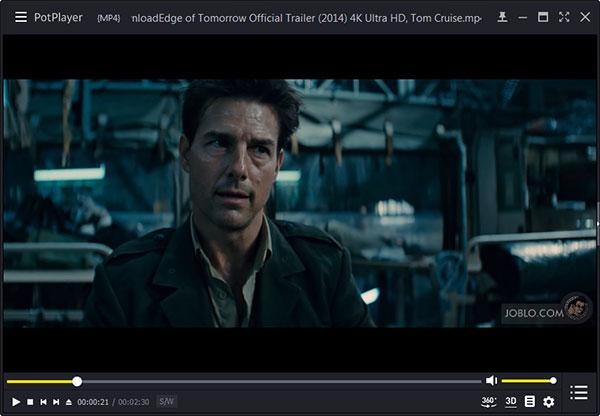
PotPlayer er en drøm for alle avanserte brukere når den kombineres med OpenCodec- eller ffdshow-filtre. Denne helt gratis Windows-mediespilleren er utviklet av Kakao og tilbyr uovertruffen tilpasning av avspilling og avanserte innstillinger for videogjengivelse (som MadVR-integrasjon). Selv om PotPlayer ikke kan omgå kommersiell AACS-kopibeskyttelse på fysiske plater rett ut av esken, utmerker den seg ved å gjengi rå 4K Blu-ray ISO-filer og ukrypterte BDMV-mapper med null forsinkelse og hyperpresise bilde-for-bilde-kontroller.
Egenskaper
- Omfattende kontroller for pikselshadere, HDR-tonekartlegging, bildeinterpolering og deinterlacing.
- Den tilbyr innebygd DXVA-, CUDA- og QuickSync GPU-akselerasjon for avspilling med ultralav latens.
- Avanserte synkroniseringskontroller, visning av dobbel teksting og alternativer for tilpasset skriftgjengivelse.
Fordeler
- Det er 100% gratis uten irriterende funksjoner, betalingsmurer eller vannmerker.
- Den gir uovertruffen kontroll over videogjengivelse, lydutjevnerparametere og hurtigtaster.
- Denne Blu-ray-spilleren kan spille av digitale ISO-er og BDMV-katalogdumper uten problemer.
Ulemper
- Det krever en bratt læringskurve for nybegynnere.
- Den er kun tilgjengelig for Windows (ingen macOS-støtte).
Redaktørens tips: PotPlayer er bygget for hjemmekino-entusiaster som foretrekker å finjustere videofiltre, justere fargerommet eller bruke MadVR på PC-oppsett fremfor å bare sette inn en fysisk plate. Hvis du hovedsakelig ser på 4K Blu-ray ISO-sikkerhetskopier og elsker å finjustere innstillinger, er PotPlayer uslåelig for $0.
Vanlige spørsmål Om den beste Blu-ray-spillerprogramvaren
-
Hvorfor spiller ikke Windows Media Player av Blu-ray-platen min automatisk?
Microsoft valgte å fjerne støtte for innebygd Blu-ray- og DVD-avspilling fra og med Windows 10 for å kutte ned på dyre lisensavgifter.
-
Trenger jeg en bestemt type optisk stasjon for å spille av 4K UHD Blu-ray-plater på den bærbare datamaskinen min?
Ja. Standard Blu-ray-stasjoner kan bare lese 25 GB eller 50 GB 1080p-plater. For å se 4K Ultra HD Blu-ray-plater (som kan være opptil 100 GB store), må den eksterne eller interne harddisken din være eksplisitt merket som «UHD-vennlig» eller «Ultra HD Blu-ray-kompatibel».
-
Finnes det en helt gratis Blu-ray-spillerprogramvare som støtter originale diskmenyer?
Leawo Blu-ray-spiller er det nærmeste alternativet, og tilbyr full menynavigasjon uten kostnad, selv om det viser reklame. VLC kan noen ganger gjengi menyer, men krever omfattende plugin-installasjon og mislykkes ofte på komplekse, Java-baserte kommersielle menyer.
-
Hvordan fikser jeg feilmeldingen «MKB-versjonen er høyere» eller krypteringsfeil når jeg laster inn en ny film?
Blu-ray-plater bruker AACS-krypteringsnøkler for å forhindre piratkopiering, og nyere filmutgivelser har oppdaterte nøkler (høyere MKB-versjoner). Hvis du får en krypteringsfeil, betyr det at spillerens dekrypteringsdatabase er utdatert. For å fikse dette må du oppdatere programvaren til den nyeste oppdateringen eller laste ned en nyere KEYDB.cfg-fil hvis du bruker VLC.
-
Kan jeg spille av regionlåste Blu-ray-plater med programvare på en standard amerikansk stasjon?
Selv om optiske maskinvarestasjoner har strenge grenser for regionsendring (vanligvis begrenset til 5 tilbakestillinger), bruker programvare som Blu-ray Master Free Blu-ray Player innebygde regionfrie dekodere som fullstendig omgår regional koding (Region A, B eller C), slik at du kan spille av internasjonale plater sømløst.
-
Hvorfor spiller ikke Windows 11-PC-en min av Blu-ray-plater automatisk når jeg kobler til stasjonen?
Fordi Microsoft sluttet å støtte den innebygde lisensen for optisk avspilling i Windows 11.
-
Hvordan kan jeg spille av Blu-ray-plater i region B på en amerikansk bærbar PC i region A uten å endre stasjonsinnstillingene?
Det finnes mange regionfrie Blu-ray-spillerprogrammer som lar deg spille av Blu-ray-plater i alle regioner, for eksempel DVDFab PlayerFab, Blu-ray Master Free Blu-ray Player, osv.
-
Finnes det en helt gratis Blu-ray-spiller for Mac som faktisk spiller av kommersielle beskyttede plater?
Ja. Blu-ray Master Free Blu-ray-spiller for Mac kan enkelt spille av kommersielle beskyttede plater.
-
Hvordan får jeg VLC til å spille av krypterte Blu-ray-filmer? Hvor legger jeg KEYDB.cfg-filen?
Last ned KEYDB.cfg og libaacs fra vlc-bluray.whoknowsmy.name (eller oppdaterte databasespeil).
• Vinduer: Plasser KEYDB.cfg i C:BrukereAppDataRoaming acs (opprett aacs-mappen hvis den mangler), og plasser libaacs.dll direkte i VLC-hovedinstallasjonskatalogen din.
• macOS: Plasser KEYDB.cfg i ~/Library/Preferences/aacs/ og libaacs.dylib i /usr/local/lib/.
Konklusjon
I dag presenterer vi de 6 beste Blu-ray-spillerprogramvaren slik at du kan nyte Blu-ray-samlingene dine. Hvis du er nølende med å velge hvilken spiller, sjekk denne hurtigguiden: Hvis du ønsker en pålitelig, reklamefri opplevelse, er Blu-ray Master Free Blu-ray-spiller et ideelt valg. Hvis budsjettet ditt er tilstrekkelig og du vil nyte den ultimate kinoopplevelsen, gir CyberLink PowerDVD Ultra deg den superopplevelsen. For teknologientusiasten som elsker å finjustere konfigurasjoner og foretrekker programvare med åpen kildekode, hold deg til den pålitelige VLC Media Player. Velg en av dem og del brukeropplevelsen din med oss!
Mer fra Blu-ray Master
Topp Blu-ray-spiller

Spill enkelt av Blu-ray-er, DVD-er og diverse video-/lydformater med omfattende avspillingsfunksjoner.
100% Sikker. Ingen virus
