

8. september 2025Postet av Kevin Miller til Lag Blu-ray
Etter hvert som HD-video blir stadig mer vanlig, velger flere brukere å brenne en Blu-ray plate. Enten det gjelder å bevare hjemmevideoer eller lage spillbare fysiske plater, fremstår Blu-ray som et ideelt valg på grunn av sin høye kapasitet, overlegne bildekvalitet og utmerkede kompatibilitet. Å brenne Blu-ray-plater effektivt uten at det går på bekostning av bildekvaliteten er imidlertid fortsatt en utfordring for mange brukere. Denne artikkelen vil veilede deg gjennom kjerneprosessene og verktøyvalget for Blu-ray-brenning, slik at du kan fullføre brenneoppgavene dine.

- Del 1. Hvorfor folk liker å brenne en Blu-ray
- Del 2. Beste måten å brenne en Blu-ray uten å miste kvaliteten
- Del 3. Brenn en Blu-ray med Nero Burning ROM
- Del 4. Brenn en Blu-ray med True Burner
- Del 5. Brenn en Blu-ray med VideoByte DVD Creator
- Del 6. Brenn en Blu-ray med Wondershare DVD Creator
- Del 7. Vanlige spørsmål om brenning av Blu-ray-plater
Del 1. Hvorfor folk liker å brenne en Blu-ray
Ettersom teknologien sprer seg i stor variasjon, forbedres også noe av teknologien som eksisterte før. For eksempel ble en enkel Compact Disc eller CD av mye høyere kvalitet, kjent som den store Blu-ray Disc. For det elsker mange mennesker fortsatt å brenne mediefilene, spesielt videoene eller filene, på en Blu-ray. Vi kan faktisk ikke nekte for at Blu-ray fortsatt er til fordel for de fleste av oss i dag. Her er noen grunner til at vi sa det:
På grunn av solid beleggteknologi er den ekstremt ripebestandig. Den har god ripebeskyttelse og vil øke levetiden. Belegget på Blu-ray-plater er betydelig mer stivt enn det på CDer eller DVDer. Ulike produsenter bruker forskjellige navn og proprietære prosesser for å gjøre dette, men et tøffere belegg tilsvarer bedre beskyttelse.
Den forventede levetiden er lengre enn for en CD eller DVD. For det kan vi nå forvente sikre og beskyttede mediefiler fra generasjon til generasjon. Faktisk er Blu-ray-plater bedre for å bevare øyeblikk ved å brenne filene dine. I tråd med det vil samlere ha mye med dette mediet, spesielt de medieutøverne som jobber for mediebedrifter.
Folk elsker fortsatt å brenne Blu-ray på grunn av dens større klarhet, mer fargerike bilder eller bedre videokvalitet, spesielt 4K Blu-ray-filmer. Denne uttalelsen er vår måte å understreke hvor høy kvalitet på Blu-ray kan gi oss.
Del 2. Den beste måten å brenne en Blu-ray uten å miste kvaliteten
La oss starte med det beste programmet som kan konvertere videoer til Blu-ray, tilsynelatende, valget av Blu-ray Master, i motsetning til Blu-ray Creator. Det er et godt program designet for å lage Blu-rays ved hjelp av forskjellige videofiler som MP4, FLV, VOB, AVI, 3GP, MKV og mange andre. Videre tilbyr denne programvaren ulike funksjoner og funksjoner som hjelper deg med å konvertere videoene dine til Blu-ray-format og ha høykvalitetsavspilling på kompatible enheter, spesielt på Blu-ray-spillere.
Det som er enda mer fantastisk med denne programvaren er tilpasningsmulighetene som du raskt kan se i hovedgrensesnittet. Disse alternativene inkluderer tekstredigereren, hvor du kan redigere tekstingens språk, plassering, forsinkelse osv. før du lager en Blu-ray-plate. Du kan legge til ønsket lydspor og redigere videoen ved å beskjære den, legge til effekter og vannmerke den.
Nøkkelegenskaper:
• Den lar deg konvertere eller brenne et stort utvalg av formater til en Blu-ray.
• Brennenavigasjoner som inkluderer brennehastighet, antall kopier og målformat for Blu-ray.
• Den gir deg forhåndsdesignede menymaler og flere tilpasningsmuligheter.
• Med videoredigeringsverktøy som trimmer, beskjærer, vannmerkeredigerer og effektredigerer.
• Forhåndsvisnings- og snapshotverktøy du kan bruke.
Gratis nedlasting
For Windows
Sikker nedlasting
Forberedelser før du brenner Blu-ray
Denne delen vil takle to avgjørende detaljer for å forhindre problemer med å gjøre brenningsprosessen vellykket. Vi trenger alle å kjenne den kompatible platen og hva vi skal gjøre for å ha en Blu-ray-stasjon som kan lese platene våre.
Hvis datamaskinen din ikke har Blu-ray-stasjonen, og du planlegger å kjøpe en ekstern Blu-ray-stasjon, eller installer her er tingene du må følge:
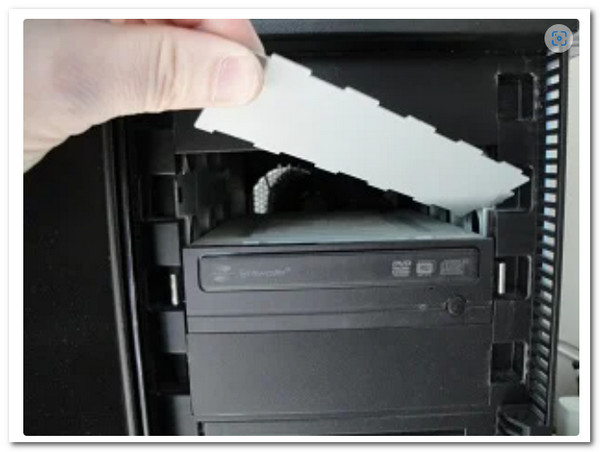
Trinn 1.Før vi begynner, må du slå av datamaskinens strømkilde. Fjern deretter diskdekselet gradvis fra PC-en. Du må vri det så mange ganger som vi lager det, helt til det løsner.
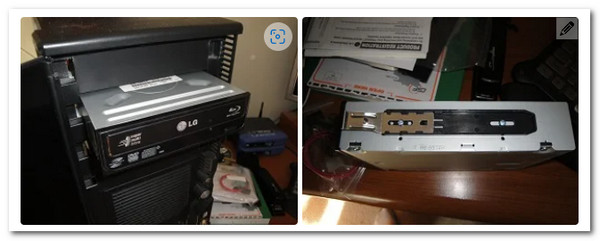
Steg 2.Det er på tide å sette harddisken på PC-en. Det er også viktig å huske at noen PC-er krever en skrue for sikkerhet og lås, mens andre ikke gjør det. Vi trenger imidlertid bare å plassere harddisken riktig for å unngå problemer.
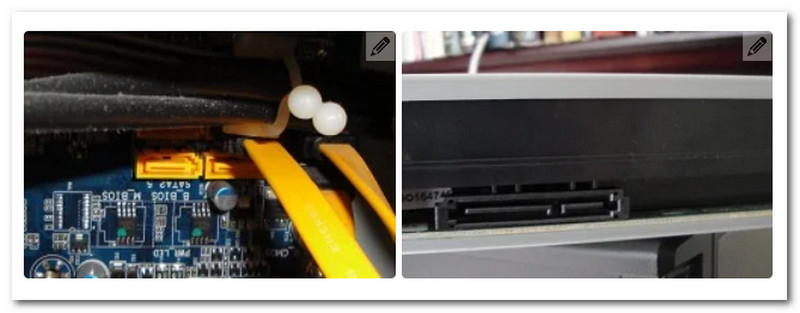
Trinn 3.Kablene må deretter kobles til for at driveren skal fungere. Derfor må vi finne den L-formede linjen og koble den til harddisken. Deretter må vi identifisere SATA-kabelen blant elementene og koble den til hovedkortet på kontakten din.
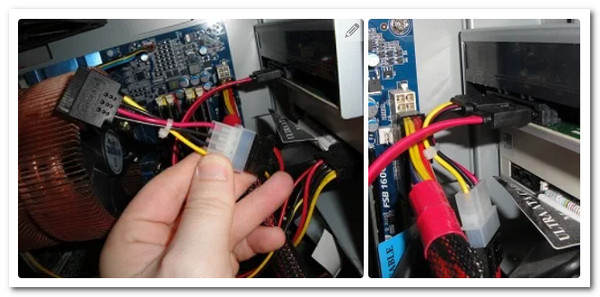
Trinn 4.Fortsett med SATA-strømkabelen. I likhet med det siste trinnet, må vi koble det til. Denne ledningen er ofte rød og mer betydningsfull enn den forrige. Når du er ferdig, slår du på datamaskinen og begynner brenningsprosessen.
Slik brenner du en Blu-ray effektivt
Når du har satt opp stasjonen, kan du følge trinnene her for å brenne Blu-ray med AnyMP4 Blu-ray Creator.
Trinn 1.Start programvaren etter den raske nedlastings- og installasjonsprosessen. Deretter starter eller laster du opp videoene du vil brenne ved å klikke på Legg til filer knapp. Ja, du kan legge til flere videoer hvis du vil.

Steg 2.Når importen er fullført, naviger til Mål menyalternativet og angi målmappen. Du har også friheten til å få tilgang til og navigere i redigeringsalternativene i bånddelen.

Trinn 3.Så raskt som det, kan du nå trykke på Skape knappen for å starte brenningsprosessen. Vær oppmerksom på at du også oppretter Blu-ray ISO fra en mappe ved hjelp av dette verktøyet og følger samme prosess.

De enkle trinnene er nå fullførte. Det er svært effektivt å bruke denne Blu-ray Creatoren til å brenne Blu-ray-plater. Etter å ha importert flere HD-videoer, anga jeg enkelt utdatabanen og tilpasset menyen, noe som fullførte hele BD-R-platebrenningen på 20 minutter. Enda viktigere er det at de brente filene har skarp bildekvalitet og jevn avspilling. Den generelle opplevelsen er usedvanlig brukervennlig, noe som gjør den ideell for brukere som raskt trenger å arkivere filer eller lage ferdige plater.
Del 3. Brenn en Blu-ray med Nero Burning ROM
Nero Burning ROM er et kjent diskredigeringsprogram utviklet av et tysk programvareselskap, Nero AG. Nero Burning ROM, et allsidig Blu-ray programvare er laget for å lage, kopiere og brenne forskjellige optiske plater. Den støtter ulike plateformater som inkluderer Blu-ray, DVDer og CDer. Videre lar denne programvaren deg lage dataplater, video-DVDer og lyd-CDer og lage Blu-ray-plater med en meny. Bortsett fra det, tilbyr den også avanserte funksjoner som diskspenning, som lar deg dele store filer på flere plater.
Nøkkelegenskaper:
• Brenn Blu-ray fra MOV, MP4, MKV, AVI, osv.
• Kopier, merk, spenn over og verifiser diskinnhold.
• Ekstra avanserte redigeringsverktøy som splitter, designer og skriver presenteres.
Slik bruker du Nero Burning ROM
Trinn 1.Last ned og installer brenneverktøyet på datamaskinen din. Sett deretter inn den tomme Blu-ray-platen i platestasjonen.
Steg 2.Neste er å starte programvaren og velge hvilken type brenning du vil bruke, for eksempel BCMV-video. Still deretter inn ønskede parametere, for eksempel skrivehastighet og antall kopier.

Trinn 3.Gå deretter til Vindu fanemenyen, og velg Horisontal (kompileringsbunn) som brennemodus. Etter det kan du nå importere videoene du vil brenne og trykke på Brenne for å starte prosessen etterpå.

Nero Burning ROM leverer stabil ytelse i Blu-ray-plateredigering, og støtter flere videoformater som MP4, MKV, AVI og MOV. Menydesignet tilbyr en viss tilpasningsfleksibilitet, som er egnet for brukere som trenger strukturert innhold. Dessuten gir Compilation Bottom-modusen mer intuitiv administrasjon av flere filer. Grensesnittet virker imidlertid utdatert og kan være mindre brukervennlig for nybegynnere. I tillegg starter programvaren sakte og bruker betydelige systemressurser, noe som gjør den best egnet for datamaskiner med høyere spesifikasjoner. Totalt sett er Nero bedre egnet for erfarne brukere som ønsker resultater av høy kvalitet, mens nybegynnere kan kreve ekstra læringsinnsats.
Del 4. Brenn en Blu-ray med True Burner
En annen måte å konvertere MP4 til Blu-ray på er gjennom True Burner. Denne topp Blu-ray-brennerprogramvaren er et gratis, kompakt og lettlært brenneprogram. Videre lar dette verktøyet deg brenne en Blu-ray og DVD av ulike slag, inkludert de oppstartbare, multisession og standardformater og stiler de har. I tillegg, ved å bruke denne brenneprogramvaren, kan du også lage eller brenne MP3-plater. Men hvis du er en Mac-bruker, er denne True Burner ennå ikke for deg siden den kun støtter Windows-datamaskiner.
Nøkkelegenskaper:
• Skriv og verifiser de skrevne filene til en ISO.
• Start opp disker, og det oppretter flerøkt.
• Støtter medium- og XL-skiver.
Hvordan konvertere MKV til Blu-ray
Trinn 1.Etter å ha tatt tak i denne brennende programvaren på skrivebordet ditt, kan du allerede sette inn den tomme Blu-rayen også. Åpne deretter programvaren, klikk på Velg Data Disc alternativet, og trykk på Legg til for å importere MKV-filene dine.
Steg 2.Still inn brenningsparametrene ved å klikke på Innstillinger knapp. Derfra kan du angi størrelse, hastighet og skriveparametere.
Trinn 3.Etter det kan du allerede trykke på Brenne knappen for å starte brenningsprosessen.
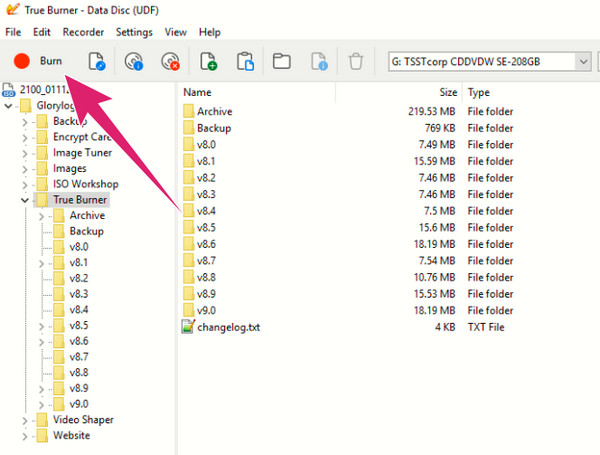
Her er trinnene for bruk. Alt i alt er True Burner egnet for brukere som raskt trenger å brenne dataplater, men det er ikke ideelt for å lage spillbare Blu-ray-videoplater. I praktisk bruk importerer det MKV-filer problemfritt, tilbyr enkle parameterinnstillinger, og ISO-skrivings- og verifiseringsfunksjonene er ganske nyttige. Det mangler imidlertid menyoppretting og konvertering av videoformat, og brente videoer kan ikke spilles av på standardspillere. I tillegg gir grensesnittet minimal veiledning, slik at det er mindre nybegynnervennlig.
Del 5. Brenn en Blu-ray med VideoByte DVD Creator
Video DVDByte Creator er en annen metode for å brenne videoer til Blu-ray-plater, ideell for brukere som ønsker en rask brenneløsning. Den har et rent grensesnitt, støtter import av flere videoformater (MP4, MKV, AVI, MOV osv.), og oppdager automatisk optiske stasjoner og tomme plater. Selv om den avanserte funksjonaliteten ikke er like omfattende som profesjonell programvare, er den fortsatt et praktisk valg for grunnleggende Blu-ray-redigeringsbehov.
Nøkkelegenskaper:
• Støtter Blu-ray- og DVD-plater med automatisk platetypegjenkjenning.
• Har en enkel navigasjonsmeny for forbedret avspilling.
• Brukere kan forhåndsvise videoer og menyeffekter før brenning.
• Støtter vanlige videoformater, inkludert MP4, MKV, AVI, MOV og 3GP.
Trinn 1.Last ned og installer Video DVDByte Creator. Åpne den og se Blu-ray Disc-ikonet.

Steg 2.Nå setter du inn en Blu-ray-stasjon (hvis datamaskinen din ikke har en) mens vi setter inn en tom plate.
Trinn 3.Klikk på Legg til filer og velg mediefilene du vil brenne.

Trinn 4.Vi kan begynne å brenne platen ved å velge en brennende motor, deretter fortsette og klikke på Start knappen for å brenne.

Generelt sett er Video DVDByte Creator bedre egnet for brukere som ønsker rask betjening. Den prioriterer en strømlinjeformet brenneprosess og bred formatkompatibilitet fremfor kompleks menydesign eller avansert videobehandling. For de som ønsker å fullføre Blu-ray-brenneoppgaven så raskt som mulig, tilbyr den en lett, men effektiv løsning. Men den kan mangle noen tilpasningsfunksjoner.
Del 6. Brenn en Blu-ray med Wondershare DVD Creator
Wondershare DVD Creator er et omfattende videobrenneverktøy som støtter Blu-ray- og DVD-utgang, ideelt for brukere som ønsker å redigere videoer og designe menyer før brenning. Det støtter ikke bare flere videoformater, men kommer også med innebygde verktøy for videoforbedring, tillegg av undertekster og menymaler, som tilfredsstiller ulike behov fra hjemmebrukere til innholdsskapere.
Nøkkelegenskaper:
• Du kan redigere, legge til undertekster, justere lysstyrken og mer før du brenner.
• Tilbyr flere menystiler med tilpassbare bakgrunner og knapper.
• Høy formatkompatibilitet: den støtter vanlige formater som MP4, MKV, AVI, MOV, WMV og mer.
Trinn 1.Installer og start programmet og velg å lage en Blu-ray-plate. Derfra kan du legge til videoer/bilder. Vi kan legge til filene vi ønsker å brenne på en Blu-ray-plate.

Steg 2.Deretter er det et valgfritt trinn hvis du vil forbedre videoen før brenneprosessen.

Trinn 3.Sett deretter inn platen i stasjonen. Du kan nå endre informasjonen, klikke på Brenn-knappen og fullføre prosessen.

Ovennevnte er de komplette trinnene for å brenne Blu-ray-plater med Wondershare DVD Creator. Den har rikelig med menymaler og praktiske videoredigeringsverktøy. Jeg justerte lysstyrken og la til undertekster før brenning, med en jevn helhetsopplevelse og stabil brenning uten feil. Det er imidlertid noen begrensninger. For eksempel er tilpasningsmulighetene for menyer noe begrensede, ettersom du ikke fritt kan justere knappeposisjoner eller bakgrunnsmusikk. I tillegg starter programvaren relativt sakte og opplever av og til kort forsinkelse når du importerer store filer.
Del 7. Vanlige spørsmål om å brenne Blu-ray-plater
-
Kan jeg brenne 4K til Blu-ray?
Ja det kan du. De fleste av Blu-ray-platene i dag er i stand til å inneholde 4K-videoer. Det er imidlertid fortsatt noen ting å vurdere når du gjør det, for eksempel Blu-ray-kompatibilitet, kapasitet og koding for å støtte 4K.
-
Kan jeg skrive om Blu-rayen jeg brente?
Det avhenger av hvilken type plate du bruker. Hvis du bruker en BD-RE-type Blu-ray, kan du slette og omskrive det brente innholdet. På den annen side, hvis du bruker en BD-R, kan du bare skrive én gang.
-
Kan jeg bruke hvilken som helst Blu-ray-spiller til å brenne Blu-ray?
Nei. Fordi ikke alle Blu-ray-spillere har brenningsevnen. Dette gjelder for de eldre Blu-ray-spillerne siden de har begrensede funksjoner eller til og med fokuserer på Blu-ray-spilling alene. Hvis du vil bruke en spiller til å brenne Blu-ray, må du derfor først sjekke spillerens muligheter.
-
Hvor mange timer tar det før vi brenner en 1-times film til Blu-ray?
Prosessen med å brenne en Blu-ray vil kreve et par ganger. Det varierer avhengig av lengden på filen du har. Derfor, hvis du brenner en 1-times film, må det ta minst 50 minutter til 1-times brenneprosess.
-
Hva er forskjellen mellom DVD og Blu-ray?
Til sammenligning overgår optiske Blu-ray-disker DVDer når det gjelder å holde data av høy kvalitet. I DVD brukes en rød laser med en bølgelengde på 650 nm for å hente data, mens Blu-ray bruker en blåfiolett laser med en bølgelengde på 405 nm. Det bringer Blu-ray til toppen.
-
Hva er det mest anbefalte type Blu-ray Disk?
Vi kom over flere forespørsler på internett som vanligvis ble formulert i tråd med Blu-ray-plater topp av beste. Ultra HD Blu-ray-plater svarer på dette spørsmålet siden de leverer høyoppløselige video- og lydtjenester.
Konklusjon
Denne artikkelen introduserer fem metoder for å brenne en Blu-ray, alt fra omfattende profesjonell programvare til lette gratisverktøy, hver med sine egne bruksområder og fordeler og ulemper. Hvis du raskt og effektivt vil lage spillbare Blu-ray-plater uten å ofre kvaliteten, er Blu-ray Creator, valgt av Blu-ray Master, det mest anbefalte valget. Den støtter flere videoformater og tilbyr praktiske funksjoner som menydesign, tillegg av undertekster og videoforbedring. Den passer både nybegynnere og avanserte brukere. Last den ned nå og start din HD-brenningsreise!
Mer fra Blu-ray Master
