

11. september 2025Postet av Kevin Miller til Lag DVD
Wondershare kommer aldri etter når det gjelder å gi ut programvare som folk finner fordelaktig. Faktisk er dette teamet alltid ute etter å gjøre sine kreative ideer til virkelighet. Noen av deres kjente programvare er Wondershare Filmora, Wondershare EdrawMax, Wondershare PDFelement og Wondershare Filmstock.
Men i dagens blogginnlegg vil teamet vårt gi deg en detaljert guide om Wondershare DVD CreatorHer får du vite fordelene og ulempene med programmet, dets særegne funksjoner, støttede formater og til og med kostnaden. Så fest sikkerhetsbeltene, og la oss sette i gang.

- Del 1. Wondershare DVD Creator-dommen
- Del 2. Wondershare DVD Creator Detaljert gjennomgang av alle funksjoner
- Del 3. Fordeler og ulemper med Wondershare DVD Creator
- Del 4. Hvordan bruke Wondershare DVD Creator
- Del 5. Beste alternativ til Wondershare DVD Creator
- Del 6. Vanlige spørsmål om Wondershare DVD Creator
Del 1. Wondershare DVD Creator-dommen
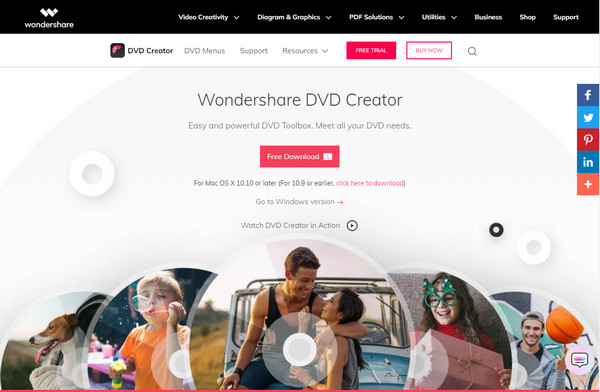
Wondershare DVD Creator har blitt hyllet av mange som et alt-i-ett-program. Dette skrivebordsprogrammet lar deg brenne bilder, videoer og dokumenter på en DVD, Blu-ray eller til og med en ISO. Dessuten elsker tonnevis av brukere Wondershare DVD Creator fordi selv en ikke-teknologisk person kan brenne dataene sine selv.
Jeg brukte personlig omtrent to timer på å teste programvaren på en Windows-bærbar PC, med en blanding av MP4- og MOV-filer fra en nylig familietur til Genfersjøen. Grensesnittet var intuitivt, og jeg kunne lage en Blu-ray-plate med en tilpasset meny med et sommertema. Dra-og-slipp-funksjonaliteten gjorde det superenkelt å organisere klipp, og forhåndsvisningsfunksjonen hjalp meg med å finjustere overganger før brenning.
I mellomtiden, hvis du trenger å pakke ut filen din på DVD, kan dette verktøyet også fungere for deg fordi det kan fungere like bra som en CD-ripper. En annen ting er at det er perfekt for å tilpasse en navigasjonsmeny. Enten filene dine har temaer som en flott sommeropplevelse, jul, under vann eller sport, er det ingen grenser her.
Til slutt, hvis du har tonnevis av bilder og ønsker å kurere dem vakkert, inneholder Wondershare DVD Creator også en lysbildefremvisningsmaskin. Når du legger de vakre bildene dine, kan du like godt legge til et stykke bakgrunnsmusikk for å gjøre dem mer sentimentale og unike.
Brukervennlighet:
OS-kompatibilitet:
Priser:
Støtte for plateformater:
Videoredigeringsverktøy:
Menymaler:
Del 2. Wondershare DVD Creator Detaljert gjennomgang av alle funksjoner
For å hjelpe deg med å avgjøre om Wondershare DVD Creator er det riktige verktøyet for dine DVD-brenningsbehov, har vi delt opp kjernefunksjonene og ytelsen på tvers av flere viktige områder. Fra systemkompatibilitet til redigeringsmuligheter, her er en grundig titt på hva denne programvaren egentlig tilbyr.
Systemkompatibilitet
Wondershare DVD Creator er imponerende allsidig når det gjelder systemstøtte. Den kjører problemfritt på Windows XP og alle senere versjoner, inkludert Windows 11, noe som gjør den tilgjengelig selv på eldre maskiner. For Mac-brukere støtter programvaren macOS 10.10 og nyere.
Merk: Blu-ray-brenning er bare tilgjengelig på Windows. Denne begrensningen kan skuffe Mac-brukere som trenger Blu-ray-funksjonalitet.
Brukervennlighet
En av Wondershare DVD Creators største styrker er det brukervennlige grensesnittet. Grensesnittet er rent og intuitivt, og støtter dra-og-slipp-operasjoner som forenkler arbeidsflyten betraktelig. Selv nybegynnere uten tidligere erfaring med diskredigering kan komme i gang med letthet. Under testingen fullførte jeg et DVD-prosjekt på 30 minutter, inkludert menytilpasning og videoredigering.
Stabilitet
Når det gjelder stabilitet, yter programvaren bra under normal bruk. Jeg testet den med over 5 GB MP4-, MOV- og AVI-filer, og programvaren forble responsiv gjennom hele prosessen uten å krasje eller fryse. CPU-bruken var moderat, noe som gir jevn drift selv under kodings- og brennefasene. Ytelsen kan imidlertid variere noe avhengig av enhetskonfigurasjonen ved behandling av Blu-ray-innhold med høy oppløsning.
Støttede inndataformater
Wondershare DVD Creator støtter over 150 medieformater, noe som gjør det til et av de mest fleksible verktøyene i sin kategori. Støttede videoformater inkluderer blant annet MP4, AVI, MKV, MOV, WMV, FLV, MPEG og M4V. Den godtar også bildeformater som JPG, PNG, BMP og lydformater som MP3, AAC og WAV. Denne brede kompatibiliteten sikrer at brukere kan jobbe med praktisk talt alle mediefiler uten å måtte konvertere dem på forhånd.
Utgangsplatetyper
Programvaren støtter et bredt spekter av utdataformater, inkludert:
• DVD+R, DVD-R, DVD-5 og DVD-9.
• Blu-ray-formater: BD-25, BD-50, BD-100 (kun Windows).
• ISO-bildefiler og DVD/Blu-ray-mapper for senere brenning.
Redigeringsfunksjoner
Selv om det ikke er et fullverdig videoredigeringsprogram, tilbyr Wondershare DVD Creator et solid sett med grunnleggende redigeringsverktøy. Brukere kan trimme, beskjære, rotere og justere lysstyrke/kontrast, samt bruke enkle filtre. Du kan også legge til vannmerker og undertekster, noe som er nyttig for merkevarebygging eller tilgjengelighet. Den innebygde lysbildefremvisningsfunksjonen er en fremragende funksjon – den lar deg lage lysbildefremvisninger med overganger og bakgrunnsmusikk, perfekt for familiearrangementer eller presentasjoner.
Prisplaner
Wondershare DVD Creator tilbyr to hovedprisalternativer:
• Livstidslisens: $55.95 – Engangsbetaling med full tilgang til alle funksjoner og fremtidige oppdateringer.
• Årslisens: $39,95 – Årsabonnement med tilgang til alle funksjoner.
• Gratis prøveperiode: Tilgjengelig, men begrenset til kun 3 menymaler og legger til vannmerker i utdatafiler.
Selv om gratisversjonen er nyttig for å teste grensesnittet, vil seriøse brukere dra nytte av å oppgradere til den betalte versjonen for å låse opp full funksjonalitet og fjerne begrensninger.
Del 3. Fordeler og ulemper med Wondershare DVD Creator
Basert på praktisk testing og tilbakemeldinger fra brukere, er her en tydelig oversikt over hva programvaren gjør bra og hvor den ikke er bra.
Fordeler
- Den er enkel å bruke selv for nybegynnere.
- Støtter over 150 formater med sterk kompatibilitet.
- Rike menymaler tilgjengelig i den betalte versjonen.
- Praktisk lysbildefremvisningsfunksjon med støtte for bakgrunnsmusikk.
- Stabil ytelse under brenneprosessen.
Ulemper
- Blu-ray-brenning støttes ikke på Mac-versjonen.
- Gratisversjonen er begrenset og legger til vannmerker.
- Redigeringsfunksjonene er grunnleggende og mangler avanserte alternativer.
Alt i alt er Wondershare DVD Creator en praktisk og tilgjengelig løsning for brukere som ønsker å brenne DVD-er eller Blu-ray-er uten teknisk kompleksitet. Støtten for bredformat, stabil ytelse og intuitive design gjør den spesielt egnet for nybegynnere og hjemmebrukere. Selv om Mac-versjonen mangler Blu-ray-støtte og gratis prøveversjonen har begrensninger, leverer fullversjonen solid verdi.
Del 4. Slik bruker du Wondershare DVD Creator
Her er en trinnvis veiledning som hjelper deg med å brenne videoer, bilder eller dokumenter til DVD-er eller Blu-ray-er med Wondershare DVD Creator:
Trinn 1.Nedlasting og installasjon
Last ned programvaren fra det offisielle nettstedet, og installer den deretter ved å følge instruksjonene på skjermen.
Steg 2.Velg brennverktøyet
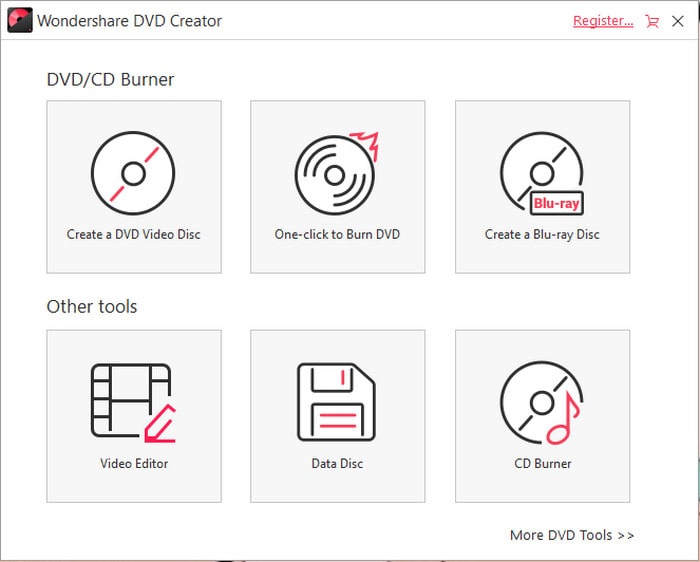
Åpne programvaren, så ser du de forskjellige brenneverktøyene, inkludert DVD-brenner, Blu-ray-brenner og CD-brenner. Her tar vi DVD-brenneren som et eksempel. Klikk på Lag en DVD-videoplate knappen for å fortsette.
Trinn 3.Last opp materiale
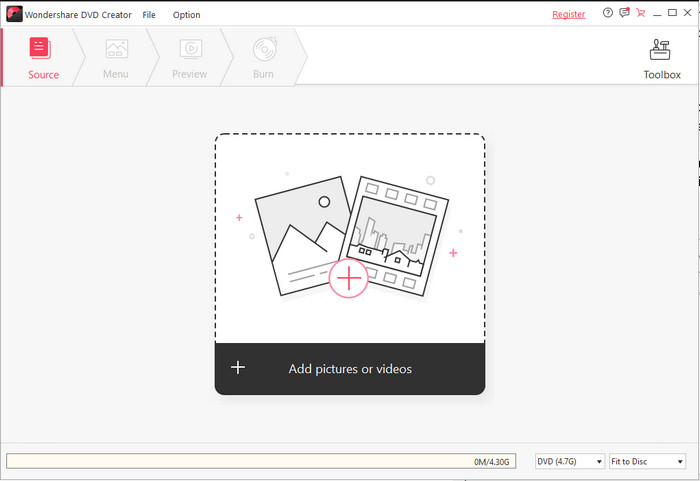
Klikk på plussknappen for å laste opp videoene og bildene du vil brenne. Hvis du har en lang video, kan du opprette kapitler ved å velge et punkt i videoen og bruke verktøyene for kapitteloppretting.
Trinn 4.Tilpass DVD-menyen
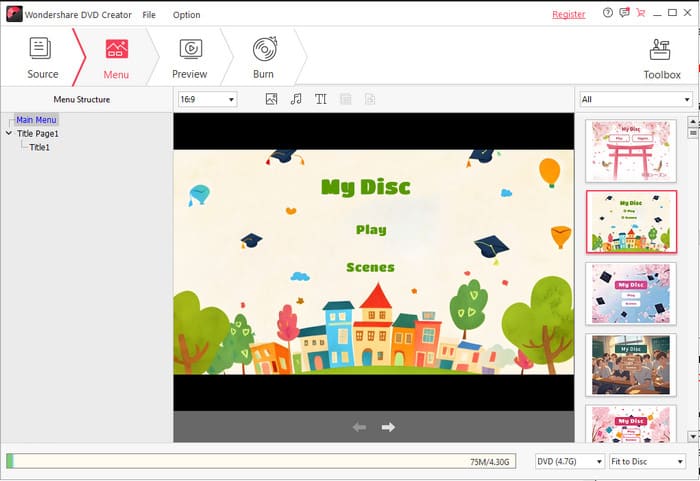
Deretter klikker du på Meny-knappen for å bla gjennom tilgjengelige DVD-menymaler. Dobbeltklikk deretter på en mal for å bruke den på prosjektet ditt.
Merk: Du kan tilpasse menyen ytterligere ved å endre bakgrunnsbildet, redigere bakgrunnsmusikken, tilpasse tekst osv.
Trinn 5.Forhåndsvisning og brenning
Før du brenner den til DVD, klikker du på Forhåndsvisning-knappen for å se hvordan DVD-menyen og videoene vil se ut og fungere. Når du er fornøyd med designet og innholdet, klikker du på Brenne -knappen for å starte prosessen med å skrive prosjektet til en DVD.
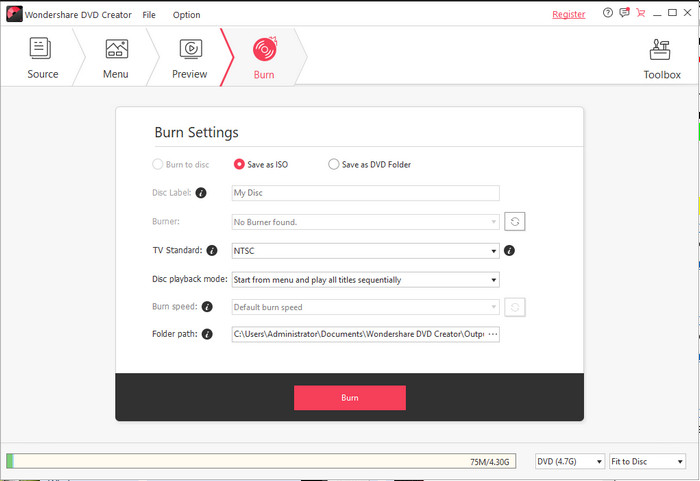
Alt i alt har Wondershare DVD Creator en veldig tydelig arbeidsflyt som er perfekt for nybegynnere som raskt kommer i gang. Fra import av media til tilpasning av menyer, er hvert trinn veiledet med eksplisitte instruksjoner, noe som nesten ikke krever noen ekstra læringsinnsats. Under min praktiske bruk likte jeg spesielt menymalfunksjonen – den tilbyr ikke bare et bredt utvalg av stiler, men den lar også tilpasse bakgrunnsbilder og musikk, noe som gjør sluttproduktet mer personlig. Selv om programvaren er noe forenklet for avansert redigering, forblir den stabil og effektiv for rene brennebehov.
Del 5. Beste alternativ til Wondershare DVD Creator
På vei videre er det også et verktøy som yter mye mer enn Wondershare DVD Creator gjør, og det kalles det AnyMP4 DVD Creator. Som vi alle vet, er å lage Blu-ray-filer bare tilgjengelig på Windows-versjonen av Wondershare. Men ved å bruke AnyMP4 DVD Creator, gjør dette kraftige programmet det enklere å skrive både DVD- og Blu-ray-filer og ISO-mapper både på Windows- og Mac-plattformer. Ikke bare de populære videoformatene, men AnyMP4 DVD Creator dekker også andre merkelige filbeholdere, inkludert MOD, TS, TRP, MJPEG, MKV og mer.
På den annen side kan du tilpasse en DVD meny for filene dine for å navigere i seeropplevelsen uten problemer. Denne DVD-brenneren gir deg glamorøse og sofistikerte maler for å lage en. En ting til, du kan til og med lage kapitler og redigere videoene dine som en proff.
Nøkkelegenskaper
• Den inneholder et innebygd videoredigeringsprogram.
• Tilbyr et bredt utvalg av maler for DVD-menyer.
• Angi videokvaliteten i fire moduser: standard, lav, middels og høy.
• Kompatibel med Mac- og Windows-operativsystemer.
• Støtter ulike disktyper og videoformater.
• Den har en forhåndsvisningsfunksjon.
Fordeler
- Rask brennhastighet.
- Enkelt å bruke grensesnitt.
Ulemper
- Dynamiske DVD-menymaler er ikke tilgjengelige.
Du kan sammenligne og sammenligne disse to programmene selv og bestemme hvilket du vil ty til. Målet ditt er selvfølgelig ikke bare å lære detaljene. For å bruke AnyMP4 DVD Creator, se den detaljerte veiledningen skrevet nedenfor.
Trinn 1.Installer det beste alternativet til Wondershare DVD Creator
For å ha programvaren installert på enheten din, begynner du med å klikke på Gratis nedlasting knappene nedenfor. Husk, velg knappen som samsvarer med operativsystemet ditt. Etter det, kjør programmet og følg installasjonsveiviseren for å installere.
Gratis nedlasting
For Windows
Sikker nedlasting
Gratis nedlasting
for macOS
Sikker nedlasting
Steg 2.Legg til videoene dine i verktøyet
Når programmet starter, velg DVD-plate som ditt alternativ. Deretter merker du av knappen i midten av grensesnittet som sier Legg til mediefil/er. Deretter vil et popup-vindu vise datamaskinmappen din. Velg målvideoene du vil brenne og trykke Åpen.
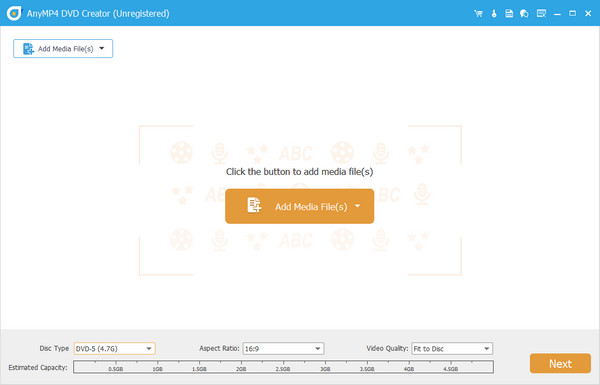
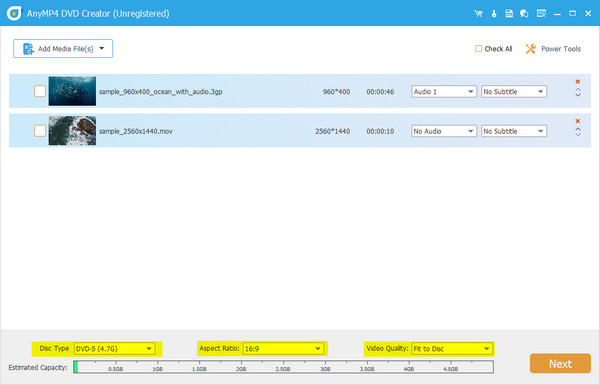
På nedre side av grensesnittet vil du se en indikator for forbrukt lagringsplass for DVD-en din. Endre også Type plate, den Størrelsesforholdet, og Video kvalitet.
Trinn 3.Rediger videoene dine som en proff
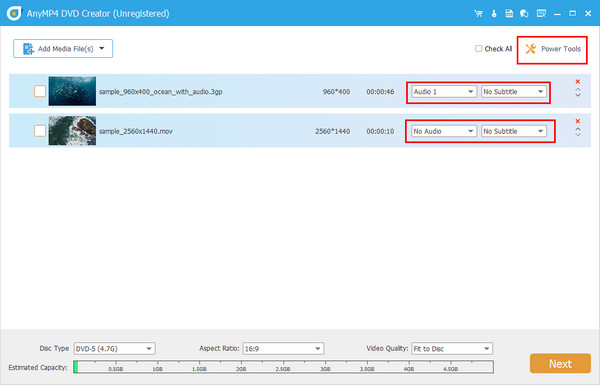
Før du treffer Neste -knappen kan du velge å forbedre videoene dine ved å bruke Elektroverktøy. Du kan legge til et vannmerke, sette inn spesialeffekter, rotere og trimme én fil om gangen. På den annen side, utvide Lyd og Undertekst knappen hvis du vil legge til en.
Trinn 4.Tilpass en DVD-meny
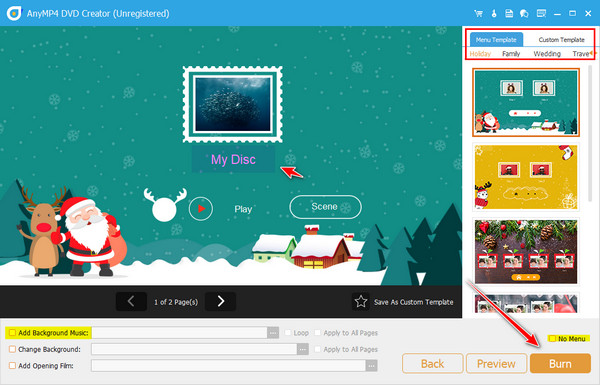
Den neste delen er valgfri. For å lage en DVD-meny kan du fritt bruke hvilken som helst mal som er tilgjengelig i programmet. Mer den Spille og Scene knapper hvor som helst du vil og legg inn en ny tittel hvis du vil. For å sjekke arbeidet ditt, trykk på Forhåndsvisning Knapp. Undersøk Ingen meny boksen og fortsett deretter til Brenne å hoppe over dette.
Trinn 5.Vent på den endelige utgangen
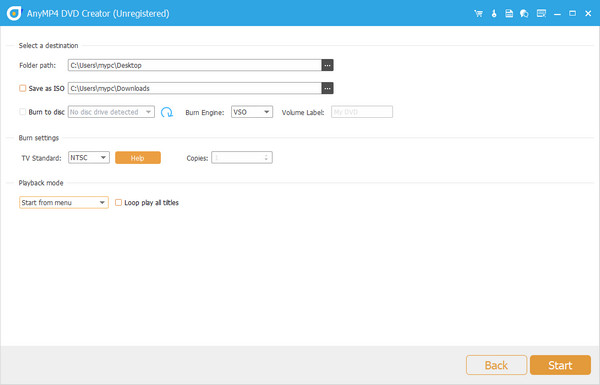
Til slutt setter du inn platen og venter på at programmet leser den. Deretter velger du din Brenn motor, TV-standard, og Avspillingsmodus. Klikk nå på Start knappen og forutse den endelige utgangen.
Del 6. Vanlige spørsmål om Wondershare DVD Creator
-
Er Wondershare DVD Creator egnet for nybegynnere?
Definitivt ja! Wondershare DVD Creator er laget for alle. Som du kan se, er grensesnittet enkelt, og du kan følge prosessen uten forvirring.
-
Hva bør jeg vurdere når jeg velger en DVD-brenner?
Det er faktisk utfordrende å bestemme seg for den beste. Når du velger en DVD-brenner, bør du vurdere noen viktige ting. For det første er grensesnittet – er det enkelt å bruke? For det andre, systemkravene – er det kompatibelt med enheten din? Deretter er det funksjonene – hvordan fungerer det?
-
Er DVD-er fortsatt tilgjengelig på markedet?
Hjelp, jeg kjøpte Wondershare DVD Creator, men fikk ikke koden. Hvis du ikke mottok koden, trenger du ikke bekymre deg, for programmet har kundeservice. Hvis du har noen spørsmål, er de tilgjengelige døgnet rundt.
Konklusjon
Gjennom hele dette Wondershare DVD Creator I denne anmeldelsen har vi lært om kjernefunksjonene, ytelsen, fordelene, ulempene og mer. Selv om den kan oppfylle de grunnleggende kravene til DVD- og Blu-ray-brenning, mangler den kraftigere redigeringsverktøy og mer avanserte alternativer. Derfor er Blu-ray Master DVD Creator et mer pålitelig valg. Ikke nøl, last ned og prøv det nå!
Mer fra Blu-ray Master
Beste DVD-skaper-anmeldelse
