

14. august 2025Postet av Kevin Miller til Rippe Blu-ray
I disse dager øker etterspørselen etter digitalisering av Blu-ray-filmer raskt. Fysiske medier, som Blu-ray-plater, kan imidlertid være upraktiske for moderne seervaner. Mange Blu-ray-samlere ønsker enkelheten av å se favorittfilmene sine på bærbare enheter som iPhones, iPads og Apple TV-er. Apple-brukere anser iTunes som et sted for å administrere og nyte multimedieinnhold på tvers av enheter. iTunes støtter imidlertid ikke Blu-ray-avspilling. Dette innlegget vil veilede deg om hvordan du ripper. Blu-ray til iTunes-kompatibelt format og legg dem til i iTunes. På denne måten kan du lagre, organisere, synkronisere og spille av Blu-ray-filmene dine på tvers av Apple-enheter.

- Del 1. Kan iTunes spille av Blu-ray
- Del 2. Digitaliser Blu-ray-filmer med Blu-ray Master Free Blu-ray Ripper
- Del 3. Legg til rippede Blu-ray-filer i iTunes
Del 1. Kan iTunes spille av Blu-ray
Mange liker å samle Blu-ray-plater, men ønsker å kunne se dem på bærbare enheter. Hvis du er Apple-bruker, lurer du kanskje på om du kan spille av Blu-ray til digital iTunes. Dessverre kan ikke iTunes spille av Blu-ray direkte. iTunes er utviklet for å administrere og spille av digitale mediefiler, men støtter ikke fysisk Blu-ray-avspilling. Alternativt kan du rippe Blu-ray for å spille av innholdet via iTunes. Du kan konvertere Blu-ray til et iTunes-kompatibelt format, som MP4, MOV og M4V. Med dette i betraktning kan du legge til det rippede innholdet i iTunes-biblioteket og enkelt nyte filmer på tvers av Apple-enheter.
Del 2. Digitaliser Blu-ray-filmer med Blu-ray Master gratis Blu-ray Ripper
Selv om du kan løse inn en kopi av Blu-ray-en, er det mer praktisk å digitalisere den og laste opp den rippede filen til iTunes. Du kan beholde filmene dine for alltid uten utløpsgrenser ved å konvertere Blu-ray til iTunes-kompatibelt format. I tillegg kan innløste kopier være regionbegrensede og bli utilgjengelige når lisensen endres.
Blu-ray Master Gratis Blu-ray Ripper er en gratis, men svært effektiv programvare for ripping av Blu-ray. Den er kompatibel med Windows 8/10/11 og macOS 10.12 eller nyere. Den kan rippe Blu-ray fra region A, B og C, samtidig som den omgår mesteparten av kopibeskyttelsen. Den støtter over 500+ formater, inkludert iTunes-kompatible formater som MP4, MOV og M4V. I tillegg til digitale mediefiler inkluderer den forhåndsinnstillinger for iPhones, smart-TV-er, Android-enheter, spillkonsoller osv. Programvaren har en innebygd videoredigerer for å tilpasse videoen før konvertering.
Slik ripper du Blu-ray til iTunes:
Trinn 1. Last ned Blu-ray Master Free Blu-ray Ripper gratis på forhånd. Installer Blu-ray-rippingsprogramvaren og vent til installasjonsprosessen er fullført. Når den er fullført, setter du Blu-ray-platen i den eksterne Blu-ray-stasjonen og starter programvaren.
Gratis nedlasting
For Windows
Sikker nedlasting
Gratis nedlasting
for macOS
Sikker nedlasting
Steg 2. Naviger til den øvre venstre delen og klikk Last inn plate for å importere den innsatte Blu-ray-platen. Men hvis Blu-ray-platen din er lagret i BDMV-mappen, velger du Last inn BD-mappe i stedet. Klikk på rullegardinmenyen ved siden av Last inn plate-knappen for å få tilgang til dette alternativet.
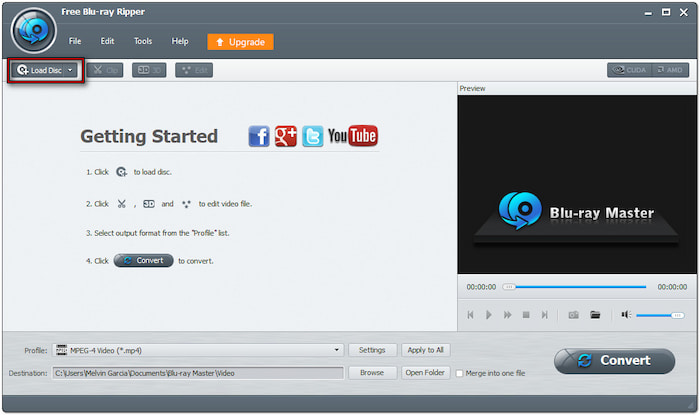
Trinn 3. Når programvaren gjenkjenner Blu-ray-en, vil den vise alle tilgjengelige titler. Nå har du muligheten til å tilpasse videoene dine før konvertering. Blu-ray Master Free Blu-ray Ripper tilbyr flere innebygde redigeringsverktøy du kan bruke til å:
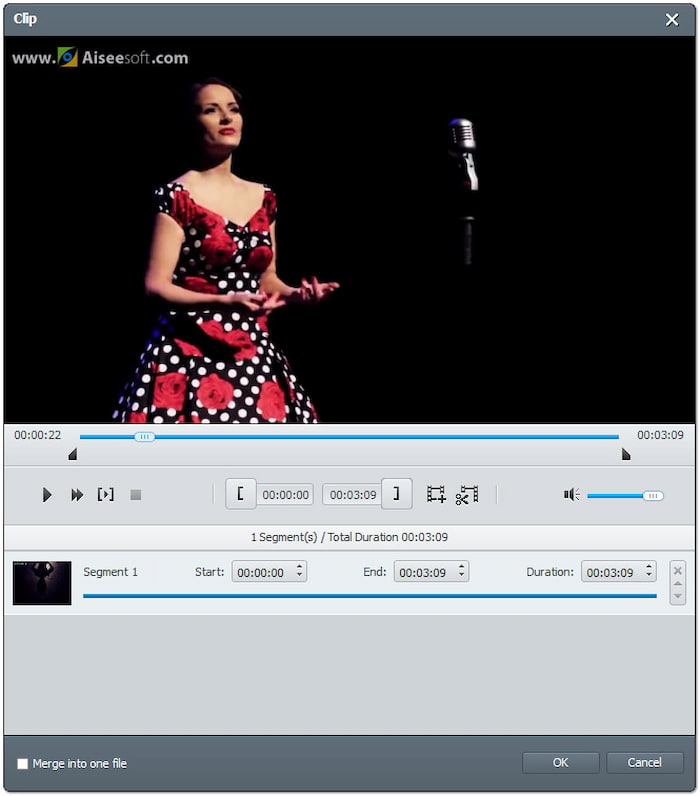
Klipp: Bruk klippverktøyet til å klippe ut unødvendige scener, som rulletekster, sammendrag, trailere osv. Flytt venstre og høyre håndtak for å velge den delen du vil beholde. På den annen side, angi nøyaktig start- og sluttidspunkt for å trimme videoen nøyaktig.
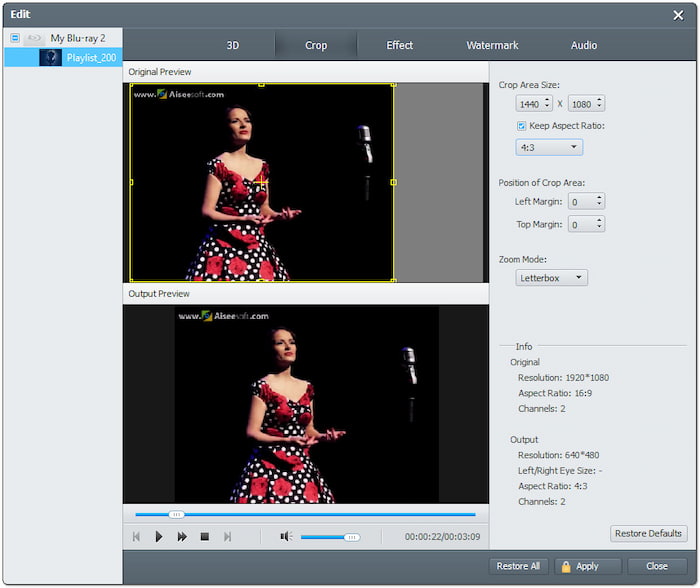
Avling: Bruk beskjæringsverktøyet til å fjerne svarte striper fra widescreen-filmer og gjøre dem til fullskjerm. Velg et forhåndsinnstilt sideforhold, som 16:9 eller 4:3, eller bruk det gratis beskjæringsalternativet. Velg hvordan den beskjærte videoen vises ved å angi en zoommodus: Letterbox, Medium, Pan & Scan og Full.
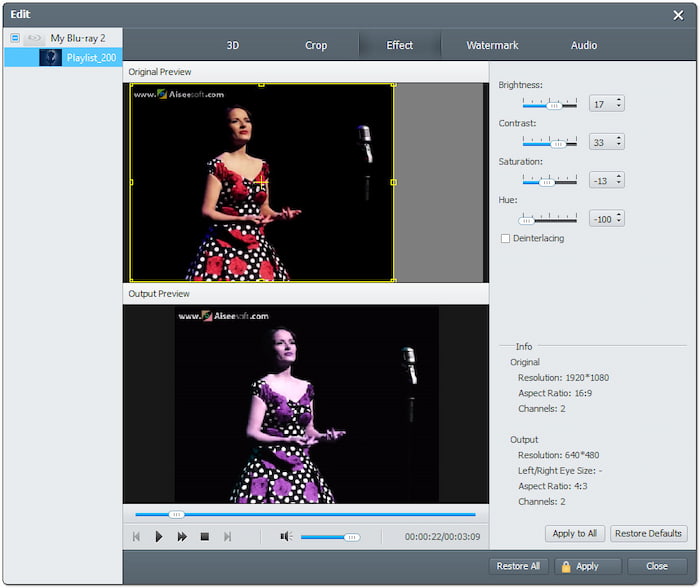
Effekt: Bruk effektverktøyet til å konfigurere grunnleggende effekter for å forbedre kvaliteten på videoen din. Øk/reduser lysstyrken, forsterk lyse/mørke områder, juster fargeintensiteten og korriger fargeforvrengninger. Det sikrer at det endelige Blu-ray-innholdet har optimalisert videokvalitet.
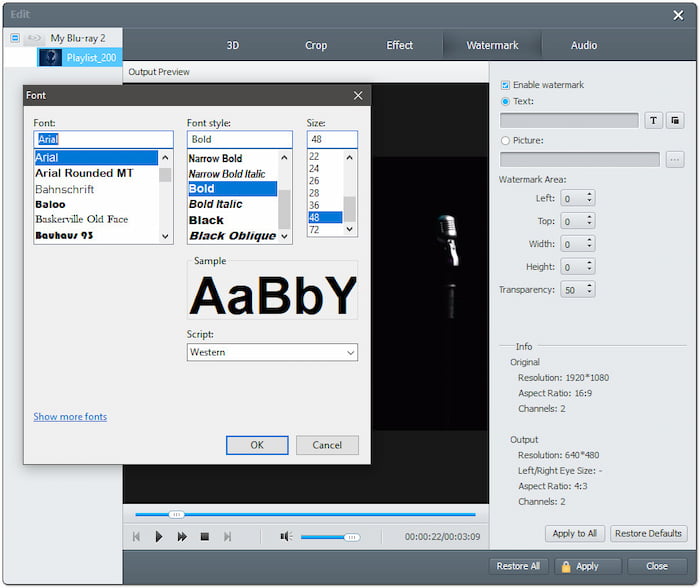
Vannmerke: Bruk vannmerkeverktøyet til å legge til egendefinert tekst- eller bildevannmerker på Blu-ray-videoer. Sett inn en egendefinert tekst og velg ønsket skrifttype, stil, størrelse og plassering. Alternativt kan du laste opp et egendefinert bilde som skal legges over videoen.
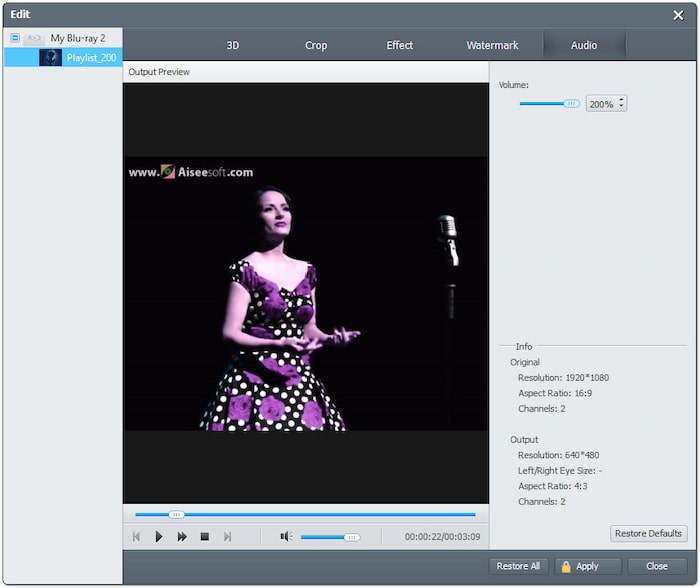
Lyd: Bruk lydverktøyet for å få bedre lydkvalitet og forbedre lytteopplevelsen. Flytt glidebryteren for å øke volumet til 200% for å fikse scener med lavt volum. Ved å forsterke lyden kan du forbedre taleklarheten og sørge for at selv subtile lyddetaljer er mer hørbare.
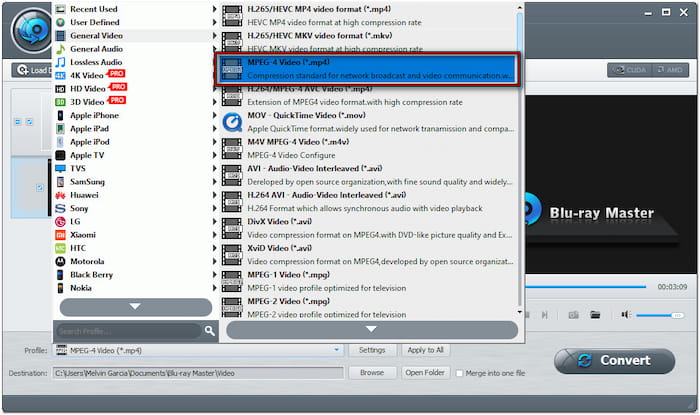
Trinn 4. I slike tilfeller trenger du ikke å redigere videoene dine; du kan hoppe over forrige trinn. Klikk på Profil-feltet og gå til kategorien Generell video. Velg MPEG-4-video (*.mp4) for bred kompatibilitet, men MOV – QuickTime-video (*.mov) er optimalisert for Apple-enheter. Klikk på Innstillinger for å justere profilinnstillinger som koder, bitrate, oppløsning osv.
Trinn 5. Bytt til Mål-feltet og klikk Bla gjennom for å angi banens mål. Klikk deretter på Konvertere -knappen for å rippe Blu-ray til iTunes-kompatibelt format. Programvaren vil deretter dekryptere og pakke ut innholdet fra Blu-ray-en, og forberede den for konvertering. På bare noen få minutter vil du få den digitaliserte kopien av Blu-ray-filmen din.
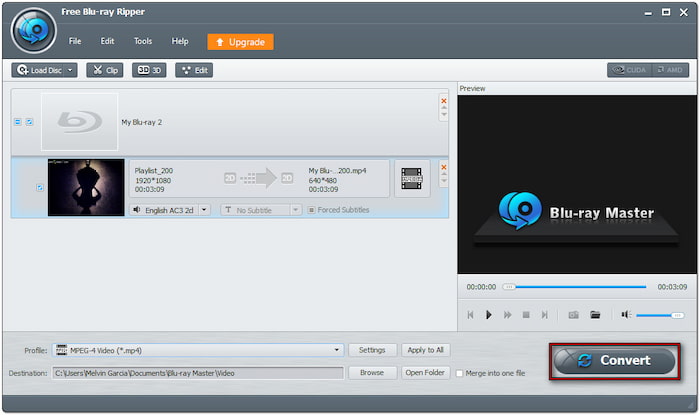
Slik ripper du Blu-ray til iTunes-kompatibelt format med beste Blu-ray-ripper programvare! I tillegg til prosedyrene tidligere, kan du også konfigurere utgangsinnstillingene. Du kan legge til eksterne lydspor og undertekster for å beholde flerspråklig innhold eller tilpassede lydspor.
Del 3. Legg til rippede Blu-ray-er i iTunes
Etter at du har konvertert Blu-ray til iTunes, kan du legge den rippede filmen til iTunes. Det lar deg få tilgang til filmene dine på tvers av Apple-enheter som iPhones, iPads og TV-er. Men før vi går inn i veiledningen, vær oppmerksom på dette. En referanse plasseres i iTunes-mappen når du importerer en fil til iTunes-vinduet.
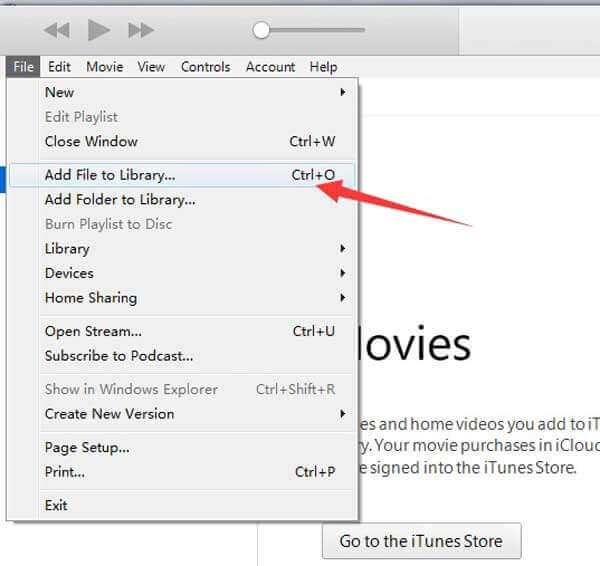
Trinn 1. Åpne iTunes på datamaskinen din og klikk på Fil-knappen øverst til venstre. Velg Legg til fil i biblioteket for å legge til den rippede Blu-ray-filmen. Hvis du rippet flere filmfiler og lagret dem i én mappe, velger du Legg til mappe til biblioteket i stedet.
Steg 2. Du kan eventuelt lagre en kopi av den rippede filmen i iTunes-mappen. Gå til Rediger-alternativet og velg Innstillinger i iTunes-menyen. Klikk på Avansert-fanen og merk av for Kopier filer til iTunes Media-mappen når du legger dem til i biblioteket.
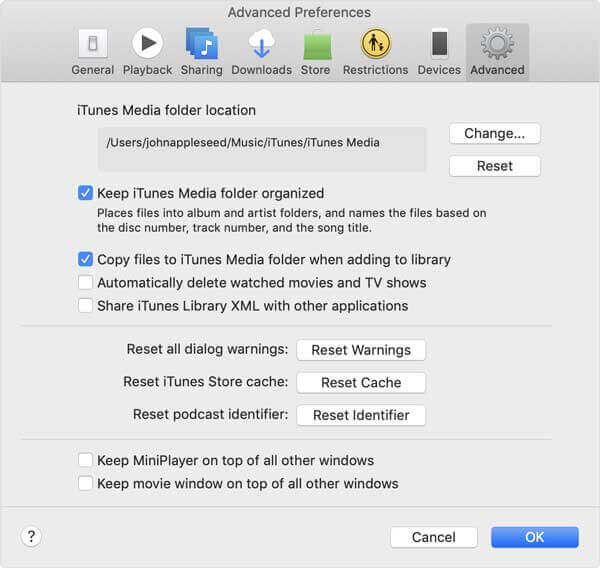
Tips: Neste gang du legger til en fil i biblioteket ditt, vil iTunes opprette en kopi i iTunes-mappen din. Hvis du foretrekker å ikke beholde en kopi av filen, fjerner du merket i avmerkingsboksen. Denne handlingen vil beholde filmene på den opprinnelige plasseringen. Lagret du den rippede Blu-ray-en din i MPEG-4-videoformat? I så fall kan du se hvordan du gjør det. legg til en MP4-film i iTunes.
Avslutter
Digitalisering Blu-ray til iTunes-kompatibelt format lar deg nyte samlingen din på tvers av Apple-enheter. Selv om iTunes ikke støtter Blu-ray-avspilling direkte, sikrer konvertering av Blu-ray at du kan spille dem av uten problemer. Med Blu-ray Master Free Blu-ray Ripper får du tilgang til et gratis, men kraftig verktøy. Det lar deg omgå kopibeskyttelse og konvertere fysiske medier til over 500 formater, inkludert iTunes-støttede.
Mer fra Blu-ray Master

Ripp Blu-ray-er til alle video- og lydformater med forskjellige parametere gratis på få minutter.
100% Sikker. Ingen virus
