

25. juli 2025Postet av Brittany Garcia til Kopier Blu-ray
Vil du kopiere Blu-rayen på datamaskinens harddisk for å sikre dem mot mulig skade? I så fall har vi de beste måtene du kan følge. Ved å lese innlegget inkluderte vi tre effektive metoder du kan sjekke for å effektivt kopiere eller sikkerhetskopiere Blu-ray til en harddisk. Så, uten noe annet, overbeviser vi deg om å komme til dette innlegget ettersom vi gir deg den beste programvaren til

- Del 1. Tilbake Blu-ray til harddisk ved hjelp av gratis Blu-ray-kopi
- Del 2. Hvordan rippe Blu-ray til harddisk på MakeMKV
- Del 3. Hvordan kopiere Blu-ray-plater til datamaskinens harddisk på VLC
- Del 4. Vanlige spørsmål om hvordan sikkerhetskopiere Blu-ray til harddisk
| OS-kompatibilitet | Brukervennlighet | Støttede formater | Utdatakvalitet | Redigeringsmuligheter | Koste | |
| Blu-ray Master Gratis Blu-ray-kopi | Windows 11/10 | Blu-ray-plate, mappe og ISO | Tapsfri |  | Gratis | |
| Lag MKV | Windows 11/10, 10.7 eller nyere | MKV | Samme som den originale kvaliteten | | Gratis | |
| VLC | Windows 11/10, macOS 10.7 eller nyere | MP4, AVI, MKV, osv. | HD | | Gratis |
Del 1. Tilbakefør Blu-ray til harddisken med gratis Blu-ray-kopi
Blu-ray-plater finnes i forskjellige lagringskapasiteter, hovedsakelig BD-25 og BD-50. BD-25 er en enkeltlagsplate som kan lagre opptil 25 GB data. Den brukes ofte til vanlige Blu-ray-filmer og sikkerhetskopier. BD-50 er derimot en dobbeltlagsplate som kan lagre opptil 50 GB data. Den er ideell for lengre filmer, høyere bithastigheter, flere lydspor og bonusinnhold.
I disse dager blir det upraktisk å ha en Blu-ray-film på en Blu-ray-plate. Det er fordi platen har riper eller kan bli skadet av en eller annen grunn. Med dette er innholdet eller filmen fra platen i fare. En mulig ting som kan skje er at det ikke kan spilles lenger. I så fall må du kopiere eller sikkerhetskopiere Blu-ray til datamaskinens harddisk. Så hvis du leter etter den beste kopierings-/kloningsprogramvaren, bruk Blu-ray Master Gratis Blu-ray-kopi. Det er en frakoblet programvare som kan fungere på Windows-operativsystemer. Når du bruker programmet, kan du kopiere alt innhold fra Blu-ray uten å måtte slite. Prosessen med å kopiere eller sikkerhetskopiere Blu-ray er for enkel.
Med det enkle, men likevel forståelige grensesnittet, kan du raskt sikkerhetskopiere Blu-ray. Det er fordi etter å ha satt opp alle de essensielle tingene å gjøre, kan du bare klikke på brenningsknappen for å starte prosedyren. Bortsett fra det lar Free Blu-ray Copy deg endre språket fra Blu-ray hvis du vil. Den støtter språk som Deutsch, Engelsk, Francais og mer. Også offline-programmet er gratis å laste ned programvare der du kan få gratis Blu-ray-kopi uten å trenge en kostbar plan. Så hvis du er ivrig etter å lære hvordan du lagrer Blu-ray-filmer på harddisken, kom nedenfor og lær metodene.
Fordeler
- Det er gratis og enkelt å bruke.
- Den kan omgå DVD-kopibeskyttelse for å kopiere den til plate, mappe og ISO.
- Den kan kopiere Blu-ray-en din til plate, mappe og ISO-bilde.
- Kopieringshastigheten er rask med GPU-akselerasjonen.
Ulemper
- Den er bare tilgjengelig for Windows-maskiner.
- Den mangler avanserte funksjoner for DVD-kopiering.
Trinn 1. Gå til datamaskinen din og besøk nettstedet for gratis Blu-ray-kopi. Klikk deretter på Last ned-knappen for å få tilgang til den på enheten din. Du kan også merke av for Last ned-knappen nedenfor. Når det er ferdig, konfigurer installasjonen og kjør programmet på datamaskinen.
Gratis nedlasting
For Windows
Sikker nedlasting
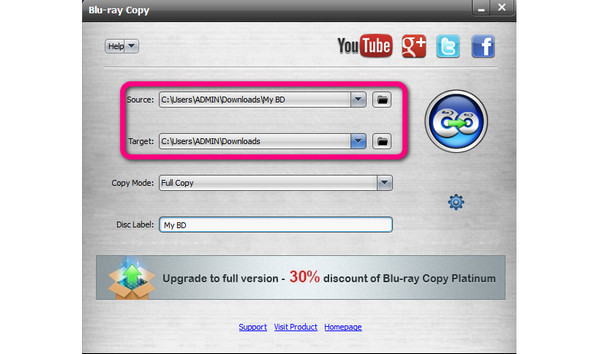
Steg 2. For følgende prosedyre, åpne programmet etter installasjonsprosessen. Etter det kan du fortsette til neste trinn. Fra hovedgrensesnittet klikker du på Kilde alternativet for å sette inn Blu-ray fra datamaskinen. Klikk deretter på Mål for å angi den angitte filen dit du vil kopiere Blu-ray. Sørg for at Blu-ray er koblet til datamaskinen din før du starter prosessen.
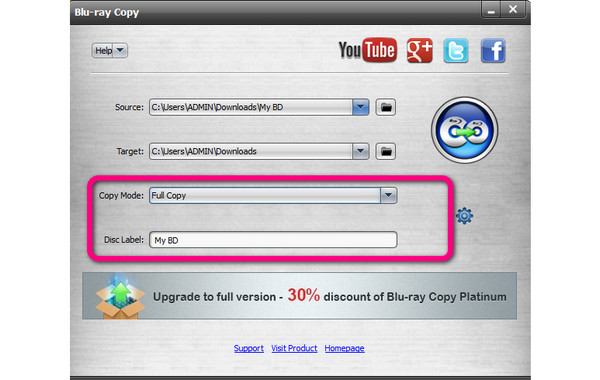
Trinn 3. Du kan også klikke på Kopimodus for å velge hvordan du kopierer Blu-ray. Deretter, hvis du vil gi nytt navn til filen, setter du inn navnet i Plateetikett alternativ.
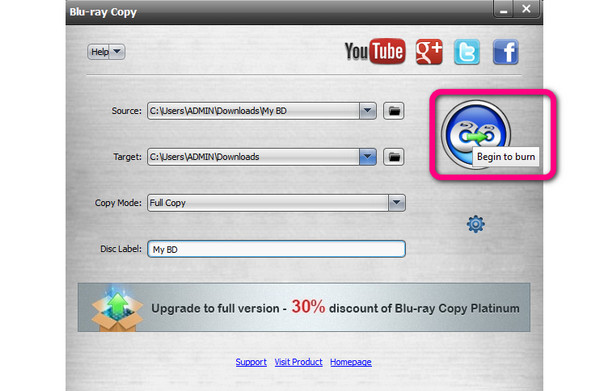
Trinn 4. For å starte sikkerhetskopieringsprosessen, klikk på det store ikonet på høyre grensesnitt i programmet. Deretter vil prosedyren starte. Etter prosedyren kan du navigere til den tilordnede mappen og spille av Blu-ray på datamaskinen.
Del 2. Slik ripper du Blu-ray til harddisk på MakeMKV
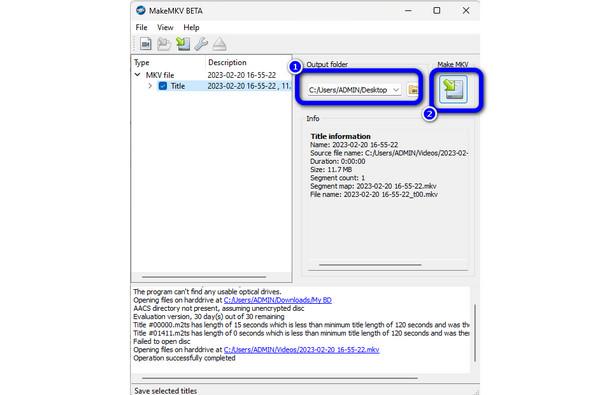
Hvis du vil ha et åpen kildekode offline-program for å rippe og sikkerhetskopiere Blu-ray til harddisken din, bruk Lag MKV. Med rippefunksjonen kan du sikkerhetskopiere Blu-ray til datamaskinen med et enkelt klikk. Dessuten er grensesnittet perfekt for alle brukere. Det er fordi du ikke trenger å lete etter flere funksjoner etter å ha startet programmet. Den enkle måten du gjør dette på er å sette inn Blu-ray-en og sette den angitte filen der du vil ha Blu-ray-en på datamaskinen. Det er imidlertid noen ulemper ved bruk av MakeMKV-programvaren. Du kan ikke redigere Blu-ray hvis du vil fordi programmet ikke har noen grunnleggende funksjoner. Det er også tider når MakeMKV ikke åpner godt, og du må få den nyeste programvareversjonen. I tillegg, etter sikkerhetskopiering av videoen, vil den bli lagret som et MKV-format.
Vel, det er ikke tvilsomt siden programmet heter MakeMKV. Med det kan du ikke endre videoformatet hvis du vil. Det vil bli vanskelig å spille av videoen på noen plattformer som ikke støtter MKV-formatene. Hvis du vil ha den beste måten å kopiere Blu-ray til en harddisk ved hjelp av MakeMKV, har vi lagt til informasjonen nedenfor.
Fordeler
- Den kan håndtere Blu-ray-kopibeskyttelse for å rippe Blu-ray-filer til MKV.
- Den lar deg sjekke titlene du vil beholde i konverteringsprosessen.
- Betjeningen er intuitiv og enkel.
Ulemper
- Den kan bare sende ut MKV filer.
- Noen synes designet er utdatert.
Trinn 1. Last ned Lag MKV programvare på datamaskinen. Start den deretter etter installasjonsprosessen. Før du går til neste prosess, sørg for at Blu-ray allerede er på datamaskinen.
Steg 2. Klikk på Kilde knappen fra MakeMKVs grensesnitt for å bla gjennom Blu-ray fra datamaskinen.
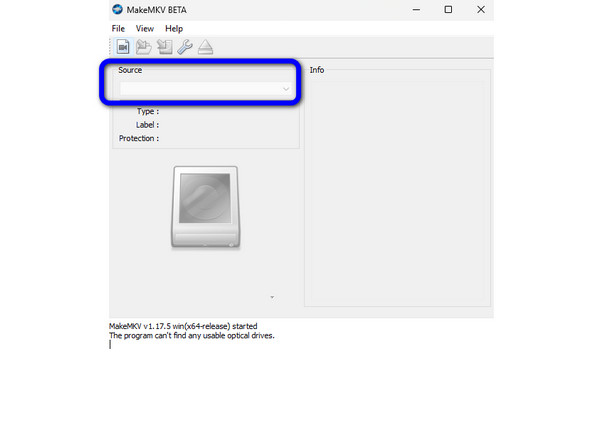
Trinn 3. Etter at du har satt inn Blu-ray, går du til Utdatamappe for å velge datamaskinens harddisk som din tilordnede filmappe for å sikkerhetskopiere Blu-ray. For det siste trinnet, trykk på Lag MKV for å starte sikkerhetskopieringsprosessen til Blu-ray-en.
Del 3. Slik kopierer du en Blu-ray-plate til en datamaskins harddisk med VLC
VLC Media Player er blant de beste programmene for å kopiere Blu-ray til en harddisk ved å spille inn filmen. Noen brukere visste rett og slett at VLC var et av beste Blu-ray-spillere på PC. Men lite visste de at de kunne kopiere Blu-ray-en hvis de ville. I tillegg er det offline programmet enkelt å laste ned og installere. Det tar bare noen få sekunder før du kan bruke VLC for å nå målet ditt. VLC har imidlertid ulemper du må være klar over. Programmets grensesnitt er for forvirrende. Du må være kjent med verktøyet før du bruker det. Hvis du vil forbedre videoen før du lagrer den, er det også umulig å gjøre det med VLC. Vel, programmet mangler grunnleggende redigeringsfunksjoner for videoen. Se instruksjonene nedenfor for å spille inn Blu-ray til en harddisk.
Fordeler
- Den kan laste inn Blu-ray-plater, mapper og ISO-filer, og konvertere dem til digitale medier.
- Den tilbyr mange utdataalternativer, for eksempel MP4, MOV, MP3, FLAC, etc.
- Den har innstillinger som lar deg justere video- og lydparametere.
Ulemper
- Noen klager over at den ikke har noen avanserte funksjoner.
- Den kan bare håndtere ubeskyttede Blu-ray-plater.
Trinn 1. Få tilgang til VLC Media Player på datamaskinen din. Etter det kan du kjøre den på datamaskinen. Men før det må du først sette inn Blu-ray på datamaskinen.
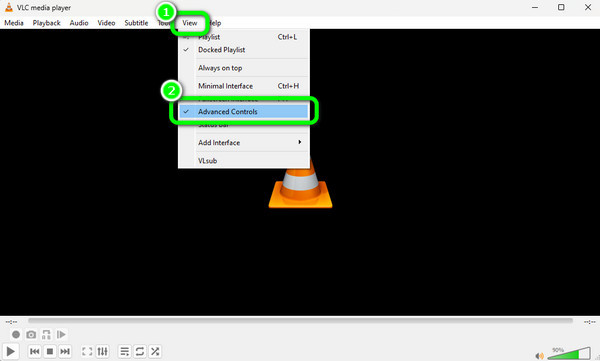
Steg 2. Gå til Vis > Avanserte kontroller alternativer for å vise flere knapper på VLC-grensesnittet.
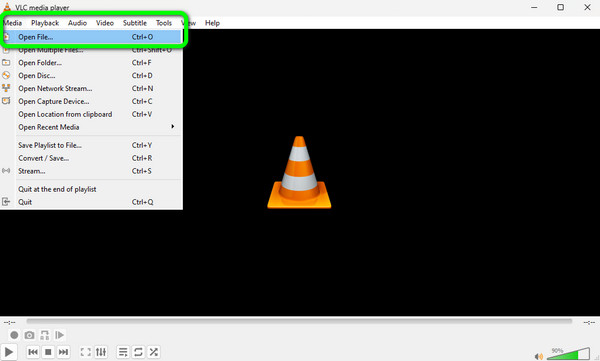
Trinn 3. Gå deretter til Media > Åpne fil knappen for å sette inn Blu-ray fra datamaskinen. Deretter kan du spille av videoen.
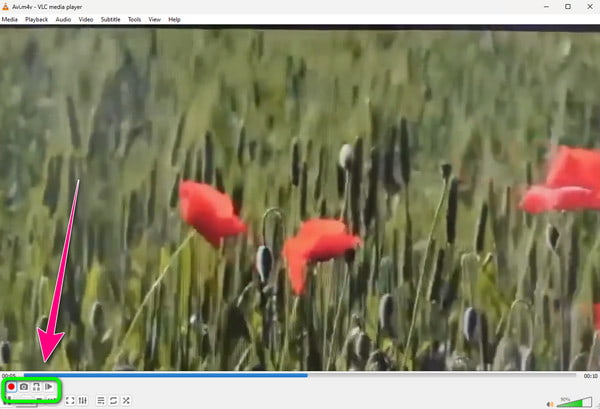
Trinn 4. Men før du spiller av videoen, trykk på Ta opp knappen nedenfor for å starte opptaksprosessen/ Etter at du har spilt inn videoen. Klikk på Stoppe knapp. På denne måten kan du få Blu-ray-filmen ved hjelp av VLC Media Player. Hvis du ikke er fornøyd med dette verktøyet, klikk her for å få topp VLC Media Players alternativer.
Del 4. Vanlige spørsmål om hvordan du sikkerhetskopierer Blu-ray til harddisk
-
Kan jeg kopiere en Blu-ray til harddisken min?
Ja det kan du. Det er enkelt å kopiere en Blu-ray til harddisken når du bruker Gratis Blu-ray-kopi. Etter å ha startet programvaren, kan du sette inn Blu-ray-en og velge målalternativet for å lagre Blu-ray-en på harddisken. Siden den har et enkelt grensesnitt, kan alle brukere, som nybegynnere, enkelt og umiddelbart kopiere Blu-ray.
-
Hvor mange Blu-ray-filmer kan 1 TB holde?
Det avhenger av størrelsen på filmen. Hvis filmen har mindre filstørrelser, så vil det være flere filmer du kan ha i 1TB.
-
Hva er den største Blu-Ray-lagringen?
Den mest omfattende Blu-ray-lagringen rommer opptil 50 GB. Med denne kan du sette inn ulike filmer du liker. Du kan til og med samle dem hvis du foretrekker å bevare filmer på platen din.
-
Hvor mange Blu-Ray-filmer kan 10 TB holde?
Hvis filmen din er kodet i Blu-ray-format, kan du ha hundrevis av filmer på 10TB.
Avslutter
I dette innlegget lærte du hvordan sikkerhetskopiere Blu-ray til en harddisk ved å bruke de tre beste metodene du kan prøve. Med dette kan du sikre sikkerheten til Blu-rayene på datamaskinen. Noen av programmene har imidlertid et forvirrende grensesnitt. Så hvis du er en ikke-profesjonell bruker som foretrekker et enkelt grensesnitt, bruk Gratis Blu-ray-kopi. Den har et brukervennlig grensesnitt som lar deg kopiere Blu-ray til en harddisk på en enkel måte.
Mer fra Blu-ray Master
Slik kopierer du Blu-ray-plater

Gratis verktøy for å kopiere hvilken som helst Blu-ray-fil til disk, mappe eller ISO-bilder uten tap.
100% Sikker. Ingen virus
