

5. juni 2026Postet av Kevin Miller til Rippe Blu-ray
Rask dom:
MakeMKV (og HandBrake): Best for folk som ønsker å kopiere Blu-ray-en 1:1 til digitale formater.
Blu-ray Master Gratis Blu-ray Ripper: Best for budsjettbevisste brukere som trenger et enkelt og gratis verktøy for Blu-ray-ripping.
Blu-ray Master Blu-ray Ripper: Best for nybegynnere som ønsker et brukervennlig og kraftig verktøy for å rippe Blu-ray.
Blu-ray til digitale tjenester: Best for folk som trenger å konvertere Blu-ray-plater av og til.
Det er en vanlig hodepine for filmsamlere: fysiske plater tilbyr uovertruffen video- og lydkvalitet, men de mangler fleksibiliteten til digital strømming. Med utviklingen av strømmemedier blir folk stadig mer plaget av dette problemet. Hvordan løse dette problemet? Konverter Blu-ray til digital formater. I dag kan avanserte Blu-ray-rippere bevare hele innholdet i Blu-ray-filmer, og levere den originale video- og lydkvaliteten. Dessuten kan denne metoden bidra til å beskytte de fysiske platene dine mot potensielle flekker og riper. I denne veiledningen deler vi 6 måter å sikkerhetskopiere Blu-ray-filmene dine på en enkel måte.

- Del 1. Hvordan vi tester og velger den passende Blu-ray-ripperen
- Del 2. Overfør Blu-ray-plater til digitalt format gjennom MakeMKV
- Del 3. Gjør Blu-ray om til digitale filer med Blu-ray Master Free Blu-ray Ripper
- Del 4. Konverter Blu-ray til digital med Blu-ray Master Picked Blu-ray Ripper
- Del 5. Slik får du en digital kopi fra Blu-ray via tjenester
- Del 6. Vanlige spørsmål om konvertering fra Blu-ray til digitalt format
Viktig juridisk merknad:
Det er lovpålagt å omgå DRM (digital rights management) på kommersielle Blu-ray-plater. Å lage en digital kopi utelukkende som en personlig sikkerhetskopi av en plate du lovlig eier, faller vanligvis inn under en gråsone for rimelig bruk, forutsatt at du ikke distribuerer, deler eller selger innholdet. Sørg for at du overholder lokale lover om opphavsrett i landet ditt før du fortsetter.
Del 1. Hvordan vi tester og velger den passende Blu-ray-ripperen
For å velge de pålitelige og kraftige Blu-ray-ripperne, utførte vi praktiske tester med et standardisert maskinvare- og programvaremiljø. Hvert verktøy som er omtalt i denne veiledningen har blitt grundig evaluert for rippehastighet, utskriftskvalitet og stabilitet.
Vårt testmiljø:
- Operativsystemer: macOS Sonoma (14.5) / Windows 11 Pro (23H2)
- Maskinvare: MacBook Pro (M3 Pro, 16 GB RAM) / Tilpasset PC (Intel i7-13700K, RTX 4070, 32 GB RAM)
- Optisk stasjon: LG WP50NB40 ekstern Blu-ray-stasjon (flashet med UHD-vennlig firmware)
- Testplater: Iron Man (Standard 1080p Blu-ray) og Spider-Man: Into the Spider-Verse (4K UHD Blu-ray)
Hva vi testet for:
- Dekrypteringskapasitet: Kan verktøyet omgå standard AACS- og BD+-beskyttelse?
- Video- og lydkvalitet: Lider den endelige digitale filen av visuelle artefakter eller utfall av komprimert lyd?
- Effektivitet: Total tid som gikk for å generere en visningsklar digital kopi.
Del 2. Overfør Blu-ray-plater til digital gjennom MakeMKV
MakeMKV er en annen Blu-ray-til-digital-konverter som kan lage digitale kopier av Blu-ray-en din. Den spesialiserer seg imidlertid bare på å konvertere Blu-ray-filer til MKV-filer. Når du laster inn Blu-ray-en, filtrerer MakeMKV ut titler som ikke er lengre enn 120 sekunder. I tillegg hjelper MakeMKV med å fjerne noen diskbeskyttelser. Du kan aktivere denne funksjonen med ett klikk.
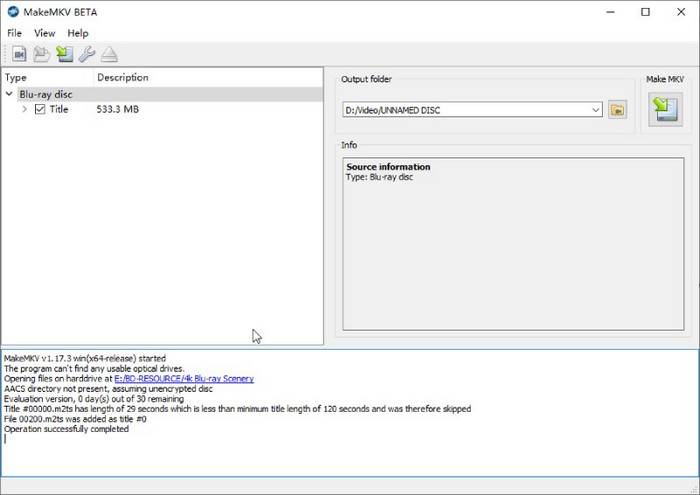
Trinn 1. Installer denne omformeren fra den offisielle nettsiden. Etter installasjonen setter du inn platen i stasjonen og starter MakeMKV på datamaskinen. Programvaren vil laste inn Blu-ray-platen og analysere titlene dine. Du kan se kildeinformasjonen til høyre.
Merk: Etter at Blu-ray-platetitlene er oppført, kan du merke av eller fjerne merket for dem for å opprettholde titlene du vil rippe til MKV.
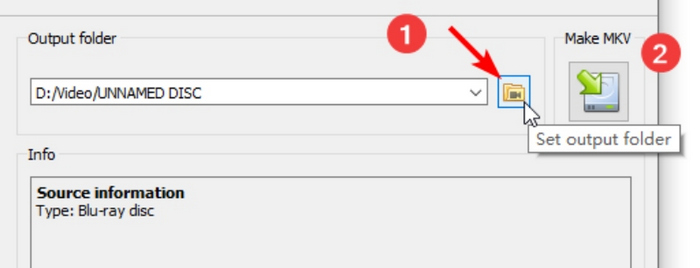
Steg 2. Klikk på Sett utdatamappe for å sette opp en mappe for utdatalagring. Deretter klikker du på Lag MKV-knappen i nærheten for å begynne å rippe Blu-ray-videoen din og få en digital kopi i MKV-format.
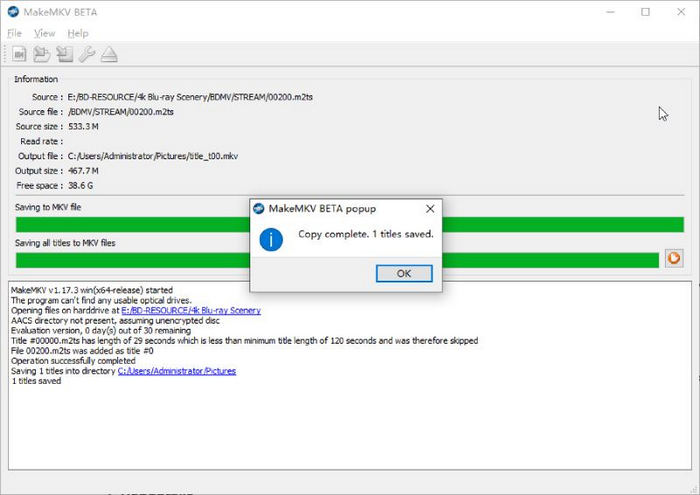
Trinn 3. En pop-up vil minne deg om prosessen etter at rippingen er ferdig. Klikk på OK knappen for å bekrefte, og du kan finne utgangsvideoen i mappen du nettopp har angitt.
Etter konvertere Blu-ray til MKVMange er klar over at store MKV-filer i noen tilfeller tar opp for mye lagringsplass. Så nå trenger du HandBrake for å konvertere MKV-filer, samt for å redusere filstørrelsene. Det er et gratis verktøy med åpen kildekode for enkelt å konvertere MKV-filer til MP4-, MOV- eller WebM-format. Les videre for å lære mer om hvordan du gjør det.
Trinn 4. Importer de rippede MKV-filene til HandBrake ved å klikke på Åpen kilde alternativ.

Trinn 5. Under Sammendrag seksjon, velg MP4 som målformatet i Format rullegardinlisten. Om nødvendig kan du justere koderen, oppløsningen og andre innstillinger for å optimalisere videokvaliteten.
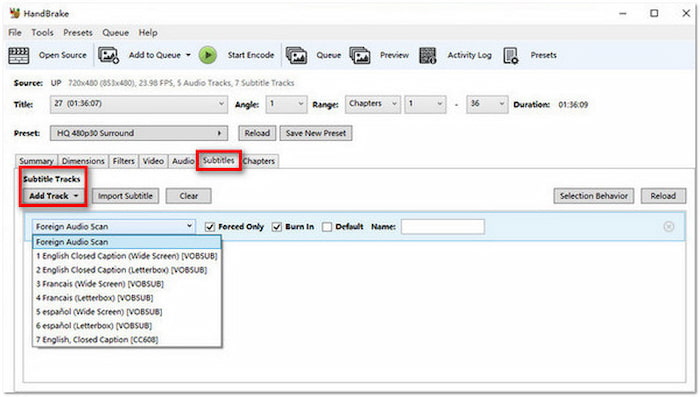
Trinn 6. Til slutt, husk å angi nedlastingsmappen nederst. Klikk deretter på Start koding i den øverste menylinjen for å starte konverteringen.
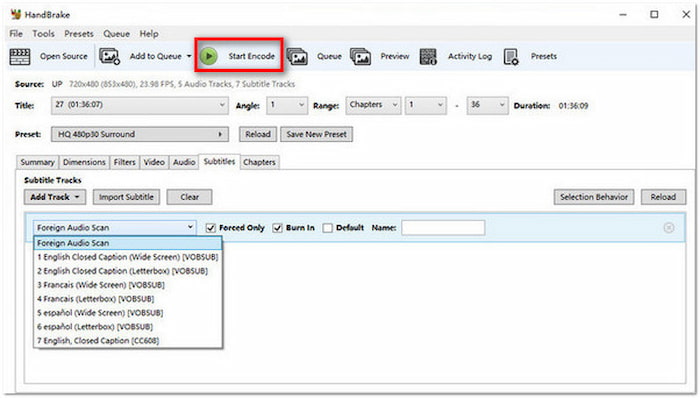
Med MakeMKV og HandBrake kan du enkelt konvertere Blu-ray-plater til digitalt format gratis. Begrensningen er at begge bare tilbyr et begrenset sett med utdataformater å velge mellom. Hvis du ikke er fornøyd med dette og ønsker en direkte løsning, kan følgende alternativer hjelpe.
Del 3. Gjør Blu-ray til digitale filer av Blu-ray Master Free Blu-ray Ripper
Gratis Blu-ray Ripper er den andre utmerkede Blu-ray til digital-konvertereren. Denne gratis profesjonelle ripperen kan også konvertere disken din til diverse vanlige videoer, inkludert 4K UHD og 1080p HD-videoer. Flere utgangsinnstillinger hjelper deg med å tilpasse bildefrekvens, oppløsning, lydkanaler, lydbithastighet og mer. Dessuten har den klipp-, 3D- og redigeringsfunksjoner for å justere effektene fra Blu-ray til digitale kopier, og du kan se videoene i den høyre forhåndsvisningsdelen.
- Rip Blu-ray til digitale videoer, som MP4, MKV, MOV, AVI, WMV, etc.
- Flere utgangsinnstillinger for å tilpasse videoen.
- Kompatibel med nesten alle bærbare enheter.
- 3D-innstillinger for å legge til Anaglyph 3D eller delt skjermeffekt.
- Rip 4K Blu-ray og eksporter ulike 4K-profiler.
Gratis nedlasting
For Windows
Sikker nedlasting
Gratis nedlasting
for macOS
Sikker nedlasting
Her er guiden for å konvertere Blu-ray til digital.
Trinn 1. Klikk på lenken ovenfor for gratis nedlasting. Koble Blu-ray-stasjonen til datamaskinen og sett inn platen. Start Blu-ray Master Free Blu-ray Ripper for å laste inn platen ved å klikke på Last ned Blu-ray alternativet. Velg mellom Last inn Blu-ray-plate, Last inn Blu-ray ISO og Last inn Blu-ray-mappe avhengig av situasjonen.

Steg 2. Velg et digitalt format som utdata ved å klikke Utdataformater fra den nederste linjen. MP4 er et av de mest populære valgene. Du kan skrive inn formatet du ønsker i søkefeltet for å finne det.

Hvis du trenger det, kan du klikke på tannhjulikonet for å åpne vinduet «Rediger profil» for å justere parameterne, inkludert koder, oppløsning, bitrate og annet.

Trinn 3. Du kan sjekke måleffekten din i Redigere vinduet, som du kan få tilgang til ved å klikke på tryllestav- eller saksikonene.
Velg nedlastingsmappen via Lagre til alternativ. Når alt er ferdig, klikk Ripp alle for å starte Blu-ray-ripping.

Del 4. Konverter Blu-ray til digital med Blu-ray Master Picked Blu-ray Ripper
Dette Blu-ray Ripper plukket av Blu-ray Master er en Blu-ray-ripping-programvare som utmerker seg ved å konvertere alle 2D/3D Blu-rayer til digitale formater. Den kan eksportere videoer til formater som MP4, AVI, WMV, FLV, MOV, etc. Eller hvis du vil spille av Blu-ray på enheter som iPhone, iPad, iPod og Android-enheter som Samsung Galaxy-serien, kan du enkelt gjøre det riktig innstilling på den. Brukere kan få en digital kopi av Blu-ray-platen uten kvalitetstap på bare noen få sekunder.
- Støtte ripping av Blu-ray-filmer til alle vanlige eller uvanlige formater.
- Støtte eksport av filmer med original kvalitet.
- Støtte sammenslåing av flere Blu-ray-fliser/kapitler til ett.
- Støtt flere redigeringsfunksjoner på skjermstørrelse, bildeeffekt, lydvolum, etc.
- Støtt praktisk batchkonvertering.
Gratis nedlasting
For Windows
Sikker nedlasting
Gratis nedlasting
for macOS
Sikker nedlasting
Her er trinnene for å konvertere Blu-ray til digital.
Trinn 1. Last ned Blu-ray Ripper gratis fra linkene ovenfor. Installer og start den. Etter at du har koblet Blu-ray-stasjonen til datamaskinen, setter du inn platen i den. Programvaren vil automatisk laste den. Eller du kan klikke Last ned Blu-ray i sentrum.
Merk: Etter å ha lastet inn Blu-ray-platen kan du velge mellom Hovedtittel eller Full tittelliste.
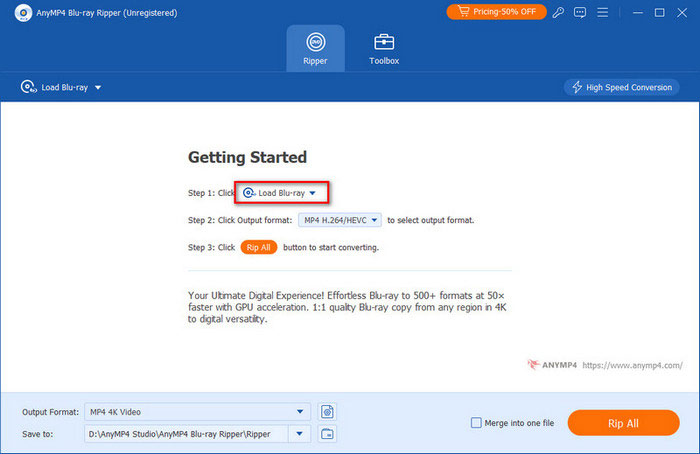
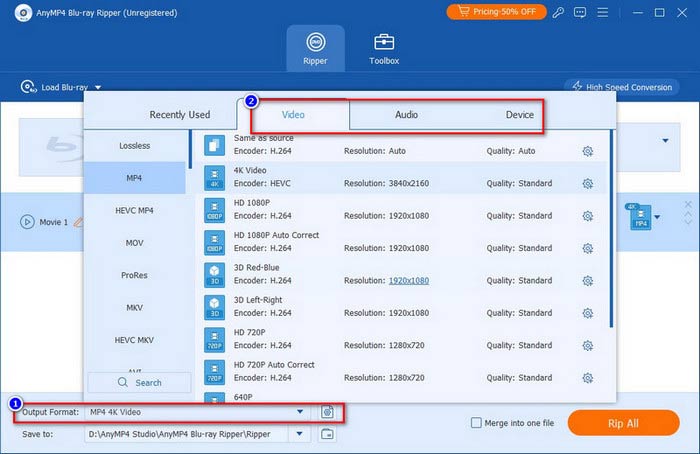
Steg 2. Velg et digitalt format fra Utgående format nederst i venstre hjørne. Du kan velge MP4, som er et vanlig videoformat. Eller hvis du har en bestemt enhet for avspilling, klikk Enhet for å velge relatert utgang.
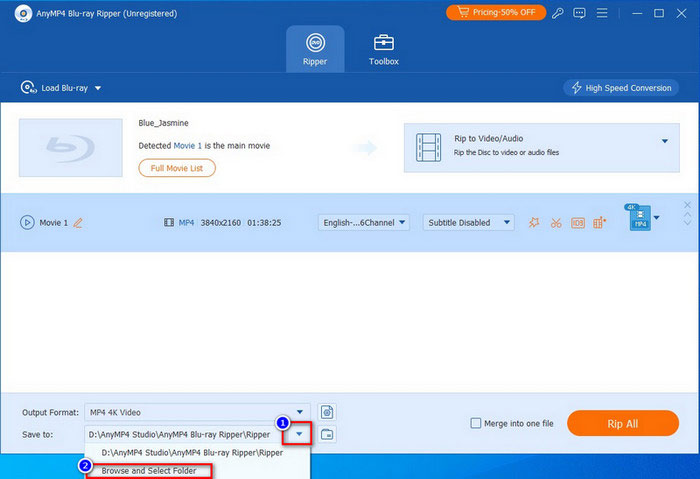
Trinn 3. Etterpå velger du en mappe du vil lagre dine digitale kopier ved å klikke på nedoverpilen Lagre til. Til slutt klikker du på Ripp alle for å konvertere Blu-ray-platen til digital.
Merk: Før Blu-ray til digital konvertering kan du klikke på de medfølgende redigeringsikonene for å justere videoeffekter, som undertekster, vannmerke osv.
Del 5. Slik får du en digital kopi fra Blu-ray via tjenester
Foruten omformerne i den siste delen, kan du også prøve noen nettjenester.
Bruk VUDU for å løse inn Blu-ray-plater
Vudu var en digital videobutikk og strømmetjeneste i Amerika. Den opererer i Amerika og Mexico. Dette selskapet tilbyr transaksjonsbaserte video-on-demand-utleie, digitale kjøp av filmer og integrasjon med digitale skaptjenester for strømming av digitale kopier.
I dag er Vudu offisielt omdøpt til Fandango at Home. På grunn av lisensendringer er dessuten Disc to Digital-katalogen svært begrenset. Store studioer som Disney (inkludert Marvel og Star Wars) deltar ikke. Tjenesten støtter for øyeblikket bare kvalifiserte eldre titler fra spesifikke studioer, som Warner Bros., Sony Pictures, Paramount og Lionsgate.
Her er enkle trinn for å konvertere Blu-ray til digital på Vudu.
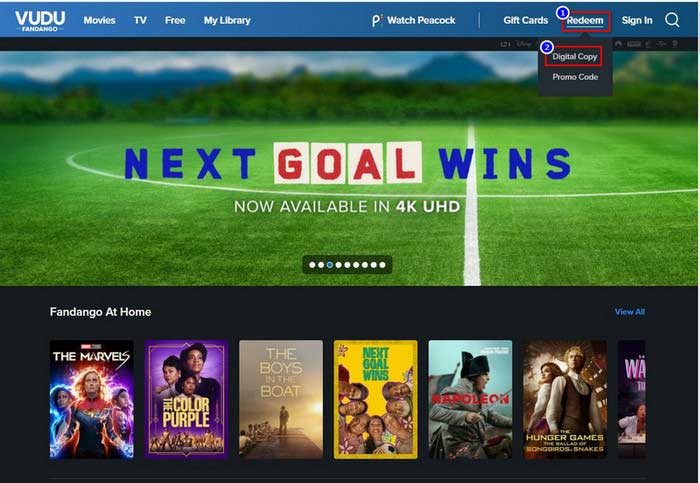
Trinn 1. Opprett en konto på Vudu med e-posten din først. Deretter finner du Redeem i topplinjen på den offisielle siden. Klikk Digital Copy.
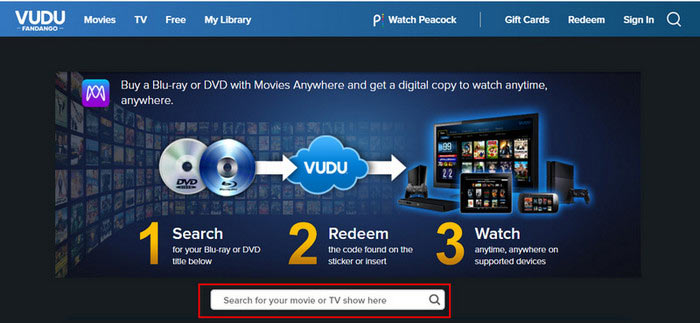
Steg 2. Skriv inn filmnavnet du vil konvertere til søkemotoren.
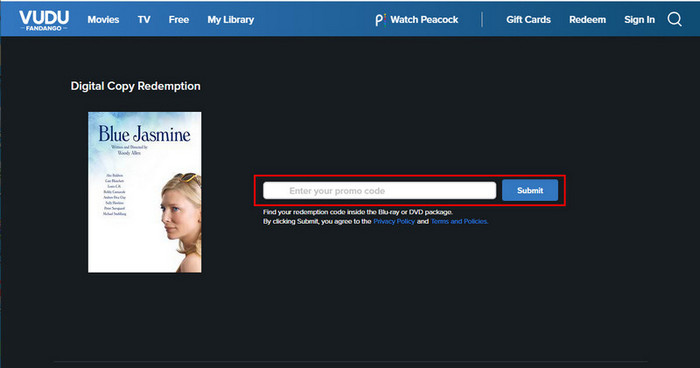
Trinn 3. Når nettstedet finner filmen din, skriv inn innløsningskoden til Blu-ray-platen du har kjøpt. Du finner den inne i etuiet eller på etuiet. Da vil innløsningen snart begynne.
Digitaliser Blu-ray-plater via Movies Anywhere
Dette er en skybasert strømmeplattform for å se filmer. Uansett hvilken film du har kjøpt fra iTunes, Vudu, Google Play osv., kan brukere skaffe digitale kopier fra de kjøpte platene. Det gir enkel og bedre seeropplevelse.
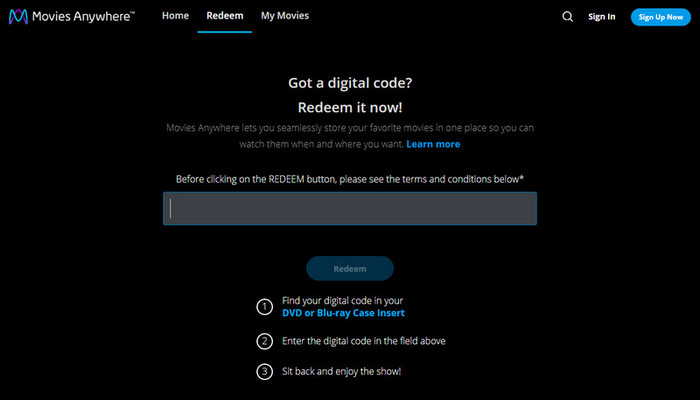
Løs inn digital film
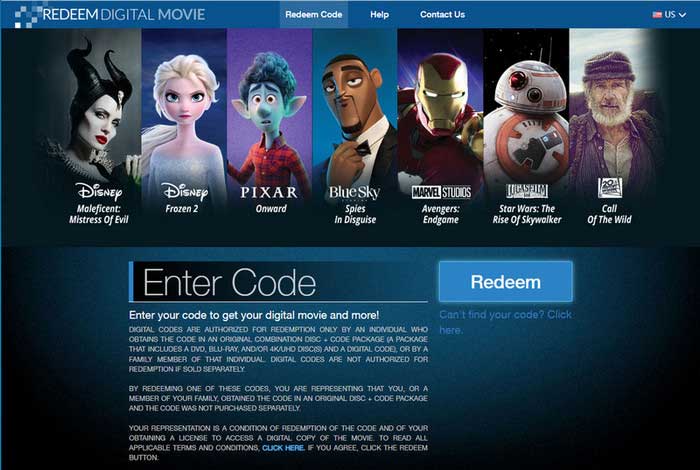
Dette er et målrettet nettsted for å digitalisere Blu-ray-filmer. Du kan legge inn innløsningskoden direkte på grensesnittet. Den støtter konvertering av individuelle kjøpte Blu-ray-platekoder av en original kombinasjonskode og kodepakke.
Del 6. Vanlige spørsmål om Blu-ray til digital konvertering
-
Kan du overføre Blu-ray til datamaskinen?
Svaret er ja. Alt du trenger er en optisk Blu-ray-stasjon og rippe programvare. Sett inn platen i stasjonen etter at du har koblet stasjonen til datamaskinen. Følg deretter instruksjonene til programvaren, Blu-ray-filmen vil snart bli overført til datamaskinen din.
-
Kan du laste ned digital kopi av Blu-ray?
Noen Blu-ray-plater inneholder en digital kopikode. Med denne kan du laste ned en digital kopi via digitale plattformer (Apple TV-app) eller nettsidetjenester, som VUDU, Movies Anywhere og iTunes.
-
Er det ulovlig å rippe Blu-ray?
Det avhenger av formålet og området ditt. I land som USA er det lovlig å rippe Blu-ray til personlig bruk i stedet for å distribuere den.
-
Er det noen som fortsatt bruker Blu-ray?
Ja, det er mange som fortsatt kjøper Blu-ray-plater i dag. Blu-ray-plate garanterer den beste bilde- og lydkvaliteten. Viktigst av alt, det sikrer livslang avspilling uansett hvordan strømmetjenesten endres.
-
Hva er det absolutt beste gratisprogrammet for å rippe Blu-ray-filmer til harddisken min uten kvalitetstap?
MakeMKV og HandBrake er de beste valgene for å konvertere Blu-ray-er til digitalt format på en helt gratis måte. MakeMKV kan effektivt dekryptere og rippe Blu-ray-er samtidig som den originale kvaliteten opprettholdes. Håndbrekk fungerer bra med å komprimere og konvertere MKV til andre kompatible formater uten merkbart kvalitetstap i visuell kvalitet.
-
Kan HandBrake dekryptere og konvertere kopibeskyttede Blu-ray-plater, eller trenger jeg et annet verktøy først?
Nei, HandBrake kan ikke håndtere kopibeskyttede Blu-ray-plater. Du kan prøve andre Blu-ray-rippere med avansert dekrypteringsfunksjonalitet, som DVDFab Blu-ray Ripper, Blu-ray Master Free Blu-ray Ripper osv.
-
Hvordan kan jeg digitalisere 4K UHD Blu-ray-samlingen min? Trenger jeg en bestemt type optisk stasjon?
Mange Blu-ray-rippingsverktøy kan digitalisere 4K UHD Blu-ray-filmer, som MakeMKV. For å rippe 4K Blu-ray-filmer trenger du det miljøet kaller en «UHD-vennlig» optisk stasjon (vanlige modeller inkluderer visse LG- eller ASUS-stasjoner).
-
MakeMKV vs HandBrake: Hvilken bør jeg bruke for å konvertere Blu-ray-ene mine til MP4 for Plex?
Du må bruke dem samtidig. Lag MKV er bra for Blu-ray-dekryptering, og HandBrake kan konvertere og komprimere store MKV-filer til MP4-er uten å miste mye kvalitet.
-
Hvor mye lagringsplass tar en enkelt rippet Blu-ray-film opp i gjennomsnitt? Bør jeg bruke MP4 eller MKV?
En standard 1080p Blu-ray tar opp 30–50 GB. En 4K UHD Blu-ray tar opp 50–100 GB+. MKV-formatet beholder all informasjonen fra Blu-ray-en, og du kan velge det hvis du vil ha en 1:1-kopi. Ellers er MP4 bedre.
Avslutter
Takk for at du kom til slutten av denne artikkelen. Vi har listet opp ulike metoder for deg konvertere Blu-ray til digital. Hvis du vil konvertere Blu-ray-platen til forskjellige typer formater, kan du ikke gå glipp av Blu-ray Ripper og Free Blu-ray Ripper vi nevnte. MakeMKV er kun for deg å skaffe MKV-kopier. I tillegg, hvis du bare vil ha en digital kopi av bare én kjøpt Blu-ray-plate, kan nettsteder som Vudu eller Movies Anywhere hjelpe deg. Men vi foreslår at en kraftig ripper kan gi deg en langsiktig diskhåndteringsgaranti.
Mer fra Blu-ray Master
Rip Blu-ray til digital

Ripp Blu-ray-er til alle video- og lydformater med forskjellige parametere gratis på få minutter.
100% Sikker. Ingen virus
