

1. juni 2026Postet av Kevin Miller til Rippe Blu-ray
Kort oppsummering:
For å rippe Blu-ray-filmer til digitalt format uten tap av kvalitet, Lag MKV er den mest effektive måten, som kan håndtere mesteparten av kopibeskyttelsen og beholde originalkvaliteten. Hvis du vil konvertere Blu-ray-er på en enkel måte, Blu-ray Master Gratis Blu-ray Ripper er også et godt valg som viser utmerket rivehastighet og rivekvalitet.
Hvis du har kjøpt noen Blu-ray-filmer fra Amazon eller eBay, kan du bare nyte filmene på TV-er eller datamaskiner med en Blu-ray-spiller. For å spille Blu-ray på datamaskiner, iPhone, Android-nettbrett og andre enheter, må du rippe Blu-ray-filmer til digitale formater i stedet. Hvordan rippe Blu-ray-filmer til andre digitale formater? Bare finn ut de beste løsningene for å rippe Blu-ray-filmer til de ønskede digitale formatene fra artikkelen nå.

- Måte 1. Lag MKV Rip Blu-ray-filmer med ren kvalitet
- Måte 2. Bruk Blu-ray Master Free Blu-ray Ripper til å rippe Blu-ray-er med ett klikk
- Måte 3. Ripp Blu-ray-filmer til digitalt med Leawo Blu-ray Ripper
- Del 4. Vanlige spørsmål om å rippe Blu-ray-filmer
Vårt testmiljø
For å gi deg de mest nøyaktige og pålitelige dataene, testet teamet vårt disse rippemetodene ved hjelp av en standard Blu-ray-plate av typen «Inception» (ca. 35 GB) på en Windows 11-PC og en macOS Sequoia-enhet. Vi brukte en LibreDrive-flashet LG WH16NS40 optisk stasjon koblet til via en strømdrevet USB 3.0-hub for å teste nøyaktige rippehastigheter, dekrypteringsstabilitet og filstørrelser.
| Kompatibilitet | Pris | Hastighet | Dekryptering | Utdataformater | Utdatakvalitet | Ripping Speed (En Blu-ray-film på 1t30 minutter) | |
| Blu-ray Master Gratis Blu-ray Ripper | Windows 11/10, macOS 10.12 eller nyere. | Gratis | 37 minutter |  | 500+ formater, som MP4, MP3, OGG, MKV, AVI, etc. | 4K | 28 minutter |
| Lag MKV | Windows 11/10, macOS 10.7+. | Gratis | 37 minutter | | MKV | 4K | 49 minutter |
| Leawo Blu-ray Ripper | Windows 11/10, macOS 10.13 og nyere. | Gratis | 35 minutter | | 180+ formater, som MP4, MOV, MKV, etc. | 4K | 35 minutter. |
Før du laster ned rippingsprogramvare, må du forstå en kritisk maskinvarerealitet: du kan ikke lese eller rippe en Blu-ray-plate med en vanlig DVD- eller CD-stasjon.
For å digitalisere filmsamlingen din på en moderne PC eller Mac, må du koble til en dedikert ekstern Blu-ray-stasjon via USB. Når du kjøper maskinvare, bør du huske på disse to kategoriene:
For standard 1080p Blu-ray-plater: Enhver anerkjent ekstern USB 3.0 Blu-ray-brenner (som detaljhandelsmodeller fra LG, ASUS eller Pioneer) vil fungere sømløst rett ut av esken med programvare som MakeMKV.
For 4K Ultra HD Blu-ray-plater (kritisk oppsett): Hvis du har tenkt å rippe 4K UHD-plater, vil standard eksterne disker aktivt blokkere krypteringsnøklene på fastvarenivå. Du trenger det miljøet kaller en «4K-vennlig» disk eller en disk som støtter LibreDrive-fastvare. Dette spesialiserte oppsettet lar tredjepartsprogramvare omgå begrensninger på maskinvarenivå og lese de rå ukomprimerte dataene trygt.
Vei 1. Lag MKV Rip Blu-ray-filmer med ren kvalitet
MakeMKV er den ubestridte bransjestandarden for rå, ukomprimert Blu-ray-ripping. Den kan effektivt rippe Blu-ray-filmer til MKV-format, som er et containerformat som kan bevare innholdet i Blu-ray-filmer fullt ut. Uten omkoding er de nøyaktige video- og lyddataene komplette. Samtidig er MKV-filstørrelsen stor. For teknologikyndige brukere er det det beste og førstevalget hvis de vil beholde alle originale lydspor, inkludert Dolby Atmos og DTS-HD Master Audio, flere undertekstspor og kapittelmenyer.
I tillegg kan den rippe 3D- og 4K Blu-ray-plater. Dette verktøyet kan konvertere Blu-ray-plater som er beskyttet med de nyeste versjonene av AACS og BD+ til MKV, slik at du enkelt kan se Blu-ray-plater. Før du starter Blu-ray-rippingen, kan du merke av titlene du vil beholde for å rippe til digitalt format.
Tips
MakeMKV er gratis å bruke i betaperioden. Brukere kan få den månedlig oppdaterte registreringsnøkkelen direkte fra MakeMKV-forumet.
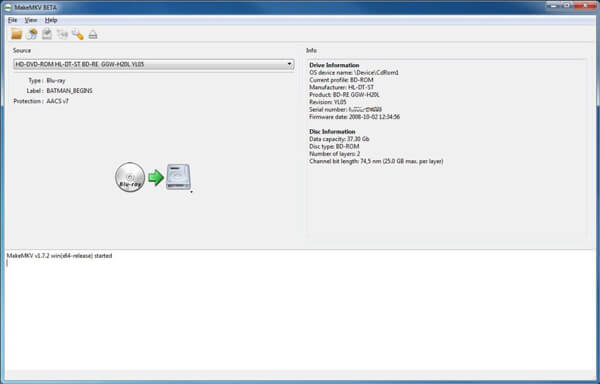
Trinn 1. Last ned og installer MakeMKV fra den offisielle nettsiden. Start programmet og sett inn en Blu-ray-plate i den optiske stasjonen.
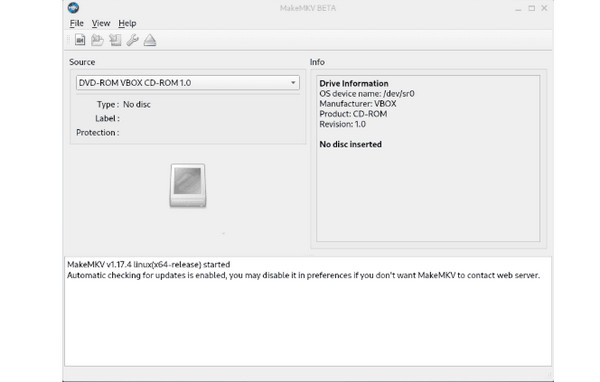
Steg 2. Når MakeMKV oppdager Blu-ray-platen, kan du klikke på Blu-ray-ikon for å laste inn titlene på platen. Når Blu-ray-platen er fullastet, finner du en rullegardinmeny for «Tittel» øverst til venstre.

Trinn 3. Klikk på Tittel for å forhåndsvise og sjekke undertekstene, lydsporene, titlene og annet innhold du vil rippe. Etter det kan du angi målmappen på høyre side.

Trinn 4. Trykk på "Lag MKV"-knappen for å begynne å rippe Blu-ray-filmer til MKV-format. Det tar minst én time å rippe en Blu-ray-film med 90 minutter. Alle de valgte titlene vil bli slått sammen til én videofil.
Vei 2. Bruk Blu-ray Master Free Blu-ray Ripper til å rippe Blu-ray-er med ett klikk
Blu-ray Master Gratis Blu-ray Ripper er en utmerket Blu-ray-filmripper som kan konvertere Blu-ray-filmer til MP4, MOV, MKV og annet. Uten å konfigurere komplekse videokodeker kan den rippe Blu-ray-filer til digitalt format, og du kan tilpasse video-/lydparametrene. Grensesnittet er tydelig og intuitivt, noe som er brukervennlig for nybegynnere innen Blu-ray-ripping.
Videre tilbyr den utdataprofiler som er direkte kompatible med diverse enheter, som Apple, Android, Samsung osv. Med avanserte dekrypteringsteknologier kan den enkelt rippe hvilken som helst Blu-ray til digitalt format. I tillegg tilbyr den videoredigeringsverktøy som du kan justere videoeffekter med, som klipp, beskjæring, vannmerke, effekt osv. Det er et gratis verktøy, og du kan laste det ned for å prøve det.
Gratis nedlasting
For Windows
Sikker nedlasting
Gratis nedlasting
for macOS
Sikker nedlasting
Trinn 1. Last ned og installer gratis Blu-ray Ripper. Start programmet og klikk på Last ned Blu-ray -knappen for å laste inn Blu-ray-platen i programmet. Etter det kan du forhåndsvise filmene i Blu-ray-ripperen.
Merk: Før du ripper, kan du rengjøre Blu-ray-platen for å gjøre lastingen jevnere.

Steg 2. Klikk på Utgående format rullegardinalternativer for å velge et ønsket format. Her er MP4, MOV, AVI, MKV osv., som hver har unike funksjoner. Du kan velge MP4 format, som er et populært format med god kompatibilitet.
Merk: Du kan klikke på tannhjulikonet for å tilpasse parameterne for utgangsvideoer.

Trinn 3. Til slutt kan du klikke på mappeikonet nederst for å angi nedlastingsmappen for rippede videoer og klikke Ripp alle for å begynne å rippe Blu-ray.

Vei 3. Ripp Blu-ray-filmer til digitalt med Leawo Blu-ray Ripper
Leawo Blu-ray Ripper er en av de kraftigste Blu-ray-ripperne på markedet. Den kan rippe Blu-ray-filer til over 180 formater, som MP4, MKV, MOV, MP3, FLAC osv.
Den skiller seg ut med sin robuste flerkjerneakselerasjon. Sammen med den proprietære dekrypteringsteknologien kan den enkelt dekode AACS- og BD+ Blu-ray-er. I tillegg tilbyr den flere redigeringsverktøy, og du kan trimme filmlengden for å spare diskplass, beskjære ut irriterende svarte striper og legge over tilpassede vannmerker for å beskytte opphavsretten.
Her er trinnene for å rippe Blu-ray på Mac.
Trinn 1. Last ned og installer Leawo Blu-ray Ripper på din Mac-datamaskin som kjører macOS 10.13 eller nyere systemer. Åpne deretter programvaren.
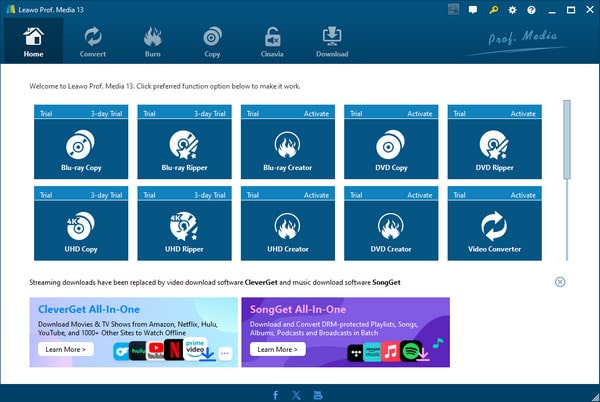
Steg 2. Velg Konvertere alternativet fra den øverste menylinjen. Klikk Legg til UHD / Blu-ray / DVD > Legg til fra mappe for å laste en Blu-ray-mappe du vil rippe. Klikk på OK knappen nederst for å fortsette.
Merk: Det er tre moduser for full film, hovedfilm og egendefinert modus du kan velge mellom.
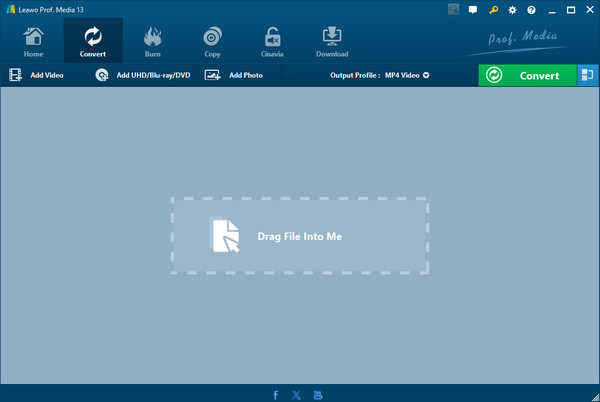
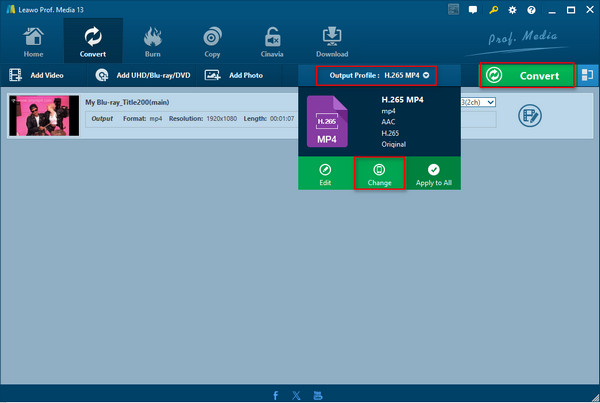
Trinn 3. Plukke ut Utdataprofil > Endring for å velge utdataformat, og du kan velge H.265 MP4. Klikk deretter på Konverter-knappen øverst til høyre.
Merk: Det finnes forskjellige utdataformater, som video, lyd, HD-video, etc.
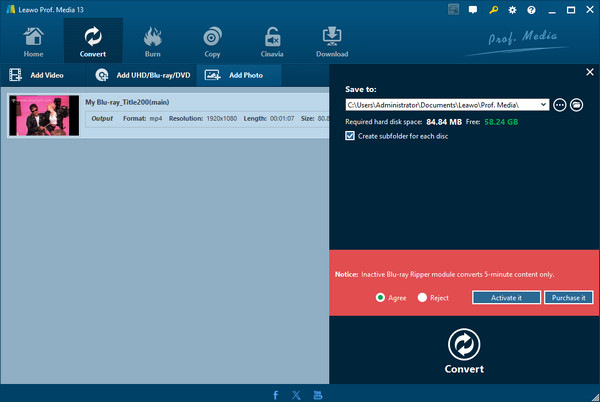
Trinn 4. Til slutt kan du klikke på mappeikon for å angi målmappen, og klikk Konvertere igjen for å starte rippeprosessen.
Del 4. Vanlige spørsmål om å rippe Blu-ray-filmer
-
Kan jeg bruke en vanlig ekstern Apple USB SuperDrive til å rippe en Blu-ray-plate på Mac-en min?
Nei. Apple USB SuperDrive er utelukkende for DVD/CD.
-
Hvorfor tar det så lang tid for MakeMKV å åpne Blu-ray-stasjonen min, og hvordan fikser jeg feilen «Ingen plate satt inn»?
Det tar lang tid å åpne MakeMKV, eller det vises «Ingen plate satt inn» fordi stasjonen eller systemet ikke kan lese platen. Du kan prøve. rengjøring av platen, starte harddisken på nytt, aktivere LibreDrive og andre måter å løse problemet på.
-
Hvor kan jeg finne den nyeste gratis registreringsnøkkelen for MakeMKV Beta denne måneden?
Du kan gå til MakeMKV-forumet for å få den oppdaterte registreringsnøkkelen.
-
Vil jeg miste videokvalitet når jeg ripper Blu-ray-filmer?
Det er uunngåelig å miste videokvaliteten etter å ha rippet Blu-ray-plater. Men en god profesjonell Blu-ray-ripper, som Lag MKV, kan bidra til å minimere tapet for å opprettholde den opprinnelige videokvaliteten.
Avslutter
Nå må du ha svaret på hvordan rippe Blu-ray-filmer. Med disse 3 enkle måtene kan du ha Blu-ray digitale kopier for å se Blu-ray-filmer fritt og sikkerhetskopiere dem på en mer praktisk måte. Blu-ray Master Free Blu-ray Ripper er faktisk et godt Blu-ray-rippingsprogram som er gratis og gir rike innstillinger. Du kan laste den ned og prøve!
Mer fra Blu-ray Master
Rip Blu-ray til digital

Ripp Blu-ray-er til alle video- og lydformater med forskjellige parametere gratis på få minutter.
100% Sikker. Ingen virus
