

1. juni 2026Postet av Kevin Miller til Rippe Blu-ray
Har du noen gang blitt forbløffet over superlydeffektene i Blu-ray-filmer? For mange er ripping av Blu-ray-lyd en ideell måte å nyte vakker musikk på. For å opprettholde lyd i studiokvalitet må du bruke profesjonelle Blu-ray-lydekstraktorer. Les videre for å lære de tre effektive måtene å trekke ut Blu-ray-lyd tapsfritt til høyoppløselige formater, som FLAC, ALAC og andre.
- Del 1. Hvordan vi tester Blu-ray-lydekstraktorer
- Måte 1. Pakk ut Blu-ray-lyd fra Blu-ray-plate med Blu-ray Master Free Blu-ray Ripper
- Metode 2. Pakk ut Blu-ray-lyd fra Blu-ray-plate med DVDFab Blu-ray Ripper
- Metode 3. Slik pakker du ut Blu-ray-lyd ved hjelp av et gratis/åpen kildekode-verktøy – MKVToolNix
- Del 5. Tips for å velge ønsket format for Blu-ray-lyd
- Del 6. Vanlige spørsmål om utpakking av lyd fra Blu-ray
| Funksjon / Kriterier | Metode 1: Blu-ray Master Free Ripper | Metode 2: DVDFab Blu-ray Ripper | Metode 3: MakeMKV + MKVToolNix |
| Pris og lisens | Gratis | Betalt reklame | 100% gratis |
| Støttede lydformater | MP3, AAC, FLAC, WAV, OGG, DTS (Standard) | MP3, M4A, WAV, AAC, FLAC, DTS-HD, Dolby TrueHD | Rå bitstrømmer (.thd, .dts, .mka, .pcm) og urørte originalspor |
| Dekrypteringsmuligheter | Håndterer grunnleggende AACS og standard kommersiell kopibeskyttelse | Avanserte oppdateringer for AACS, BD+, BD-J, RC, landskode) | Utmerket (dekryptering via MakeMKV) |
| Utvinningshastighet | Fort | Ultraraskt | Lynraskt |
| Lyd-omkoding | Komprimerer/konverterer lyd til målformater | Konverterer eller overfører til høyoppløselige formater | Null rekoding (garanterer 100% bit-perfekt utvinning) |
| Best for | Vanlige brukere som ønsker raske MP3/FLAC-konverteringer | Brukere som ønsker en alt-i-ett, automatisert kommersiell løsning | Audiofile som søker maksimal lydkvalitet og rå surroundstrømmer |
Del 1. Hvordan vi tester Blu-ray-lydekstraktorer
For å sikre at anbefalingene våre er pålitelige, objektive og praktiske for hverdagsbrukere, utsetter vi hver Blu-ray-lydekstraktor for grundig testing. Vi stoler ikke utelukkende på markedsføringsspesifikasjoner; vi tester programvaren i virkelige miljøer med profesjonelt audiofilutstyr.
Våre testbaner og kildemateriale
Vi velger et bredt utvalg av fysiske Blu-ray-plater for å utfordre programvarens dekrypteringsmuligheter og nøyaktighet i lydutvinning:
- Blu-ray-er med livekonserter: Brukes til å teste flerkanals LPCM- og DTS-HD Master Audio-ekstraksjon (f.eks. sporing av separasjon av publikumsstøy og liveinstrumenter).
- Filmatiske storfilmer: Brukes til å verifisere Dolby TrueHD- og Dolby Atmos-strømmer med høy bitrate, og sikrer at objektbaserte lyddata forblir intakte.
- Eldre plater: Brukes til å sjekke hvordan eldre AACS-krypteringslag og regionale koder håndteres.
Vårt testmiljø og utstyr
Alle tester utføres på tvers av flere operativsystemer (Windows 11 og macOS Sequoia) ved bruk av en intern LG WH16NS40 Blu-ray-stasjon (flashet med LibreDrive-fastvare for ubegrenset lesing).
For kritisk lytting og kvalitetsverifisering inkluderer maskinvarepipelineen vår:
- DAC/forsterker: Topping DX3 Pro+ / Schiit Magni
- Hodetelefoner: Sennheiser HD600 (for sporing av nøytral frekvensrespons)
- Skjermer: KRK Rokit 5 G4 (for å sjekke romlig avbildning på flerkanals nedmiks)
Når du pakker ut Blu-ray-lyd, er riktig utgangsformat også viktig, da det avgjør hvor og hvordan du kan nyte musikken din. Bruk denne raske kjøpeguiden for å matche målformatet ditt med lyttevanene dine.
- FLAC: Best for audiofile som ønsker maksimal kvalitet uten oppblåste filstørrelser.
- Ren DTS / Dolby: Best for hjemmekinoentusiaster og medieserverarkivere (Plex/Infuse).
- WAV: Best for lydredigering, miksing eller brenning av sikkerhetskopi-CDer.
- MP3: Best for maksimal portabilitet, gamle bilstereoer og for å spare lagringsplass.
Vei 1. Trekk ut Blu-ray-lyd fra Blu-ray-plater med Blu-ray Master Free Blu-ray Ripper
Når du trenger å trekke ut høykvalitets Blu-ray-lyd fra Blu-ray-platen, bør du bedre bruke den originale lydkodeken, for eksempel Dolby Digital- eller DTS-lydfiler. Blu-ray Master Gratis Blu-ray Ripper er den ønskede Blu-ray-lydekstrakteren som kan rippe lydfilene fra Blu-ray-plater gratis. Den gir DTS, MP3, OGG og andre utgangslydformater. Uansett hjemmelagde Blu-rays eller kommersielle Blu-rays, kan den håndtere kopibeskyttelse for å trekke ut lyd av høy kvalitet. Dessuten kan du justere de forskjellige parameterne for å tilpasse lydfilene.
- Konverter Blu-ray-lydplater til DTS, Dolby-lydfiler, MP3 og mer.
- Rip lyden fra Blu-ray til iPhone, Android og andre bærbare enheter.
- Juster de forskjellige parameterne for lydkodeken for ønsket utgang.
- Avansert maskinvareakselerasjon for å konvertere Blu-ray-lyd med høy hastighet.
Gratis nedlasting
For Windows
Sikker nedlasting
Gratis nedlasting
for macOS
Sikker nedlasting
Følg oss nå for å se hvordan du ripper Blu-ray-lyd med dette kraftige verktøyet.
Trinn 1. Sett inn Blu-ray til datamaskinen
Merk: Husk å rengjøre Blu-ray-platene dine regelmessig, noe som bidrar til å forhindre opphopning av stoffer som potensielt kan skade platens overflate over tid.
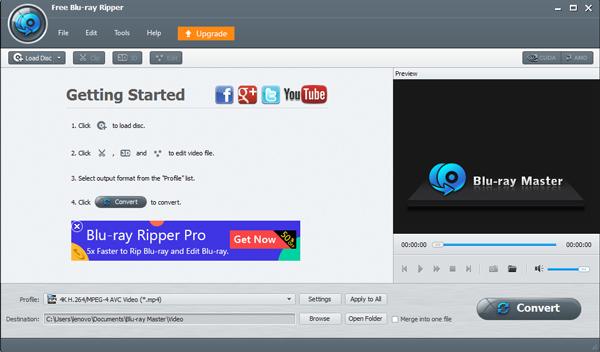
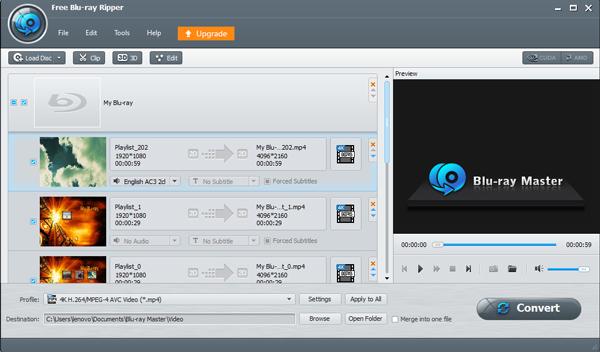
Steg 2. Velg Blu-ray-lydlistene
Når du finner alle Blu-ray-filene i brukergrensesnittet, kan du velge ønsket Blu-ray-lyd fra listen. Dessuten, hvis det er forskjellige lydspor for lydfilene, kan du klikke på Lydspor for å velge ønsket fra rullegardinlisten.
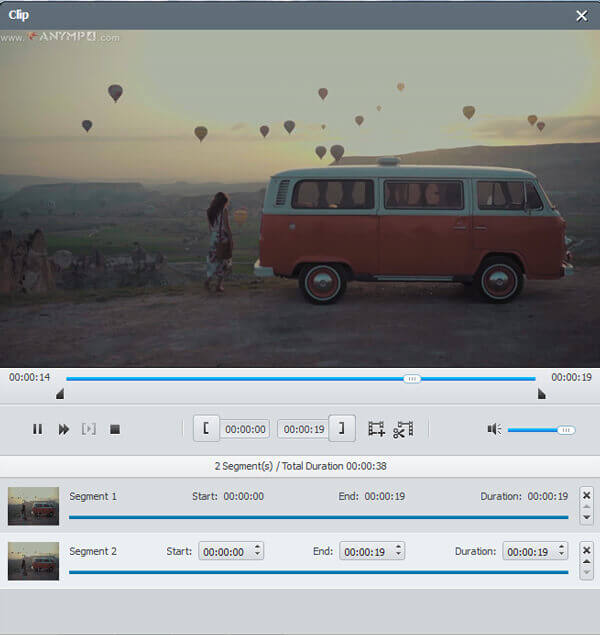
Trinn 3. Klipp filene i forskjellige deler
For å dra full nytte av disse filene, må du klippe filene i forskjellige deler. Bare bruk den innebygde mediespilleren til å nyte musikken eller lydfilene og trim filen med start- og sluttpunkt. Klikk på Nytt klipp alternativet for å få de ønskede filene.
Trinn 4. Velg ønsket utdataformat
Hvis du bare trenger å nyte Blu-ray-filmene til datamaskinen som sikkerhetskopi, kan du klikke på Profil menyen og velg DTS som utdataformat. Selvfølgelig kan du også gå til Innstillinger-alternativet for å justere lydkodeken, samplingshastigheten, lydbithastigheten og mer.
Merk: Det gir flere lydutgangsformater, som MP3, FLAC, OGG, etc. Hvis du har spesielle behov, kan du søke i søkefeltet.
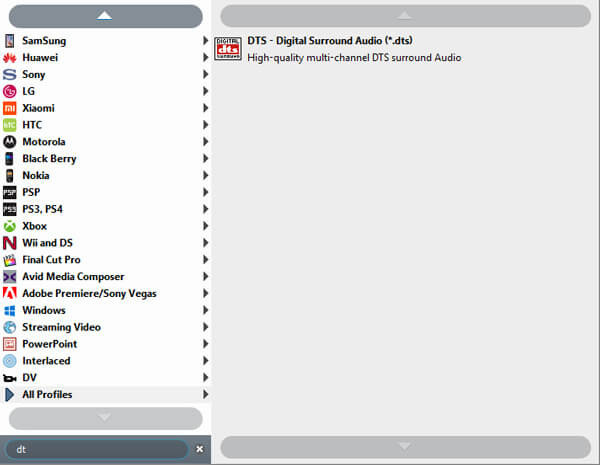
Trinn 5. Konverter og rip Blu-ray-lyd
Etter det kan du velge destinasjonsmappen for utdata-lydfilen. Klikk på Konvertere for å trekke ut de ønskede lydfilene fra Blu-ray-lyden. Du kan klikke på Åpne mappe for å lytte til lydfilene fra Blu-ray-platen.
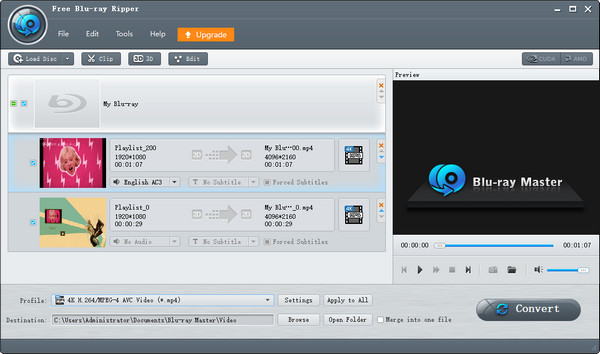
Vei 2. Trekk ut Blu-ray-lyd fra Blu-ray-plater med DVDFab Blu-ray Ripper
DVDFab Blu-ray Ripper er også et godt valg for å trekke ut høykvalitets Blu-ray-lyd. Den kan effektivt konvertere Blu-ray til flere lydformater, som MP3, AAC, AC3, FLAC, etc., som kan dekke dine forskjellige behov. Den kan fjerne det meste av kopibeskyttelsen for å trekke ut Blu-ray-lyd, inkludert AACS, BD+, BD-J, RC, landskode osv. Dessuten bruker den mange akselerasjonsteknologier, som flerkjerne-prosessor, NVIDIA CUDA, AMD og IQS, som effektivt kan arbeide for å konvertere Blu-stråler.
Her er en tydelig guide for å rippe Blu-ray-lyd.
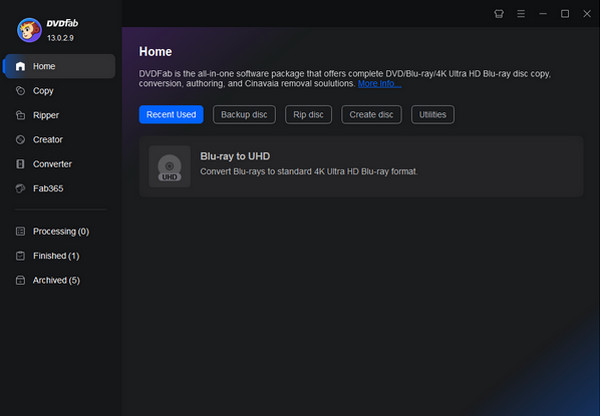
Trinn 1. Last ned og installer DVDFab Blu-ray Ripper på datamaskinen din. Åpne deretter programvaren.
Steg 2. Velg Ripper og klikk på Legg til kilde for å laste inn Blu-rayene du vil konvertere.
Merk: Den lar deg laste inn mer enn én Blu-ray-fil.
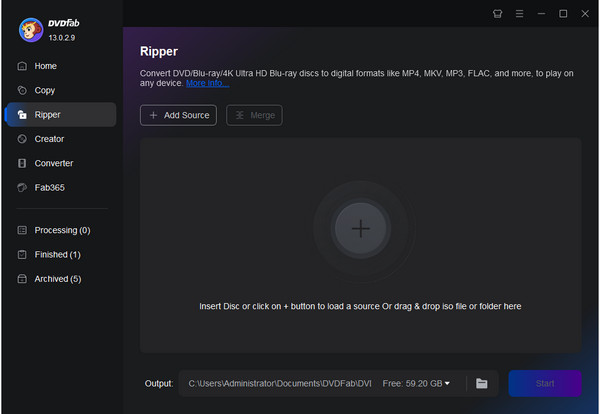
Trinn 3. Standard utdataformat er MP4, et ofte brukt videoformat. For å rippe lyd fra Blu-ray kan du velge MP4 > Velg Annen profil > Lyd å velge FLAC som utgangslydformat.
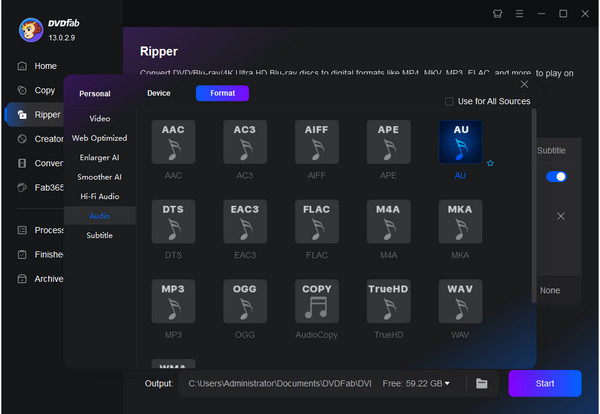
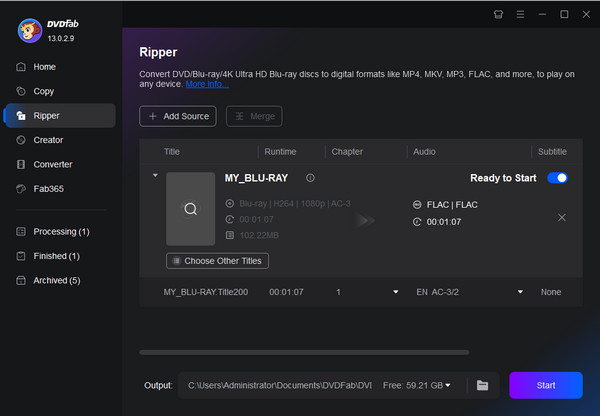
Trinn 4. Velg mappeikonet for å angi nedlastingsmappen, og klikk deretter Start for å starte Blu-ray-konverteringsprosessen.
Merk: Du kan også velge titler og lydspor du vil konvertere.
Vei 3. Slik pakker du ut Blu-ray-lyd ved hjelp av et gratis/åpen kildekode-verktøy – MKVToolNix
MKVToolNix er et gratis verktøy med åpen kildekode som kan trekke ut tapsfri lyd fra Blu-ray-filmer. I motsetning til andre verktøy for å kode Blu-ray-plater på nytt, kan dette robuste verktøyet demuxe (separere) de rå, urørte lydstrømmene – som Dolby TrueHD, DTS-HD Master Audio eller ukomprimert LPCM – direkte fra Blu-ray-strukturen. En mangel er at MKVToolNix ikke kan lese krypterte Blu-ray-plater direkte; du må bruke MakeMKV for å rippe Blu-ray-plater til MKV-filer på forhånd.
Følg oss for å se hvordan du bruker denne Blu-ray-lyduttrekkeren til å få hi-fi-lydfiler.
Trinn 1. Bruk MakeMKV til å rippe Blu-ray til MKV. Last deretter inn MKV-filene til MKVToolNix.
Steg 2. Klikk på Legg til kildefiler alternativet nederst for å importere de rippede MKV-filene.
Tips
Du kan også dra MKV-filer direkte inn i grensesnittet for å laste dem inn.
Trinn 3. Når filen er lastet inn, se på Spor, kapitler, og tagger seksjonen nedenfor. Her ser du en detaljert liste over alle multipleksede strømmer i filen: Video, lyd, undertekster og kapitler.
Fjern merket for video- og tekstspor, og velg de spesifikke lydsporene du vil beholde.
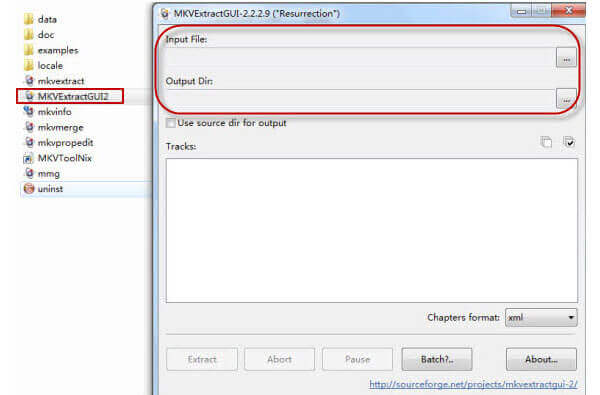
Trinn 4. For å lagre lyd som FLAC og andre innebygde lydformater, gå til Utdatafil feltet og klikk på mappeikonet for å velge målmappen. Deretter kan du manuelt endre filtypen i utdatanavnet, eller bruke en filutvidelsesprogramvare som gMKVExtractGUI sammen med MKVToolNix for råutvinning med ett klikk.
Del 5. Tips for å velge ønsket format for Blu-ray-lyd
For å bevare den beste Blu-ray HD-lyden, hva bør være det beste lydformatet du bør velge? Selvfølgelig, bevare den originale lydfilen er det beste valget for å få høykvalitets lydfiler. Men du kan kanskje ikke bruke filene til andre enheter. Her er fire valg du kan velge som Blu-ray-lydutgang.
Konverter Blu-ray-lyd til DTS
DTS er også kjent som DTS 5.1 eller DTS Surround, som er ønsket lydformat for hjemmekino. Den er begrenset til maksimalt seks lydkanaler fordi den komprimerer lyden for å gjøre fotavtrykket mindre. Når du trenger å bruke Blu-ray-lydekstrakteren for å få de originale lydfilene, er DTS valget med den beste lydkvaliteten.
Konverter Blu-ray-lyd til Dolby
Akkurat som DTS, hvis du vil bevare den originale lydfilen på Blu-ray-platen, kan du velge Dolby-filene som utdataformater. Dessuten kan Dolby-lydfilene også være et godt valg hvis du trenger å spille av Blu-ray-lydfilene på Apple TV og andre relaterte enheter.
Konverter Blu-ray-lyd til MP3
MP3 er et av de mest brukte lydformatene, som kan brukes til de fleste enhetene. Hvis du må bruke Blu-ray-lydfilene til flere enheter, er MP3 det mest passende valget i stedet for det med best lydkvalitet. Du kan justere de forskjellige parameterne, for eksempel MP3 320-kvalitet for utgangslyden. (Kryss av gratis MP3 musikkspiller her)
Del 6. Vanlige spørsmål om utpakking av lyd fra Blu-ray
-
Kan jeg trekke ut lyd fra Blu-ray ISO-fil?
Ja det kan du. For å trekke ut lyden fra Blu-ray ISO-fil, trenger du Gratis Blu-ray Ripper. Det er den gratis Blu-ray-ripping-programvaren for å trekke ut den originale lydfilen og konvertere dem til MP3, FLAC, AIFF, OGG, WMA, WAV, etc.
-
Hvordan konvertere Blu-ray-lyd til FLAC?
FLAC er det optimale tapsfrie lydformatet som tilbyr ekte CD-kvalitet. Den kan komprimere en lydfil ned til rundt halvparten av dens opprinnelige størrelse, som har en lignende arbeidsalgoritme som ZIP-filene. Når du ripper Blu-ray-lyd til FLAC, kan du bruke lydfilene med de fleste Apple-enheter, som iPhone, iPad og mer. Det du trenger å gjøre er å velge FLAC i rullegardinlisten til Profil ved å følge del 2.
-
Hvordan ripper jeg lydspor fra en DVD?
Som å trekke ut lyd fra Blu-ray, trenger du Free DVD Ripper for å rippe lyd fra DVD. Trinn 1. Klikk på Last inn plate for å importere DVD-filene. Trinn 2. Velg lydfilen fra rullegardinlisten Profil. Trinn 3. Klikk Konverter for å rippe lyd fra en DVD.
-
Hvordan kan jeg importere Blu-ray-lyd til iTunes?
iTunes kan ikke importere Blu-ray-plater direkte. For å legge til Blu-ray-lyd i iTunes, bør du konvertere Blu-ray til iTunes-støttede lydformater (MP3, AAC, AIFF, WAV, Audible .aa-filer, M4A og M4P). Deretter får du gratis Blu-ray Ripper for å enkelt konvertere Blu-ray til lyd.
-
Hvordan rippe Blu-ray til MKV?
For å rippe Blu-ray til MKV, kan Free Blu-ray Ripper hjelpe deg nøyaktig. Det er den gratis Blu-ray-ripperen for å trekke ut MKV, MP4, MOV, etc., fra Blu-ray. Trinn 1. Klikk på Last inn plate for å importere Blu-ray-platen. Trinn 2. Velg MKV fra rullegardinlisten for Profil. Trinn 3. Klikk Konverter for å begynne å rippe Blu-ray til MKV. Du kan sjekke dette innlegget for å få den detaljerte veiledningen: Hvordan konvertere Blu-ray til MKV.
Avslutter
hvordan pakke ut Blu-ray-lyden filer fra Blu-ray-plater? Denne artikkelen gir faktisk en praktisk veiledning. Blu-ray Master Free Blu-ray Ripper er gratis å bruke, og du kan laste den ned først for å prøve den!
Mer fra Blu-ray Master
Rip Blu-ray til digital

Ripp Blu-ray-er til alle video- og lydformater med forskjellige parametere gratis på få minutter.
100% Sikker. Ingen virus
