

7. august 2026Postet av Kevin Miller til Rippe Blu-ray
Det kan være utfordrende å åpne Blu-ray-utgivelser på datamaskiner fordi innebygde DVD-stasjoner har blitt fjernet fra moderne maskinvare. Dette gjorde at det ikke virket verdt å eie en fysisk Blu-ray-samling, siden du ikke vil kunne se innholdet på nettbrett, smarttelefoner eller bærbare datamaskiner. Heldigvis kan Blu-ray-ripping låse opp Blu-ray-er du allerede har betalt for når du konverterer dem til MP4, noe som gjør det ideelt for en mobilorientert livsstil. I denne artikkelen vil vi fremheve tre Blu-ray-ripperalternativer du kan bruke til å ... konvertere Blu-ray til MP4 for å gjøre fysiske medier mer tilgjengelige digitalt. Vi vil også tilby løsninger for vanlige problemer under konvertering fra fysisk til digital, som enorme filstørrelser, forvirrende kodeker og kvalitetstap.

Innholdsfortegnelse
- Bak kulissene: Vårt test- og evalueringsmanifest
- Det viktigste: Viktig sjekkliste før riving
- Metode 1: Den beste allrounderen for rene, raske konverteringer
- Metode 2: Privilegerte brukerbaner for total kontroll
- Metode 3: Premium Speed-demonen
- Dommen for Blu-ray-ripping
- Vanlige spørsmål om ripping av Blu-ray til MP4-format
Bak kulissene: Vårt test- og evalueringsmanifest
For å gi leserne våre åpenhet, la oss først diskutere kjernemålingene og testmiljøet vi har brukt når vi vurderer ytelsen til Blu-ray-ripperne vi har presentert for å konvertere Blu-ray ISO til MP4.
Kjernemålingene
Dekrypteringsmuligheter
Siden moderne Blu-ray-utgivelser vanligvis er utstyrt med sterk kopibeskyttelse, er den første metrikken vi brukte for å velge de beste Blu-ray-ripperne deres dekrypteringsmuligheter. Vi bruker moderne AACS- og BD+-krypteringsalternativer for å vurdere om disse programmene kan håndtere Blu-ray-er.
Konverteringseffektivitet
Med moderne GPU-er og maskinvare testet vi også om Blu-ray-ripperverktøyene kan utnytte moderne GPU-akselerasjonssystemer, og om de påvirker konverteringseffektiviteten og -hastigheten.
Kvalitetsbevaring
Etter konverteringen vurderte vi også kvaliteten på den konverterte videoen og hvordan den sammenlignes med den originale Blu-ray-kvaliteten. Kvalitetsbevaring er en av de viktigste faktorene når man konverterer fysiske medier til digitalt format.
Brukeropplevelse (UX)
Til slutt, den siste målingen vi brukte var den generelle brukeropplevelsen med programmet. Dette innebærer om programvarens design er for nybegynnere eller erfarne brukere. Dette vil gi et objektivt inntrykk av om programvaren passer godt til ferdighetsnivået ditt.
Testmiljøet
Vi testet Blu-ray-ripperne på en bærbar PC med Windows 11 og en MacBook med macOS Tahoe 26. Begge datamaskinene kjører på 16 GB RAM og er utstyrt med henholdsvis en Intel Core i7- og en M5-brikke. For å åpne Blu-ray-mediene vi har testet, brukte vi en moderne ekstern DVD-driver med USB-C for å sikre at det fysiske mediet kjører så effektivt som mulig.
Det viktigste: Viktig sjekkliste før riving
Nå som vi har diskutert hvordan vi testet hver Blu-ray-ripper, la oss gå videre til den viktige sjekklisten du må fullføre for å unngå tekniske hull som kan føre til at nybegynnere slutter å rippe Blu-ray ISO til MP4.
Maskinvare-realitetssjekk
Du må sikre deg en dedikert Blu-ray-driver og ikke en standard DVD-stasjon. Du må installere denne maskinvaren for å spille av Blu-ray-medier på datamaskinen din, enten du bruker en ekstern stasjon eller en innebygd stasjon.
Advarsel om lagring
Sørg for å sette av tilstrekkelig lagringsplass, ettersom Blu-ray-ripper er ekstremt store. Rå remux-kopier er vanligvis 30–50 GB store. Når du komprimerer disse mediene til MP4, kan filstørrelsen fortsatt være så stor som 3–8 GB.
MP4-kodekdeling
Siden MP4 bruker to vanlige kodeker, H.264 og H.265/HEVC, må du lære deg hovedbruksområder. For optimal kompatibilitet med eldre enheter, bruk H.264. Hvis du vil spare lagringsplass og bruker moderne mediespillere, kan H.265/HEVC være bedre.
Metode 1: Den beste allrounderen for rene, raske konverteringer
Den første metoden vi vil fremheve er den beste allround-løsningen for effektiv ripping av Blu-ray-innhold: Blu-ray Master Gratis Blu-ray RipperSom navnet antyder, er dette programmet utelukkende utviklet for å fungere som et Blu-ray-rippingsverktøy, noe som gjør det til en solid løsning for hverdagsbrukere som ønsker en balanse mellom enkelhet, hastighet og pris.
Blu-ray Masters rippeløsning er kompatibel med både Windows- og macOS-systemer, og er utstyrt med avanserte funksjoner for å omgå kopibeskyttelsen til moderne Blu-ray-utgivelser. I tillegg kan programvaren konvertere Blu-ray-medier til over 500 digitale formater, inkludert populære videoformater som MP4.
I tillegg til fysiske Blu-ray-plater kan innhold som er lagret i en Blu-ray-mappe eller som en ISO-fil også konverteres til digital video. Ved konvertering av videoer er spesifikke utdataprofiler også tilgjengelige i programvaren for spesifikke enheter som iPhone, Android og iPad, i tillegg til den generelle MP4-beholderen.
Til slutt kan grunnleggende redigeringsverktøy som trimming, beskjæring og filterjusteringer også legges til for at Blu-ray-medier skal kunne konverteres digitalt.
For å lære hvordan du bruker Blu-ray Master Free Blu-ray Ripper, sørg for å lese vår tretrinnsveiledning nedenfor og laste ned programmet for en enklere tid ved å følge veiledningen vår.
Gratis nedlasting
For Windows
Sikker nedlasting
Gratis nedlasting
for macOS
Sikker nedlasting
Trinn 1. Sett inn Blu-ray-mediet du vil konvertere til MP4 i den eksterne harddisken. Åpne Blu-ray Master Free Blu-ray Ripper og velg Last inn Blu-ray-plate.

I Last inn Blu-ray-menyen som åpnes, velg enten Hovedtittel eller Full tittelliste basert på hvilket innhold du vil konvertere til MP4.
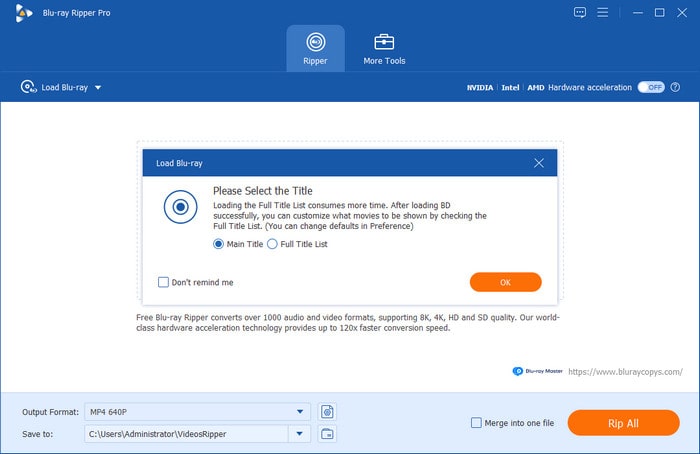
Steg 2. Deretter velger du Utgående format og velg MP4Velg deretter konverteringsprofilen du vil bruke.

Trinn 3. Med utdataformatet nå satt til MP4, velg Ripp alle for å begynne å konvertere Blu-ray-mediene dine til MP4.

Hvis du ønsker programvare designet for brukervennlighet som kan gjøre grunnleggende redigeringsjusteringer, bør Blu-ray Master Free Blu-ray Ripper være ditt beste alternativ. Dette gjør programvaren til en av de beste løsningene for å sikre at Blu-ray-mediene dine enkelt kan digitaliseres.
Metode 2: Stien for privilegerte brukere for total kontroll
Videre til det andre alternativet, vil vi fremheve det beste alternativet for total kontroll når Konvertering av Blu-ray til MP4 med HandBrakeBlant alternativene på denne listen er HandBrake den ultimate lekeplassen med åpen kildekode for teknologientusiaster som ønsker å mikromanage bitrates, bildefrekvenser og lydspor.
Derfor er dette alternativet det beste for avanserte brukere som ønsker å sikre at Blu-ray til MP4-konverteringen har høy tilpassbarhet for avanserte innstillinger som bithastigheter, bildefrekvenser og lydspor. Dette gir programmet full kontroll over avanserte videokodingsinnstillinger og gjør det til en utmerket løsning for batchripping.
Dessverre kan ikke HandBrake dekryptere kommersielle Blu-ray-er naturlig, da det krever et tredjepartsalternativ for å pakke ut Blu-ray-en med MakeMKV og selve programvaren for å konvertere den til MP4.
Trinn 1. Åpne HandBrake og velg Fil for å åpne den utpakkede MKV-en fra Blu-ray-mediet.
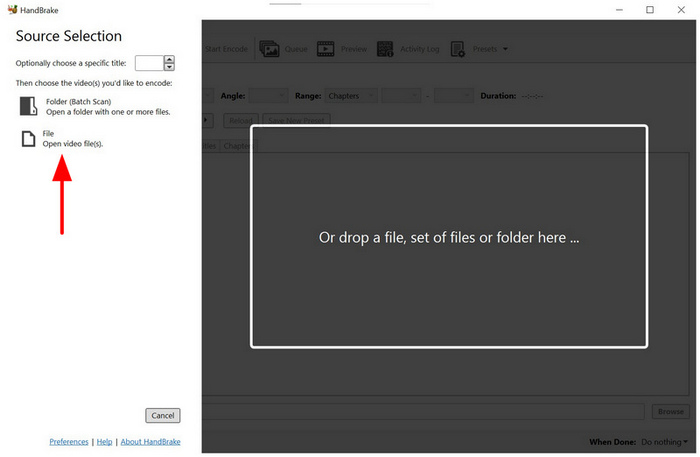
Steg 2. I HandBrake, velg Format og velg MP4 alternativ. Hvis du vil bruke avansert redigering, gå til Dimensjoner, filtre, videoer, og andre innstillinger som er tilgjengelige i programmet.

Trinn 3. Når formatet er angitt og justeringene er brukt, velger du Start Encode for å begynne å konvertere det utpakkede MKV-mediet til MP4.

Siden både HandBrake og MakeMKV er gratisprogrammer, er disse to alternativene gode løsninger hvis du vil konvertere Blu-ray til MP4 gratis.
Metode 3: Premium-fartsdemonen
Til slutt vil den tredje metoden vi vil fremheve, være premiumløsningen som er designet for hastighet og effektivitet når du håndterer Blu-ray til MP4 på Mac eller Windows med DVDFab Blu-ray RipperDenne kompromissløse løsningen passer best for folk med enorme samlinger som verdsetter rask konvertering.
I tillegg til effektiviteten utmerker DVDFab seg også med 1:1-kvalitetsbevaring av video og lyd, noe som gjør det til et godt alternativ for brukere som er sensitive for kvaliteten på Blu-ray-mediene sine. Dessuten håndterer den komplekse plater med flere vinkler og regionale koder feilfritt, noe som gjør det til et godt valg for konvertering av beskyttede Blu-ray-er.
For å lære hvordan du bruker programvaren, sørg for å lese veiledningen vår nedenfor.
Trinn 1. Åpne DVDFab Blu-ray Ripper og velg Ripper fanen. Velg deretter Legg til kilde for å laste inn Blu-ray-mediet ditt.
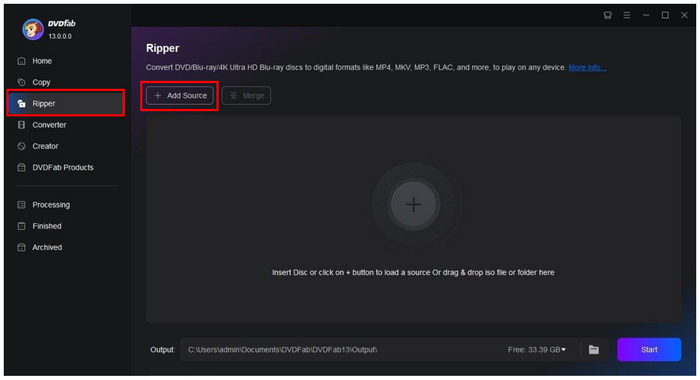
Steg 2. Med Blu-ray-mediet lastet inn, sett inn Produksjon til MP4. Velg deretter Start for å begynne å rippe Blu-ray-innholdet.
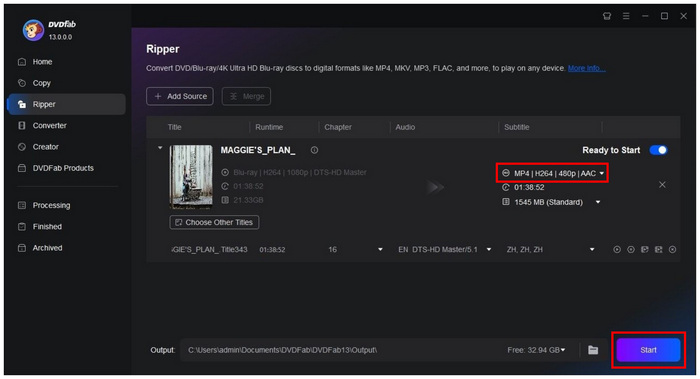
Trinn 3. Vent til Blu-ray-rippingsprosessen er ferdig.
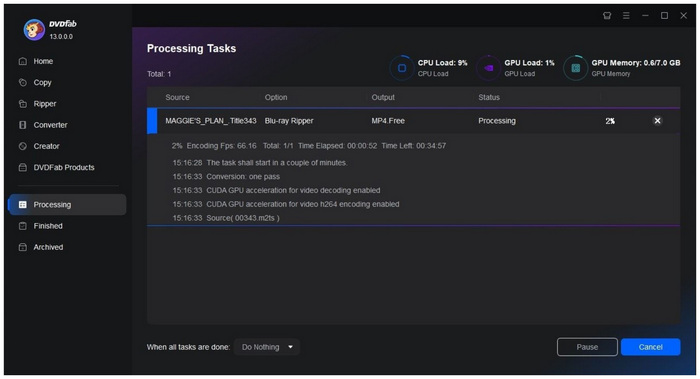
Blant alternativene på denne listen er DVDFab Blu-ray Ripper det beste valget for konvertering fra fysiske medier til digitalt.
Dommen for Blu-ray-ripping
Med de tre Blu-ray-rippermetoder Etter gjennomgangen kan vi konkludere med at hver har sin egen nisje. Hvis du vil ha noe raskt og brukervennlig, velg Blu-ray Master Free Blu-ray Ripper. For avanserte brukere som vil tukle med videobilder og kodeker, er HandBrake veien å gå. Til slutt, for store samlinger, er premium DVDFab optimal.
For å lære mer om forskjellene og styrkene til hvert program, sørg for å lese sammenligningstabellen vår nedenfor.
| Blu-ray Ripper | Brukervennlighet | Best brukt til | Prissetting | Oppbevaring av videokvalitet |
| Blu-ray Master Gratis Blu-ray Ripper | Veldig enkelt | Brukere som foretrekker en rask og enkel løsning. | Gratis | 1:1 Oppbevaring |
| Håndbrekk | Hard | Avanserte brukere som ønsker full kontroll over redigering av avanserte videoinnstillinger. | Gratis | Justerbar kvalitet |
| DVDFab Blu-ray Ripper | Lett | Rask batchkonvertering. | $69.99 – $99.99 | 1:1 Oppbevaring |
Vanlige spørsmål Om å rippe Blu-ray til MP4-format
-
Er det lovlig å rippe en Blu-ray-plate jeg eier til personlig bruk?
Ja, det er det. Du kan rippe Blu-ray-medier til personlig bruk. Du må imidlertid sørge for at det rippede mediet ikke blir reprodusert og solgt, da dette vil være en form for piratkopiering.
-
Hvorfor gjenkjenner ikke datamaskinen min den eksterne Blu-ray-stasjonen min?
Den eksterne driveren din kan ha oppsettkrav. Sørg for å sjekke brukerhåndboken til driveren. For å unngå en slik prosess, sørg for å bruke plug-and-play-drivere.
-
Hvor lang tid tar det vanligvis å konvertere en Blu-ray-film i full lengde til MP4?
Det avhenger av programvaren og maskinvaren du skal bruke. For GPU-akselerert programvare er gjennomsnittet 10–40 minutter. For generiske programmer er vanligvis 1 time standarden.
-
Vil ripping av en Blu-ray til MP4 føre til at 5.1 surroundlyd- eller Dolby Atmos-sporene mistes?
Det avhenger av hvilken programvare du bruker. Noen programmer, som Blu-ray Master Free Blu-ray Ripper, kan bevare lydkvaliteten. Vanlige programmer som MakeMKV og HandBrake kan vanligvis ikke bevare slike funksjoner.
-
Hvorfor er den rippede MP4-filen fortsatt så stor, og hvordan kan jeg krympe den uten å miste kvalitet?
Du kan bruke videokomprimeringsprogrammer. Blant alternativene på denne listen er HandBrake et godt valg. Det er også utstyrt med avanserte funksjoner for å gi kvalitetsjusteringer.
Konklusjon
Nå som vi har diskutert verdien av å digitalisere Blu-ray-mediefiler, håper vi at denne artikkelen har hjulpet deg med å bestemme hvilken metode som er best for ripper Blu-ray til MP4Disse alternativene vil også beskytte investeringen din i fysiske medier, siden konverterte digitale filer vil være fri for riper og mer tilgjengelige. For å begynne å bruke det beste alternativet på markedet, sørg for å velge Blu-ray Master Free DVD Ripper.
Mer fra Blu-ray Master
Rip Blu-ray til digital
