

27. august 2026Postet av Kevin Miller til Rippe Blu-ray
Kort oppsummering:
Å rippe Blu-ray-er til digitalt format på moderne macOS krever en ekstern USB-C-stasjon og skikkelig Blu-ray-rippingsprogramvare som håndterer dekryptering av disker.
- Raskest for daglig bruk: Blu-ray Master Gratis Blu-ray Ripper.
- Best for 1:1 ukomprimert sikkerhetskopiering: LagMKV.
- Best for komprimering og Blu-ray-plater til hjemmebruk: Håndbrekk.
Strømmetjenester redigerer eller fjerner filmer stadig vekk, noe som minner filmfans på at du ikke egentlig eier digitale medier med mindre du har fysiske plater. Mens moderne Mac-maskiner har vanvittige XDR-skjermer og M-seriebrikker som er perfekte for video med høy bitrate, droppet Apple innebygde diskstasjoner for lenge siden og satte strenge sikkerhetsbarrierer på macOS. Å digitalisere Blu-ray-samlingen din handler ikke om å forbli fastlåst i fortiden; det handler om å presse Mac-maskinvaren og skjermen til sitt fulle potensial. I denne veiledningen vil vi anbefale tre kraftige måter å ... rippe Blu-ray-filer på MacMed en solid ekstern harddisk og riktig oppsett er det enkelt og overraskende raskt å sikkerhetskopiere 1080p- eller 4K-samlingen din.

Innholdsfortegnelse
- Forutsetningene: Hva du trenger før du ripper
- Sti A: Budsjett-først-mesteren (best for tilfeldige arkivarer)
- Sti B: Standarden «1:1 Raw Backup» (best for hardbarkede kinoentusiaster)
- Sti C: Alt-i-ett-kraftverket (best for komprimering og tilpasning)
- Viktige detaljer du faktisk bryr deg om
- Vanlige spørsmål om ripping av Blu-ray-er på Mac
De Forutsetninger: Hva du trenger før ripping
Vår testmetodikk
For å gi objektive anbefalinger, ble alle metodene som er omtalt i denne veiledningen testet i et aktivt miljø:
- Testrigg: Apple MacBook Air (M2, 16 GB Unified Memory) som kjører macOS Sonoma/Sequoia.
- Ekstern maskinvare: LG WP50NB40 bærbar Blu-ray-brenner koblet til via en Thunderbolt 4 / USB-C Anker Hub.
- Testede skiver: Standard 1080p kommersiell Blu-ray (AACS v78-beskyttelse) og 4K UHD Blu-ray.
Alle anbefalte verktøy ble evaluert basert på fire strenge søyler:
1. Dekrypteringskapasitet: Omgå moderne AACS, BD+ og strukturell kopibeskyttelse uten å krasje.
2. Behandlingshastighet og effektivitet: Integrert med macOS VideoToolbox-maskinvareakselerasjon i stedet for å kjøre gjennom oversettelseslag.
3. Utdataintegritet: Bevaring av originale flerkanals lydspor (Dolby Atmos, DTS-HD Master Audio) og innebygde videobithastigheter.
4. Renhold i brukergrensesnitt/UX: Føles som et innebygd macOS-program i stedet for en klumpete Windows-port.
Rask sammenligning
| Produktnavn | Systemkompatibilitet | Brukervennlighet | Dekryptering | Ripping Speed | Utdataformater | Primær brukstilfelle |
| Blu-ray Master Gratis Blu-ray Ripper | macOS 10.12 til macOS Sequoia (Intel og Apple Silicon) | 5/5 (Forhåndsinnstillinger med ett klikk) | Ja | Høy (direkte MP4-koding) | MP4, MOV, M4V, FLV, MP3, osv. | Direkte konvertering til Apple Ecosystem |
| Lag MKV | macOS 10.11+ (Native M-serie-versjon tilgjengelig) | 4/5 (Minimalistisk, nyttefokusert) | Ja | Ultraraskt (kun begrenset lesehastighet) | Ukomprimert MKV | 1:1 Bit-for-bit diskarkivering |
| Håndbrekk | macOS 10.13+ (Universal binær) | 3/5 (Krever kodingskunnskap) | Nei | Moderat til treg (CPU/GPU-tung) | MP4, MKV, MOV, WebM | Hjemmelaget Blu-ray-ripping, filstørrelsesreduksjon og kodekjustering |
Maskinvare og lagringsrealitetssjekk
- Lagringsplass: Den konverterte Blu-ray-videoen krever vanligvis 25–50 GB ukomprimert lagringsplass. En enkelt 4K UHD-plate kan oppta opptil 100 GB lagringsplass. Sørg for å klargjøre en SSD-disk med tilstrekkelig gjenværende plass på forhånd, eller konfigurer utdatamappen til å bruke en ekstern SSD-disk formatert med APFS-filsystemet.
Sti A: Budsjett-først-mesteren (best for vanlige arkivister)
Blu-ray Master Gratis Mac Blu-ray Ripper er et solid valg for å rippe Blu-ray-er på Mac, med tapsfri utgang. Den har kraftige innebygde dekrypteringsteknologier for å håndtere ulike Blu-ray-kopibeskyttelser og regionskoder. Du kan bruke dette verktøyet til å rippe Blu-ray-filmer til MP4, MKV, MOV og andre video-/lydformater du ønsker. En av de viktigste funksjonene er muligheten til å tilpasse parametere, som lar deg velge koderen som H.265/ProRes 422, justere bildefrekvensen og gjøre andre endringer. Sammenlignet med MakeMKV støtter den et bredt spekter av digitale formater.
Se den detaljerte veiledningen for å rippe Blu-ray-er med dette robuste verktøyet.
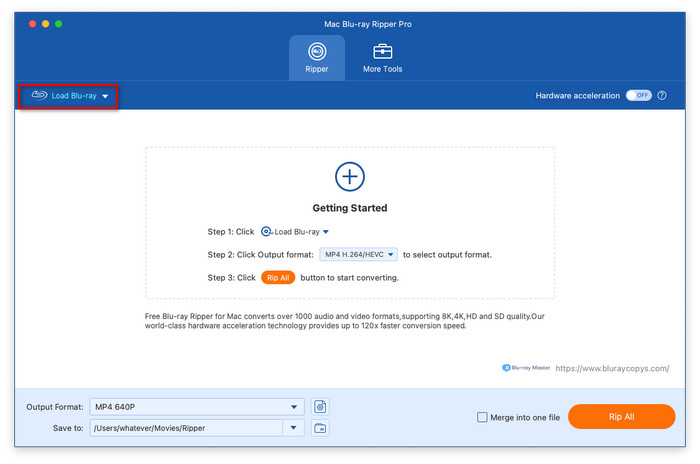
Trinn 1.Last ned og installer Blu-ray Master Free Mac Blu-ray Ripper på Mac-datamaskinen din via knappene nedenfor. Åpne programvaren, og klikk på Last inn Blu-ray i Ripper-delen for å gjenkjenne og laste inn den innsatte Blu-ray-platen.
Gratis nedlasting
For Windows
Sikker nedlasting
Gratis nedlasting
for macOS
Sikker nedlasting
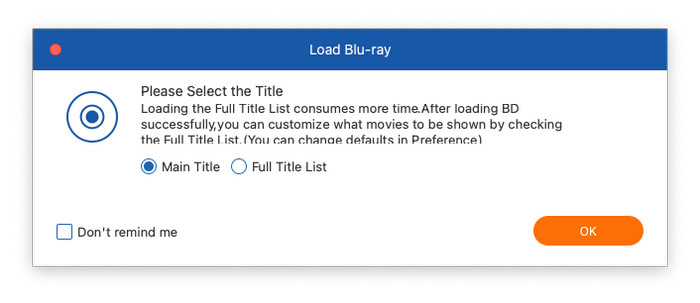
Steg 2.Det vil dukke opp et popup-vindu som ber deg velge en rippemodus: Hovedtittel eller Full tittelliste. Hvis du velger Full tittelliste, vil den liste opp de fullstendige titlene på Blu-ray-filmen, og du kan merke av titlene du vil konvertere.
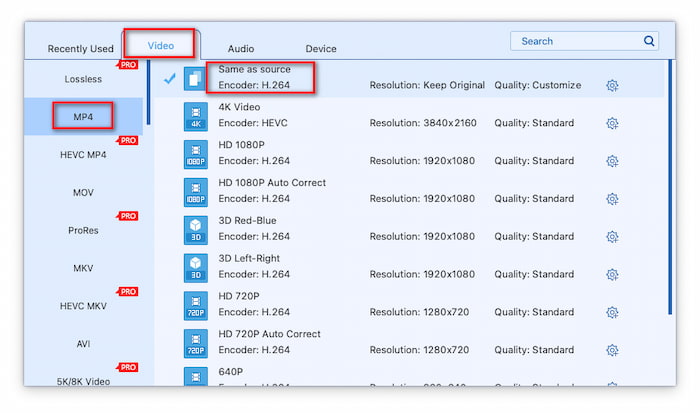
Trinn 3.Deretter må du gå til Utdataformat-delen for å velge ønsket utdataformat. Under rullegardinmenyen Utdataformat ser du kategoriene Video, Lyd og Enhet. Vanligvis velger vi MP4-profilen «Samme som kilde» som eksportformat under Video-delen. Om nødvendig kan du også velge ProRes som utdataformat.
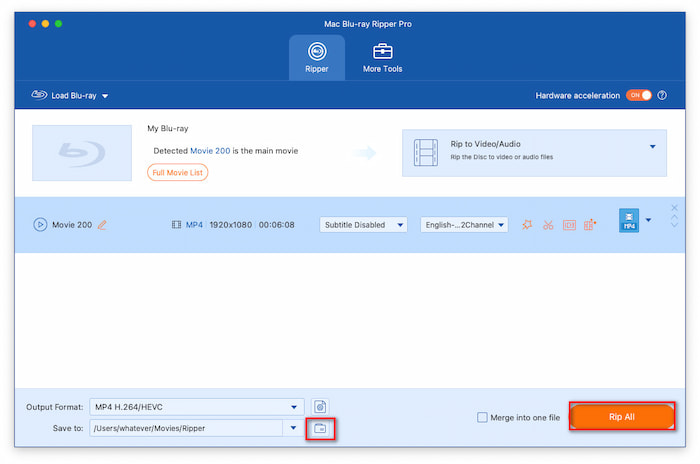
Trinn 4.Til slutt klikker du på mappeikonet for å bla gjennom og angi en nedlastingsmappe for de eksporterte filene. For å starte Blu-ray-rippingen, klikker du på Rip All (Ripp alle).
Blu-ray Master Free Mac Blu-ray Ripper er den ideelle «last inn og gå»-løsningen for brukere som verdsetter enkelhet, hastighet og umiddelbar kompatibilitet med Apple-enheter uten å bruke en krone. Da vi prøvde det, oppdaget vi at det begrenset muligheten til å velge og eksportere videoer av høy kvalitet. Du kan prøve gratisversjonen først for å bestemme deg for om du vil kjøpe den.
Sti B: «1:1 Raw Backup»-standarden (best for hardbarkede kinoentusiaster)
Lag MKV er et velkjent verktøy for dekryptering og ripping av Blu-ray-filer som kan rippe Blu-ray-er på Mac uten tap. Det kan betraktes som et helt gratis verktøy, og du kan regelmessig få tak i registreringsnøkkelen fra det offisielle MakeMKV-forumet. I motsetning til andre verktøy som omkoder filer for å redusere filstørrelsen, remuxerer det for å trekke ut rå video-, lyd- og undertekstinformasjon og kopierer dem 1:1 til MKV-containeren, noe som resulterer i en stor filstørrelse.
Her er rippingstrinnene.
Trinn 1.Etter at du har installert MakeMKV på datamaskinen, åpner du programmet på Mac-en. Deretter, under Kilde seksjonen, sett inn den innsatte Blu-ray-platen.

Steg 2.Når MakeMKV er ferdig med å analysere Blu-ray-filmen, vises all informasjon om Blu-ray-en i grensesnittet. Her kan du sjekke titler, lydspor og undertekster.

Trinn 3.Til slutt vil du se Utdatamappe området til høyre og klikk på mappeikonet for å angi en nedlastingsmappe for eksportfilen. Sist, men ikke minst, klikk Lag MKV for å starte rippeprosessen.
MakeMKV har vært gullstandarden for Blu-ray/DVD-ripping i flere tiår. Betaversjonen lar alle bruke den gratis. 1:1-kopieringsmuligheten er enestående, selv sammenlignet med moderne rippeverktøy. Den er ideell for langtidslagring eller strømming via en dedikert medieserver.
Sti C: Alt-i-ett-kraftverket (best for komprimering og tilpasning)
Håndbrekk er også et kraftig Blu-ray-rippingsverktøy som enkelt kan håndtere hjemmelagde Blu-ray-er og komprimere utdatafilene til en passende filstørrelse uten å miste mye videokvalitet. Selv om det mangler dekrypteringsfunksjonalitet, har det avanserte tilpasningsinnstillinger som lar deg konfigurere innstillingene for utdatavideoen. Du kan bruke det til å rippe hjemmelagde Blu-ray-er. Ellers bruker mange det også til å komprimere og konvertere MKV-filer som eksporteres fra MakeMKV.
Se nå de detaljerte trinnene for hvordan du ripper Blu-ray-er.
Trinn 1.Åpne HandBrake på datamaskinen din og velg den innsatte Blu-ray-platen for å laste den inn.

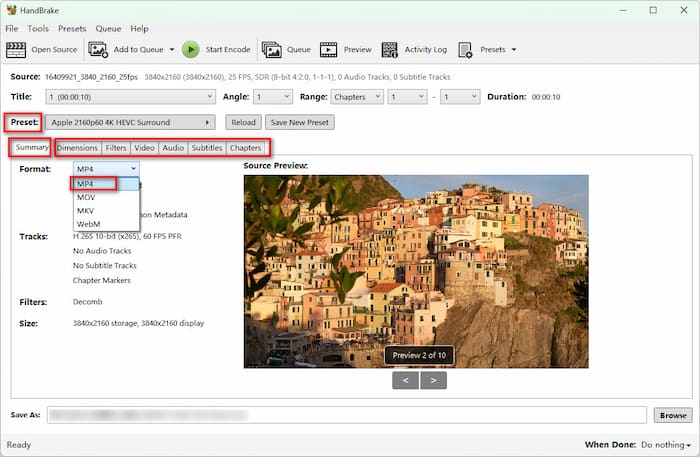
Steg 2.Deretter velger du ønsket utdataformat, og her er MP4, MKV, MOV og WebM. Velg MP4 som utdataformat under Sammendrag seksjon.
Merk: Du kan velge Apple 2160p60 4K HEVC Surround profil fra Proset sidefelt og juster andre innstillinger.
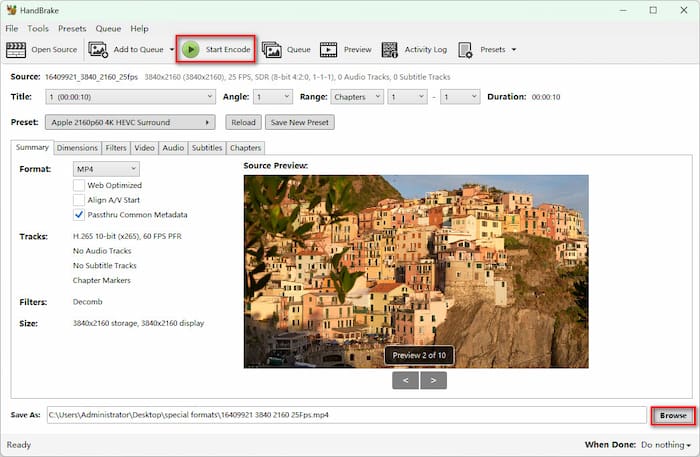
Trinn 3.Til slutt må du klikke på Bla gjennom-knappen for å bla gjennom og angi en nedlastingsmappe for den eksporterte filen. Klikk deretter på Start Encode i toppmenyen for å starte rippingsprosessen.
HandBrake er ikke en frittstående Blu-ray-dekrypteringstjeneste, men det er fortsatt det ultimate gratisverktøyet for hjemmevideoer, personlige sikkerhetskopier og ukrypterte plater. Hvis du jobber med hjemmelagde familie-Blu-ray-er eller tidligere dekrypterte råfiler, gir HandBrake med Apple Silicons VideoToolbox-maskinvareakselerasjon deg den perfekte balansen mellom små filstørrelser, skarp 1080p-kvalitet og naturlig Mac-avspilling uten å overbelaste CPU-en.
Avgjørende Detaljer du faktisk bryr deg om
Apple Silicon Optimization (M1/M2/M3/M4)
Sørg for at programvaren du har lastet ned kan kjøres direkte på Apple Silicon uten å være avhengig av Apples Rosetta 2-oversettelseslag. Rosetta 2 pådrar seg en ytelsesoverhead på 15–20% når den utfører CPU-intensive oppgaver. Integrerte Apple Silicon-verktøy utnytter macOS VideoToolbox-rammeverket, slik at Macens dedikerte mediemotorkjerne kan håndtere koding direkte – og dermed eliminere behovet for å aktivere vifter eller tømme batteriet.
Undertekstdilemmaet: PGS-spor på macOS
Blu-ray-plater bruker PGS (Presentation Graphic Stream)-undertekster, som er bildebaserte overlegg i stedet for tekstfiler.
- QuickTime Player og innebygde Apple-apper kan ikke gjengi PGS-undertekster.
- Hvis du bruker sti C (HandBrake), går du til fanen Teksting og merker av i boksen Innbrenning ved siden av ønsket tekstspor. Dette gjengir de bildebaserte tekstingene permanent direkte i videobildene.
- Alternativt kan du bruke mediespillere som Infuse eller VLC for Mac, som gjengir PGS-undertekster direkte uten å kreve omkoding.
Lovlighetssjekken: Personlige sikkerhetskopier vs. distribusjon
I henhold til amerikansk opphavsrettslovgivning (samt lignende juridiske rammeverk i andre europeiske jurisdiksjoner) faller omgåelse av tekniske beskyttelsestiltak (TPM-er), som AACS, innenfor en kompleks juridisk gråsone. Imidlertid er håndheving av opphavsrett nesten alltid rettet mot kommersiell distribusjon og piratkopiering, snarere enn arkivaktiviteter utført av enkeltpersoner med formål om rimelig bruk. Sikkerhetskopiering av fysiske Blu-ray-plater som du har kjøpt lovlig for privat hjemmevisning på din personlige Mac, anses allment som en akseptabel form for personlig mediearkivering.
Vanlige spørsmål om å rippe Blu-ray-er på Mac
-
Hva er den beste gratis måten å rippe en Blu-ray på en Mac med M1/M2/M3-brikke?
MakeMKV er definitivt det ultimate valget for å rippe Blu-ray-filer på Mac, og det kjører problemfritt på M1/M2/M3 Mac-er. Det kan 1:1 kopiere all informasjonen fra en Blu-ray-film til MKV-formatet.
-
Hvordan fikser jeg MakeMKV-feilen «Volumtasten er ukjent» på macOS?
Det skjer når MakeMKV ikke har krypteringsnøkkelen for en nyere plate ennå. Du kan laste ned den nyeste KEYDB.cfg-filen fra findvuk.neocities.org eller LibreDrive / AACR2-forumtrådene, og plassere den i MakeMKV-datakatalogen din på Mac.
-
Trenger jeg en spesiell ekstern harddisk for å rippe 4K UHD Blu-ray-plater på en MacBook?
Ja. Du må klargjøre en profesjonell 4K UHD-stasjon for å lese 4K Blu-ray-plater.
-
MakeMKV vs HandBrake: Hva er forskjellen når man ripper Blu-ray på Mac?
MakeMKV kan behandle Blu-ray-plater med kopibeskyttelse og Blu-ray-regionskoder til store MKV-filer uten tap. HandBrake kan bare håndtere hjemmelagde Blu-ray-filer til MP4, MKV, MOV og WebM.
-
Hvorfor gjenkjenner ikke Mac-en min den eksterne USB Blu-ray-stasjonen min?
Mulige årsaker inkluderer utilstrekkelig USB-strøm, en defekt kabel eller passiv hub, og mangel på innebygd macOS-diskformatering.
-
Er det lovlig å rippe min personlige Blu-ray-samling til Plex i USA/Storbritannia?
Det er en juridisk gråsone. Enkelt sagt er det akseptabelt å rippe Blu-ray-plater til personlig bruk.
Konklusjon
For mange som har samlet et stort antall Blu-ray-plater, er det vanskelig å oppbevare og beskytte dem mot råte over tid. Så de tre enkle måtene i denne veiledningen lar deg rippe Blu-ray-filer på Mac for sikkerhetskopiering. For disse tre måtene tilbyr Blu-ray Master Free Mac Blu-ray Ripper forskjellige utdatavalg og dekrypteringsmuligheter; MakeMKV er bra for 1:1 bitstrømutvinning; HandBrake er egnet for sporadisk hjemmelaget Blu-ray-ripping, og den kan komprimere utdatavideoene til rimelige størrelser uten mye kvalitetstap.
Mer fra Blu-ray Master
Rip Blu-ray til digital

Ripp Blu-ray-er til alle video- og lydformater med forskjellige parametere gratis på få minutter.
100% Sikker. Ingen virus
