

8. oktober 2026Postet av Kevin Miller til Rippe Blu-ray
Hurtigvalgsguide:
Hvis du ønsker kostnadsfri, tapsfri flerkanalslydutvinning (5.1/7.1) fra Blu-ray-plater, LagMKV + VLC er uslåelig, selv om det tar to korte trinn. Hvis du ønsker en gratis og enkel lydutvinningsprosess med ett klikk, Blu-ray Master Gratis Blu-ray Ripper tilbyr et fleksibelt valg. For en kommersiell løsning med full GPU-akselerasjon, DVDFab presterte raskest blant alle betalte alternativer.
Blu-ray-plater inneholder utvalgt lydinnhold av høy kvalitet og høy oppløsning. Det kan imidlertid være flere ulemper å spille av disse platene utenfor et hjemmekinoanlegg. Enten du ønsker å lytte til livekonsertalbum på et tradisjonelt Hi-Fi-anlegg, redigere lydspor i en Digital Audio Workstation (DAW), eller bare bevare den originale ukomprimerte PCM-lydkvaliteten uten å ofre lydkvaliteten, er konvertering av Blu-ray-lyd til WAV-format den ideelle løsningen.
I motsetning til MP3-filer som slipper ut fine lyddetaljer eller FLAC-filer som noen ganger støter på problemer med maskinvarekompatibilitet, gir ukomprimerte WAV-filer bit-for-bit-nøyaktighet og plug-and-play-enkelhet på tvers av nesten alle enheter. I denne veiledningen vil vi gå gjennom fire tapsfrie og praktiske måter å trekke ut lyd fra Blu-ray til WAV– inkludert en 100% gratis metode med åpen kildekode.
- Metode 1. Gratis måte å pakke ut WAV-lyd fra Blu-ray: MakeMKV + VLC
- Metode 2. Konverter Blu-ray-lyd til WAV med Blu-ray Master Free Blu-ray Ripper
- Metode 3. Konverter Blu-ray-lyd til WAV med DVDFab Blu-ray Ripper
- Metode 4. Konverter Blu-ray-lyd til WAV med Leawo Blu-ray Ripper
- Vanlige spørsmål om hvordan du ripper Blu-ray til WAV
For å gi deg en ærlig ytelsessammenligning, utførte vi en test i den virkelige verden med en kommersiell 25 GB Blu-ray Concert Disc med et DTS-HD Master Audio 5.1-spor (24-bit/48kHz).
Spesifikasjoner for test-PC: Windows 11 Home, Intel Core i7-13700K CPU, 32 GB RAM, Nvidia RTX 4070, 512 GB NVMe SSD.
| Metode / Programvare | Konverteringstid (25 GB disk) | Gjennomsnittlig CPU-bruk | Bevarer 5.1/7.1 surroundlyd | Støtte for AACS/BD+-beskyttelse | Samlet dom |
| LagMKV + VLC | ~8 minutter (2-trinns prosess) | ~15% | Ja (bit-for-bit LPCM) | Automatisk oppdatert | Best totalt sett (100% gratis) |
| Blu-ray Master Gratis Blu-ray Ripper | ~10 minutter | ~49% | Kun stereo (gratisversjon) | GodDekryptering | Raskt og enkelt for nybegynnere |
| DVDFab Blu-ray Ripper | ~9 minutter | ~52% (GPU-akselerert) | Ja (flerkanals) | Utmerket (nyeste plater) | Raskeste kommersielle valg |
| Leawo Blu-ray Ripper | ~11 minutter | ~45% | Ja (Kan tilpasses) | God dekrypteringsstøtte | Brukervennlig alt-i-ett-enhet |
Vei 1. Gratis måte å pakke ut WAV-lyd fra Blu-ray: MakeMKV + VLC
WAV er ikke bare et standard lydformat – det er i hovedsak en RIFF-beholder som pakker inn rå, ukomprimerte LPCM-lyddata (Linear Pulse Code Modulation). Når du ripper et Blu-ray-spor til WAV, pakker du ut den rene, bit-for-bit LPCM-strømmen rett fra platen til en universelt tilgjengelig filstruktur uten å legge til noen tapsfylt komprimering.
Her er den første anbefalte måten å overføre Blu-ray til WAV.
For å konvertere Blu-ray til WAV, må du omgå Blu-ray-kopibeskyttelsen. MakeMKV er utvilsomt det beste verktøyet for gratis dekryptering av Blu-ray-kopibeskyttelse. Med dette verktøyet kan du enkelt velge lydsporene du vil pakke ut og konvertere Blu-ray-filer til MKV-filer. Bruk deretter VLC til å konvertere MKV til WAV. La oss nå se hvordan du bruker dem til å pakke ut Blu-ray-lyd til WAV.
Trinn 1.Last ned og installer MakeMKV og VLC på datamaskinen din. Sett inn Blu-ray-platen du vil rippe i den optiske stasjonen. Start MakeMKV og last inn Blu-ray-en.

Steg 2.MakeMKV vil skanne Blu-ray-informasjonen fullstendig og vise den. Velg lydsporene du vil beholde. Gå til Utdatamappe for å angi en nedlastingsmappe du raskt kan finne, og klikk Lag MKV for å starte dekrypteringen.

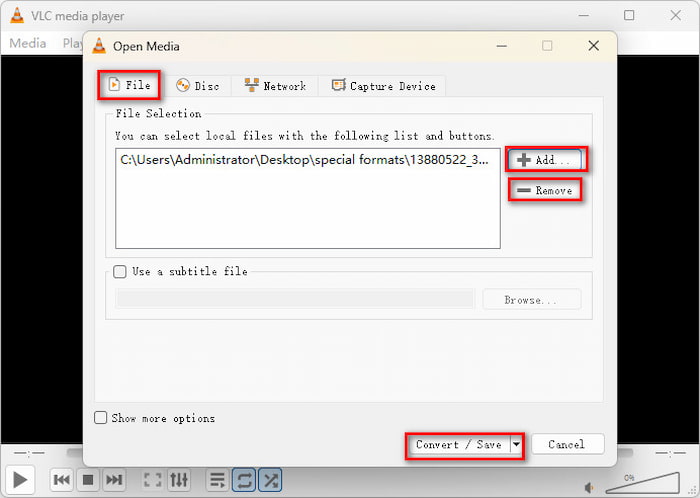
Trinn 3.Åpne VLC og klikk Media > Konverter/lagre for å åpne konverteringsvinduet.

Trinn 4.Under Fil seksjon, klikk Legg til og Fjerne for å administrere MKV-filene. Klikk deretter på den nederste Konverter/lagre knappen for å fortsette.
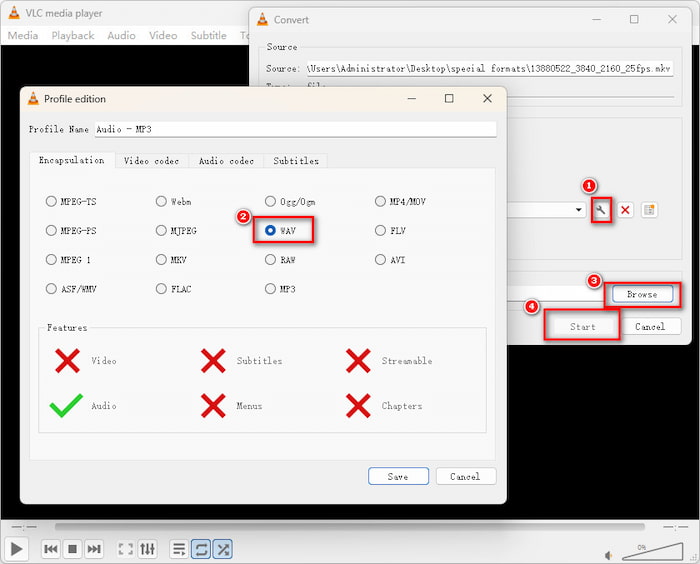
Trinn 5.Til slutt klikker du på skiftenøkkelknappen for å velge WAV som utdataformat og klikk Lagre for å bevare justeringen. Klikk deretter Bla gjennom for å angi en nedlastingsmappe og klikk Start for å konvertere MKV til WAV.
Trinnene er enkle og intuitive. Hvis du har installert MakeMKV og VLC på datamaskinen din, er disse to verktøyene dine beste valg. Hvis du synes prosessen er litt kompleks, gir de følgende tre måtene deg løsninger med ett klikk.
Vei 2. Konverter Blu-ray-lyd til WAV med Blu-ray Master Free Blu-ray Ripper
Blu-ray Master Gratis Blu-ray Ripper er et flott program for å konvertere samlingen av Blu-ray til WAV-profiler. Du kan ikke bare konvertere Blu-ray-plater, men Blu-ray-mapper og ISO-filer. Den er veldig enkel å bruke, noe som gjør den ideell for førstegangsbrukere. Den gir personlige innstillinger for å justere WAV-parametere, slik at den kan passe dine forskjellige behov. På det høyre området kan du se videoeffektene med forhåndsvisningsfunksjonen. Les denne enkle guiden vi har for deg for å bruke dette verktøyet for å konvertere Blu-ray til WAV effektivt.
Gratis nedlasting
For Windows
Sikker nedlasting
Gratis nedlasting
for macOS
Sikker nedlasting
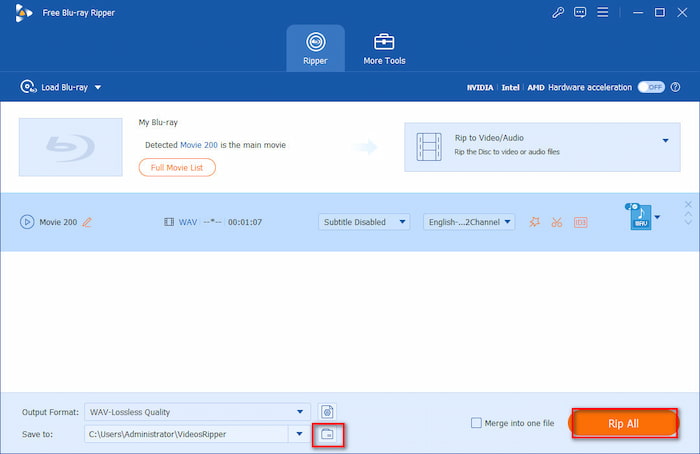
Trinn 1.Last ned Blu-ray Master Free Blu-ray Ripper på enheten din via knappene ovenfor eller fra den offisielle nettsiden. Fortsett med å installere det, og sørg for å følge instruksjonene nøye. Åpne verktøyet raskt etter at installasjonen er fullført. Sett inn Blu-ray-platen du vil pakke ut på PC-en, og klikk deretter på Last ned Blu-ray > Last inn Blu-ray-plater for å importere filen.
Steg 2.Etter at du har lagt til filen, kan du manuelt velge lydsporet du vil pakke ut. Klikk deretter på Utgående format knappen på bunngrensesnittet for å se lyd- og videoformatene som er tilgjengelige. Velg Lyd fanen, og velg deretter WAV, Tapsfri kvalitet som utgangsprofil.
Merk: Den enkle måten å finne WAV-valget på er å skrive inn WAV i søkefeltet.
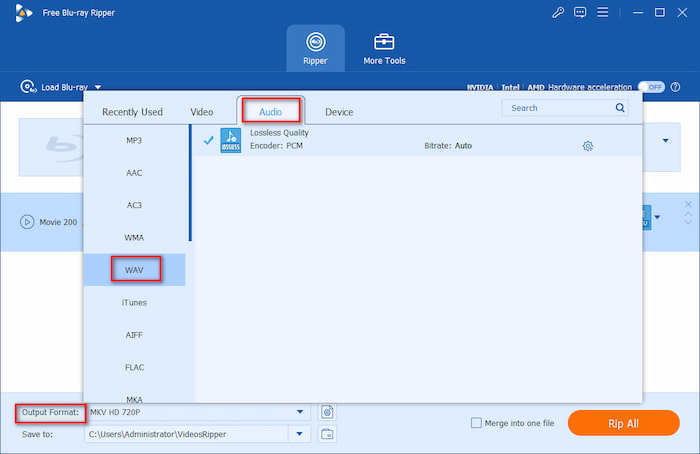
Trinn 3.Deretter klikker du på mappeknappen for å angi en nedlastingsmappe for de eksporterte WAV-filene. Til slutt klikker du Ripp alle for å starte WAV-lydutvinningen fra Blu-ray.
Hurtigguide: Blu-ray-lydparametere
• Samplingsfrekvens (48 kHz vs. 96 kHz): De fleste Blu-ray-filmer bruker 48 kHz, mens sjeldne konserter med høy oppløsning bruker 96 kHzTilpass utgangen til kildeplaten – oppsampling fra 48 kHz til 96 kHz sløser bare med diskplass uten å forbedre lyden.
• Bitdybde (16-bit vs. 24-bit): Velg alltid 24-bitBlu-ray bruker innebygd 24-bits lyd for å fange opp hele det dynamiske området. Hvis du reduserer til 16-bits, komprimeres lyden ned til standard CD-kvalitet.
Tommelfingerregel: Sett verktøyet ditt til 24-bit / Samplingsfrekvens for samsvarende kilde for ekte studiotapsfri WAV-kvalitet.
Dette robuste verktøyet har kraftig dekrypteringsfunksjonalitet for å håndtere ulike Blu-ray-kopibeskyttelser, slik at du kan få flere utmerkede lydfiler å nyte på hvilken som helst enhet. Det er enkelt å bruke, så selv nybegynnere kan bruke det i en enkel arbeidsflyt. Funksjonene i gratisversjonen er imidlertid begrensede. Hvis Blu-ray-en din har et 5.1- eller 7.1-surroundspor, dobbeltsjekk lydforhåndsvisningen for å forsikre deg om at den ikke automatisk blir nedmikset til 2-kanals stereo.
Vei 3. Konverter Blu-ray-lyd til WAV med DVDFab Blu-ray Ripper
DVDFab Blu-ray Ripper er et av de beste valgene for å konvertere Blu-ray-videoer til WAV-lydformat. Dette verktøyet er et premiumprogram for Mac og Windows som lar deg pakke ut Blu-ray-plater, mapper og ISO-filer til WAV. Det har dekrypteringsfunksjonalitet for å fjerne Blu-ray-beskyttelse for å rippe Blu-ray til WAV. Dette programmet er trygt å bruke og ideelt for nybegynnere. Følg den enkle veiledningen vi laget for deg nedenfor for å bruke dette Blu-ray-lydkonverteringsprogrammet.
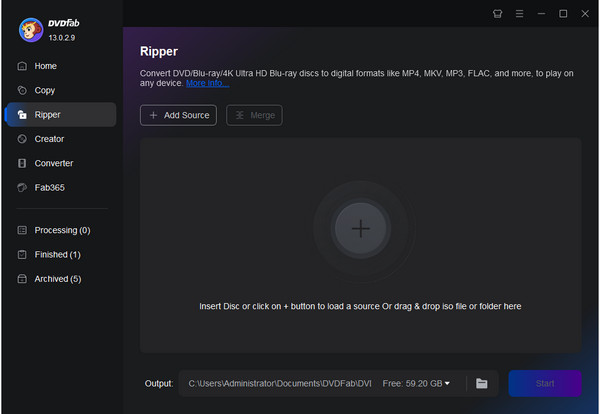
Trinn 1. Last ned og installer DVDFab Ripper på skrivebordet ditt. Sett inn en Blu-ray-plate etter eget valg som du vil trekke ut lyd. Åpne programmet, velg Ripper område, og klikk deretter +Legg til kilde for å importere Blu-ray-filen til skrivebordsappen.
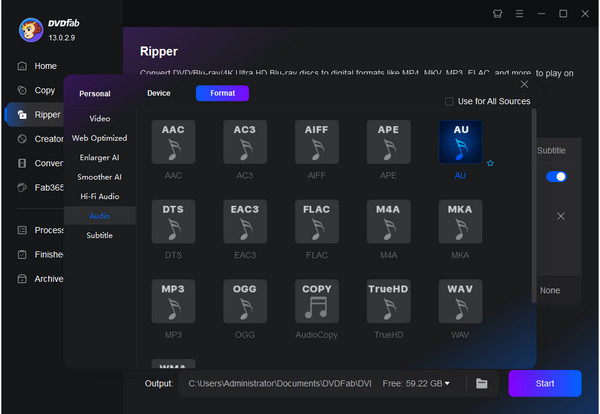
Steg 2. Klikk Velg Annen profil på profilvalgboksen, som vil lede deg til profilbiblioteket. Velg Format fanen, og klikk deretter på Hi-Fi lyd og velg WAV format.
Trinn 3. Velg ønsket utgangssted for hvor du vil lagre lydfilen, og trykk deretter på den grønne Start for å begynne å rippe og konvertere Blu-ray. Vent noen minutter til prosessen er ferdig. Avslutt programmet etter at du er ferdig med å bruke det.
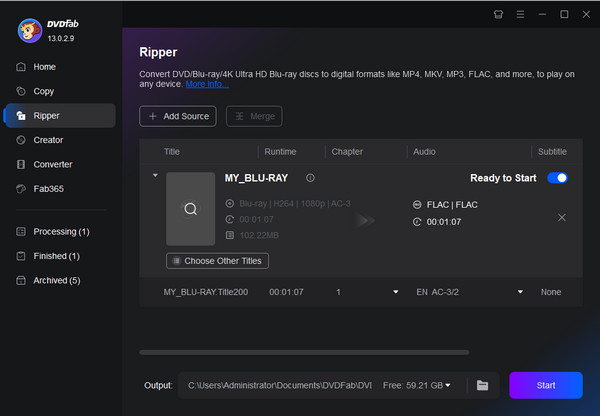
DVDFab utmerker seg ved å fjerne komplekse AACS- og BD+-beskyttelser automatisk. Ukomprimerte WAV-filer kan imidlertid ta opp flere gigabyte per spor. Sørg for at målstasjonen har minst 10–15 GB ledig plass før du starter en full-disk lydripping.
Vei 4. Konverter Blu-ray-lyd til WAV med Leawo Blu-ray Ripper
Et annet godt program for å konvertere Blu-ray-videoen din til WAV er Leawo Blu-ray RipperDette verktøyet er et velkjent program for ripping, konvertering og redigering av lyd og video. Det kan enkelt trekke ut lyd fra Blu-ray-plater, mapper og ISO-filer og konvertere lyd til WAV-format. Hvis du ikke er fornøyd med den medfølgende WAV-profilen, kan du tilpasse parameterne etter dine behov, inkludert bitrate, samplingsfrekvens og kanal. Det er enkelt å bruke og helt trygt å kjøre på datamaskinen din. Følg hurtigveiledningen for å bruke dette verktøyet til å trekke ut lyd fra Blu-ray-en din og konvertere til forskjellige formater.
Trinn 1. Last ned programmet Leawo Blu-ray Ripper på din PC. Installer det, og kjør deretter programmet. Last inn Blu-ray-platen på datamaskinen som du vil pakke ut. Klikk Legg til Blu-ray for å importere Blu-ray-filene til programmet.
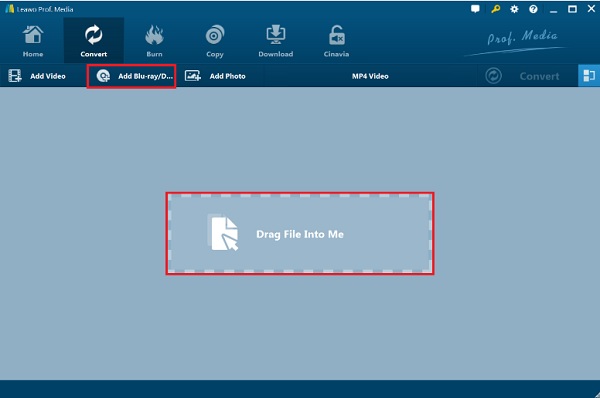
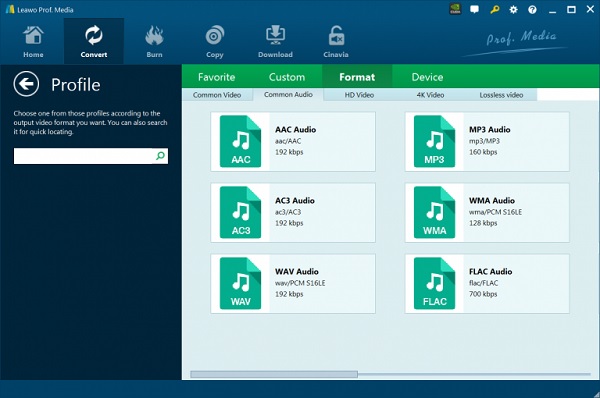
Steg 2. Klikk på rullegardinboksen til Utdataprofil, klikk deretter Endring for å åpne grensesnittvinduet for lyd- og videoformater. Trykk på Vanlig lyd, og velg deretter WAV-lyd format.
Merk: For å tilpasse parameterne kan du klikke Utdataprofil > Endring for å gå inn i grensesnittet.
Trinn 3. Klikk på den grønne Konvertere knappen for å åpne sidefeltet der du ser alternativet for utdatamappen. Velge Bli enige og klikk Konvertere nederst for å starte Blu-ray-konvertering. Du kan også bruke dette verktøyet som en Blu-ray til AVI-konverter.

Når du justerer parametere i dette verktøyet, må du alltid sette samplingsfrekvensen til Samsvar med kilde (vanligvis 48 kHz for filmer) og velge 24-bit for bitrate/dybde. Å øke samplingsfrekvensen høyere enn den originale platen vil ikke forbedre lydkvaliteten, men det vil øke størrelsen på utdatafilen betydelig.
Vanlige spørsmål om hvordan rippe Blu-ray til WAV
-
Hva er WAV-lydformatet?
WAV står for Waveform Audio File Format, som IBM og Microsoft utviklet. Det er et tapsfritt lydformat og er vanligvis en ukomprimert fil som resulterer i fantastiske og klare lydeffekter.
-
Hva er ulempen med WAV fremfor MP3?
Ulempen med WAV-formatet fremfor MP3 er at det bruker mer data på lagringen din, og de fleste apper og plattformer støtter det ikke sammenlignet med MP3.
-
Kan du redigere en WAV-lydfil?
Ja. Du kan redigere WAV-filene dine ved å trimme lengden, justere volumet, legge til effekter og andre redigeringer. Det er en fordel med WAV-filer da de er lettere å redigere sammenlignet med komprimerte filer.
-
Hvordan kan jeg hente ut rå 24-bit/96kHz PCM-lyd fra en Blu-ray-plate uten kvalitetstap?
Bruk Lag MKV for å dekryptere og 1:1-kopiere Blu-ray-filmene, inkludert den rå 24-bit/96kHz PCM-lyden, til MKV-formatet. Bruk deretter gMKVExtractGUI eller FFmpeg for å pakke ut den rå lydstrømmen direkte til en ukomprimert WAV-fil.
-
Hva er det beste gratisalternativet til DVDFab for å konvertere Blu-ray-lyd til WAV på Windows 11?
Kombinasjonen MakeMKV og VLC lar deg fritt konvertere Blu-ray-lyd til WAV.
-
Kan WAV-formatet bevare 5.1 surroundlyd når man ripper en Blu-ray-konsertplate?
Ja. WAV-formatet støtter flerkanals lyd, inkludert 5.1 og 7.1 ukomprimerte LPCM-kanaler.
-
Hvorfor bør jeg velge WAV fremfor FLAC når jeg ripper lyd fra en Blu-ray-film?
Fordi WAV har bedre kompatibilitet og det krever null prosessorkraft for å spille det av.
-
Hvordan fjerner jeg AACS-kopibeskyttelse for å rippe lyd fra en kommersiell Blu-ray-plate?
MakeMKV er et populært verktøy for å håndtere Blu-ray-kopibeskyttelse, inkludert AACS, BD+ og andre.
-
Finnes det en måte å pakke ut lydspor fra Blu-ray ISO-filer til WAV ved hjelp av MakeMKV og HandBrake?
MakeMKV kan rippe Blu-ray til MKV i tapsfri kvalitet. Men HandBrake klarer ikke å konvertere MKV til WAV. Du kan prøve VLC og FFmpeg for å konvertere MKV til WAV.
Avslutter
Konvertering Blu-ray til WAV er veldig enkelt så lenge du bruker riktig program. Et kraftig program forenkler prosessen med å rippe og konvertere alle Blu-ray-filer. I dag introduserer vi deg for de 4 kraftige måtene å trekke ut Blu-ray-lyd til WAV. Blu-ray Master Free Blu-ray Ripper regnes som den beste. Det er enkelt og i stand til å trekke ut din favoritt Blu-ray-lyd og konvertere den til WAV for høykvalitetslyd gratis. Du kan laste ned og prøve det nå.
Mer lesing
Rip Blu-ray til digital

Ripp Blu-ray-er til alle video- og lydformater med forskjellige parametere gratis på få minutter.
100% Sikker. Ingen virus
