

17. oktober 2025Postet av Kevin Miller til Lag Blu-ray
Blu-ray-plater er det beste optiske disklagringsformatet du kan bruke til å lagre videoer og filmer, som du kan spille av med en Blu-ray-spillerenhet. Det er det beste akkurat nå fordi du kan lagre mediefiler på opptil 50 GB med videokvalitet i 4K-oppløsning. I tillegg kan du sette inn en Blu-ray-meny som viser tittelen, bildet eller forhåndsvisningen av videoene som er inkludert på platen. Du kan tilpasse den menyskjermen ved å bruke den gratis Blu-ray-menyskapere på skrivebordet. Lær om fordelene og ulempene, samt funksjonene. Fortsett å lese nedenfor og se hva som venter deg.
- Topp 1. Blu-ray Master Blu-ray Creator
- Topp 2. Wondershare DVD Creator
- Topp 3. Express Burn
- Del 4. Bonus: Slik lager du en Blu-ray-meny
- Del 5. Vanlige spørsmål om Blu-ray Menu Creator
| Funksjoner/Program | Blu-ray Master Blu-ray Creator | Wondershare DVD Creator | Express Burn |
| Plattformer | Windows | Windows/Mac | Windows/Mac |
| Støttede videoformater | MP4, AVI, MKV, MOV, FLV, osv. | MKV, MOV, FLV, WMV, MTS, M2TS og mer | MP4, AVI, WMV, MKV, MOV og andre |
| Videoredigeringsverktøy |  | | |
| Blu-ray-menyskaper | | | |
| Brennehastighet for plate | Lynrask | Fort | Fort |
| Prissetting | $44.25 | $39.95 | $70 |
| Gratis å laste ned | Tilgjengelig | Tilgjengelig | Tilgjengelig |
| Menymaler | | | Grunnleggende |
| Tilpasningsinnstillinger | Legg til bakgrunnsmusikk, bilder og kapittelnavigasjon. | Tilpass bakgrunn, knapper, tekst, musikk og kapitler. | Legg til egendefinerte bilder, juster tekst og rediger tittel/undertittel. |
Topp 1. Blu-ray Master Blu-ray Creator
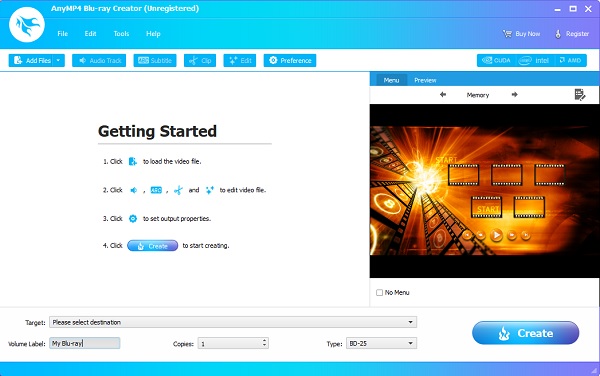
Først på listen over program for oppretting av Blu-ray-menyen er Blu-ray Creator. Det er et av de prisverdige programmene akkurat nå. Den er gratis å laste ned, har et veldig stabilt og enkelt grensesnitt, og har et videoredigeringsverktøy. Du kan også bruke de forhåndsnedlastede malene for menyen din eller lage en personlig mal. Det er gratis maldesign for å lage Blu-ray-menyer. Du kan endre menybakgrunn, menyramme, kontrollknapper og tittelfonter. Og hvis du vil være mer unik, bruk ditt eget bilde og legg til bakgrunnsmusikk. Videre er videoene dine trygge, da de garanterer ingen kvalitetstap under prosessen. Denne programvaren er 100% trygg å bruke på alle Windows-enheter.
Fordeler
- Lar brukere brenne videoer i 4K-oppløsning.
- Støtter videoer i en rekke forskjellige formater (MP4, MOV, MKV, VOB, MPEG, osv.).
- Kan konvertere videoer til Blu-ray-mappe og ISO-fil.
Ulemper
- Må kjøpe fullversjonen for å låse opp alle funksjonene.
- Ingen Mac-versjon for øyeblikket.
Gratis nedlasting
For Windows
Sikker nedlasting
Brukeranmeldelse
- Mange setter pris på det intuitive grensesnittet og de pålitelige funksjonene for menytilpasning.
- Mange brukere uttrykker tilfredshet med menytilpasningsfunksjonene for bakgrunnsbilder, musikk og kapittelnavigasjon.
- Noen rapporterer begrensninger i avanserte redigeringsfunksjoner og sporadiske feil under brenning.
Topp 2. Wondershare DVD Creator
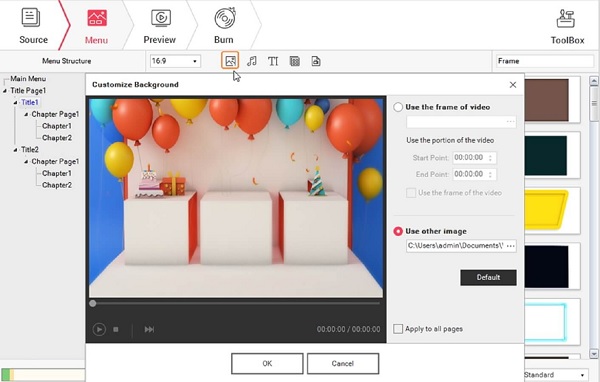
Deretter har vi Wondershare DVD CreatorIkke bare kan den lage DVD-er, som navnet tilsier, men den kan også brenne videoer til Blu-ray-plater. Dette verktøyet lar brukere lage sine egne menymaler fra bunnen av eller bruke forhåndslagde maler gratis. Du kan endre bakgrunn, ramme, kontrollknapper og skrifter. Det som gjør det unikt er at det tilbyr statiske og dynamiske menymaler. Dessuten har det en grunnleggende redigeringsfunksjon for å redigere videoene dine før du lagrer dem på platen. Du kan kjøre dette Blu-ray-menyprogrammet på Windows- og Mac-maskiner.
Fordeler
- Enkel og lett å bruke.
- Brenn bilder til DVD.
- Enkelt å lage DVD/Blu-ray-meny.
Ulemper
- Blu-ray-utgang kun på Windows.
- Av og til krasj under tung prosess.
- Vannmerke er inkludert i prøveversjonen.
Brukeranmeldelse
- Programvaren får ros for støtte for bredformat og tilpassbare Blu-ray-menymaler.
- Mange brukere setter pris på den innebygde videoredigereren for grunnleggende oppgaver som trimming, beskjæring og legge til effekter.
- Noen anmeldere påpeker at Blu-ray-utgang bare er tilgjengelig på Windows-versjonen.
Topp 3. Express Burn
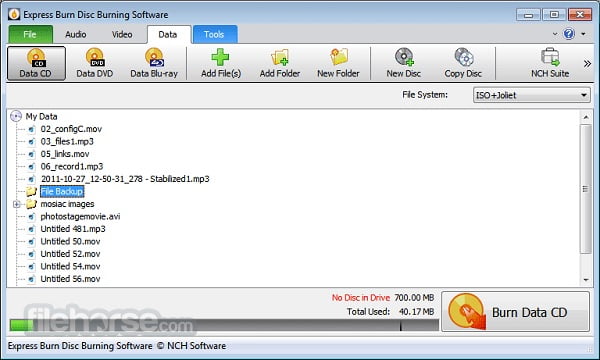
Sist på denne listen over gratis Blu-ray-menyskapere er Express Burn of NCH Software. Denne programvaren regnes som en enkel, men kraftig Blu-ray-plateprodusent som kan skrive, kopiere og brenne video, data og lyd. Den har et brukervennlig grensesnitt som er flott for nybegynnere. Dessuten kan du tilpasse Blu-ray-menyen ved å bruke 20+ malmenyskjermer og knapper. Hvis du vil gi denne Blu-ray-platen i gave, kan du importere og bruke deres egne bilder og inkludere ditt foretrukne bakgrunnstema også. Du kan også legge inn en tittel og undertekst for å enkelt identifisere videoen. Dette programmet kan brukes på både Windows og Mac.
Fordeler
- Kan integreres med andre apper.
- Ganske enkel å bruke.
- Stabil under stressbelastninger.
Ulemper
- Dyr programvare.
- Ingen innebygd sikkerhetsfunksjon.
- Kan ikke lage MP3-DVDer.
Brukeranmeldelse
- Denne Blu-ray-menyskaperen roses for sitt dra-og-slipp-grensesnitt, raske brenneprosess og støtte for et bredt spekter av formater.
- Det er spesielt populært blant brukere som ønsker et lett verktøy for rask diskoppretting.
- Noen mener at Blu-ray-menyinnstillingene er for enkle.
Del 4. Bonus: Slik lager du en Blu-ray-meny
Lag en spesiell Blu-ray-meny ved å følge veiledningen vi ga nedenfor ved å bruke den anbefalte gratis Blu-ray-menyskaperen vi har i dag.
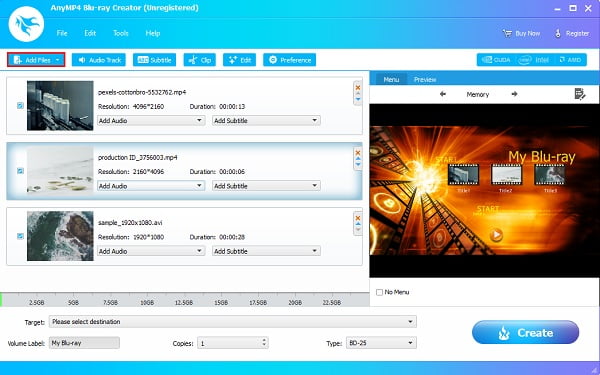
Trinn 1.Last ned og installer Blu-ray Creator på skrivebordet ditt. Du kan gå til nettstedet eller trykke på Gratis nedlasting knappen i forrige seksjon. Etter installasjonen åpner du programmet, setter inn en plate og klikker på Legg til filer knappen for å legge til en video til skrivebordsprogramvaren.
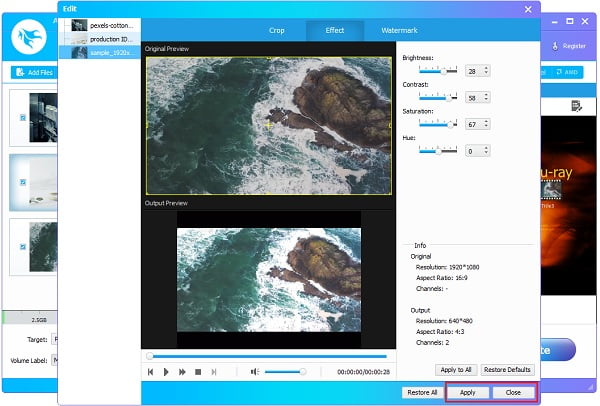
Steg 2.Etter å ha lagt til video eller videoer til programmet, kan du trykke på Redigere knappen for å forbedre videoene dine. Når du trykker på den nevnte knappen, vil et vindu-grensesnitt dukke opp der redigeringskontrollene er plassert. Du kan beskjære og endre sideforholdet til videoene, justere effektene og legge til bilde- eller tekstvannmerker. Trykk på Søke om, klikk deretter Lukk.
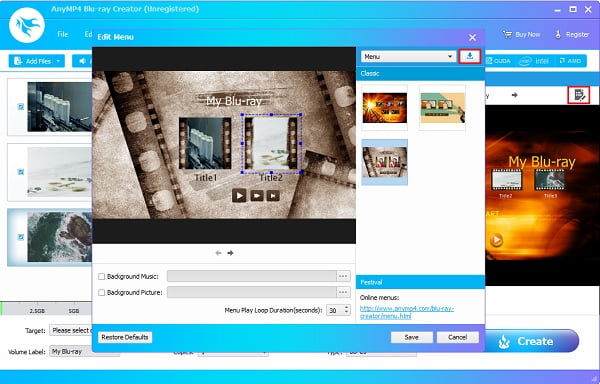
Trinn 3.Deretter velger du Blu-ray-menyvisningen. Menymalene finner du på høyre side av appens grensesnitt. Trykk på Rediger meny ikonet for å åpne redigeringsvinduet. Du kan velge forskjellige typer meny, ramme, knapp og tekstfont. Og hvis du vil ha flere maler, klikker du på nedlasting ikon for å få mer på internett.
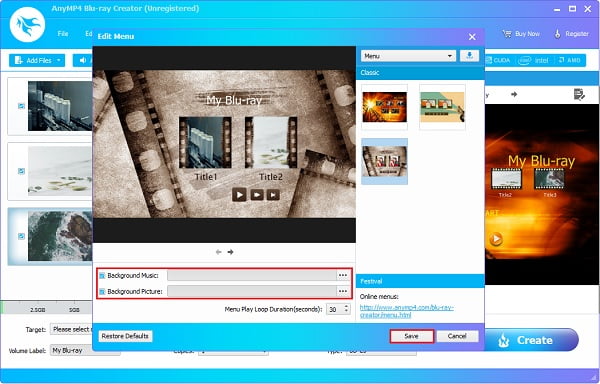
Trinn 4.Kryss av i boksen i nærheten Bakgrunnsmusikk og Bakgrunnsbilde for å importere lyd og et bilde som du vil bruke til Blu-ray-menyen. Du kan deretter klikke Lagre for å lagre endringene.
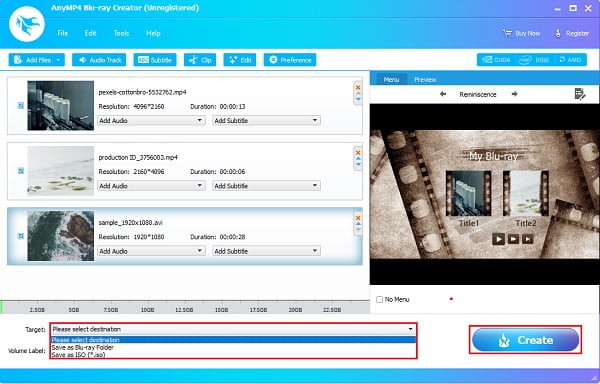
Trinn 5.Klikk til slutt Mål for å velge en destinasjon for videoen. Du kan lagre den på Blu-ray-platen eller lage den som en Blu-ray-mappe eller ISO-fil slik at du kan lagre den på din PC. Trykk på Skape for å starte platebrenningen. Prosessen varer i noen minutter, så vent til den er over før du avslutter MP4 til Blu-ray-brenner.
Del 5. Bonus: Vanlige spørsmål om Blu-ray Menu Creator
-
Hva er varigheten på Blu-ray-menyen?
Standardtiden for Blu-ray-menyen er 15 sekunder. Men noen programmer lar brukere justere tiden opp til 99 sekunder.
-
Hvor lang tid tar det å brenne en Blu-ray-plate?
Avhengig av lengden og oppløsningen til videoen, vil en 25 GB videofil gjøres mellom 16-32 minutter med 4x-6x brennehastighet. En 50 GB vil bruke mer enn en time av tiden din.
-
Hvilke enheter kan kjøre en Blu-ray-plate?
Blu-ray-plater kan bare spilles av med bestemte Blu-ray-stasjoner og -spillere. Du kan ikke spille dem på en DVD- eller CD-spiller. Men noen enheter og konsoller kan spille av en Blu-ray-plate, for eksempel PC-er, PlayStation og Xbox.
Avslutter
Og det er det. Du har blitt opplyst av de forskjellige gratis Blu-ray-menyskaper programmer gitt i denne artikkelen. Det er morsomt å tilpasse og designe en Blu-ray-meny med riktig program. Blu-ray Creator er en sterkt anbefalt programvare med funksjoner for videoredigering, brenning av plater og oppretting av Blu-ray-menyer. I tillegg er den svært tilpassbar, har et brukervennlig grensesnitt og kan lastes ned gratis. Dette er et perfekt verktøy for både nybegynnere og avanserte brukere.
Mer fra Blu-ray Master
Topp Blu-ray-skaper
