

19. august 2025Postet av Kevin Miller til Lag DVD
Selv om AVCHD tilbyr en utmerket metode for å ta opp HD-video, kan inkompatibiliteten med konvensjonelle DVD-spillere være en betydelig hindring. Du kan enkelt dele og bevare dine verdifulle minner ved å brenne AVCHD til DVD ved å følge en konverterings- og brenneprosess. Denne veiledningen tilbyr ressursene og veiledningen som kreves for å gjøre denne prosedyren enkel og effektiv, og garanterer at videoene dine vil kunne spilles av på enhver DVD-spiller i mange år fremover.

- Del 1. Forstå AVCHD-formatet
- Del 2. Beste AVCHD til DVD-konverteringsprogramvare
- Del 3. Steg-for-steg-guide til å brenne AVCHD til DVD
- Del 4. Tips for å opprettholde videokvaliteten under konvertering
- Del 5. Vanlige spørsmål
Del 1. Forstå AVCHD-formatet
AVCHD er et videoformat utviklet i fellesskap av Panasonic og Sony for bruk i videokameraer og kameraer, som muliggjør opptak av HD-videoer. AVCHD-videoene lagres vanligvis i 1080P, 1080I og 720P. Hvis du trenger å frigjøre plass på SD-kortet i videokameraet, er det alltid et godt alternativ å kopiere AVCHD-filer av høy kvalitet til DVD.
AVCHD vs. DVD: Hva er de viktigste forskjellene?
Format: Det komprimeringsbaserte DVD-videoformatet MPEG-2 brukes av en typisk DVD. Det er beregnet for bruk med standarddefinisjonsvideo (SD). På den annen side brukes den mer effektive H.264-kodeken av HD-videoformatet (HD) AVCHD. Selv om en AVCHD-fil ikke er i DVD-videoformat, kan den lagres på en fysisk DVD.
Video kvalitet: AVCHD er et HD-format som produserer bilder av betydelig høyere kvalitet med oppløsninger som 1080p og 720p. Per definisjon er standard DVD-er bare tilgjengelige i standardoppløsninger (for eksempel 480p eller 576p).
Lagringskapasitet: AVCHD bruker en svært effektiv komprimeringskodek, som gir plass til en betydelig mengde HD-video på en typisk DVD-plate. En av hovedfordelene med formatet er dette. Det er imidlertid en grense for hvor mye standarddefinisjonsvideo i DVD-videoformatet som får plass på en typisk DVD-plate.
Kompatibilitet: Du kan bruke nesten hvilken som helst DVD-spiller med en vanlig DVD. AVCHD-plater er ikke det, selv om de er brent på en DVD. For AVCHD-plater trenger du en spiller som spesifikt støtter AVCHD-formatet. Moderne Blu-ray-spillere, PlayStation 3-systemer og PC-er som kjører kompatibel programvare er vanligvis inkludert i denne.
Avslutningsvis vil ikke en vanlig DVD-spiller kunne spille av en AVCHD-plate. Når du setter inn en AVCHD-plate i en vanlig DVD-spiller, kan det hende at spilleren ikke kan lese platen, ikke kan mate den ut, eller til og med slette innholdet. Så les denne artikkelen for å lære hvordan du brenner AVCHD til DVD for enkel avspilling.
Del 2. Beste AVCHD til DVD-konverteringsprogramvare
For å brenne AVCHD til DVD trenger du profesjonell programvare for DVD-oppretting, og vi har en perfekt anbefaling for deg: Blu-ray Master DVD CreatorDet er et av de topprangerte DVD-redigeringsprogrammene som kan lage DVDer fra all slags video og lyd, som AVCHD, MP4, MKV, AVI, WMV osv. Du kan legge til én eller flere AVCHD-videoer i programvaren og konvertere dem til DVD. Med avansert teknologi kan den bevare høy videokvalitet under DVD-brenneprosessen. Dessuten kan alle enkelt bruke denne programvaren med det klare og intuitive grensesnittet.
Egenskaper
1. Brenn DVDer med videoer i AVCHD eller andre formater med ett klikk.
2. Støtt et bredt spekter av videoformater, inkludert MKV, MP4, AVCHD, etc.
3. Optimaliser video- og lydkvalitet automatisk under prosessen.
4. Gi omfattende videoredigeringsverktøy og tilpasningsmuligheter.
5. Bygg inn hav av menymaler for å lage DVDer som en profesjonell.
Del 3. Steg-for-steg-guide for å brenne AVCHD til DVD
Forberedelser før DVD-brenning
DVD-brenner: Last ned og installer Blu-ray Master DVD Creator på datamaskinen din. Test det for å forsikre deg om at det fungerer som det skal.
Blanke DVD-plater: Sørg for at du bruker førsteklasses blanke DVD-R- eller DVD+R-plater. Selv om DVD-RW og DVD+RW kan skrives over, er det ikke alltid mulig for eldre spillere å bruke dem. Velg et pålitelig merke for å redusere sannsynligheten for brennefeil.
AVCHD-videofiler: Finn AVCHD-videofilene du vil brenne. Disse ligger ofte i en mappestruktur på minnekortet til kameraet ditt, og har vanligvis filtypen .MTS eller .M2TS. For å garantere en jevn og rask brenneprosess, sørg for å flytte disse filene til harddisken på datamaskinen din.
Detaljerte trinn for AVCHD til DVD-brenning
Her er trinnene for å lage en DVD fra AVCHD-videoer. La oss se på dem.
Trinn 1.Installer AVCHD til DVD-konverteren
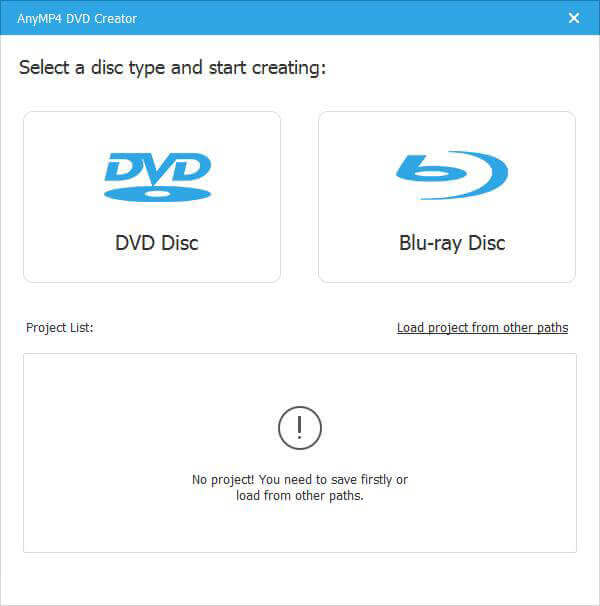
Sett inn en tom eller overskrivbar DVD i DVD-stasjonen. Start AVCHD til DVD-konvertereren etter installasjonen. Velg DVD-plate-alternativet for å åpne hovedgrensesnittet. Klikk deretter på Legg til mediefiler-menyen øverst til venstre for å legge til AVCHD-videoene.
Gratis nedlasting
For Windows
Sikker nedlasting
Gratis nedlasting
for macOS
Sikker nedlasting
Steg 2.Rediger AVCHD-videoer og kapitler
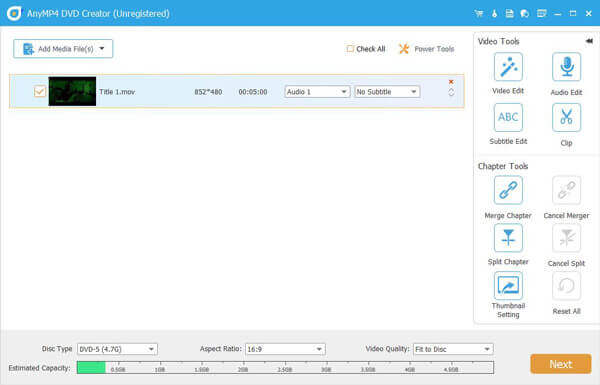
Klikk på Elektroverktøy menyen øverst til høyre for å utvide verktøykassen. For å redigere en AVCHD-video, velg Videoredigering verktøy for å bruke de ønskede videoeffektene på videoen. I tillegg kan du også legge til kapitlet, sette opp miniatyrbildene og mer.
Trinn 3.Tilpass DVD-menymal
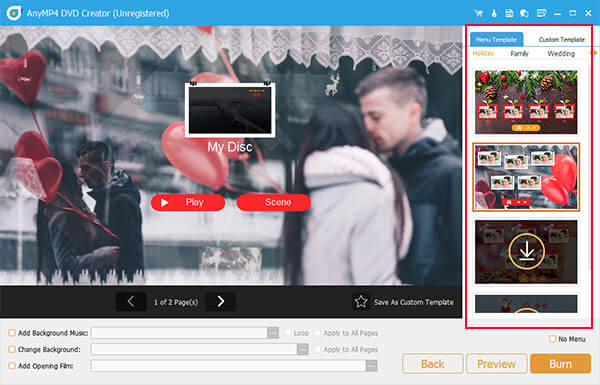
Klikk Neste for å åpne DVD-menyvinduet. Finn det høyre panelet og gå til Menymal fanen. Bla nedover og velg favorittmalen din. Hvis du vil lage en DVD-mal med bildene dine, går du til Egendefinert mal for å tilpasse en for DVD-en.
Trinn 4.Konverter videokamera AVCHD til DVD
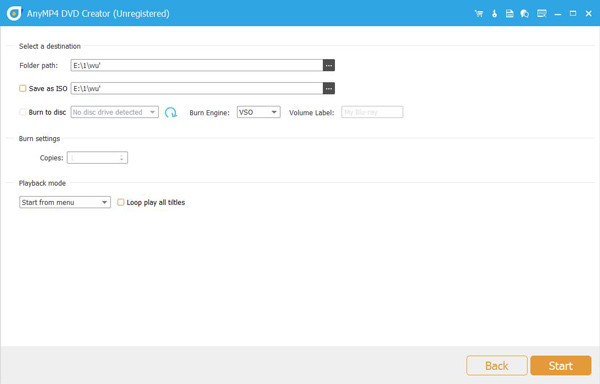
Klikk på Brenne knappen for å åpne innstillingsvinduet. Angi brenneinnstillinger basert på dine behov, eller behold dem som standard. Når du har klikket på Start knappen, vil AVCHD til DVD-konverteringsprosessen starte. Etter det kan du se AVCHD med en DVD-spiller på en stor skjerm.
Del 4. Tips for å opprettholde videokvaliteten under konvertering
La oss nå sjekke noen tips om AVCHD til DVD-brenning.
Anbefalte innstillinger for oppløsning og bitrate
Vedtak: Maksimal oppløsning for en vanlig DVD er 720x480 for NTSC og 720x576 for PAL. Under konverteringsprosessen må du nedskalere AVCHD-videoen du har tatt opp til denne oppløsningen, for eksempel 1920x1080. Selv om det er en stor reduksjon fra den originale HD-kvaliteten, kan en godt utført nedskalering likevel resultere i en visuelt tiltalende standarddefinisjonsfilm.
Bithastighet: Bitrate er mengden data som brukes per videosekund. Selv om høyere bitrate gir høyere kvalitet, bruker de også mer diskplass. Den maksimale bitrateen som en typisk DVD kan ha er omtrent 9,8 Mbps. Prøv å holde videobitraten mellom 6 og 8 Mbps for optimal kvalitet. Du må kanskje senke bitraten hvis videoen er lang for å få plass til alt på én plate.
TV-standard
NTSCDen brukes i Sør-Amerika, Japan og noen regioner i Nord-Amerika. Den opererer med 29,97 bilder per sekund og 525 linjers oppløsning.
PALDe fleste av Europa, Asia, Afrika og Australia bruker den. Den opererer med 25 bilder per sekund og 625 linjers oppløsning.
Størrelsesforholdet
Sideforholdet til en video er det proporsjonale forholdet mellom bredden og høyden.
16:9 (bredskjerm): Bredskjermsformatet 16:9 er den nåværende HDTV-standarden, og det er sannsynligvis det den originale AVCHD-videoen din hadde. Dette sideforholdet bør opprettholdes under konvertering, slik at det vises riktig og forvrengningsfritt på bredskjerm-TV-er.
4:3 (Standard): Sideforholdet på eldre, «firkantede» TV-er er 4:3 (standard). Du må kanskje bytte til 4:3 hvis målgruppen din ser på disse eldre TV-ene, noe som vil føre til at videoen din får svarte striper på sidene (pillarboxing).
Del 5. Vanlige spørsmål
-
Kan AVCHD-plater spilles av på en vanlig DVD-spiller?
Nei, en AVCHD-plate kan ikke spilles av av en vanlig DVD-spiller. Bare Blu-ray-spillere, PlayStation 3-systemer eller PC-er som kjører passende programvare kan spille av AVCHD-plater.
-
Hva er oppløsningen på en standard DVD?
Standardoppløsningen for en DVD er 720 x 480 piksler for NTSC (brukes i Nord-Amerika, Japan) og 720 x 576 piksler for PAL (brukes i Europa, Australia).
-
Hvor lang tid tar det å konvertere AVCHD til DVD?
Konverteringstiden varierer mye avhengig av videoens lengde, datamaskinens hastighet og programvaren du bruker.
-
Vil konvertering av AVCHD til DVD miste kvalitet?
Ja, kvaliteten vil gå tapt når du konverterer AVCHD til en vanlig DVD. En vanlig DVD er et standarddefinisjonsformat, mens AVCHD er et HD-format. HD-videoen vil bli komprimert til en lavere oppløsning gjennom hele konverteringsprosessen, noe som resulterer i en reduksjon i kvalitet.
-
Kan jeg konvertere AVCHD til DVD på en Mac?
Ja, du kan konvertere AVCHD til DVD på en Mac ved hjelp av diverse programmer, som for eksempel Blu-ray Master DVD Creator. DVDFab DVD Creator, etc.
Konklusjon
Nå har du lært hvordan du brenner AVCHD til DVD ved hjelp av Blu-ray Master DVD Creator. Å brenne AVCHD-filer, til tross for det uunngåelige tapet av oppløsning, er en praktisk og mye brukt løsning. Denne prosessen muliggjør universell avspilling, noe som gjør det mulig å dele og nyte videoene dine på nesten alle hjemmekinoanlegg. Hvis du vil gjøre dette, last ned Blu-ray Master DVD Creator og følg denne detaljerte veiledningen for å sikkerhetskopiere dine dyrebare minner.
Mer fra Blu-ray Master
Digitalt til DVD
