

19. august 2025Postet av Kevin Miller til Lag DVD
Hvis du har mange videofiler lagret i MPEG-format, er en god måte å brenne dem til DVD-er. Dette kan lage en fysisk plate som kan spilles av på de fleste frittstående DVD-spillere og eldre datamaskiner, og sikre bredere kompatibilitet og tilgjengelighet uten behov for spesifikk medieprogramvare eller digital strømming. Denne prosessen konverterer de digitale MPEG-filene til et standard DVD-videoformat, noe som gjør dem universelt spillbare. Følg oss nå for å se de detaljerte trinnene for hvordan du... brenne MPEG til DVD på 3 enkle måter.

- 1. Hva er MPEG og hvorfor brenne det til DVD
- 2. Slik brenner du MPEG til DVD gratis med DVD Creator
- 3. Slik brenner du MPEG til DVD gratis med DVDStyler
- 4. Slik brenner du MPEG til DVD gratis med BurnAware Free
- 5. Vanlige problemer og feilsøking
- 6. Vanlige spørsmål
1. Hva er MPEG og hvorfor brenne det til DVD
Du er kanskje kjent med MPEG, men hvis du blir spurt om hva det er, vet du ikke helt hvordan det står til. MPEG, eller Moving Picture Experts Group, er en gruppe som etablerer retningslinjer for komprimering av lyd og video. De mest populære i standardfamilien med dette navnet er MPEG-1, MPEG-2 og MPEG-4.
MPEG-1: Den originale MPEG-1-standarden ble laget for video i VHS-kvalitet. Video-CD-er (VCD-er) og MP3-musikkfiler er de mest kjente bruksområdene.
MPEG-2: MPEG-2 er en forbedring fra MPEG-1, og er standarden som brukes for digitale TV-sendinger, DVD-er og visse kabel- og satellittsystemer. Sammenlignet med MPEG-1 gir den høyere kvalitet, men filene er større.
MPEG-4: For forbedret multimedia, mobilvideo og nettstrømming er MPEG-4 en mer effektiv og fleksibel standard. Basert på MPEG-4 tilbyr formater som MP4 og kodeker som H.264 høy kvalitet med betydelig mindre filstørrelser enn MPEG-2.
Hvorfor brenne MPEG-filer til DVD? Her er noen vanlige årsaker:
Universell avspilling: Du kan bruke nesten hvilken som helst frittstående DVD-spiller med en skikkelig brent DVD-videoplate. Å brenne MPEG til DVD-er gjør det mulig å se filmene dine på en TV uten å kreve en datamaskin, en bestemt mediespiller eller en internettforbindelse.
Arkivering og bevaring: Du kan lage et fysisk, varig arkiv av MPEG-videoene dine med DVD-er. En godt vedlikeholdt DVD gir en pålitelig sikkerhetskopi sammenlignet med digitalt innhold som er utsatt for korrupsjon eller tap på grunn av harddiskfeil. Hjemmevideoer, verdifulle minner og annet viktig innhold kan bevares på denne måten.
Gavegivning og deling: Videotitler, kapitler og menyer kan lages med DVD-redigeringsprogramvare. Dette gjør det enkelt å organisere og bla gjennom flere MPEG-filer på én disk, omtrent som en kommersiell DVD-film.
2. Slik brenner du MPEG til DVD gratis med DVD Creator
Hvis du bryr deg mer om programmets sikkerhet og ønsker å lage mer profesjonelle DVD-er fra MPEG-videoer, kan du prøve den beste DVD-brenneren, Blu-ray Master. DVD CreatorDenne kraftige DVD-brenneren kan brenne DVD-er med videoer i forskjellige formater, inkludert MPEG-profiler, og den er kompatibel med både Windows- og Mac-maskiner. I tillegg har den mange avanserte funksjoner for å forbedre DVD-brenningen din, som justering av undertekster, redigeringsverktøy og menymaler.
La oss nå se hvordan du bruker dette kraftige verktøyet til å brenne MPEG til DVD.
Trinn 1. Klikk på Last ned-knappen for å laste ned Blu-ray Master DVD Creator på datamaskinen din. Start programvaren og velg DVD-plate i popup-vinduet.
Gratis nedlasting
For Windows
Sikker nedlasting
Gratis nedlasting
for macOS
Sikker nedlasting

Steg 2. Plukke ut Legg til mediefil for å importere én eller flere MPEG-filer du vil brenne. Du kan velge undertekster og lydspor for å redigere dem. Klikk deretter på Neste å fortsette.
Merk: Du kan også velge Kraftige verktøy øverst til høyre for å bruke de forskjellige redigeringsverktøyene til å justere videoeffektene.

Trinn 3. Den tilbyr flere menymaler du kan velge mellom, og du kan også opprette en egendefinert mal. I tillegg kan du også velge Legg til bakgrunnsmusikk, Bytt bakgrunn, og Legg til åpningsfilmFor å fortsette, velg Brenne knapp.

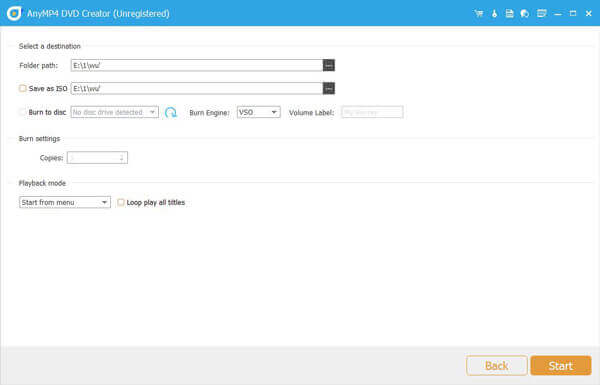
Trinn 4. Til slutt angir du destinasjonen for den brente DVD-en, og klikker Start for å starte brenneprosessen.
Merk: Du kan sette TV-standard som NTSC eller PAL for å passe til standarden i ditt område.
3. Slik brenner du MPEG til DVD gratis med DVDStyler
DVD Styler er en gratis DVD-produsent på tvers av plattformer for å lage profesjonelle DVD-er. Det er programvare med åpen kildekode og er helt gratis. Enten du vil brenne MPEG til DVD på en Mac-, Windows- eller Linux-datamaskin, kan denne programvaren gjøre deg en tjeneste. Den støtter inndatavideo- og lydformater for MPEG, MPEG-2, MPEG-4, DivX, AVI, MOV, MP4, MP3, AC-3, OGG, WMV og andre filformater.
Her er en veiledning om hvordan du bruker DVDStyler til å brenne DVDer.
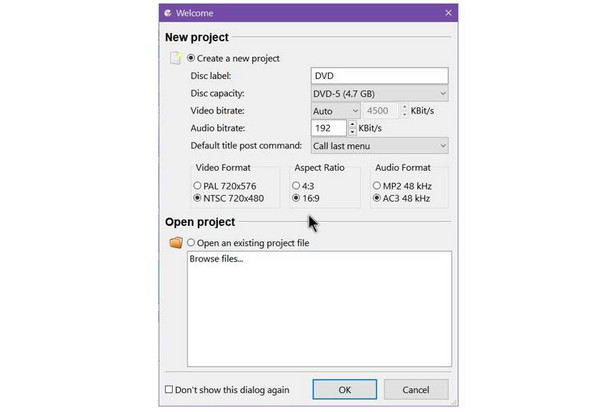
Trinn 1. Last ned og installer DVDStyler fra det offisielle nettstedet. I popup-vinduet Velkomst vinduet, angi DVD-parametrene, som DVD-kapasitet, Videoformatosv. Klikk deretter på OK å gå videre.
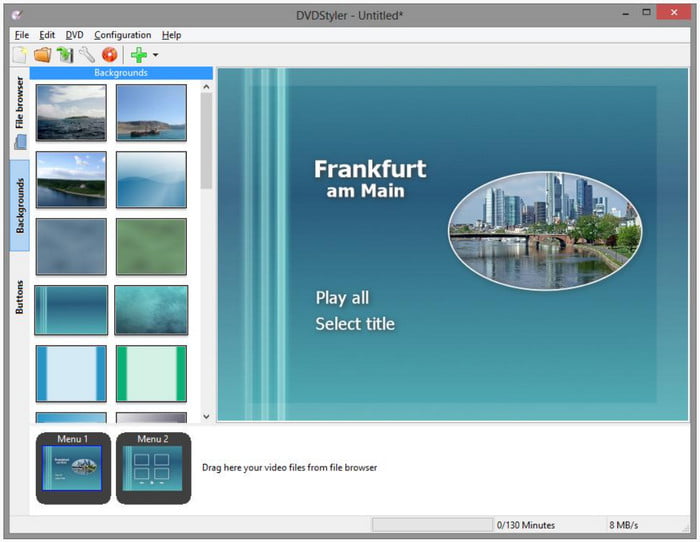
Steg 2. Finn videofilene i Filutforsker, og dra og slipp dem deretter på storyboard-området. Alternativt kan du høyreklikke på storyboardet, velge 'Legg til,' velg 'Fil, ' og åpne MPEG-videofilene.

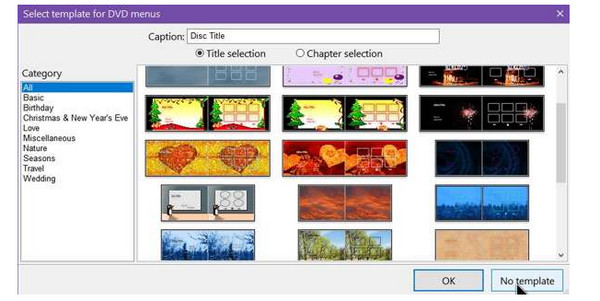
Trinn 3. Du kan velge en menyplate for den brente DVD-en. Det finnes forskjellige emner du kan velge mellom.
Trinn 4. Plukke ut 'Brenn DVD' fra 'Fil' menyen. For å begynne å brenne filmer til en DVD med en gang, velg 'brenne' og trykk på 'Start' knapp. Du kan bruke dette verktøyet til å opprette ISO-filer og sikkerhetskopiere videoene dine i ISO-format.
4. Slik brenner du MPEG til DVD gratis med BurnAware Free
BurnAware er et fullfunksjonelt og gratis brenneprogram for å lage CD-er, DVD-er og Blu-ray-er av alle typer, inkludert M-Disc. Denne gratis DVD-brenneren støtter populære inndatafiltyper, inkludert videoer, bilder, musikk, dokumenter, digitale bilder osv. Hjemmebrukere kan enkelt brenne oppstartbare plater, flerøktplater, video-DVD-er av høy kvalitet og lyd-CD-er, lage, kopiere og brenne diskbilder.
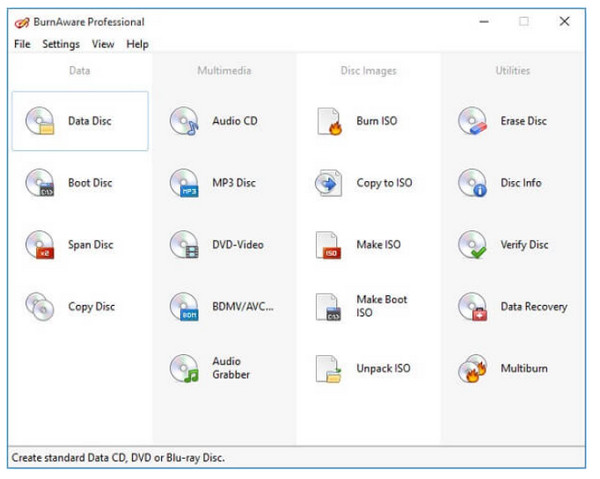
Trinn 1. Gå til BuenAware offisiell nettside for å laste den ned og installere den på datamaskinen din. Åpne deretter programvaren og velg Dataplate.
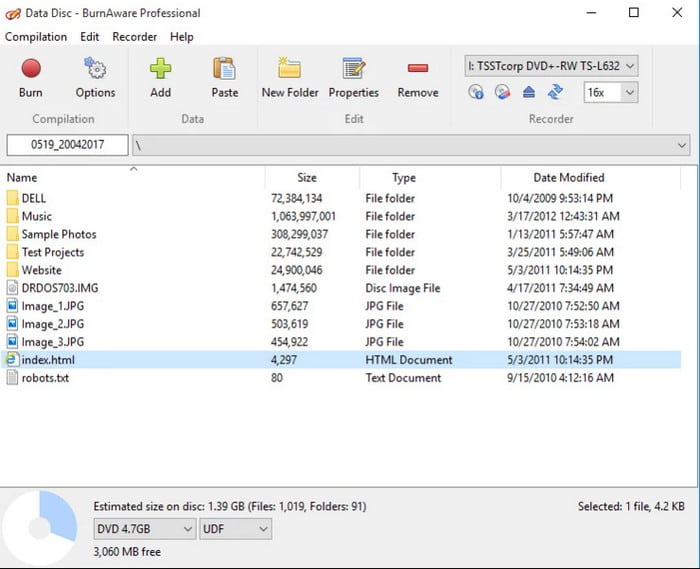
Steg 2. Klikk på Legg til knappen øverst for å importere MPEG-filene du vil brenne.
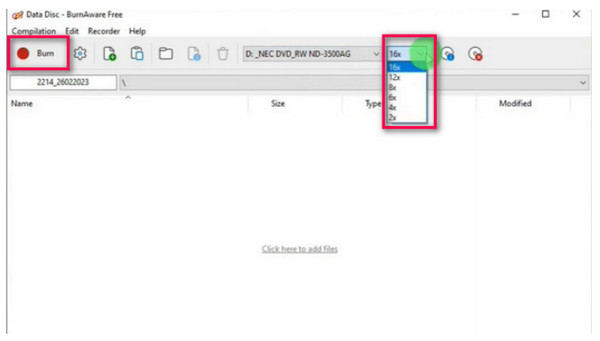
Trinn 3. Juster deretter de angitte innstillingene for å optimalisere den brente DVD-en, og klikk på Brenne -knappen for å lage en DVD.
5. Vanlige problemer og feilsøking
MPEG ikke gjenkjent
Et vanlig problem er at brenneprogramvaren ikke gjenkjenner MPEG-filen din. Dette skjer vanligvis fordi DVD-spillere krever en bestemt type MPEG-fil. Bruk DVD-redigeringsprogramvare som kan konvertere videofilen din til et DVD-kompatibelt MPEG-2-format. Disse programmene håndterer transkodingen, menyopprettingen og filstrukturen som er nødvendig for å lage en spillbar plate. Hvis du starter med en MPEG-2-fil, kan du prøve et program som ikke rekoder for å opprettholde kvaliteten.
Brenning mislykkes eller avspillingsproblemer
Hvis brenneprosessen starter, men mislykkes, eller DVD-en brenner uten problemer, men har avspillingsproblemer, kan årsaken være platen, maskinvaren eller brennehastigheten.
Senk brennhastigheten: Velg alltid en lavere brennehastighet, for eksempel 4x eller 8x. Dette gir laseren mer tid til å skrive data nøyaktig til platen, noe som resulterer i en mer pålitelig brenning og bedre avspilling på andre enheter.
Prøv en annen merke eller type plate: Eksperimenter med forskjellige merker av blanke DVD-er, og prøv både DVD-R og DVD+R for å se hva som fungerer best med brenneren og spilleren din.
Rengjør maskinvaren din: Bruk en linserengjøringsplate til å rengjøre laseren i DVD-brenneren og avspillingsenheten.
DVD-en spiller ikke av på Home Player – løsninger for region/kode
Hvis en vellykket brent DVD kanskje ikke kan spilles av på en frittstående DVD-spiller, skyldes det oftest regionkoding eller videoformatstandarden.
Regionkoder: For å regulere distribusjonen er DVD-er ofte regionlåste. En DVD-spiller fra én region (for eksempel Region 1 i Nord-Amerika) kan ikke spille av en plate fra en annen med mindre den er «regionfri». Sørg for at programmet ditt produserer en regionfri CD hvis du brenner en personlig film.
PAL vs. NTSC: PAL og NTSC er de to primære videoformatene. Det vil ikke spilles av ordentlig eller i det hele tatt hvis du brenner en PAL-plate på en NTSC-spiller (eller omvendt). Du kan velge riktig format for din plassering ved hjelp av de fleste DVD-programmer.
6. Vanlige spørsmål
-
Hva er det beste formatet for å brenne videoer til DVD?
Det beste formatet for å brenne videoer til DVD er MPEG-2. Dette er standard videokodek som brukes for alle kommersielt produserte og forfattede DVD-er.
-
Kan jeg konvertere MPEG-4 (H.264) filer til DVD?
Ja, det kan du. Du må først bruke DVD-redigeringsprogramvare for å konvertere MPEG-4-filene (H.264) til det nødvendige MPEG-2-formatet.
-
Hvor lang tid tar det vanligvis å brenne en MPEG-video til DVD?
Tiden det tar avhenger av videoens lengde, datamaskinens prosesseringshastighet og brennehastigheten du velger. En times video på en moderne datamaskin med middels brennehastighet kan ta omtrent 30 til 60 minutter.
-
Hva er forskjellen mellom MPEG, MPG, MP4 og MOV?
Selv om de alle er videofilformater, gjenspeiler MPEG, MPG, MP4 og MOV et distinkt abstraksjonsnivå. Mens MP4 og MOV er spesielle containerformater som bruker MPEG-standarder for koding og kan inneholde mange former for mediedata, er MPEG en familie av standarder for video- og lydkomprimering.
-
Vil den brente DVD-en min spilles av på en hvilken som helst standard DVD-spiller?
Ja, en riktig skrevet DVD bør spilles av på de fleste vanlige DVD-spillere.
-
Kan jeg brenne flere MPEG-filer på én DVD?
Ja, det kan du. DVD-redigeringsprogramvare lar deg legge til flere videofiler i ett enkelt prosjekt.
Konklusjon
Nå har du lært 3 effektive måter å brenne MPEG-filene dine til DVD-er med detaljerte trinn. Med denne detaljerte veiledningen kan du konvertere MPEG-filene dine til DVD-er for sikkerhetskopiering og arkivering. Blant de tre måtene er Blu-ray Master DVD Creator den mest anbefalte på grunn av sine avanserte brennefunksjoner og raske brennehastighet. Hvis du har krav på å brenne MPEG-filer, kan du prøve dette kraftige verktøyet!
Mer fra Blu-ray Master
Digitalt til DVD
