

3. september 2025Postet av Kevin Miller til Lag DVD
M4V-formatet ble utviklet av Apple Inc. og ble opprinnelig primært brukt til å pakke videoinnhold på iTunes-plattformen, inkludert filmer, TV-serier, musikkvideoer osv. Med støtte for effektiv koding som H.264, kan M4V komprimere filstørrelser samtidig som bildekvaliteten opprettholdes. Som et resultat har det gradvis blitt et vanlig valg for lagring av videoer av høy kvalitet utenfor Apples økosystem.
Selv om M4V er enkelt å spille av på digitale enheter, trenger mange brukere fortsatt å brenne det til DVD, spesielt de som er vant til å bruke tradisjonelle DVD-spillere. Det er imidlertid ikke lett å brenne M4V til DVD, da det krever løsning av DRM-opphavsrettsbeskyttelse og formatkompatibilitetsproblemer. I denne artikkelen vil vi introdusere 3 topp MP4 til DVD-brennere for å løse problemet effektivt. La oss starte!

- Del 1. Klargjøre M4V-filer for DVD-brenning
- Del 2. Velge riktig DVD-brenningsprogramvare
- Del 3. 3 verktøy for å brenne M4V til DVD
- Del 4. Feilsøking og tips
- Del 5. Vanlige spørsmål
Del 1. Klargjøring av M4V-filer for DVD-brenning
Før du konverterer M4V-filer til DVD-er, er grundige forberedelser avgjørende for å sikre at prosessen går knirkefritt. Nedenfor finner du de detaljerte maskinvare- og programvarekravene som må oppfylles.
Maskinvareforberedelser
For å fullføre M4V til DVD-brenneprosessen er følgende maskinvare nødvendig.
• Datamaskin med DVD-stasjon: Sørg for at datamaskinen din har en innebygd DVD-stasjon. Hvis ikke, bør du kjøpe en ekstern DVD-stasjon og koble den til datamaskinen.
• Blanke DVD-plater: Klargjør passende blanke DVD-medier basert på dine lagringsbehov og stasjonskompatibilitet. Vanlige alternativer inkluderer DVD-R og DVD+R, som er kompatible med de fleste DVD-spillere. Og sørg for at diskkapasiteten samsvarer med den totale størrelsen på M4V-filene du har tenkt å brenne.
Programvareforberedelser
For å konvertere og brenne M4V-filer trenger du pålitelig programvare som støtter M4V-inndata og DVD-utdata. Noen verktøy tilbyr også redigerings- og menytilpasningsfunksjoner.
Del 2. Velge riktig DVD-brenningsprogramvare
Ulike M4V til DVD-redigeringsprogramvarer har forskjellige egenskaper. Noen utmerker seg ved enkelhet, mens andre tilbyr mer avanserte funksjoner. Her er en sammenligning av beste DVD-brennere basert på nøkkelparametere:
| Programvare | Kompatibilitet | Brukervennlighet | Verktøy for videoredigering | Pris | Utskriftskvalitet og -hastighet | Oppretting av DVD-meny |
| DVDStyler | Windows og Mac | Lett | Grunnleggende | Gratis | Bra, tregere på store filer | Grunnleggende maler |
| DVD Creator | Windows og Mac | Lett | Avansert | Gratis/betalt | Rask og høy kvalitet | Rik tilpasning |
| Nero Burning ROM | Kun Windows | Moderat | Avansert | Betalt | Utmerket, maskinvareoptimalisert | Rik tilpasning |
Del 3. 3 verktøy for å brenne M4V til DVD
Nedenfor finner du en detaljert introduksjon til tre pålitelige verktøy for brenning av M4V til DVD, inkludert trinnvise bruksanvisninger, unike funksjoner, fordeler og ulemper.
DVD Creator
Blu-ray Master valgt DVD Creator er spesielt utviklet for å forenkle prosessen med å konvertere M4V til DVD. Den kan ikke bare brenne M4V til DVD-er på Mac og Windows, men også utføre videoredigering, menydesign, legge til undertekster osv., noe som gjør den til et komplett verktøy som kombinerer oppretting og utdata.
Gratis nedlasting
For Windows
Sikker nedlasting
Gratis nedlasting
for macOS
Sikker nedlasting
Kjernefunksjoner:
• Støtter H.264-kodede M4V-filer uten behov for forhåndskonvertering.
• Tilbyr flere menymaler med tilpassbare bakgrunner, knapper og kapittelstrukturer.
• Innebygd videoredigerer: trim, beskjær, legg til vannmerker og juster lysstyrke/kontrast.
• Fleksible utdataformater: DVD-plater, DVD-mapper og ISO-bilder.
• Støtter flere lydspor og undertekster, ideelt for distribusjon av flerspråklig innhold.
Brukstrinn:
Trinn 1. Nedlasting og installasjon
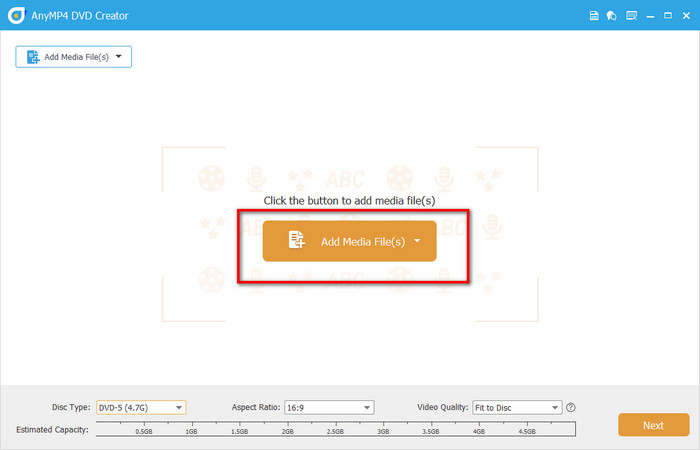
Last ned og installer programvaren på datamaskinen din. Etter at du har startet den, klikker du på DVD-platen-knappen og deretter på Legg til mediefil(er) -knappen for å laste opp M4V-videofilene dine.
Merk: Sørg for at du har satt inn en tom DVD-plate i datamaskinen før du laster opp videofilene dine.
Steg 2. Rediger M4V-videoer (valgfritt)
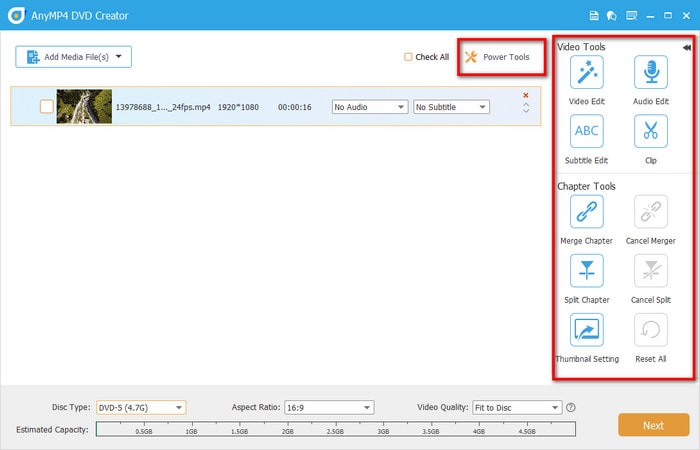
Klikk på Elektroverktøy -knappen for å redigere videoene dine ved å klippe, beskjære, rotere, legge til undertekster og vannmerker, og justere effekter. Den lar deg også slå sammen kapitler, dele kapitler og justere miniatyrbildeinnstillinger. Deretter klikker du på Neste knappen for å fortsette.
Merk: Den nederste linjen lar deg endre disktype, sideforhold og videokvalitet.
Trinn 3. Oppretting av DVD-meny
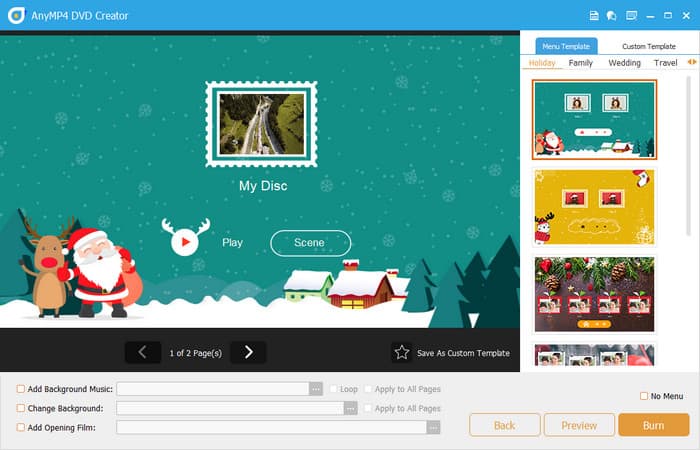
Naviger til Menymal fanen, og velg en passende meny for DVD-en din, for eksempel bryllup, ferie, familie, reise osv. Du kan også legge til bakgrunnsmusikk, endre bakgrunnen og legge til en åpningsfilm i den nederste linjen.
Trinn 4. Begynn å brenne
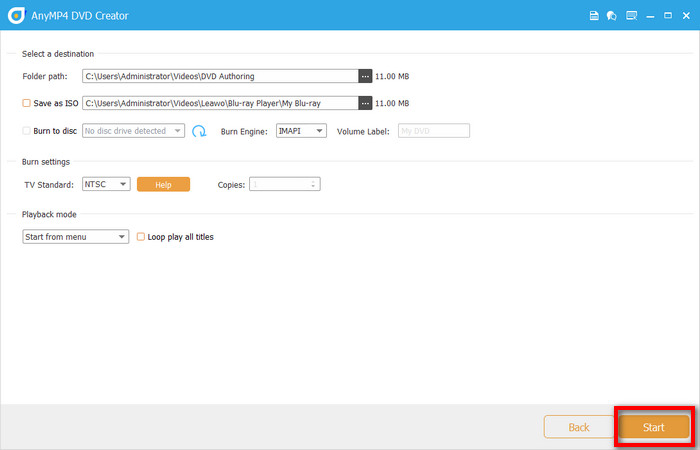
Klikk deretter på Brenne -knappen for å velge destinasjon, brennmotor, TV-standard og avspillingsmodus. Klikk til slutt på Start -knappen for å begynne å brenne M4V til DVDer.
Generelt sett er DVD Creator et alt-i-ett-verktøy som kombinerer redigering, design og brenning, og passer for brukere som ønsker å forbedre kvaliteten på DVD-produktene sine og spare tid. Hvis du er ute etter effektivitet og profesjonalitet, er det definitivt verdt et forsøk.
DVDStyler
DVDStyler er en av beste gratis programvare for DVD-brenning som støtter diverse video- og lydformater, inkludert M4V, for å lage DVD-er. Den kan dekke enkle DVD-brenningsbehov, men mangler eksklusiv optimalisering for M4V. Derfor er den egnet for brukere med begrensede budsjetter som bare trenger grunnleggende M4V-brenningsfunksjoner.
Kjernefunksjoner:
• Støtter MPEG-2-kodede videoer (men M4V må konverteres på forhånd).
• Høy grad av frihet i menydesign: tilpass bakgrunner, knapper og tekstlenker.
• Støtter hopping mellom flere sider med menyer og kapitler.
• Flere lydspor og undertekster kan legges til.
• Støtte for flere plattformer: Windows, macOS og Linux.
Brukstrinn:
Trinn 1. Nye prosjektinnstillinger
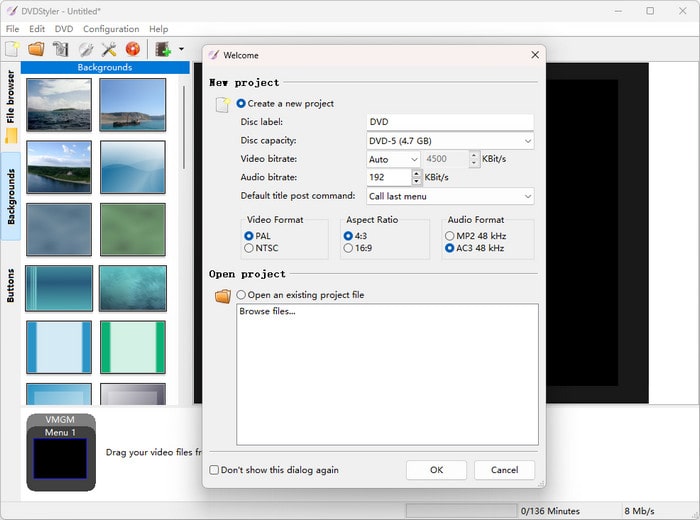
Last ned og installer DVDStyler først, og kjør det på datamaskinen din. Angi deretter relevant informasjon for det nye prosjektet i popup-vinduet, inkludert disketikett, diskkapasitet, videobitrate, lydbitrate, videoformat, sideforhold og lydformat.
Steg 2. Velg DVD-meny
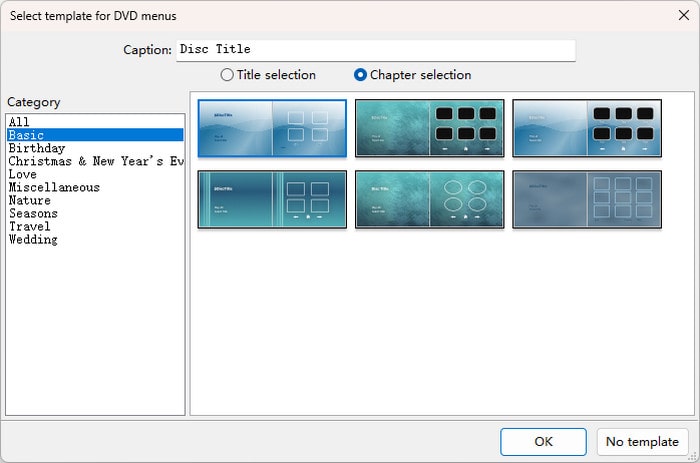
Velg deretter en passende meny for DVD-en din i popup-vinduet, inkludert grunnleggende, bursdag, kjærlighet, natur osv., og klikk på OK knappen for å fortsette.
Merk: Hvis du ikke vil legge til en DVD-meny, klikker du bare på Ingen mal knapp.
Trinn 3. Legg til M4V-fil
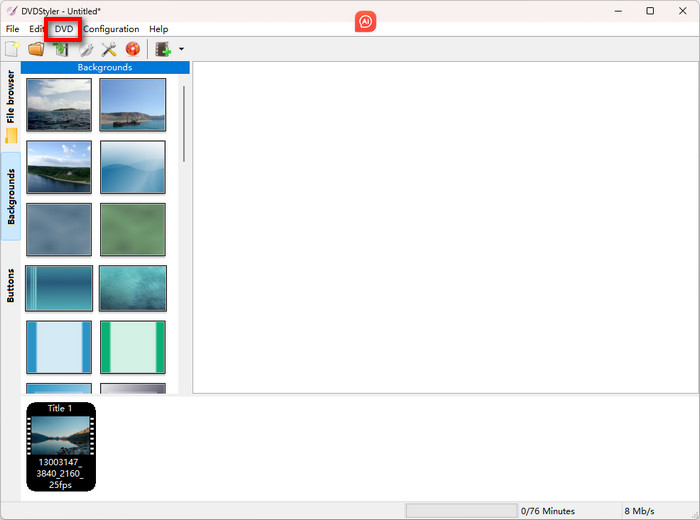
Du kan klikke på DVD -knappen for å laste opp M4V-videoen som må konverteres. Du kan også dra og slippe den direkte til DVDStyler-tidslinjen.
Trinn 4. Begynn å brenne
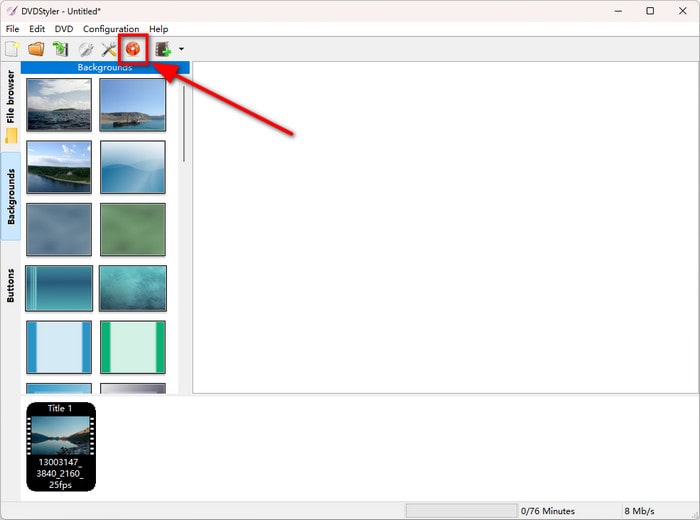
Klikk på det oransje ikonet øverst til venstre for å starte DVD-brenningen. Klikk deretter på Start -knappen i brennemenyen som dukker opp nedenfor. Og du vil se fremdriften i brenneprosessen.
Merk: Før du starter brenneprosessen, husk å sette inn en tom DVD-plate i en innebygd eller ekstern DVD-stasjon.
Alt i alt er DVDStyler et verktøy som passer for brukere med begrensede budsjetter som har visse krav til menydesign. Det mangler videoredigeringsfunksjoner og kan ikke redigere eller justere effekter, noe som gjør det egnet for brukere som allerede har behandlet M4V-videoer og ønsker å brenne dem direkte.
Nero Burning ROM
Nero Burning ROM er en veletablert programvare for diskbrenning som er kjent for sin stabilitet og allsidighet. Selv om den ikke fokuserer på M4A til DVD-redigering, utmerker den seg innen databrenning, ISO-håndtering og diskkopiering, noe som gjør den ideell for brukere som trenger raske sikkerhetskopier eller massebrenning.
Kjernefunksjoner:
• Den støtter flere platetyper: CD, DVD og Blu-ray.
• Den har en høyhastighets brennmotor med støtte for flertråding.
• Den har muligheten til å lage ISO-bilder og slette omskrivbare plater.
• Denne programvaren kan brukes med Nero Video til videoredigering.
Brukstrinn:
Trinn 1. Juster DVD-innstillinger
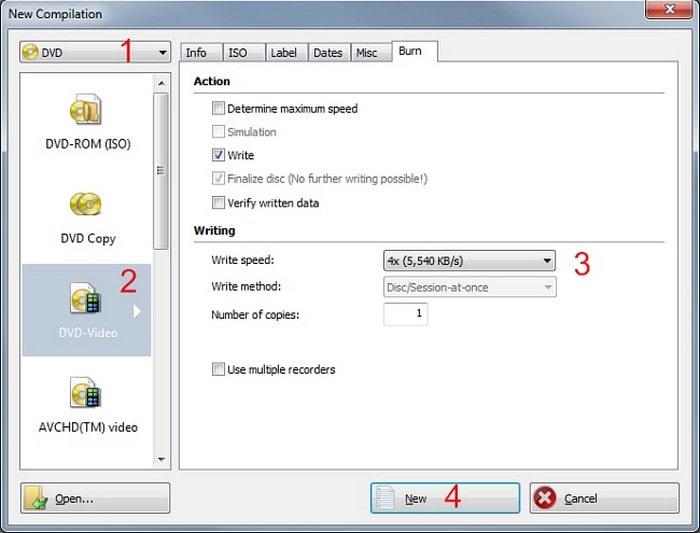
Åpne Nero Burning ROM og sett inn DVD-platen i datamaskinen. Velg DVD fra rullegardinmenyen i vinduet Ny kompilering og klikk på DVD-video -knappen for å justere skrivehastighet og skrivemetode. Klikk deretter på Ny knapp.
Steg 2. Legg til M4V-filer
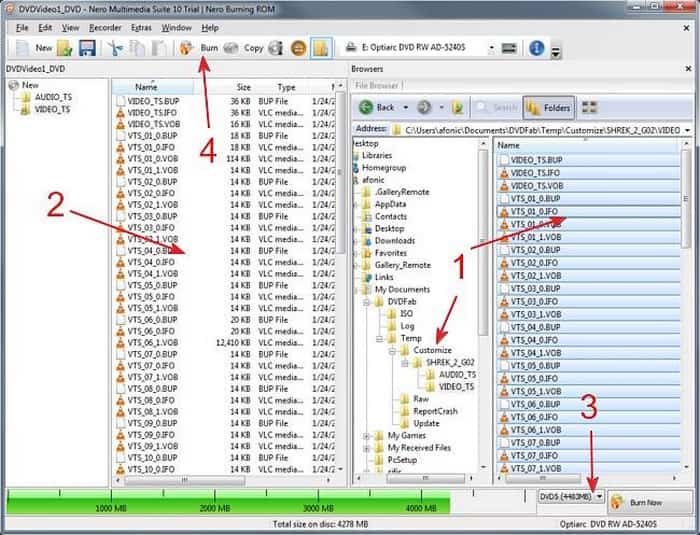
I følgende grensesnitt velger du M4V-videoen som skal konverteres fra høyre side, og drar den til Video_TS-mappen i venstre panel.
Trinn 3. Utgangsinnstillinger
Velg deretter DVD-typen som utdataformat nederst. Klikk deretter på Brenne knappen på den øverste verktøylinjen.
Trinn 4. Start DVD-brenning
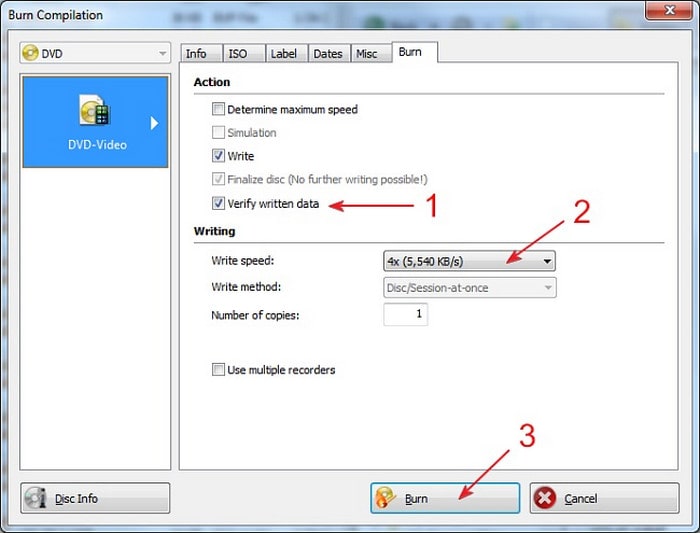
Du kan bekrefte de skrevne dataene og angi skrivehastighet og skrivemetode på nytt. Klikk til slutt på Brenn-knappen for å fullføre DVD-brenneprosessen.
Når jeg bruker Nero Burning ROM til å brenne M4V-filer, er mitt generelle inntrykk at den er stabil, men ikke veldig intuitiv. Brennemotoren er svært moden og støtter flertrådet prosessering, noe som er spesielt bra når man brenner store mengder data eller grupper av filer. Mangelen på innebygde videoredigerings- eller menydesignfunksjoner er imidlertid også frustrerende.
Del 4. Feilsøking og tips
Selv med riktig programvare og arbeidsflyt kan DVD-brenning noen ganger støte på uventede problemer. Nedenfor finner du vanlige problemer og eksperttips for å sikre at M4V til DVD-prosjektet ditt går knirkefritt.
• DVD-en spiller ikke av: Den vanligste årsaken er en ikke-ferdigstilt plate eller bruk av medier som ikke er kompatible med avspillingsenheten. Bruk pålitelige, blanke plater av merkevarekvalitet, og sørg for at programvaren utfører et «ferdigstillings»-trinn etter brenning. Lavere brennehastigheter (som 4x eller 8x) har også en tendens til å gi mer stabile resultater, spesielt for eldre spillere.
• Problemer med synkronisering av lyd/video: Det anbefales å unngå multitasking under brenning, bruke programvare med stabil koding (som DVD Creator) og sørge for at bildefrekvensene samsvarer.
• Brennehastighet kontra kvalitet: Høyhastighetsbrenning (f.eks. 16x eller mer) sparer tid, men øker risikoen for skrivefeil eller kantforvrengning. For viktige eller arkivprosjekter, prioriter lavere hastigheter for å sikre dataintegritet og konsistent videokvalitet.
• Kompatibilitet med DVD-format (PAL vs. NTSC): PAL brukes i Europa, Kina og andre regioner; NTSC er standard i Nord-Amerika og Japan. Velg riktig format basert på avspillingsregionen din for å unngå problemer som flimring, fargeforvrengning eller avspillingsfeil. Noe programvare tilbyr automatisk konvertering, men manuell bekreftelse anbefales for kompatibilitet.
Del 5. Vanlige spørsmål
-
Kan jeg brenne iTunes-filmer til DVD?
Nei, du kan vanligvis ikke brenne iTunes-filmer direkte til en DVD. De fleste filmer som kjøpes fra iTunes Store er beskyttet av Digital Rights Management (DRM). Denne beskyttelsen forhindrer at filmene kopieres eller brennes til en DVD ved hjelp av standard iTunes-funksjonalitet.
-
Er det lovlig å fjerne DRM?
Det avhenger av landets lover. I USA kan det å omgå DRM, selv for personlig bruk, være i strid med DMCA. I noen regioner (som deler av EU) kan begrenset DRM-fjerning for personlig sikkerhetskopiering være tillatt.
-
Hvor lang tid tar det å brenne en DVD?
Det kan ta alt fra noen få minutter til over en time å brenne en DVD, avhengig av faktorer som DVD-brennerens hastighet, mengden data som skal brennes, platetypen (enkelt- eller dobbeltlags) og om dataene må kodes i et DVD-videoformat. For en enkeltlags-DVD kan en brenner med 16x hastighet ta rundt 4–6 minutter for en full plate, mens en plate med to lag kan ta 15–20 minutter med 8x hastighet.
Konklusjon
Fra å velge riktig programvare og klargjøre kompatible videoformater til feilsøkings- og optimaliseringsteknikker under brenneprosessen, gir denne veiledningen deg en tydelig og praktisk prosess for å brenne M4V til DVDOg vi har lært om tre populære DVD-brennere, blant hvilke Blu-ray Master-plukkede DVD Creator yter bra når det gjelder brennehastighet, videoredigering og DVD-menyoppretting. Last den ned og gjør det nå!
