

19. august 2022Postet av Selena Thomas til Konverter video, Lag DVD
Det er fascinerende å se listen over VOB-filer på datamaskinen din. Men ingenting vil være bra hvis enhetens lagringsplass blir full. I tillegg er VOB, eller videoobjektfilbeholderen, kjent for å inneholde store filer. For å få plass til enheten din, hvorfor ikke lage avspilling for dem på en DVD? Hvis det er det du trenger, er her listen over VOB til DVD-produsenter.
- Topp 1. Blu-ray Master DVD Creator
- Topp 2. Infrarødopptaker
- Topp 3. Cisdem DVD-brenner
- Topp 4. AnyBurn
- Slik brenner du VOB til DVD
- Vanlige spørsmål om å brenne VOB til DVD
| Blu-ray Master DVD Creator | Infraopptaker | Cisdem DVD-brenner | AnyBurn | |
| DVD-utgangskvalitet | Høy | Gjennomsnittlig til god | Høy | Gjennomsnitt |
| Utgang DVD-type | Video-DVD (med menyer), ISO, DVD-mappe | Data-DVD, ISO, lyd-CD | Video-DVD (med menyer), ISO, DVD-mappe | Data-DVD, ISO |
| Brennhastighet | Rask (GPU-akselerert) | Brukerstyrt | Rask (GPU-akselerert) | Brukerstyrt |
| Ytterligere innstillinger | Tilbyr en komplett pakke med DVD-redigeringsfunksjoner, inkludert menymaler, videoredigering, støtte for undertekster osv. | Den kan slette omskrivbare plater, lage plater med flere økter og verifisere platen etter brenning. | Gir et rikt sett med redigeringsverktøy: trim, beskjær, roter, legg til vannmerker, effekter osv. for å justere videoeffekter. |  |
Topp 1. Blu-ray Master DVD Creator
Windows 11/10/8, Mac OS X 10.9 eller nyere
Rask brennehastighet og diverse avanserte innstillinger.
Denne programvaren gir perfekt ytelse ved VOB til DVD-brenning.
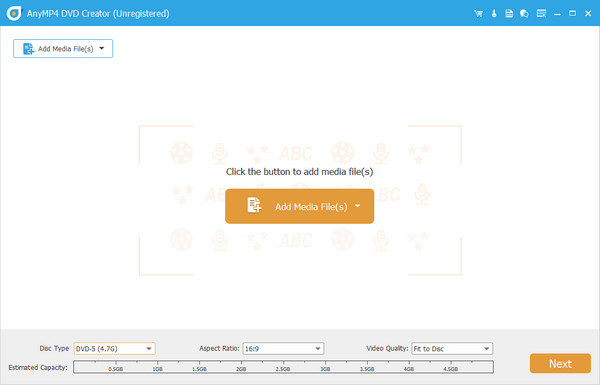
Blu-ray Master DVD Creator er en av de topprangerte VOB til DVD-brennerne med et brukervennlig grensesnitt. Den kan håndtere et bredt spekter av videoformater, inkludert VOB-filer. Du kan legge til flere videofiler i programvaren og brenne dem til en DVD. Den har en estimert kapasitetsfunksjon for å estimere størrelsen på de importerte filene, og den støttede kapasiteten er 5 GB. Ikke bare det, denne VOB til DVD-brenneren er utstyrt med avansert teknologi, som gjør at brennehastigheten er 50 ganger raskere enn konkurrentene. I tillegg til det kan du brenne videoen din til DVD-plater, mapper og ISO-filer.
Men hva gjør verktøyet enda bedre? Det tilbyr deg diverse videoredigeringsverktøy og mange menymaler for tilpasning av DVD-menyer. I tillegg til dette tilbyr det to hovedformater for TV-standarder: NTSC og PAL, for å dekke dine behov.
Fordeler
- Kompatibel med Windows- og Mac-operativsystemer.
- Støtter hundrevis av videoformater som MTS, MOV, AVI, WMV og mer.
- Den inneholder et omfattende sett med verktøy for videoredigering.
Ulemper
- Du kan bare lage tre DVD-er/Blu-ray-er med den gratis prøveversjonen.
Topp 2. Infraopptaker
Windows 7/8/8.1 og tidligere
Enkle trinn for å brenne VOB-filer til DVD.
Den gir enkle trinn for VOB til DVD, men den mangler avanserte brennefunksjoner.
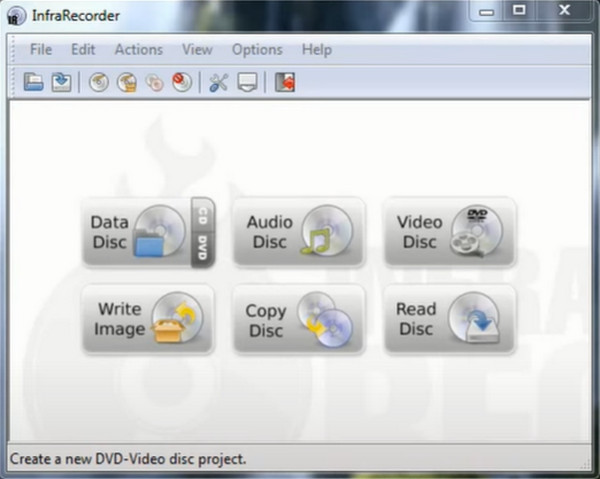
Hvis budsjettet ditt er stramt, Infrarødopptaker er for deg. Dette programmet er en åpen kildekode og gratis VOB til DVD-brenner som du kan installere på et 32- eller 64-biters Windows-operativsystem. Når det gjelder funksjonalitet, støtter InfraRecorder tolags DVD-er. På den annen side kan du også sikkerhetskopiere favorittmusikken din på en CD.
Fordeler
- Åpen kildekode og gratis.
- Kan brenne filer på DVD eller CD.
Ulemper
- Ikke kompatibel med Mac-plattformer.
- Programmet kan ikke brenne VOB-filer på Blu-ray-plater.
Topp 3. Cisdem DVD-brenner
Windows 10/11, macOS 10.13 og nyere
Ulike redigeringsverktøy for å justere DVD-utgangseffekter.
Programmet roses for å bevare kvaliteten på den originale videoen mens den brennes til DVD-er.
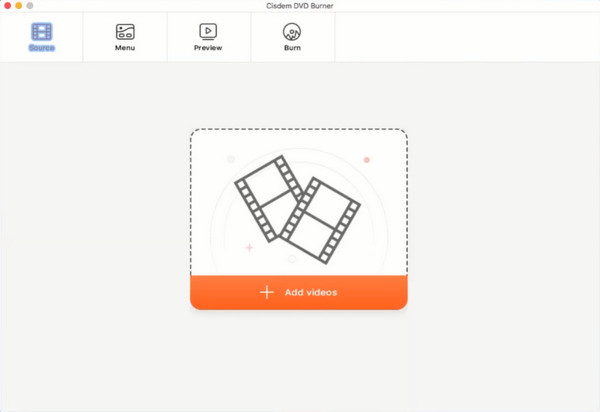
Mac-elsker? Du kan ty til å bruke Cisdem DVD-brenner! Ved hjelp av dette verktøyet kan du brenne filmer til DVD på MacEn annen ting er at dette programmet kan forenkle DVD-menyoppretting og tilbyr en rekke maler for dine behov. Til slutt inneholder dette verktøyet en forhåndsvisning av resultatet i sanntid for å unngå de obskøne feilene du vil støte på senere etter brenning.
Fordeler
- Kompatibel med Mac OS X 10.12 (Sierra).
- Annonsefritt.
Ulemper
- Støttes ikke på Windows-plattformer.
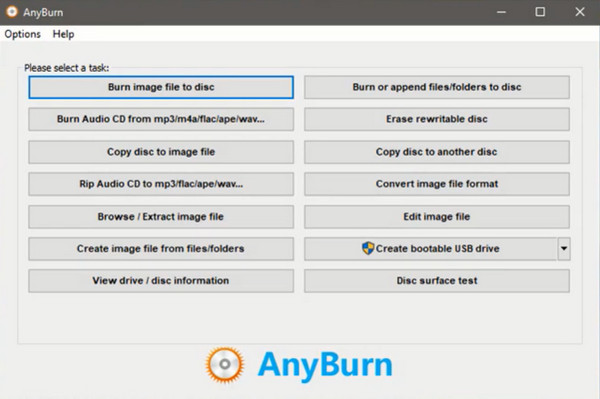
Topp 4. AnyBurn
Windows XP til Windows 11
Gratis og enkel brenning av VOB-filer til DVD.
Denne gratis VOB til DVD-brenneren er rost for å være lett og rask.
Fordeler
- Tilgjengelig i 32-bit og 64-bit Windows.
- Gratis.
Ulemper
- Ikke tilgjengelig i Linux og Mac.
- DVD-menyoppsettet er ikke tilgjengelig.
hvordan Slik brenner du VOB til DVD
Nå som du har lært den omfattende informasjonen om de beste VOB til DVD-brennerne, skal vi gå videre til en oversikt over trinnene i bruken av AnyMP4 DVD Creator. Men før noe annet, bør du ha programmet installert på enheten din. Ikke bekymre deg. Velg riktig Gratis nedlasting knappen nedenfor, dobbeltklikk på filen og følg installasjonsveiviseren.
Gratis nedlasting
For Windows
Sikker nedlasting
Gratis nedlasting
for macOS
Sikker nedlasting
La oss begynne!
Trinn 1.Importer VOB-filene til DVD-brenneren
Etter å ha startet programmet, må du først velge alternativet DVD-plate. Deretter legger du til mål-VOB-filene dine ved å trykke på Legg til mediefil/er knapp. Alternativt kan du dra og slipp-metoden.
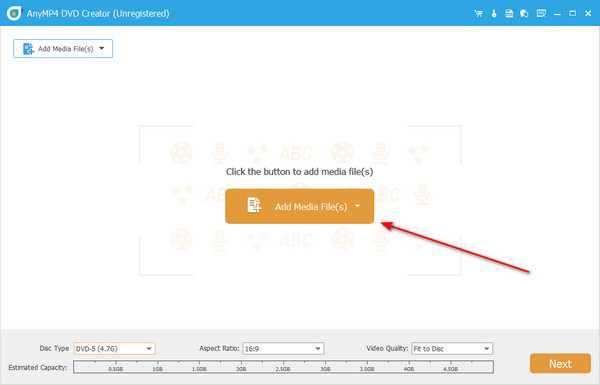
Sett også inn den tomme platen i DVD-skuffen, og programmet skal oppdage det.
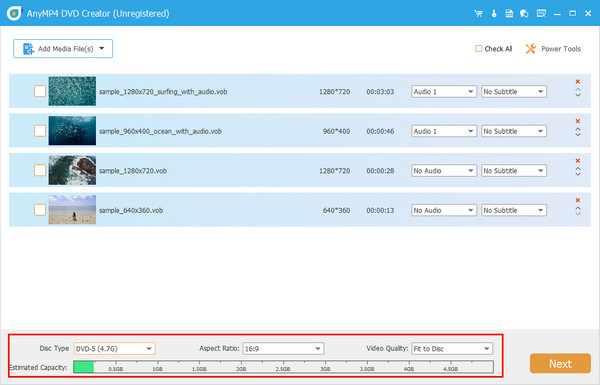
Steg 2.Juster DVD-innstillingene
Etter å ha lagt til filene, se innstillingene under grensesnittet. Du kan endre DVD-plate, Størrelsesforholdet, og Video kvalitet ved å utvide rullegardinmenyene deres. Dessuten kan du referere til indikatoren rett nederst i innstillingene. Dette vil vise den estimerte størrelsen på filene dine, som kan tjene som grunnlag for den nødvendige platekapasiteten.
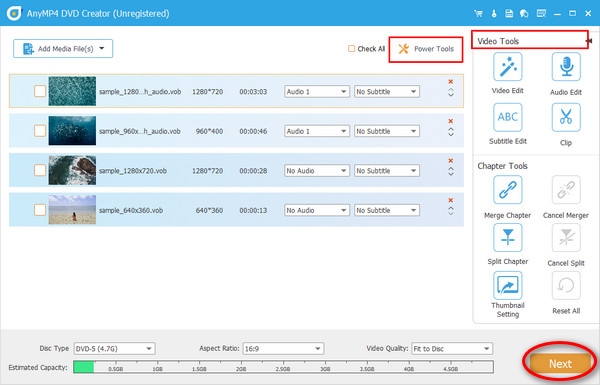
Trinn 3.Forbedre VOB-effekter (valgfritt)
Det er også en måte å redigere videoene dine på før du brenner dem. Velg én fil, og merk deretter av Elektroverktøy-fanen > Videoredigering. Du kan legge til et vannmerke eller effekter, justere lysstyrken, trimme eller rotere VOB-filen. Etter redigering, trykk Neste.
Trinn 4.Velg DVD-meny (valgfritt)
Det er tilgjengelige maler for å tilpasse en DVD-meny som kommer i forskjellige design for din anledning. Etter å ha valgt en, kan du kontrollere knappene, bakgrunnsmusikken og åpningsfilmen. Hvis du er ok med Forhåndsvisning på DVD-menyen, trykk på Brenne knapp.
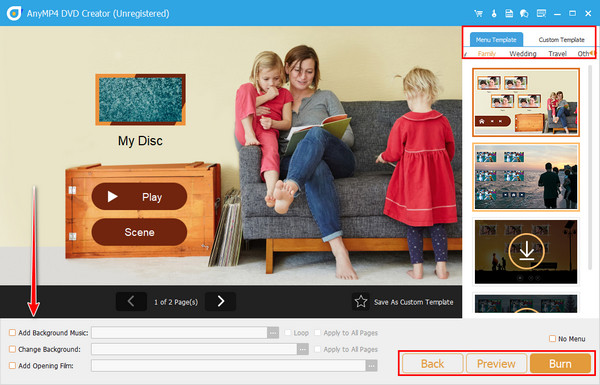
Trinn 5.Brenn VOB til DVD
Velg nå DVD-platen du satte inn for en stund siden. Deretter endrer du brennmotoren og volumnivået. Velg deretter TV-standarden i tråd med ditt land. Anta at du ikke har en plate. Du kan lagre VOB-filen som en ISO-mappe. Når alt er klart, klikk Start.

Vanlige spørsmål om VOB til DVD-brenning
-
Kan jeg brenne VOB-filer uten en DVD-brenner?
Dessverre ikke. Du trenger programvare som brenner VOB-filer til DVD, ellers vil ikke filene dine kunne spilles av på DVD-spilleren.
-
Hva er en VOB fil?
Vanligvis vil du se VOB-filer i en VIDEO_TS-mappe. Spesifikke filer er kryptert i en VOB-filbeholder, som lydsporet, underteksten og navigasjonsmenyen til en film.
-
Er det mulig å konvertere VOB til MP4?
Definitivt ja! En måte å få tilgang til vob-filene dine på en hvilken som helst mediespiller er å konvertere dem til MP4. En applikasjon du kan bruke er Video Converter Ultimate.
Avslutter
Bra gjort! Vask bekymringene dine nå, siden du får tilgang til de fire betalte og gratis VOB til DVD-brennere i denne artikkelen. Selv om gratisprogrammene kan gjøre jobben vellykket, er det begrensninger du vil støte på, for eksempel mangel på en DVD-menyskaper eller inkompatibilitet med operativsystemet. Hvis du vil ignorere disse begrensningene, er Blu-ray Master DVD Creator det vi anbefaler på det sterkeste.
Mer fra Blu-ray Master
